Découpez huit secondes, comparez les cadrages horizontal et vertical, examinez un véritable exemple Proteus et mesurez vos exports.
Livrez le même extrait de huit secondes en 16:9 et en 9:16, avec une fiche de contrôle qualité remplie. Commencez par déterminer où la vidéo sera regardée. Une image encodée plus grande ne prouve pas que ses détails se sont améliorés.
La source est Poppie — un court métrage PopNow, version 7, sans sous-titres incrustés. Les outils publics Montage vidéo, Redimensionner une vidéo et Agrandir la vidéo ont été enregistrés le 7 novembre 2026. L'exemple d'amélioration distinct, déjà existant, utilise topaz-video-ai → Topaz Proteus. La voix du cours utilise Gemini 3.8 Flash TTS, Puck, vocal_smile.
Fichiers du cours et recette
Télécharger la recette · Télécharger le film source
Le dossier local du cours contient wide.mp4, vertical.mp4, qc.json, le film source, soft-reject.mp4, drawing-reject.mp4, drawing-selected.mp4, portrait-before.mp4, portrait-proteus.mp4 et la recette. Ces liens sont des chemins réservés à la publication. Ce cours n'a pas encore été téléversé ni publié.
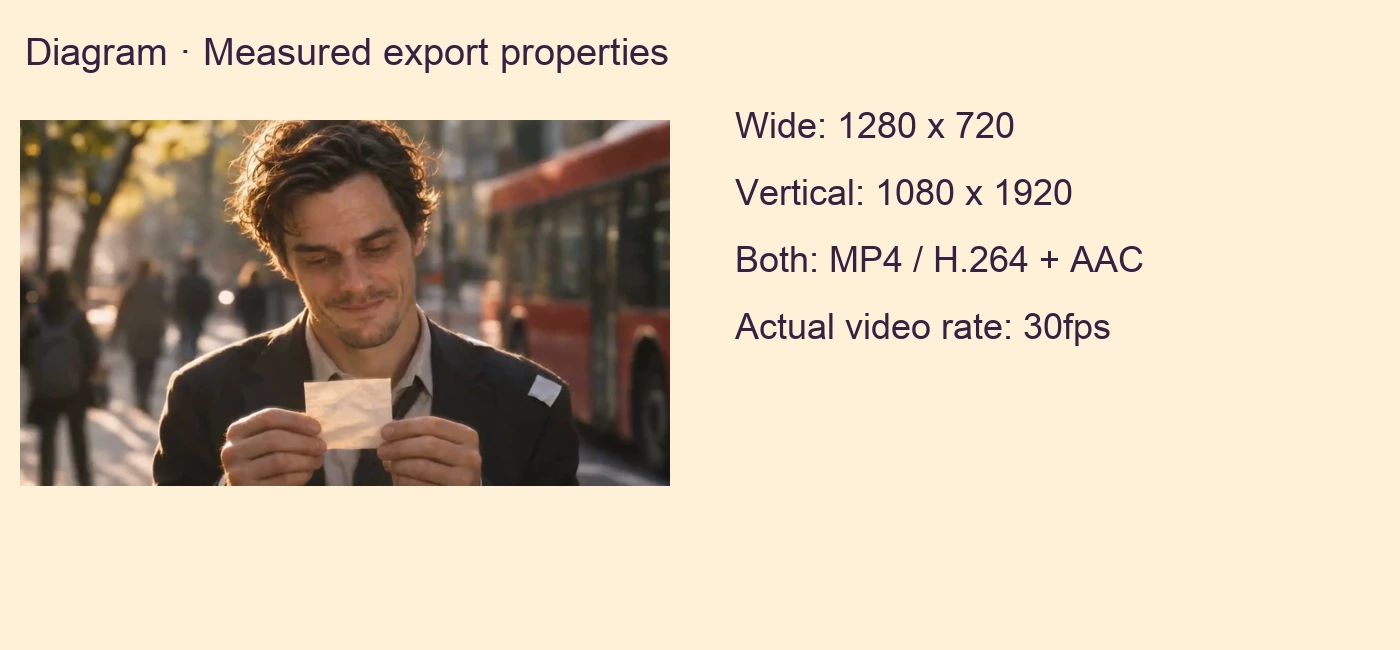
Les fichiers horizontal et vertical sont de véritables exports des outils publics du navigateur, enregistrés puis rouverts. Leurs caractéristiques mesurées figurent ci-dessous. Aucune amélioration payante n'a été lancée pour ce cours.
L'exercice de découpe et de redimensionnement fourni ne nécessite aucun prompt génératif. Les deux fichiers du portrait avant et après amélioration existent déjà. Leur comparaison ne nécessite aucun nouvel achat de traitement.
1. Écarter les défauts avant d'agrandir
Lisez soft-reject.mp4 à vitesse normale. Le cadrage se resserre, mais les détails de surface restent flous. Examinez l'image à la taille de diffusion prévue avant de la valider.
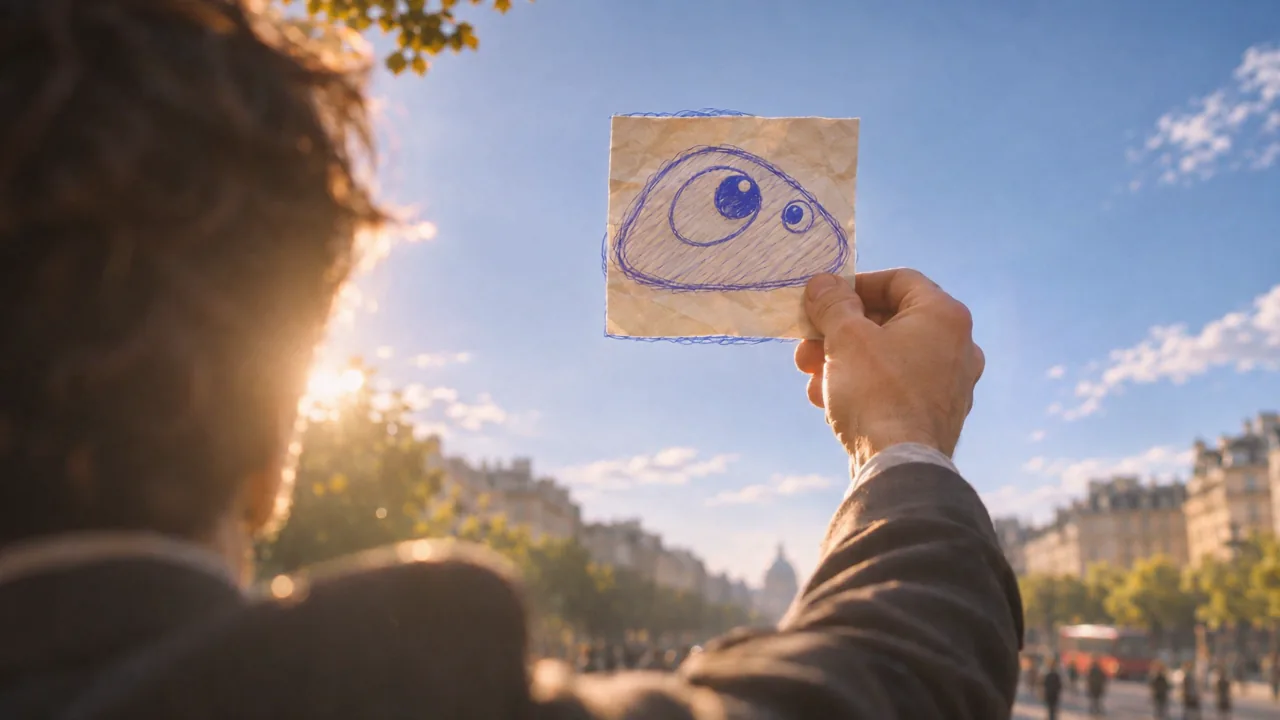
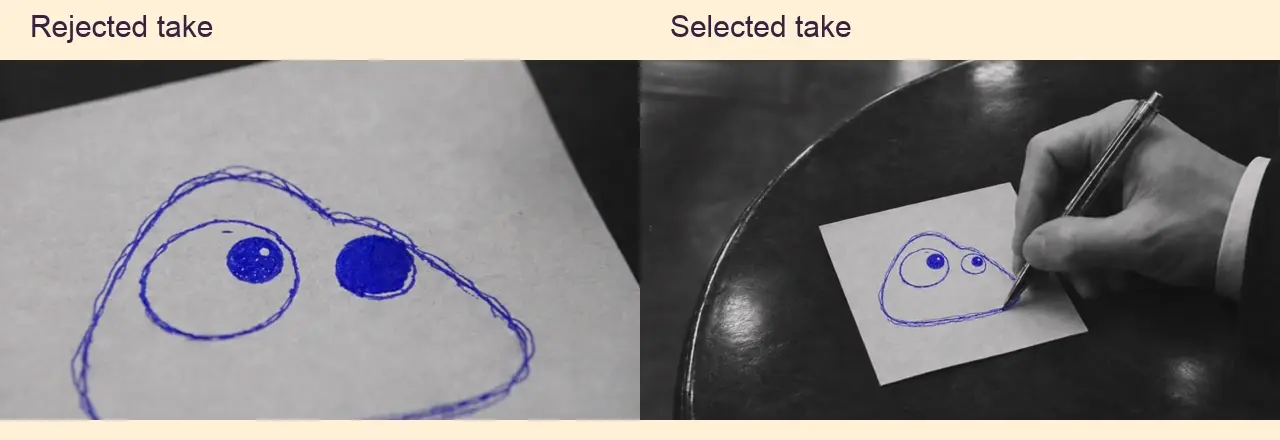
Comparez drawing-reject.mp4 et drawing-selected.mp4 au même instant source, à 3.5 secondes. La prise rejetée se rapproche excessivement du papier et transforme le petit œil en une tache pleine beaucoup plus grande. La prise retenue conserve un cadre plus large et un œil plus petit. Remplacez un plan défectueux avant de choisir un agrandissement.
2. Découper le véritable film final
Ouvrez Montage vidéo. Sous Médias, choisissez Choisir des fichiers sur cet appareil et ajoutez film-v7.mp4. Si le projet d'exemple apparaît, supprimez d'abord ses clips, son texte et son autocollant. Le montage local et le téléchargement fonctionnent sans compte.
Sélectionnez le clip du film. Placez les poignées de découpe sur 3:19.00–3:27.00, soit l'intervalle source [199, 207). Le projet doit contenir exactement un clip de huit secondes à 1×, avec un volume source de 100%.
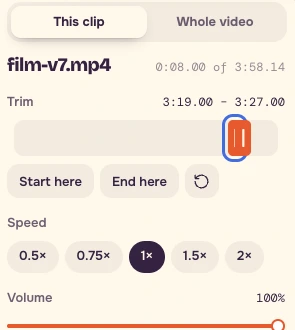
La source complète dure 238.144 secondes, en 1280 × 720, H.264 à 24fps avec audio AAC. Redimensionner une vidéo accepte jusqu'à trois minutes, et l'amélioration traite au maximum soixante secondes à la fois. Utilisez l'extrait de huit secondes pour cet exercice.
3. Exporter la version horizontale
Choisissez Effets → Aucun et Filtres → Aucun. Avec un seul clip source, aucune transition de coupe n'est nécessaire. Sous Vidéo entière, choisissez les réglages suivants.
| Réglage | Valeur |
|---|---|
| Format d'image | 16:9 |
| Ajustement | Tout afficher |
| Résolution | 720p |
| Fondu d'entrée / de sortie | Désactivé |
| Son du clip | Activé |
| Vitesse du clip | 1× |
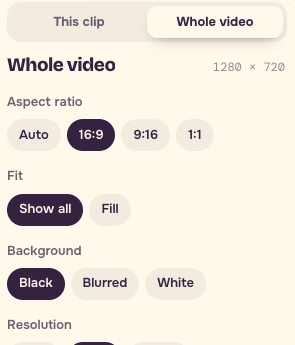
Choisissez Exporter la vidéo → Lancer l'export → Télécharger le MP4. Rouvrez le fichier téléchargé et notez ses dimensions, sa durée, son format, son codec et son son réels. N'utilisez wide.mp4 comme entrée suivante qu'après avoir vérifié les données du fichier. Si votre navigateur produit un WebM, conservez sa véritable extension.
4. Choisir le cadrage vertical sur de vraies images
Ouvrez Redimensionner une vidéo, ajoutez le fichier horizontal de huit secondes vérifié et choisissez TikTok · Reels · Shorts. Comparez Recadrer pour remplir et Arrière-plan flou.
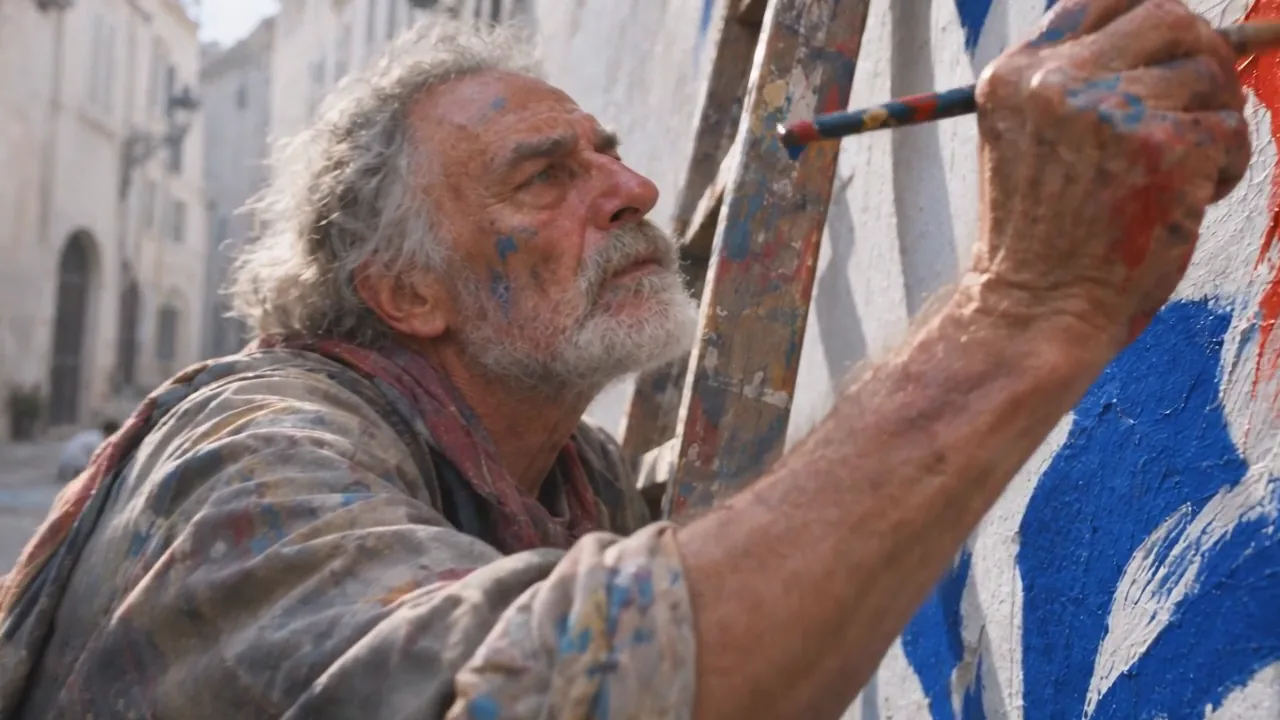
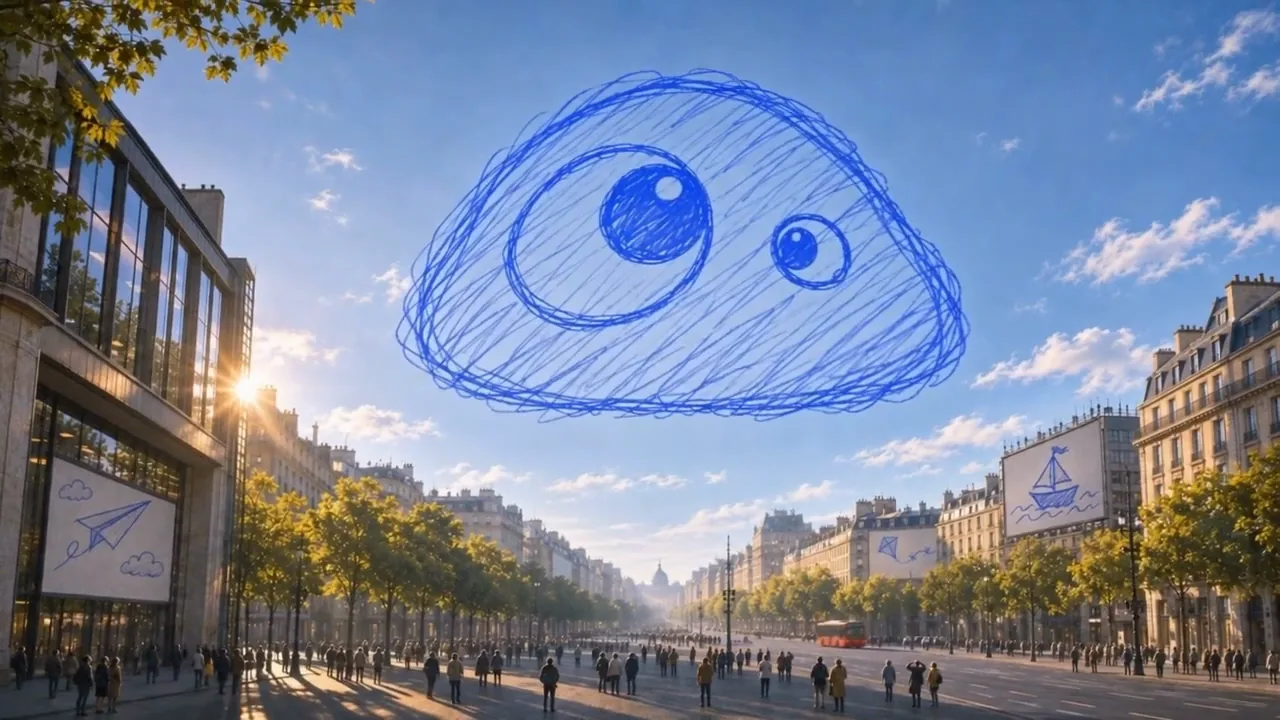
À 0 seconde de l'extrait / 199 secondes du film source, le visage de l'homme reste entièrement dans la fenêtre 9:16 centrée. À 4 secondes / 203 secondes, ce même recadrage coupe les deux côtés du grand dessin dans le ciel. Ce plan du ciel justifie de conserver toute la largeur source pour cet extrait.
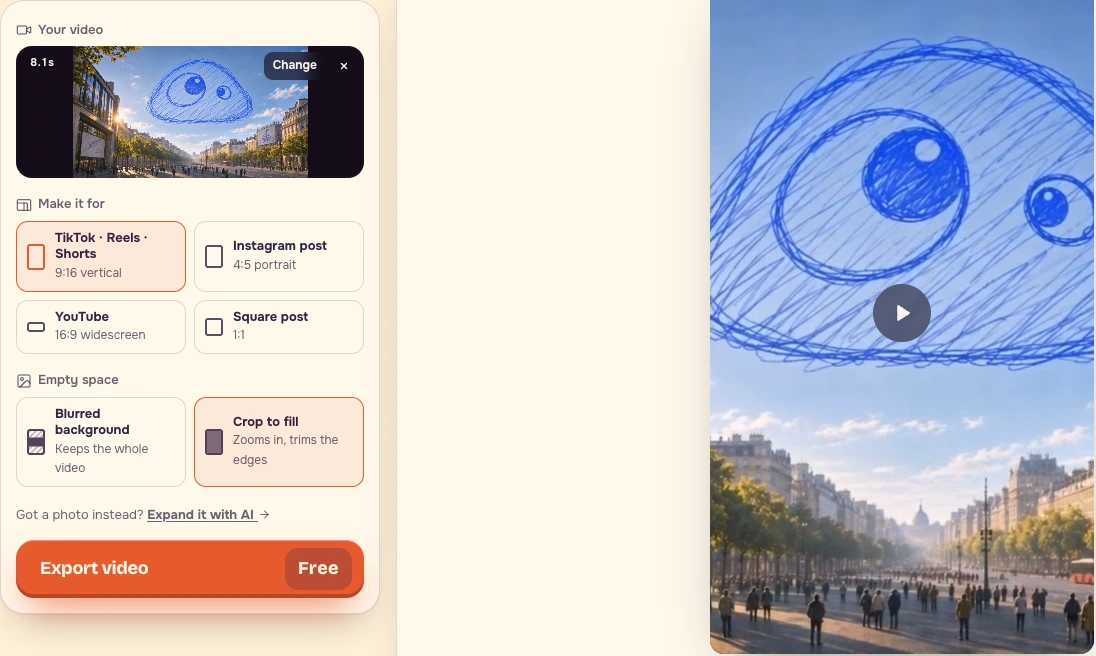
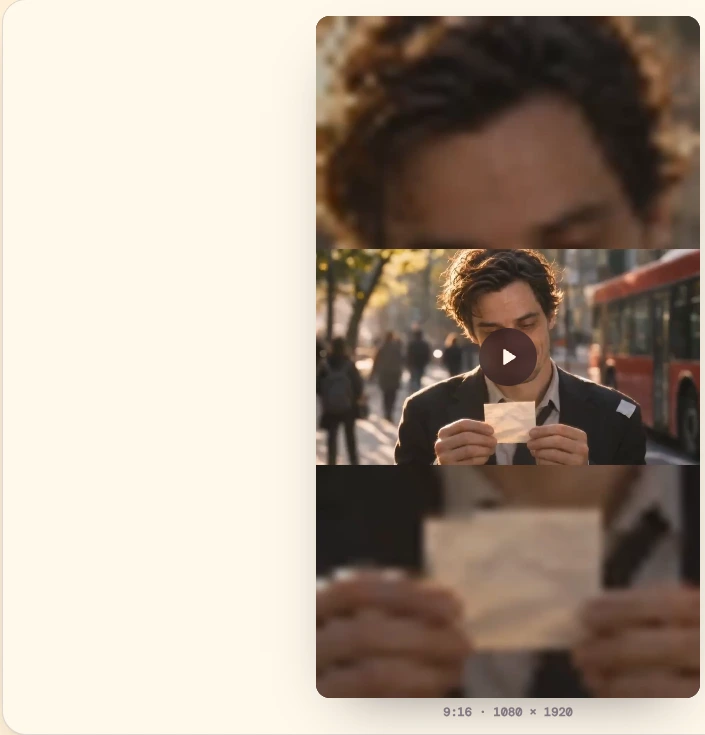
Choisissez Arrière-plan flou → Exporter la vidéo → Télécharger. Rouvrez le véritable fichier vertical téléchargé. L'image source entière doit rester visible, avec l'image floutée qui remplit le cadre vertical. L'image principale devient donc plus petite. Vérifiez sa lisibilité sur téléphone. Mesurez les dimensions exportées sans supposer qu'elles seront de 1080 × 1920 sur tous les appareils.
5. Comparer un véritable exemple d'agrandissement distinct
Ouvrez portrait-before.mp4 et portrait-proteus.mp4 aux mêmes instants sources et à la même taille d'affichage. Les deux durent trois secondes. L'entrée mesure 540 × 720, et la sortie Proteus 1080 × 1440. Examinez les cheveux, la peau et la texture de la veste, puis lisez les deux à vitesse normale pour juger leur stabilité.
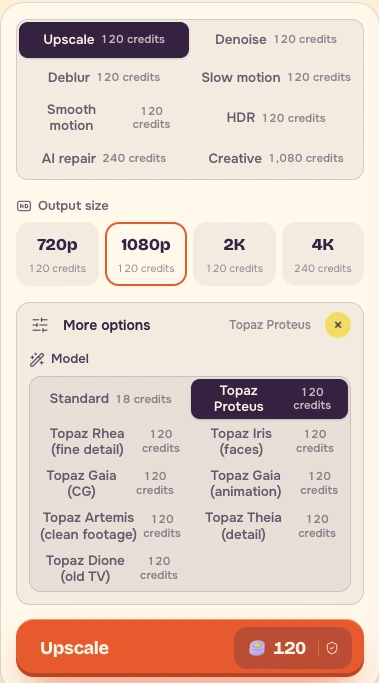
Dans Agrandir la vidéo, choisissez l'exemple Portrait à agrandir, Utiliser → Agrandir, Taille de sortie → 1080p, puis Plus d'options → Modèle → Topaz Proteus. Standard utilise Video Upscaler, un autre modèle. Nommez l'option réellement comparée.
Avant d'acheter un traitement, lisez le prix du bouton d'action une fois les champs renseignés et notez la date. Le 7 novembre 2026, le bouton Topaz Proteus affichait 120 crédits pour cet exemple de trois secondes en 1080p. Aucune tâche d'amélioration n'a été lancée. Les deux portraits fournis sont un exemple historique distinct, pas une amélioration de l'extrait du film.
Pour une source 720p propre demandée en 1080p, comparez les détails utiles et leur stabilité temporelle à un simple export redimensionné avant de payer une amélioration IA.
6. Remplir la fiche de contrôle qualité
Lisez intégralement les deux fichiers réellement téléchargés. Vérifiez les coupes, le papier, le dessin dans le ciel et le mixage source. Notez les défauts avec leurs timecodes. Conservez ensemble le film, les exports, la recette et la fiche remplie.
| Contrôle | Horizontal | Vertical |
|---|---|---|
| Plage source | film-v7 [199, 207) | Fichier horizontal de huit secondes vérifié |
| Cible | 16:9, mixage source | 9:16, image pleine largeur sur fond flou |
| Dimensions réelles | 1280 × 720 | 1080 × 1920 |
| Format / codec réels | MP4 / H.264 + AAC | MP4 / H.264 + AAC |
| Durée réelle | Vidéo 8.000s, conteneur 8.064s | Vidéo 8.0667s, conteneur 8.128s |
| Son prévu / vérifié | Mixage source, signal décodé conforme à la source | Mixage source, signal décodé conforme à la source |
| Première / dernière image | Examiner les deux | Examiner les deux |
| Coupes | Visionner en entier | Visionner en entier |
| Défaut de recadrage | Aucun changement de cadrage prévu | Rejeter le recadrage centré à 00:04 qui coupe le dessin |
| Autres timecodes de défauts | Remplir après visionnage | Remplir après visionnage |
| Conserver / Réviser | Conserver pour l'exercice, vérifier les spécifications strictes | Conserver le fond flou, vérifier les spécifications strictes |
- Confirmez que chaque fichier livré s'ouvre et se lit une fois intégralement à 1×.
- Confirmez la plage de huit secondes prévue et chaque coupe.
- Vérifiez le papier, les yeux, le dessin dans le ciel et les bords du cadre.
- Écoutez le mixage source attendu au début, aux coupes et à la fin.
- Notez le format, les dimensions, la fréquence d'images et la durée réels.
- Notez toute différence entre les téléchargements horizontal et vertical.
- Effectuez le recadrage et l'amélioration séparément.
- Pour des spécifications client ou de diffusion strictes, utilisez un outil de finition affichant les mesures du codec, de la fréquence d'images et de la sonie.
Les deux fichiers ont été décodés et leur son comparé à la source. Après un alignement temporel approximatif, la corrélation était de 0.9994 pour l'horizontal et de 0.9989 pour le vertical. Cela confirme la conservation du signal source, sans remplacer l'écoute ni le contrôle de sonie. L'export vertical comporte deux images vidéo de plus que l'horizontal. Conservez ces écarts mesurés dans la fiche au lieu de déduire une durée identique des noms de fichiers.
Enregistrez la fiche remplie avec les fichiers. Le réglage de résolution de sortie de l'éditeur ne remplace pas ces mesures.
Questions fréquentes
Dois-je payer un nouvel agrandissement pour terminer ce cours ?
Non. Utilisez le film fourni pour la découpe et le redimensionnement, puis comparez séparément les fichiers existants portrait-before.mp4 et portrait-proteus.mp4. Cette comparaison ne nécessite aucun nouveau traitement. Si vous choisissez d'en acheter un, consultez d'abord le prix du bouton d'action après saisie des paramètres et notez la date.
Mon export est-il incorrect si ses dimensions ou sa durée diffèrent de la fiche ?
Pas nécessairement. Les dimensions verticales peuvent dépendre de l'appareil, et les téléchargements horizontal et vertical enregistrés diffèrent déjà en durée. Rouvrez vos fichiers, mesurez leurs caractéristiques et notez les différences dans la fiche. Vérifiez la plage source, le cadrage, les coupes et le son. Pour des spécifications strictes, utilisez un outil de finition affichant codec, fréquence d'images et sonie.
Pourquoi utiliser un arrière-plan flou si le recadrage centré préserve le visage ?
Le visage tient au début de l'extrait, mais ce même recadrage retire les deux côtés du grand dessin dans le ciel à 00:04. L'arrière-plan flou conserve toute la largeur source. Il réduit aussi l'image principale. Vérifiez donc sa lisibilité sur téléphone avant de conserver la version verticale.