


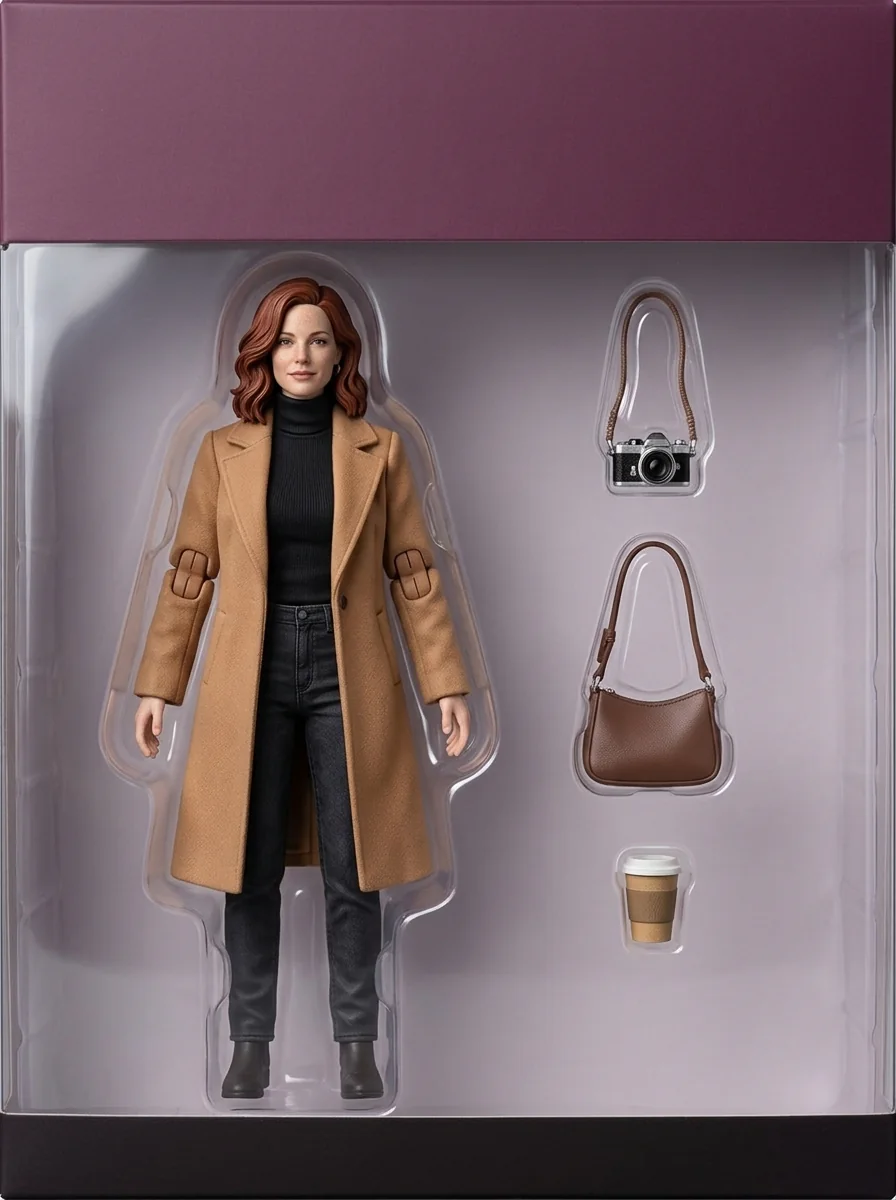
Le Créateur de figurines transforme une photo en photo de produit de collection : une figurine articulée en boîte, une statue de collection, une figurine de bureau, un buste en marbre ou en bronze, un kit en résine peint, une maquette en argile ou une série de boîtes surprises. Lorsque la figurine vous plaît, vous pouvez la transformer en modèle 3D ou en courte vidéo où elle prend vie.
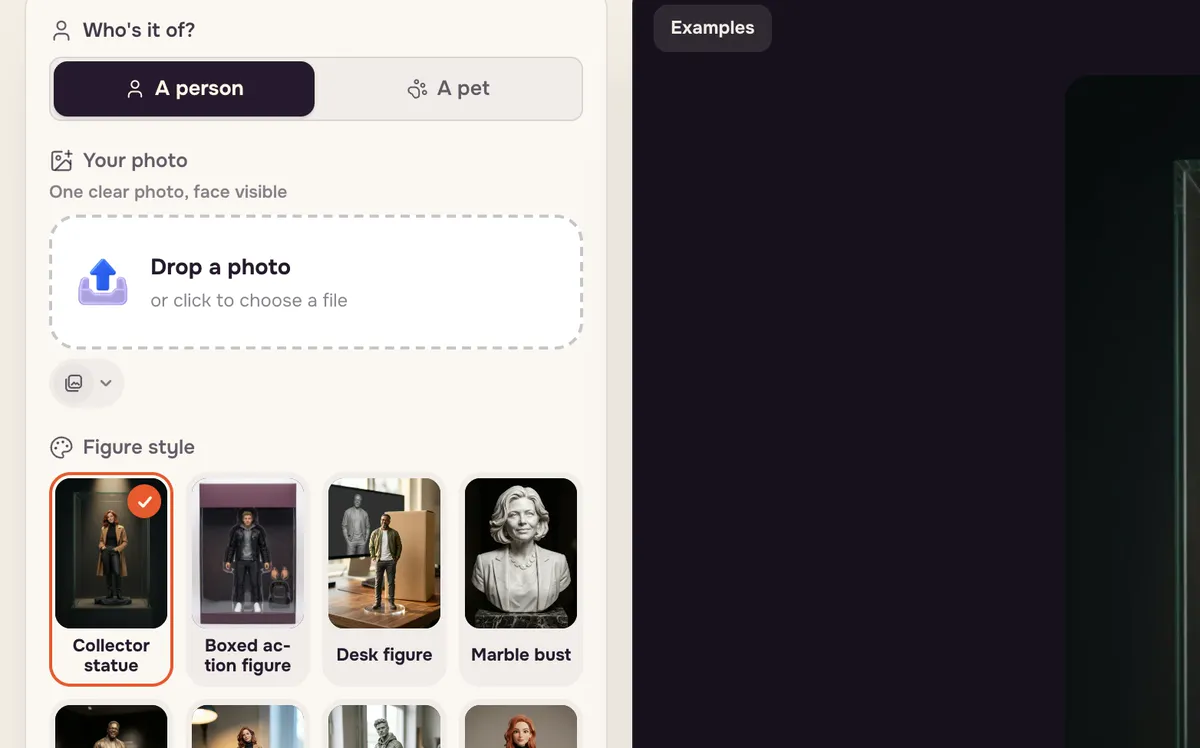
Étape 1 : Ouvrir le Créateur de figurines
Ouvrez le Créateur de figurines et choisissez le sujet : Une personne ou Un animal. Les styles de figurines sont présentés sous l’emplacement photo.
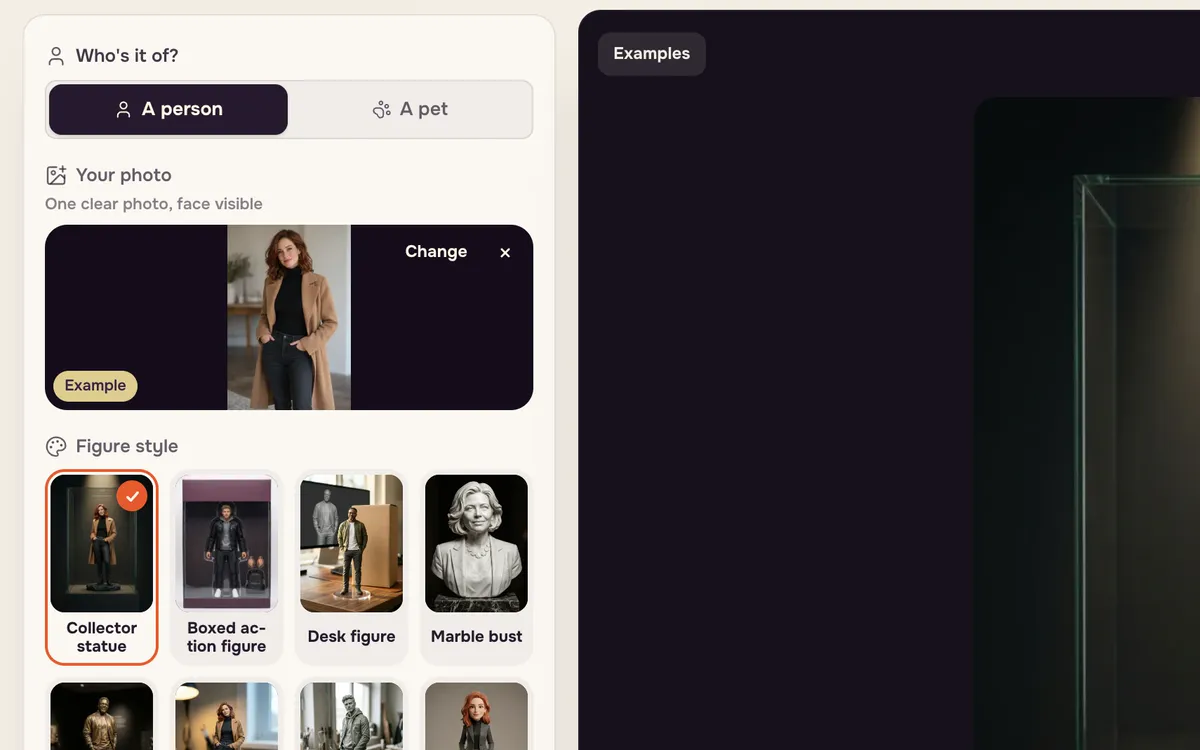
Étape 2 : Ajouter une photo
Déposez une photo ou appuyez sur Essayer cette photo pour utiliser l’exemple. Une photo en pied ou cadrée à la taille, avec le visage bien visible, donne les meilleurs résultats.
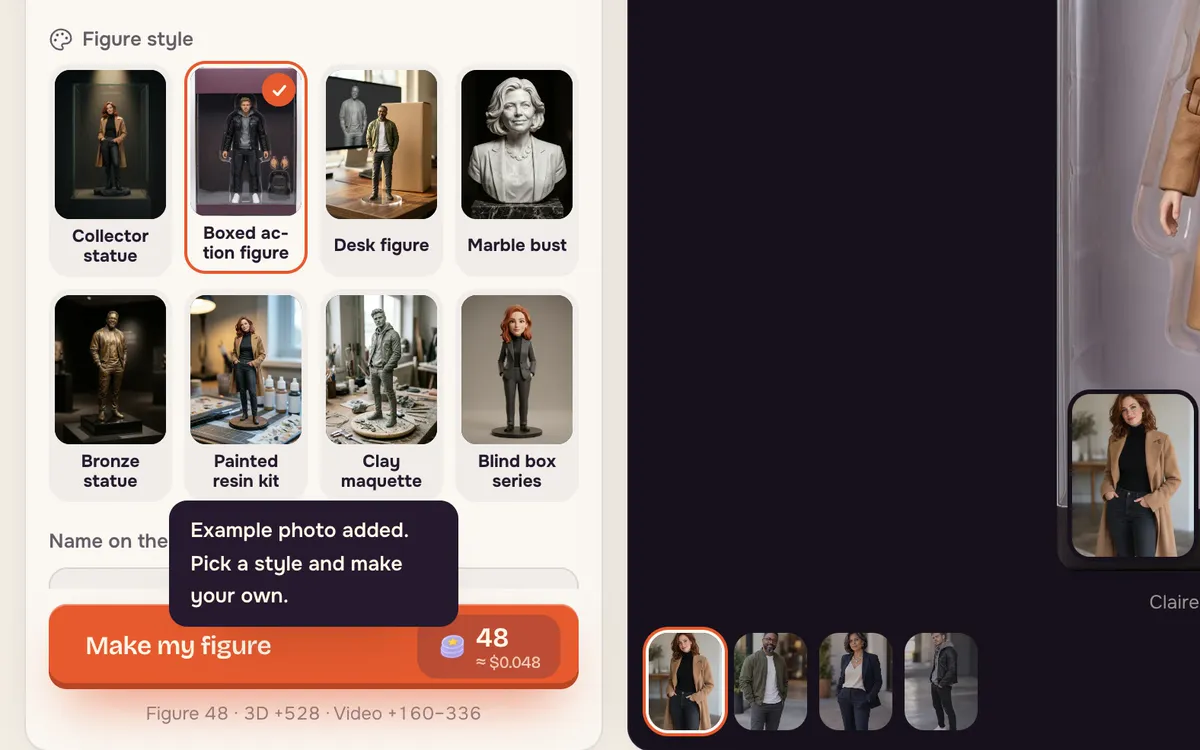
Étape 3 : Choisir un style et créer la figurine
Choisissez un style — ici Figurine articulée en boîte — puis appuyez sur Créer ma figurine. Le bouton affiche le prix.
Étape 4 : Passer en 3D ou lui donner vie
Les onglets au-dessus du résultat permettent de choisir Figurine, 3D ou Animée. 3D transforme la figurine en modèle que vous pouvez faire tourner ; Animée crée une courte vidéo où elle bouge, descend de son socle ou est soulevée.
@@CLIP1@@ Pour modéliser n’importe quel objet ou personnage, Image vers 3D transforme une photo en modèle 3D que vous pouvez voir en réalité augmentée sur votre téléphone, télécharger ou préparer pour l’impression 3D.
Conseils pour de meilleurs résultats
- Montrez toute la tenue pour les styles en pied ; un selfie rapproché convient aux bustes.
- Les fonds unis aident à garder des contours nets autour de la figurine.
- Les animaux conviennent aussi. Choisissez Un animal et utilisez une photo où il regarde l’appareil.
- Utilisez uniquement des photos d’adultes ayant donné leur accord pour être représentés en figurine.
Questions fréquentes
Puis-je créer une figurine de mon animal ?
Oui. Choisissez Un animal avant d’ajouter la photo ; les styles s’adaptent aux animaux.
Puis-je obtenir une version 3D ?
Oui. L’onglet 3D transforme la figurine en modèle 3D que vous pouvez faire tourner et regarder sous tous les angles.
Combien coûte une figurine ?
Le bouton Créer ma figurine affiche le prix avant de commencer. 3D et Animée sont des étapes distinctes avec leurs propres prix.



