Transitions IA crée le mouvement entre deux plans : un portail s’ouvre, le verre éclate, la caméra file sur le côté vers une nouvelle scène. Vous ajoutez deux à six photos ou clips dans l’ordre, puis choisissez comment les relier. C’est le moyen le plus rapide d’assembler des plans issus de différents outils en une séquence.
Étape 1 : ouvrir Transitions IA
Ouvrez Transitions IA. Le panneau comporte deux parties : Photos ou clips en haut et Transition en dessous. La zone d’aperçu montre un exemple de la transition choisie.
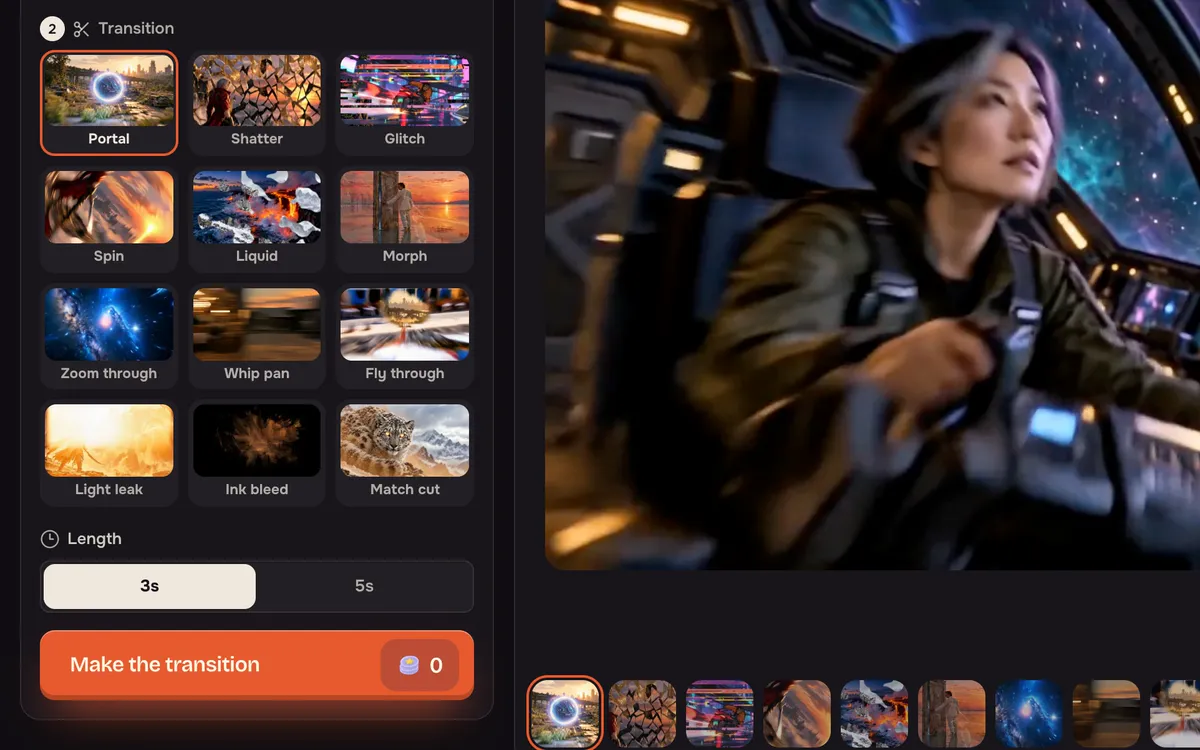
Étape 2 : ajouter vos plans dans l’ordre
Ajoutez deux à six photos ou clips. Ils sont lus dans l’ordre affiché ; utilisez Avancer et Reculer pour les réordonner, ou cliquez sur Essayer cet exemple pour charger les deux plans de démonstration.
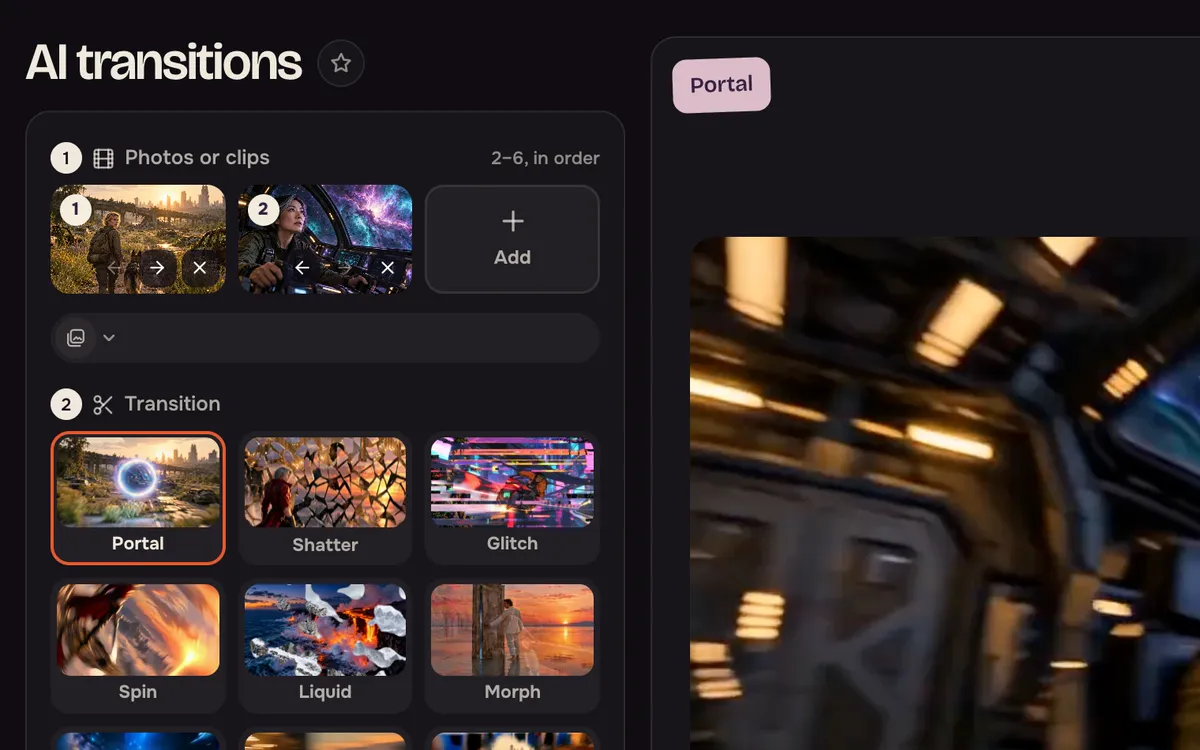
Étape 3 : choisir une transition
Choisissez parmi Portail, Éclatement, Glitch, Rotation, Liquide, Morphing, Zoom traversant, Panoramique filé, Survol, Fuite de lumière, Diffusion d’encre et Raccord de forme. Adaptez le choix aux deux scènes : un panoramique filé pour l’énergie, un raccord de forme si les deux plans partagent une forme.
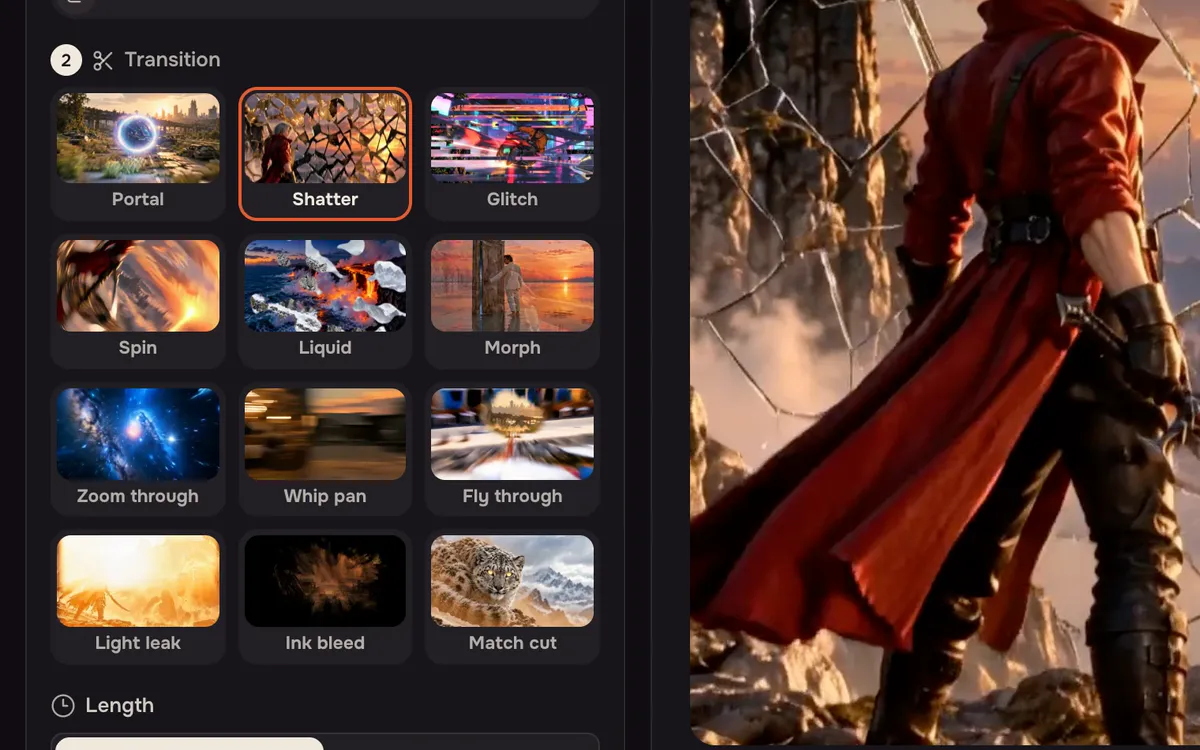
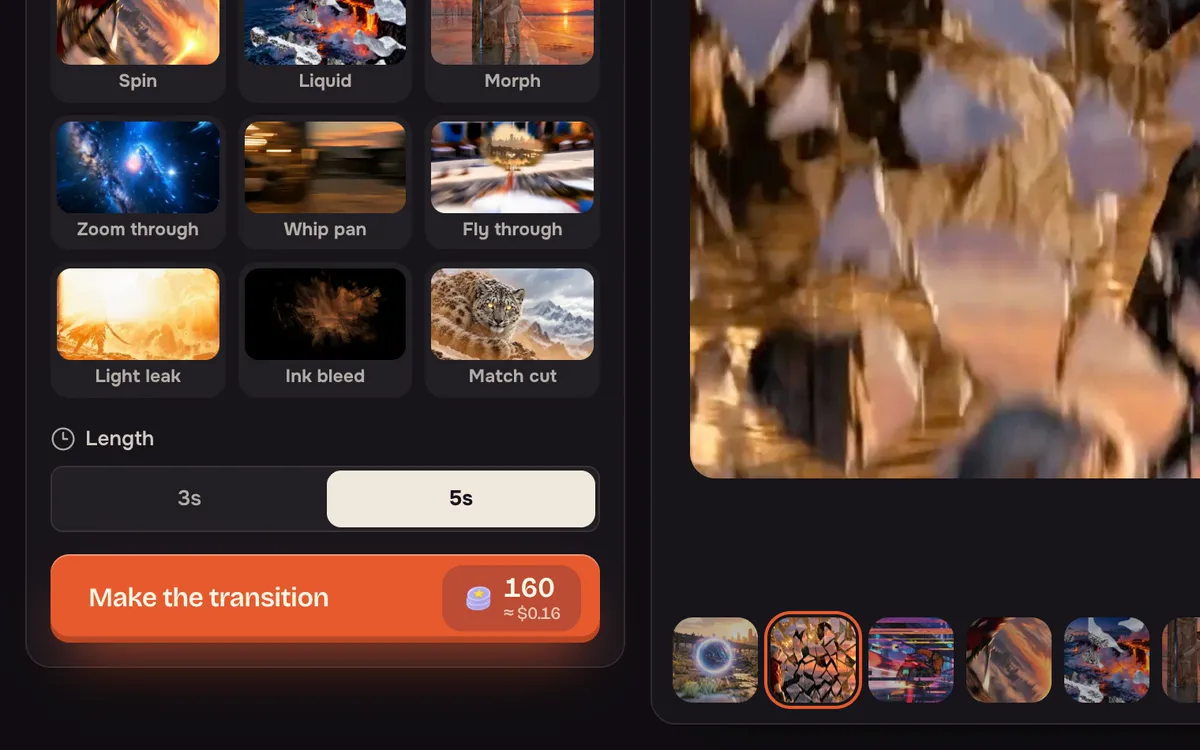
Étape 4 : choisir la durée et créer la transition
Choisissez 3s pour un passage rapide ou 5s pour une révélation plus lente, puis cliquez sur Créer la transition. Le bouton indique le prix pour le nombre de plans et la durée choisis.
Conseils pour de meilleurs résultats
- Des cadrages similaires se relient mieux. Deux plans larges ou deux gros plans s’enchaînent plus naturellement qu’un gros plan et un paysage.
- Adaptez la transition à l’histoire. Portail et Survol évoquent un voyage ; Morphing et Raccord de forme évoquent un changement.
- Créez d’abord les plans. Générez les images avec Créer une image ou les clips avec Créer une vidéo, puis reliez-les ici.
Questions fréquentes
Puis-je utiliser des clips vidéo plutôt que seulement des photos ?
Oui. Ajoutez des photos, des clips ou un mélange des deux, pour un total de deux à six éléments.
Combien de transitions vais-je obtenir ?
Une entre chaque paire de plans, dans l’ordre défini.
Combien cela coûte-t-il ?
Le bouton Créer la transition indique le prix pour vos plans et leur durée avant tout lancement. Charger l’exemple est gratuit.