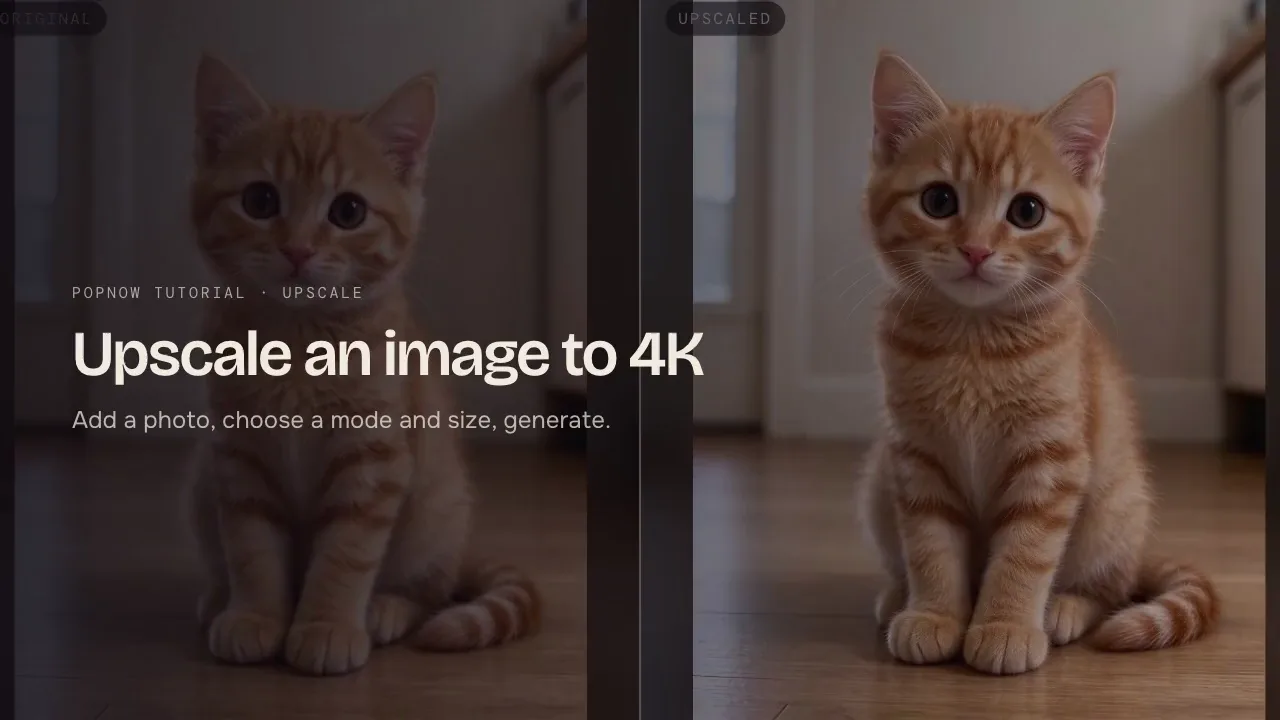
Tu foto ya define a las personas, el lugar y la luz. Dedica el prompt a lo que cambia y a cómo se mueve la cámara, y amplía primero las fotos borrosas.
Una foto responde a la mayoría de las preguntas que un modelo de video tendría que adivinar: quién está, qué lleva puesto, dónde se encuentra, cómo cae la luz y cómo es el aspecto de la imagen. Volver a describir todo eso no ayuda. En el mejor caso, las palabras se desperdician; en el peor, el modelo intenta ajustarse a tu descripción en lugar de a la foto, y el primer fotograma empieza a desviarse.
Paso 1: Comprueba lo que la foto ya decide
Mira la foto durante diez segundos y anota lo que ya está resuelto: las personas y sus poses, el escenario, la hora del día y la luz, los colores y el estilo. Nada de eso tiene que ir en el prompt.
Paso 2: Escribe el cambio y la cámara
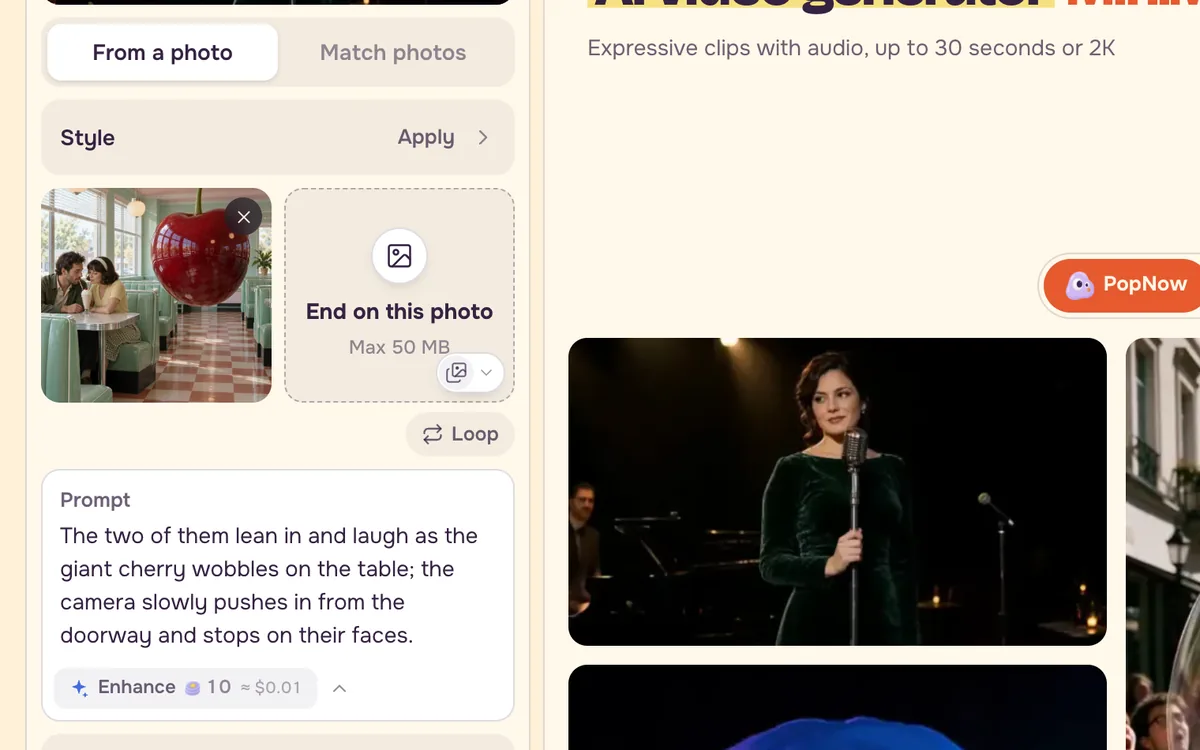
Una imagen fija no puede mostrar el tiempo. Tu prompt tiene dos tareas: decir qué pasa durante el clip y decir cómo se mueve la cámara. Con una buena foto, basta con una frase para cada tarea.
She lifts the mug, blows across it once and smiles toward the window as steam curls up; the camera eases in from a medium shot to a close-up and stops on her face.
Escribe las acciones con un inicio y un final («gira, saluda y luego baja la mano») en lugar de un estado («está contenta»). Indica dónde termina la cámara, para que el movimiento tenga adónde llegar.
Paso 3: Incluye solo lo que el encuadre ya contiene
Cuando un prompt menciona a alguien o algo que no está en la foto, muchos modelos cambian a una escena nueva para hacerle sitio. Deja fuera los elementos nuevos o indica exactamente cómo llegan: «un ciclista entra desde el borde izquierdo y pasa detrás de ella».
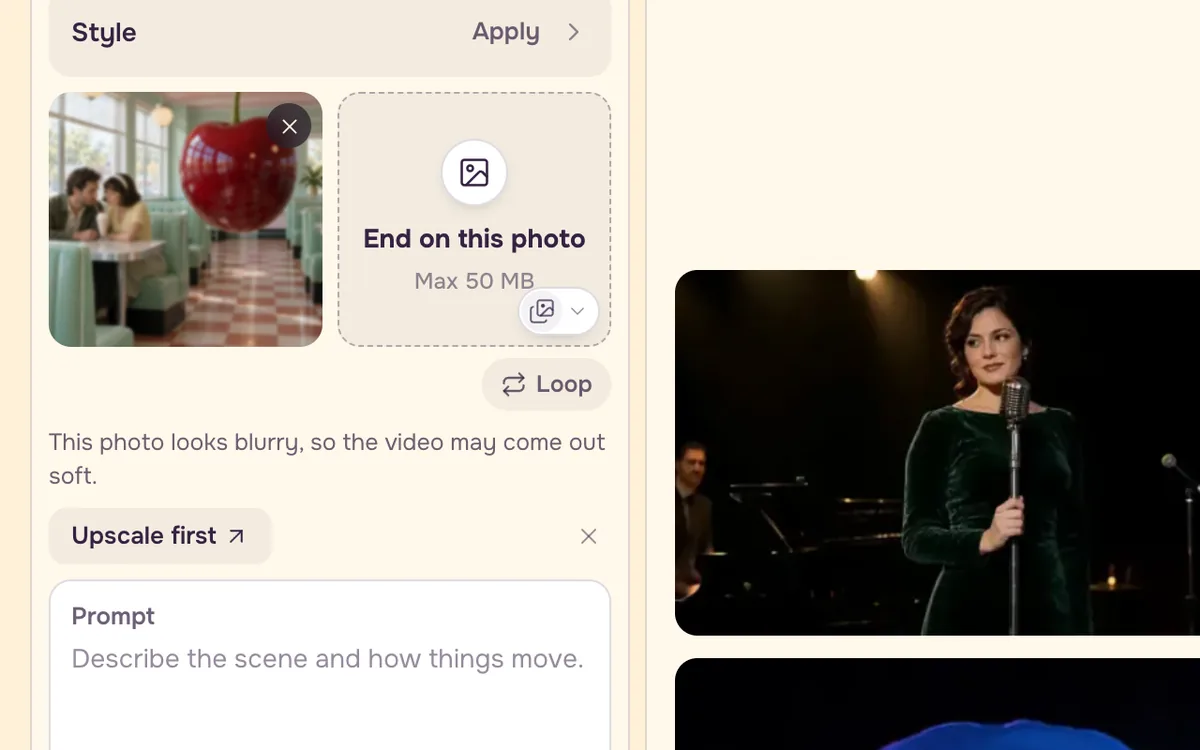
Paso 4: Amplía primero una foto pequeña o borrosa
Los modelos de video estiran el fotograma inicial hasta el tamaño de salida, así que una foto pequeña o blanda se convierte en un clip blando. Cuando la foto inicial que añades es claramente pequeña o borrosa, aparece una línea debajo del espacio de subida con Ampliar primero. Lleva la foto a Ampliar, y cuando la versión más nítida esté lista vuelve directamente a tu video como fotograma inicial, con tu prompt y tus ajustes intactos. La comprobación se hace en tu navegador y se mantiene en silencio salvo que la foto sea claramente demasiado pequeña o blanda; puedes descartarla y generar igualmente.
Antes y después
| En lugar de | Escribe |
|---|---|
| Una mujer pelirroja con un suéter crema está sentada a una mesa de madera en una cocina soleada sosteniendo una taza. | Levanta la taza, sopla una vez sobre ella y sonríe hacia la ventana. |
| Iluminación cinematográfica preciosa, muy detallado, enfoque nítido. | La cámara se acerca hasta un primer plano y se detiene en su rostro. |
Preguntas frecuentes
¿Por qué mi clip cambia a otra escena?
Normalmente el prompt nombra algo que la foto no contiene, o describe la escena de forma distinta a la imagen. Quita los elementos nuevos, mantente en el movimiento y la cámara, y añade «una toma continua» si el modelo sigue cortando.
¿Cuánto debe durar un prompt de imagen a video?
Más corto que un prompt de texto a video. Dos frases bastan para la mayoría de los clips: qué pasa y cómo se mueve la cámara. Añade una tercera para el sonido si el modelo genera sonido.
¿Ampliar primero cambiará mi foto?
La ampliación por defecto afina la foto y completa los detalles que faltan. En una foto muy borrosa puede retocar rasgos pequeños, como los ojos, así que si un rostro debe quedar exactamente igual, elige Preciso en la página de ampliación antes de pulsar Ampliar.