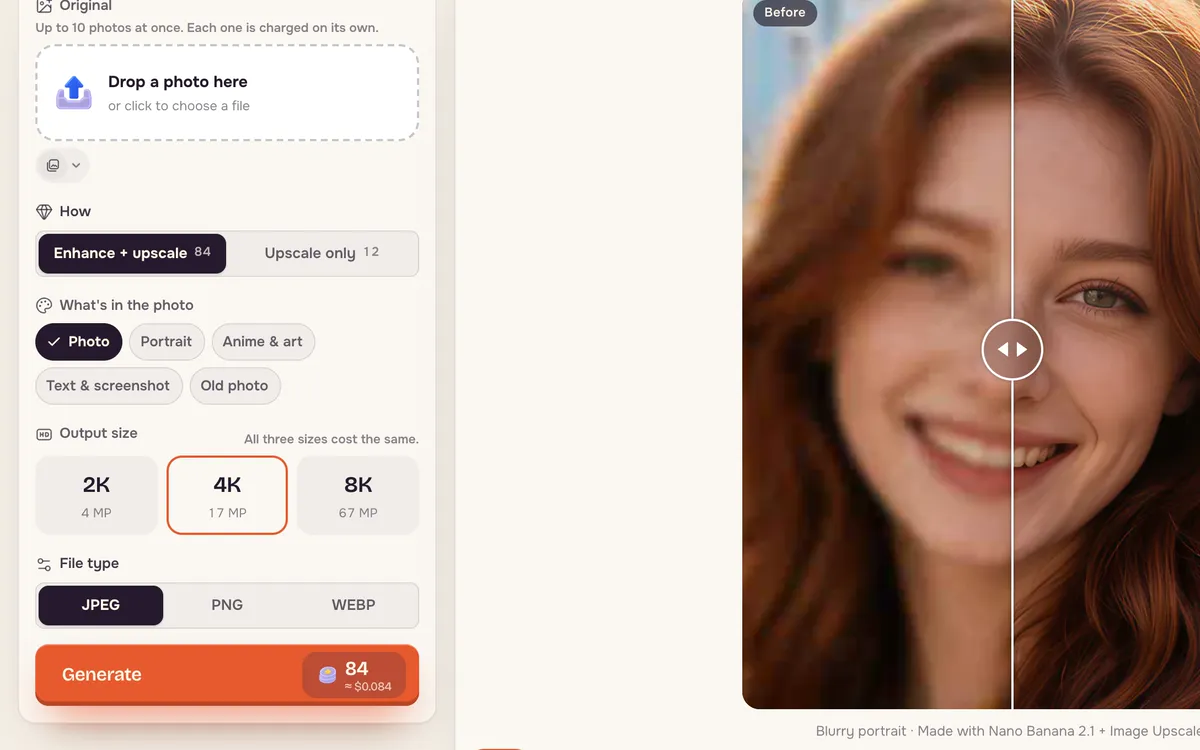
Escalar imagen aumenta el tamaño y la nitidez de imágenes pequeñas o poco definidas. Enhance + upscale reconstruye los detalles al ampliar; Upscale only amplía sin cambiar el contenido. Tú eliges el tamaño final —2K, 4K u 8K— y el tipo de archivo.
Paso 1: Abre Escalar imagen
Abre Escalar imagen y arrastra una foto o pulsa Try this one para ver el ejemplo integrado; verlo no consume créditos.
Paso 2: Elige el modo y el tipo de contenido
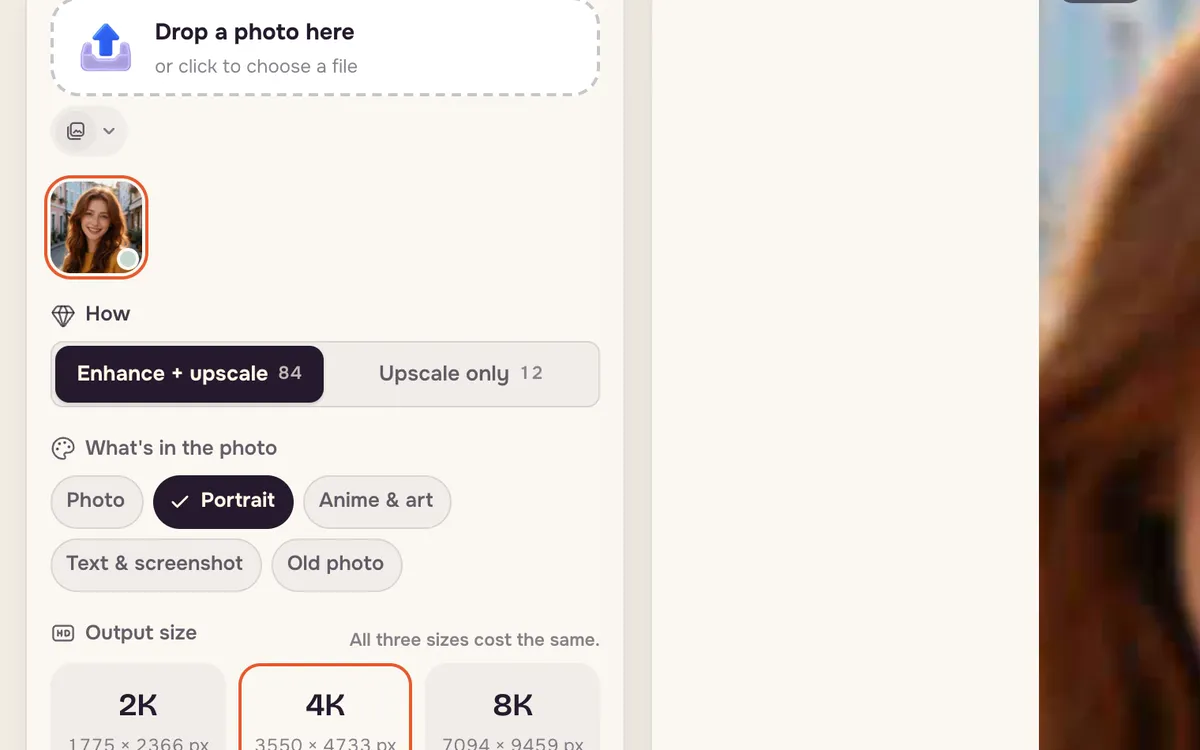
Elige Enhance + upscale para fotos antiguas, poco nítidas o comprimidas, o Upscale only si la imagen ya es limpia y solo necesitas más píxeles. Indica después el contenido —foto, retrato, anime y arte, texto y captura de pantalla o foto antigua— para que enfoque los detalles adecuados.
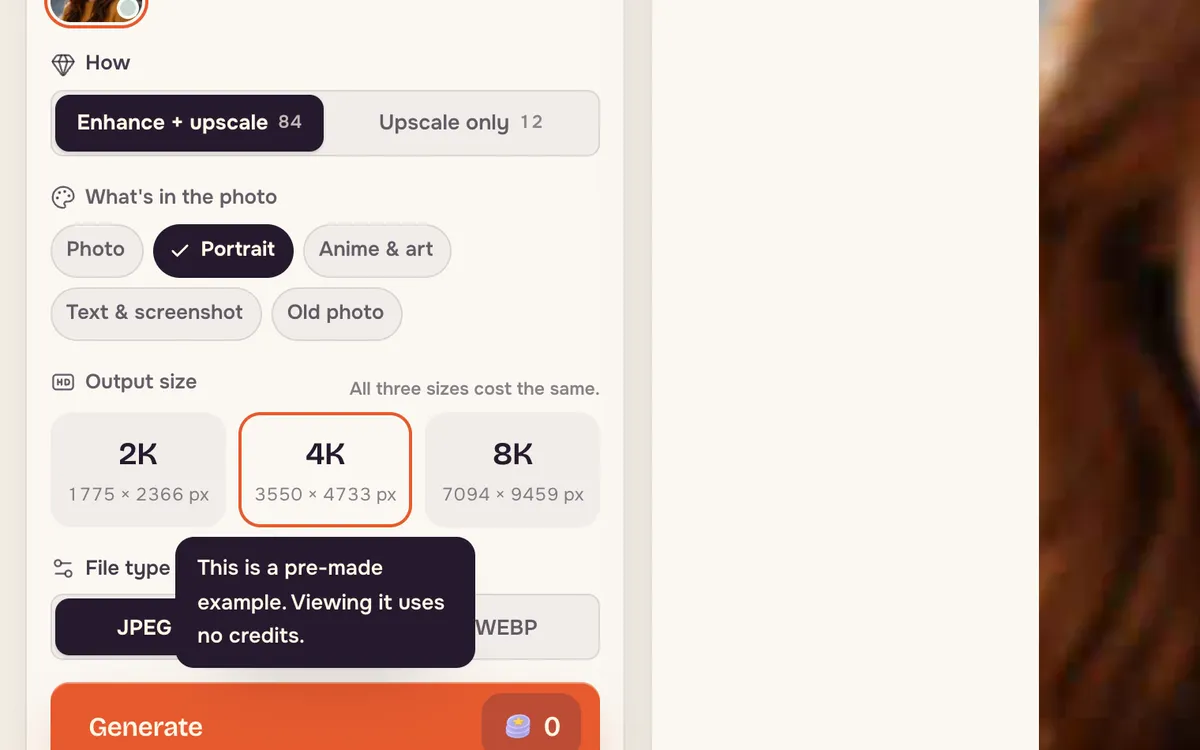
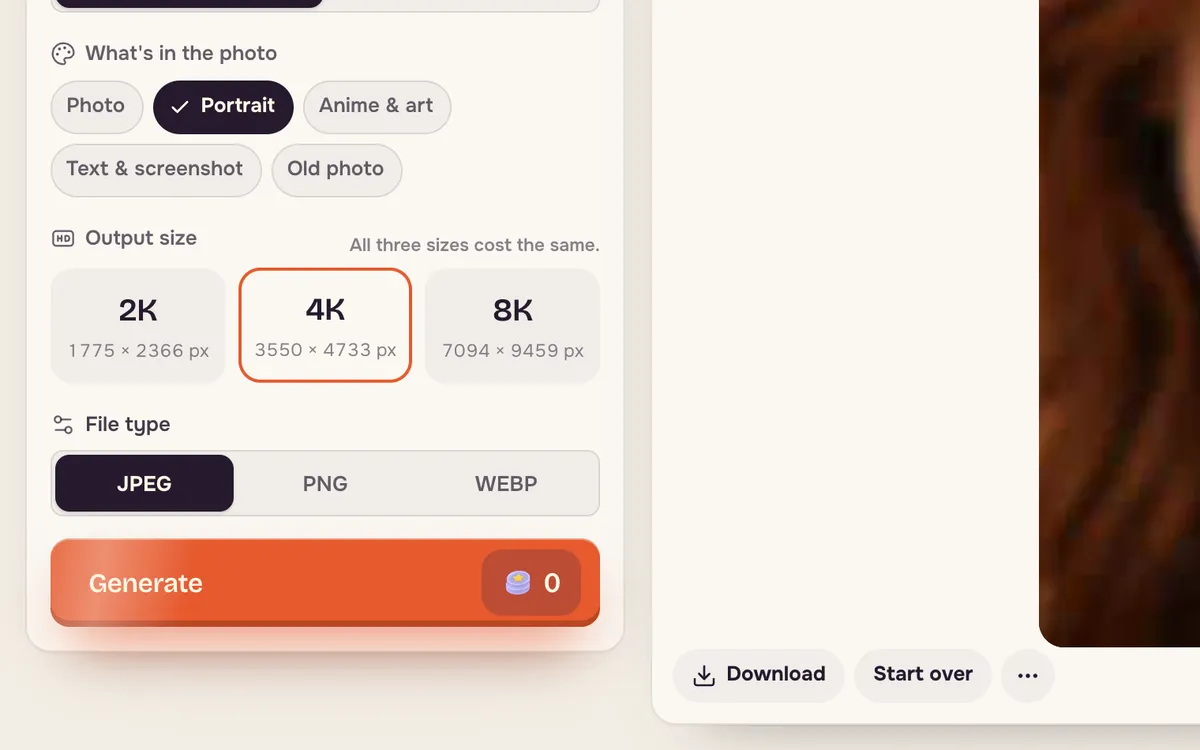
Paso 3: Elige el tamaño y genera
Elige 2K, 4K u 8K y un tipo de archivo y pulsa Generar. Los tamaños mayores tardan y cuestan más; el botón muestra el precio.
Consejos para mejorar los resultados
- Usa Upscale only para capturas y texto, para que no se reinterpreten las letras.
- Elige foto antigua para escaneos e impresiones descoloridas.
- Amplía al final. Termina las ediciones y después amplía la versión final.
Preguntas frecuentes
¿Qué diferencia hay entre los dos modos?
Enhance + upscale añade detalles que no están en el original y conviene para fotos poco definidas. Upscale only conserva la imagen y solo la amplía, por lo que conviene para imágenes limpias y texto.
¿Puedo ampliar imágenes de IA de otras herramientas?
Sí. Funciona con cualquier JPG, PNG o WebP.
¿Puedo ampliar videos?
Esta página es para imágenes. Para videos, usa las herramientas de Crear video.