Crear imagen convierte una descripción escrita en una imagen. Escríbela como un director describe una toma —sujeto, entorno, luz y objetivo— para obtener imágenes terminadas o primeros fotogramas de video.
Paso 1: Abre Crear imagen
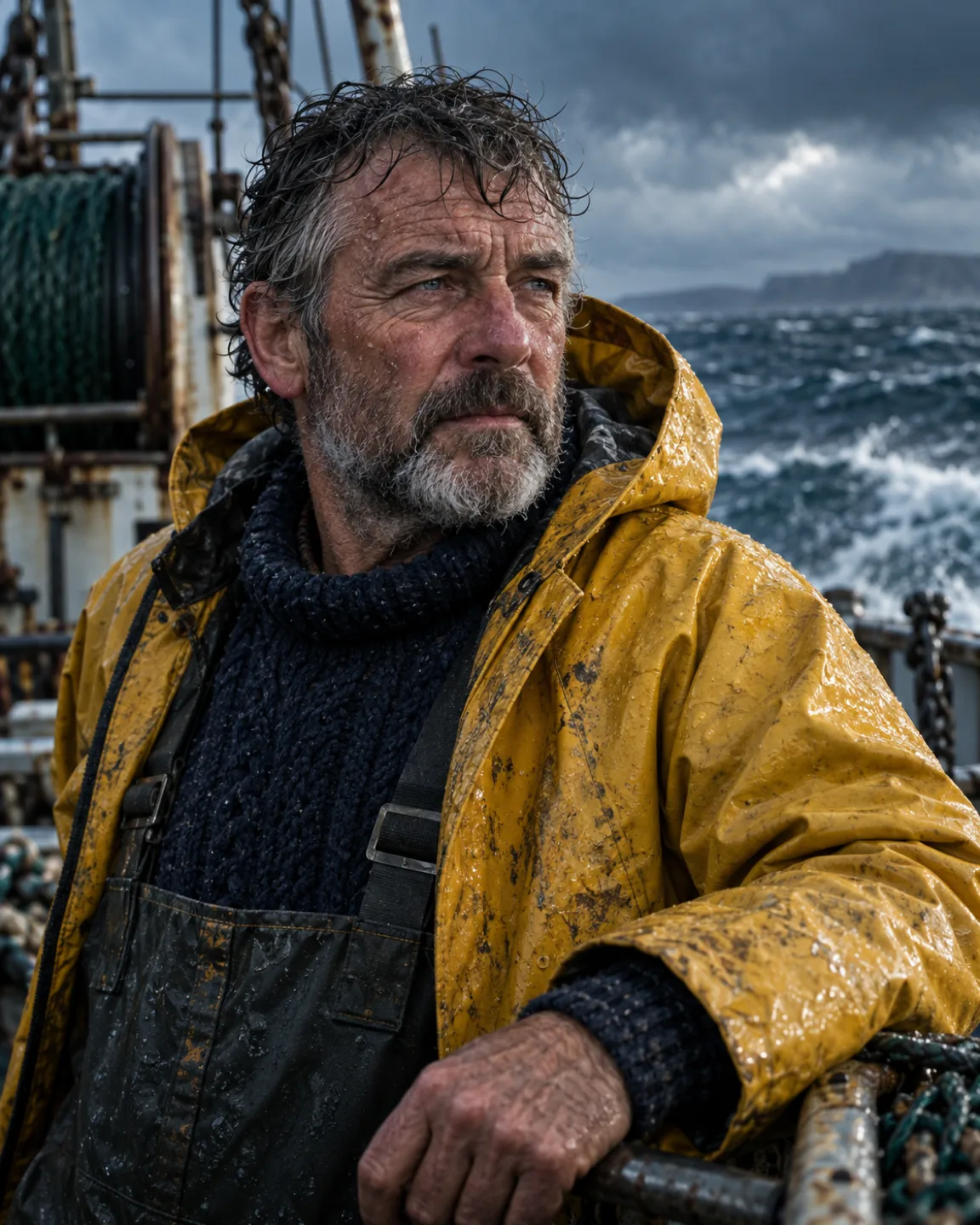
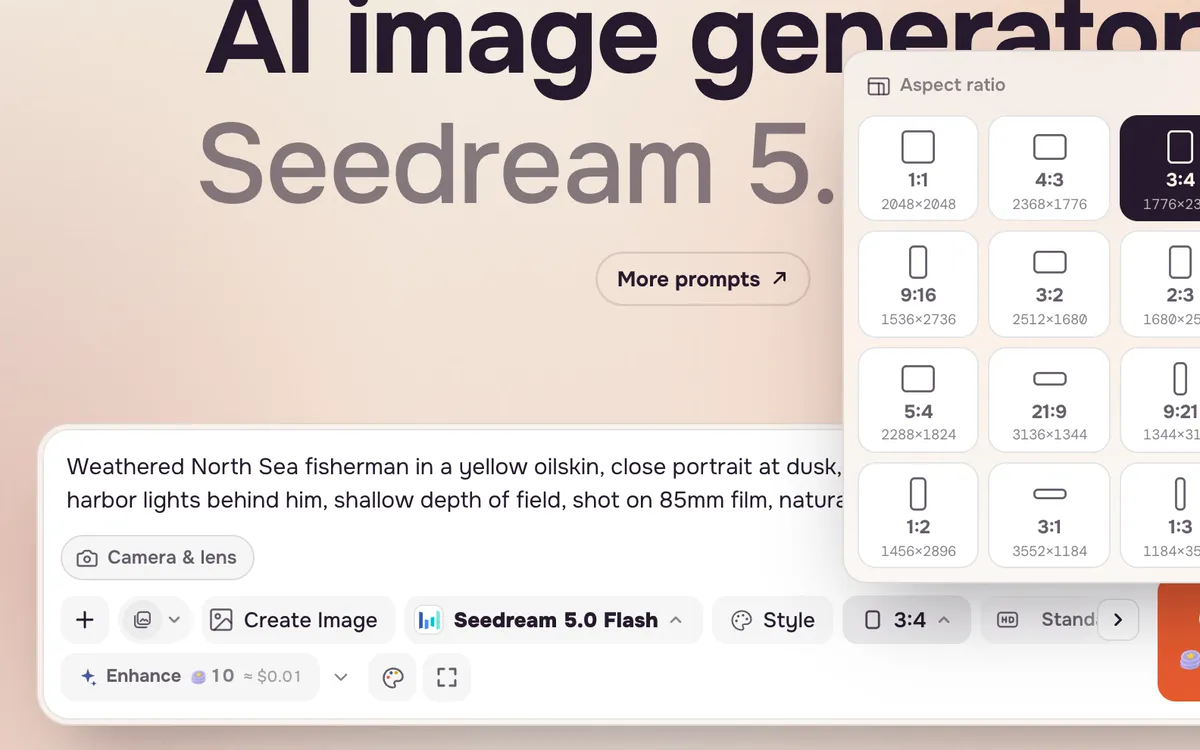
Abre Crear imagen. La barra del prompt está abajo, junto al modelo, estilo, formato y número de imágenes.
Paso 2: Escribe la toma
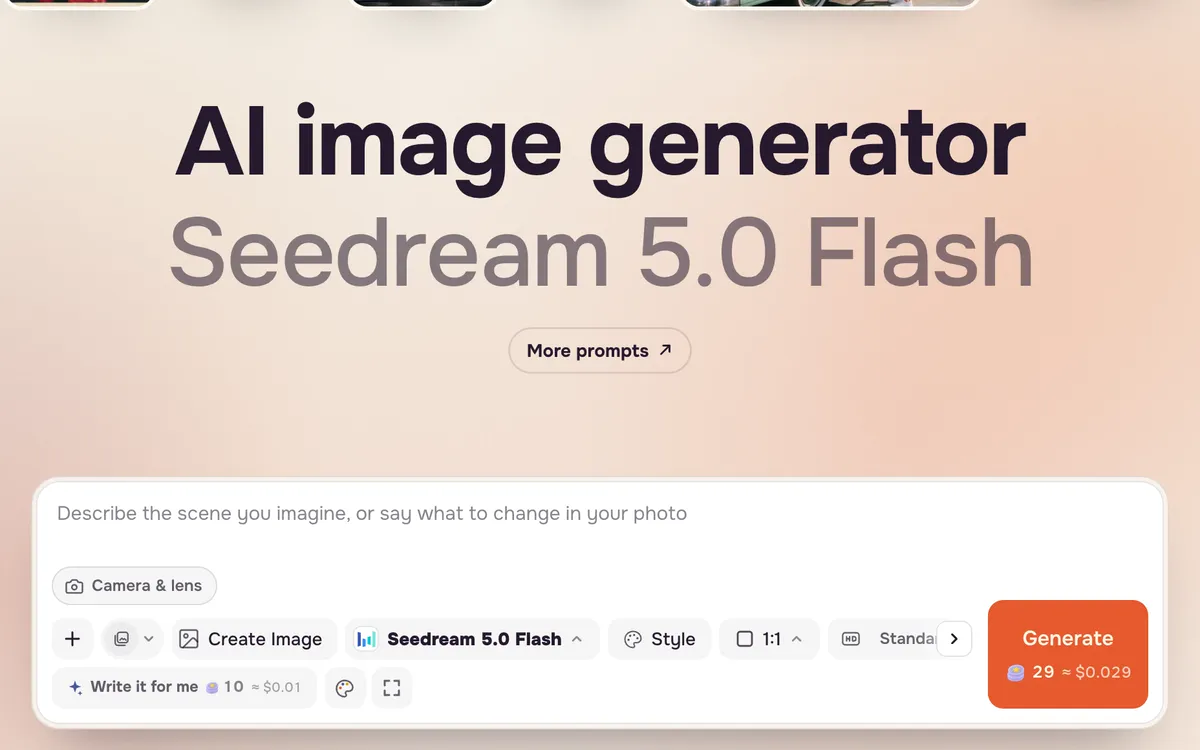
Empieza por el sujeto, después el entorno y luego la luz y la cámara. Los detalles concretos aportan más que los adjetivos: «luces de sodio del puerto» dice más que «atmosférico».
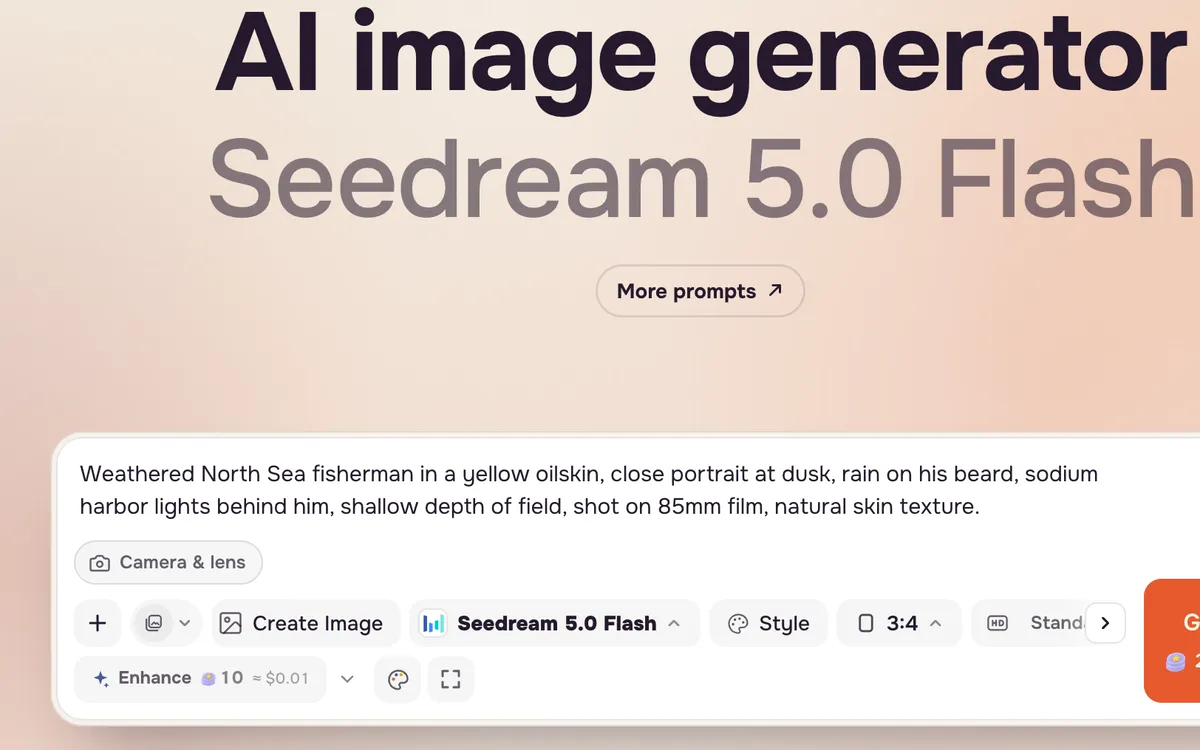
Weathered North Sea fisherman in a yellow oilskin, close portrait at dusk, rain on his beard, sodium harbor lights behind him, shallow depth of field, shot on 85mm film, natural skin texture.
Paso 3: Elige formato y tamaño
Elige una relación de aspecto según el destino: 3:4 o 4:5 para retratos y publicaciones, 16:9 para banners y primeros fotogramas de video, 9:16 para historias. Elige el tamaño; Estándar basta para valorar la idea.
Paso 4: Elige cuántas imágenes y genera
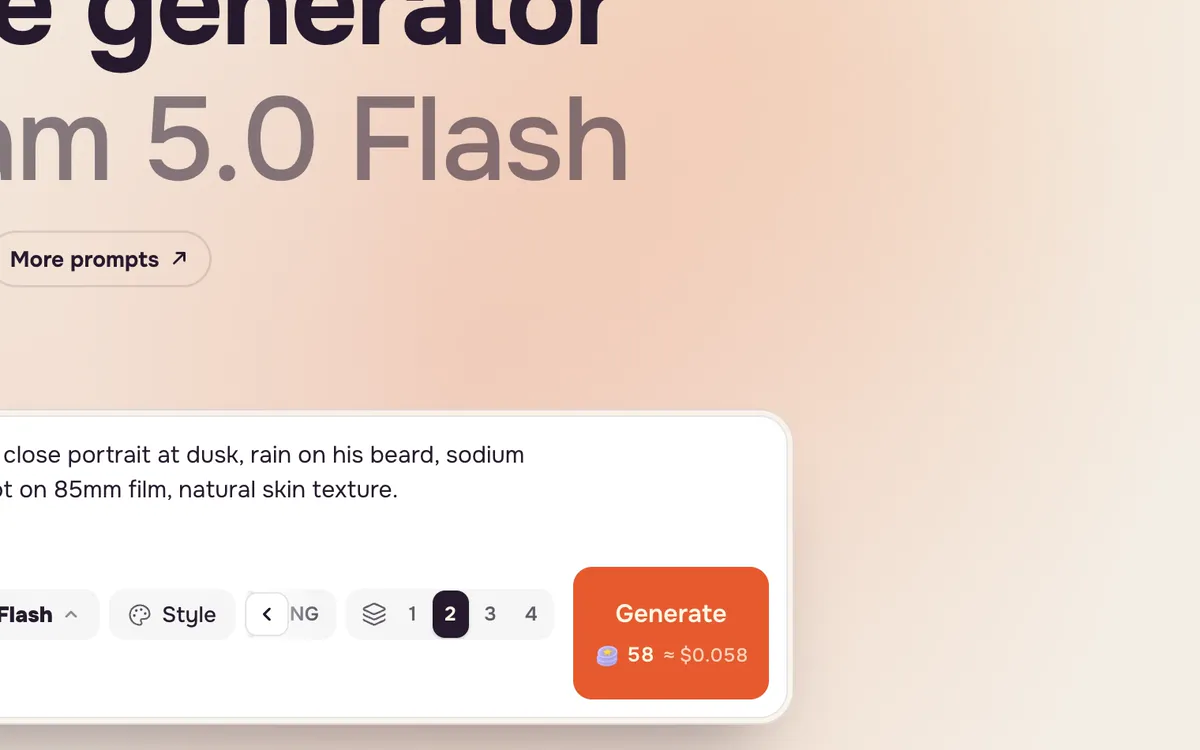
Genera hasta cuatro imágenes a la vez para comparar opciones. Se cobra cada imagen y Generar muestra el total. Con Seedream 5.0 Flash, el modelo predeterminado, una imagen cuesta 29 créditos.
Consejos para mejorar los resultados
- Usa Escríbelo por mí para convertir una idea inicial en un prompt detallado; cuesta unos pocos créditos.
- Añade una imagen de referencia cuando necesites conservar un rostro, producto o estilo concreto.
- Evita texto en la imagen salvo que el modelo destaque en ello; añade la tipografía después en una herramienta de diseño.
- Siguiente paso: envía una imagen a Crear video para ponerla en movimiento.
Preguntas frecuentes
¿Qué modelo de imagen es mejor?
Depende del trabajo. Seedream 5.0 Flash es rápido y económico para borradores; Nano Banana y GPT Image destacan al seguir instrucciones detalladas y editar. Compáralos en la página de modelos.
¿Puedo editar una imagen que ya tengo?
Sí. Cambia al modo Editar imagen, añade tu imagen y describe el cambio.
¿Puedo usar las imágenes comercialmente?
Puedes usar lo que creas en tus proyectos, conforme a los términos. No subas fotos de personas sin su permiso.