Crear video convierte una imagen fija en una toma breve en movimiento. La foto define el aspecto de la escena —personas, luz y decorado— y el prompt decide qué ocurre después. Un clip de cinco segundos tarda alrededor de un minuto y el precio aparece en Generar antes de empezar.
El clip siguiente partió de una imagen de un caballero frente a un gólem de piedra. La añadimos como primer fotograma, escribimos un párrafo sobre la acción y la cámara y lo generamos con MiniMax H3 Max.
Paso 1: Abre Crear video
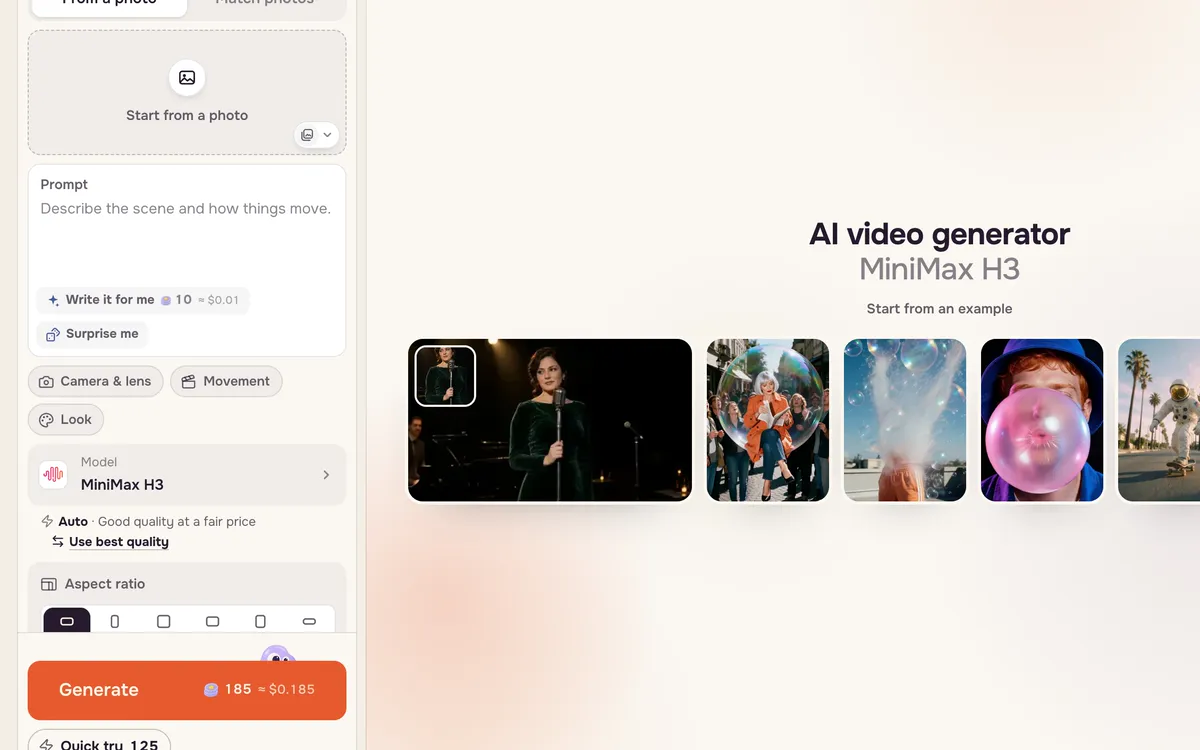
Ve a Crear video. El panel izquierdo contiene todo lo necesario: foto, prompt, modelo y calidad. A la derecha aparecen ejemplos hasta que generas; después, tus resultados.
Paso 2: Añade tu foto
Pulsa Empezar con una foto y elige una imagen o selecciónala de tu biblioteca. La foto se convierte en el primer fotograma: rostros, ropa, colores y encuadre pasan al video. Si quieres terminar en un fotograma concreto, aparece un segundo espacio, Terminar con esta foto.
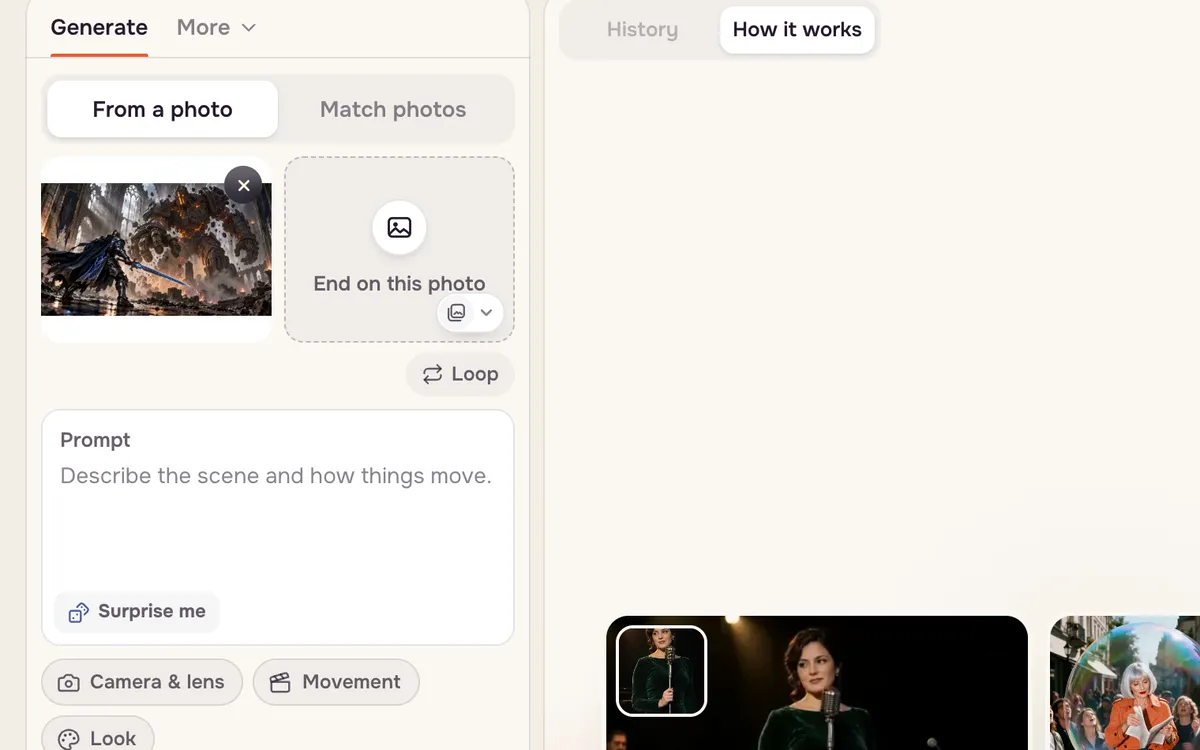
Usa una imagen nítida y bien iluminada con la relación de aspecto de publicación. Una imagen horizontal 16:9 produce un clip horizontal; una vertical, uno vertical.
Paso 3: Describe el movimiento
Escribe qué se mueve, en qué orden y cómo se comporta la cámara. No hace falta describir lo que ya se ve en la foto: el modelo puede verlo. Dedica las palabras a la acción y la cámara.
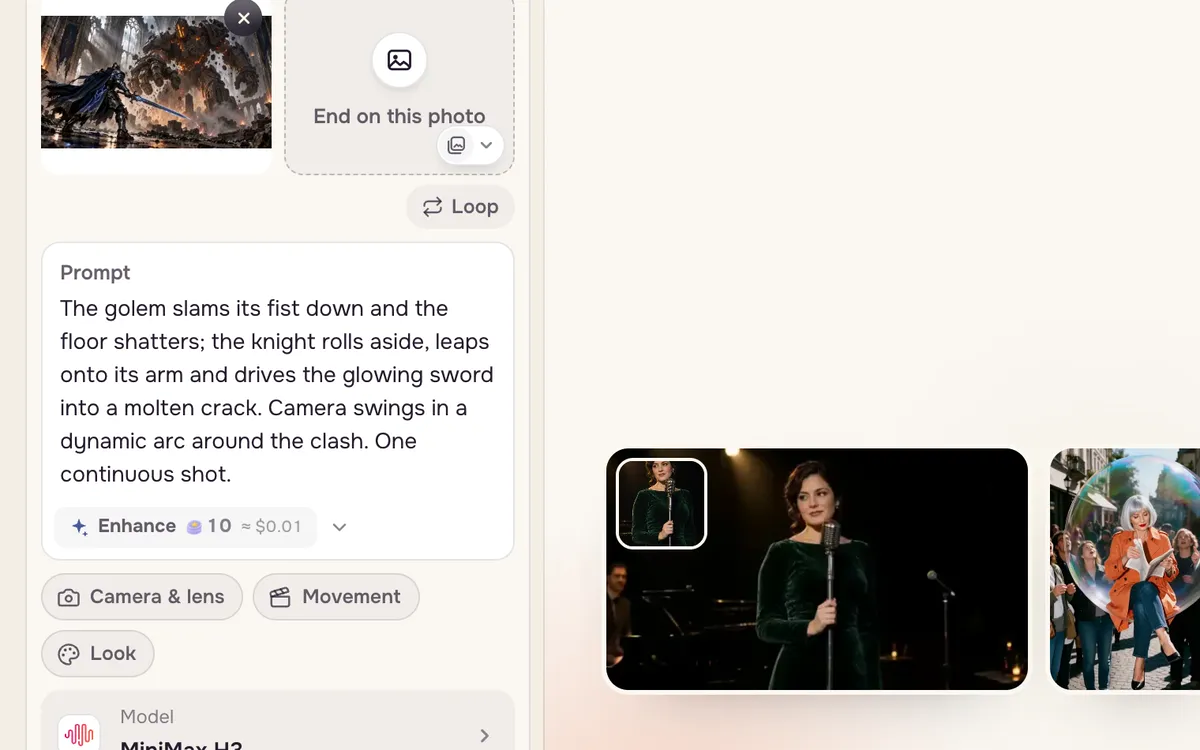
The golem slams its fist down and the floor shatters; the knight rolls aside, leaps onto its arm and drives the glowing sword into a molten crack. Camera swings in a dynamic arc around the clash. One continuous shot.
Paso 4: Elige la calidad y genera
Abre las opciones de calidad y elige una resolución. Estándar es lo más económico para probar una idea; Nítido es una buena opción para compartir; Ultra nítido sirve para la toma final. Cada opción muestra su precio, al igual que Generar.
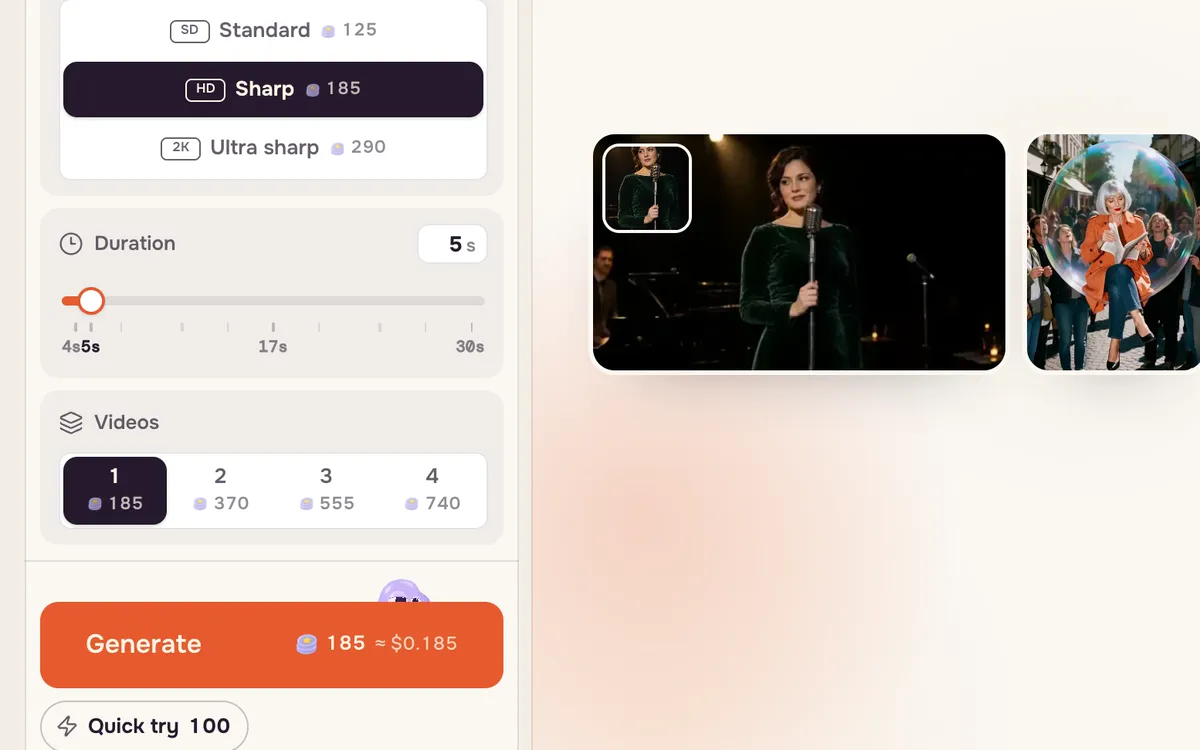
Con MiniMax H3, un clip de cinco segundos cuesta 125 créditos en Estándar, 185 créditos en Nítido y 290 créditos en Ultra nítido. Prueba rápida crea primero una vista previa más económica para comprobar el movimiento antes de pagar una toma más nítida. Si falla la generación, los créditos vuelven a tu saldo.
Consejos para mejorar los resultados
- Una idea por clip. Cinco segundos dan para una acción y un movimiento de cámara. Encadena clips con Prolongar video para escenas más largas.
- Mantén al sujeto coherente. Terminar con «Los mismos rostros, peinados y atuendos en todo momento» reduce los cambios en las personas.
- Indica el movimiento de cámara. «Acercamiento lento», «arco alrededor», «picado FPV» y «cámara fija» cambian la sensación. Consulta Movimientos de cámara.
- Evita texto en el encuadre. Los letreros y subtítulos suelen salir deformados; añade el texto después.
Preguntas frecuentes
¿Puedo crear un video sin foto?
Sí. Cambia al modo de texto a video y describe toda la escena en el prompt. Partir de una foto te da mucho más control sobre el aspecto de la toma.
¿Con qué modelo debería empezar?
MiniMax H3, el predeterminado, ofrece un buen equilibrio entre calidad y precio. Cambia a MiniMax H3 Max, Kling o Seedance cuando necesites más detalle o un aspecto concreto; el precio del botón se actualiza al cambiar.
¿Cuánto puede durar un clip?
Depende del modelo; la mayoría produce entre cinco y diez segundos por generación. Usa Prolongar video para continuar desde el último fotograma.
¿Pierdo créditos si falla un video?
No. Si falla una generación, los créditos utilizados vuelven automáticamente a tu saldo.