La forma más rápida de dar aire cinematográfico a un clip de IA es decidir cómo se mueve la cámara. Un acercamiento lento crea tensión; un picado FPV parece una acrobacia; un barrido rápido recuerda a un videoclip. Elige un movimiento por clip e indica dónde termina.
En Película, el selector Cámara muestra 35 movimientos con vista previa. En otras herramientas de video, escribe el movimiento en el prompt.
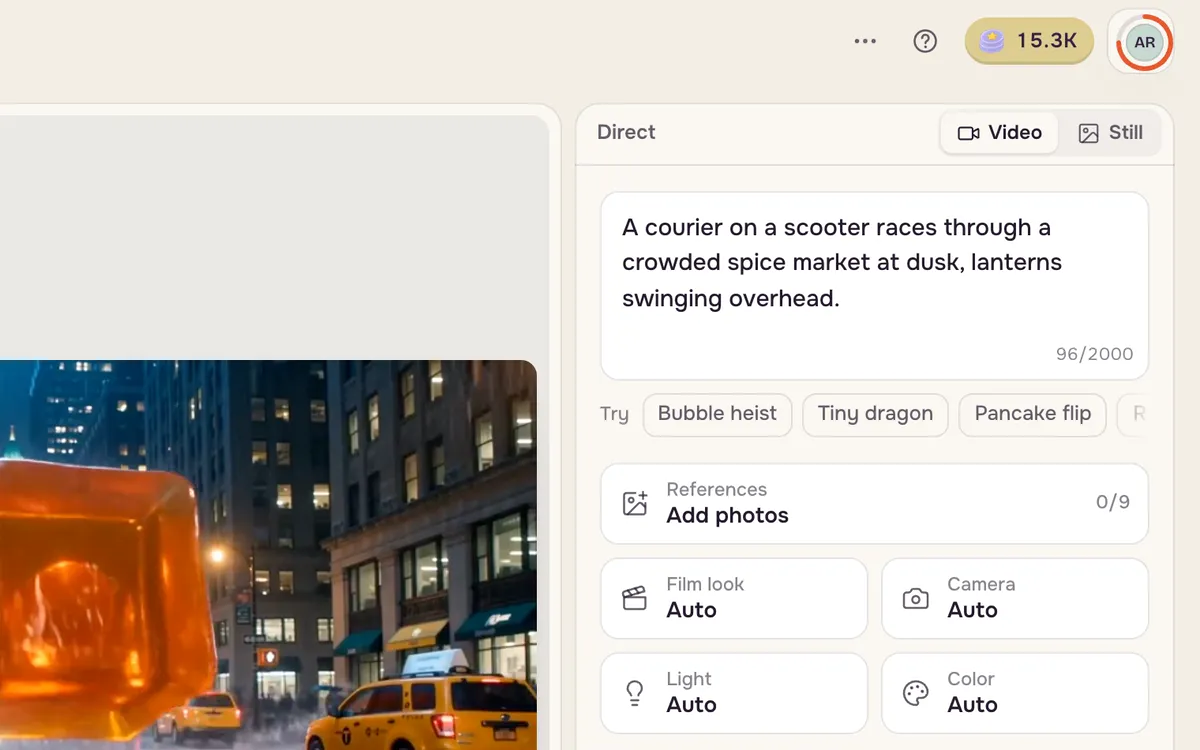
Paso 1: Escribe primero la escena
Abre Película y describe qué sucede. No incluyas la cámara en esa frase; la añadirás después.
Paso 2: Abre los movimientos de cámara
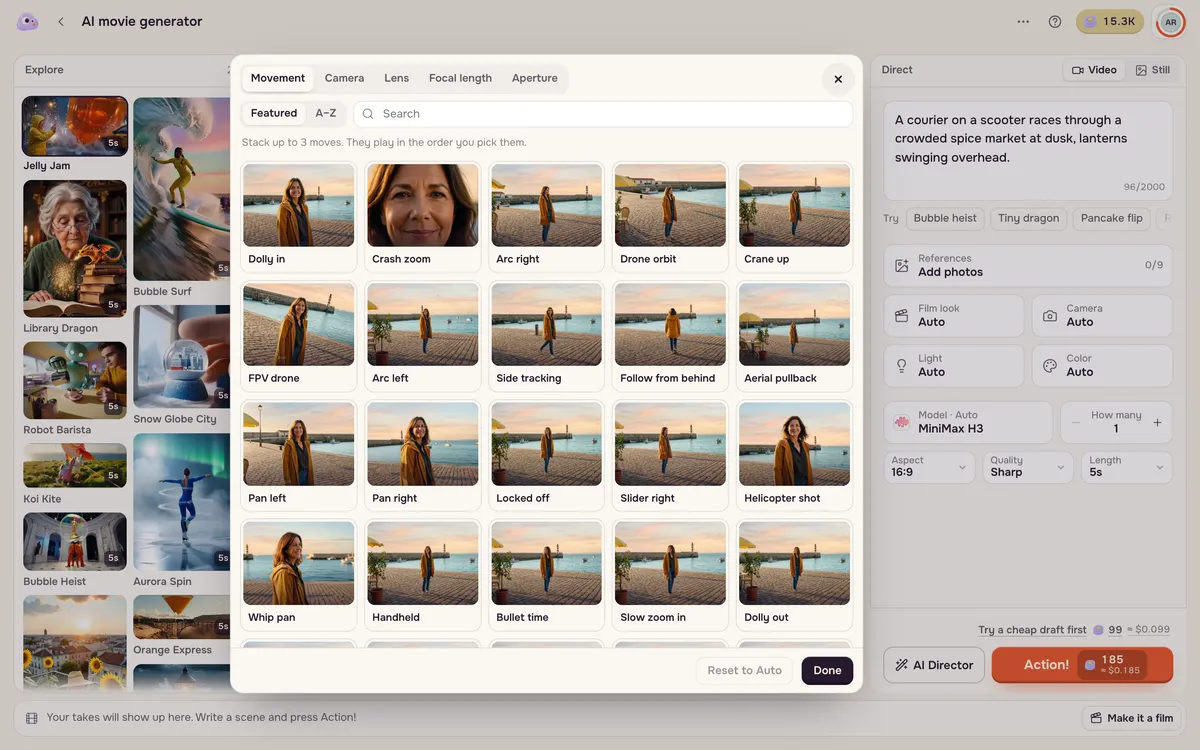
Pulsa Cámara. La pestaña Movimiento muestra cada movimiento con una vista previa en bucle; pasa el cursor para ver su efecto.
Paso 3: Elige un movimiento y rueda
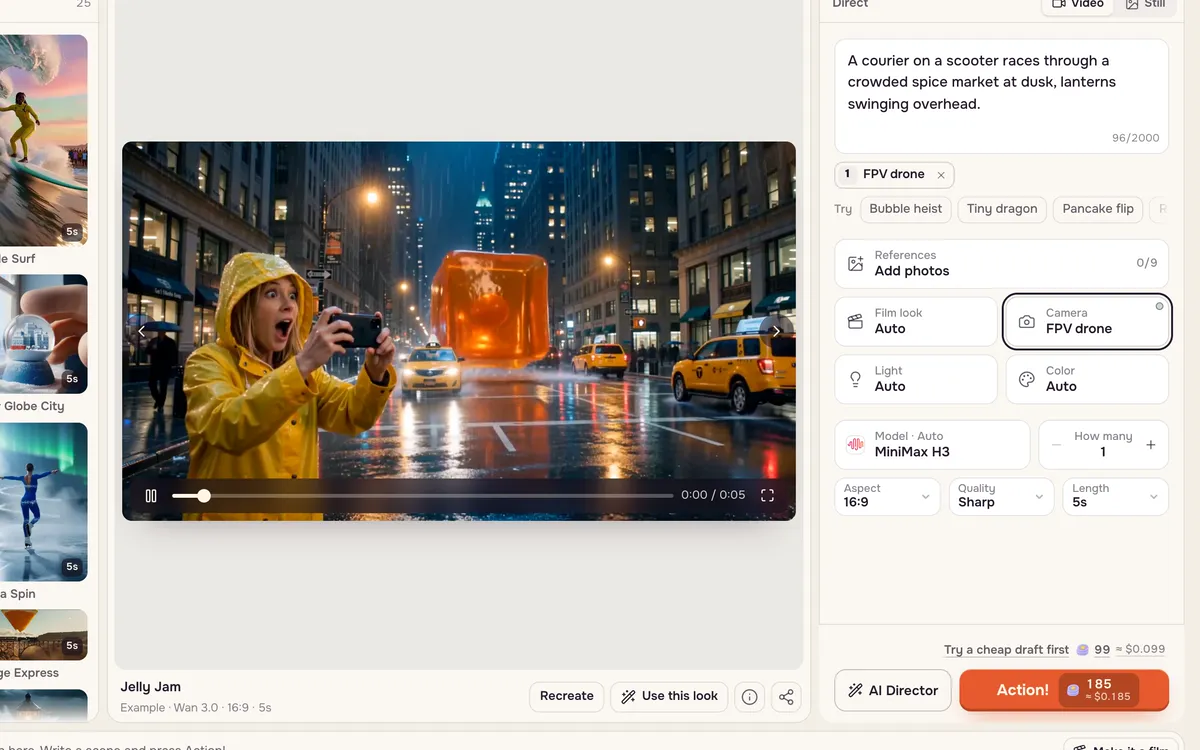
Elige un movimiento —aquí Dron FPV— y pulsa ¡Acción!. El movimiento se añade al prompt automáticamente. También puedes escribir # en el campo de escena para insertar un movimiento sin abrir el selector.
Movimientos y cuándo usarlos
| Movimiento | Qué hace | Para qué usarlo |
|---|---|---|
| Travelling de acercamiento / zoom lento | La cámara se acerca al sujeto | Tensión, revelar emociones |
| Travelling de alejamiento / retirada aérea | La cámara se aleja y muestra más | Finales, escala, soledad |
| Zoom brusco | Zoom repentino hacia un detalle | Momentos cómicos, sobresaltos |
| Efecto vértigo | El fondo se estira y el sujeto conserva su tamaño | Temor, revelaciones |
| Arco / órbita de dron | La cámara rodea al sujeto | Momentos heroicos, productos |
| Tiempo bala | El instante se congela mientras la cámara orbita | Clímax de acción |
| Grúa ascendente / descendente | La cámara sube por encima del sujeto o baja hacia él | Comienzos, grandes revelaciones |
| Dron FPV | Vuelo rápido que serpentea por la escena | Persecuciones, deportes, viajes |
| Inclinación hacia arriba / abajo | La cámara gira verticalmente | Revelar altura o un rostro |
| Panorámica / barrido rápido | La cámara gira de lado, rápido o con desenfoque | Energía, transiciones |
| Travelling lateral / slider / seguimiento lateral | La cámara se desliza de lado con paralaje | Caminatas, productos |
| Seguimiento / punto de vista | La cámara sigue por detrás o se convierte en los ojos | Inmersión, persecuciones |
| Cámara en mano | Cámara inestable y directa | Documental, acción |
| Cambio de foco | El foco pasa del primer término al sujeto | Dirigir la atención |
| Cámara fija | Cámara inmóvil; solo se mueve el sujeto | Diálogo, escenas tranquilas |
Cómo incluir un movimiento en cualquier prompt
Escribe el movimiento en una frase propia con tres partes: movimiento, velocidad y punto final. «Travelling lento de acercamiento hasta un primer plano cerrado de sus ojos» funciona mejor que «cámara cinematográfica». Para combinar, indica el orden: «se desplaza a la izquierda y luego se acerca cuando ella se detiene». Evita dos movimientos opuestos a la vez.
Problemas habituales
- La toma apenas se mueve. Añade una velocidad y un fotograma final y da algo de actividad al fondo: lluvia, polvo o luces.
- La escena cambia de plano. Añade «una toma continua, sin cortes» y elimina lo que no esté en el primer fotograma.
- Los rostros cambian. Usa un movimiento menor —un arco lento en lugar de una órbita rápida— y añade «mismo rostro y atuendo durante toda la toma».
- Produce mareo. No combines FPV, cámara en mano y órbita. Un movimiento por clip.
Preguntas frecuentes
¿Qué modelos siguen mejor los movimientos de cámara?
MiniMax H3, Kling y Seedance siguen bien los movimientos escritos. Los modelos MiniMax también aceptan órdenes breves entre corchetes como [Push in] o [Truck left] después de la acción correspondiente.
¿Los movimientos de cámara cuestan más?
No. El precio depende del modelo, resolución y duración, no del movimiento.
¿Puedo usar estos movimientos con mi foto?
Sí. Añade la foto como primer fotograma en Crear video y escribe el movimiento en el prompt, o prueba los movimientos de un toque de Efectos de video.