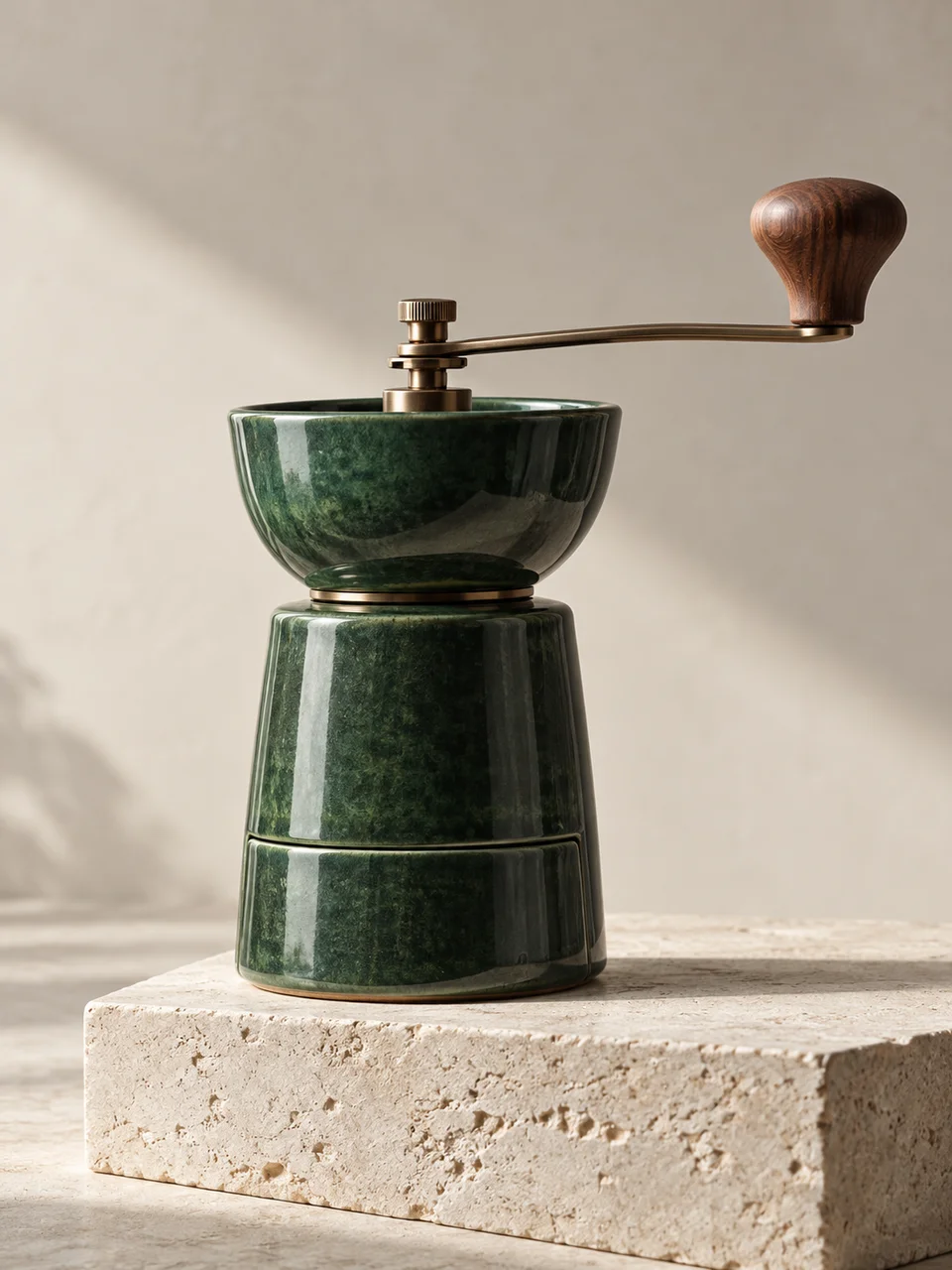
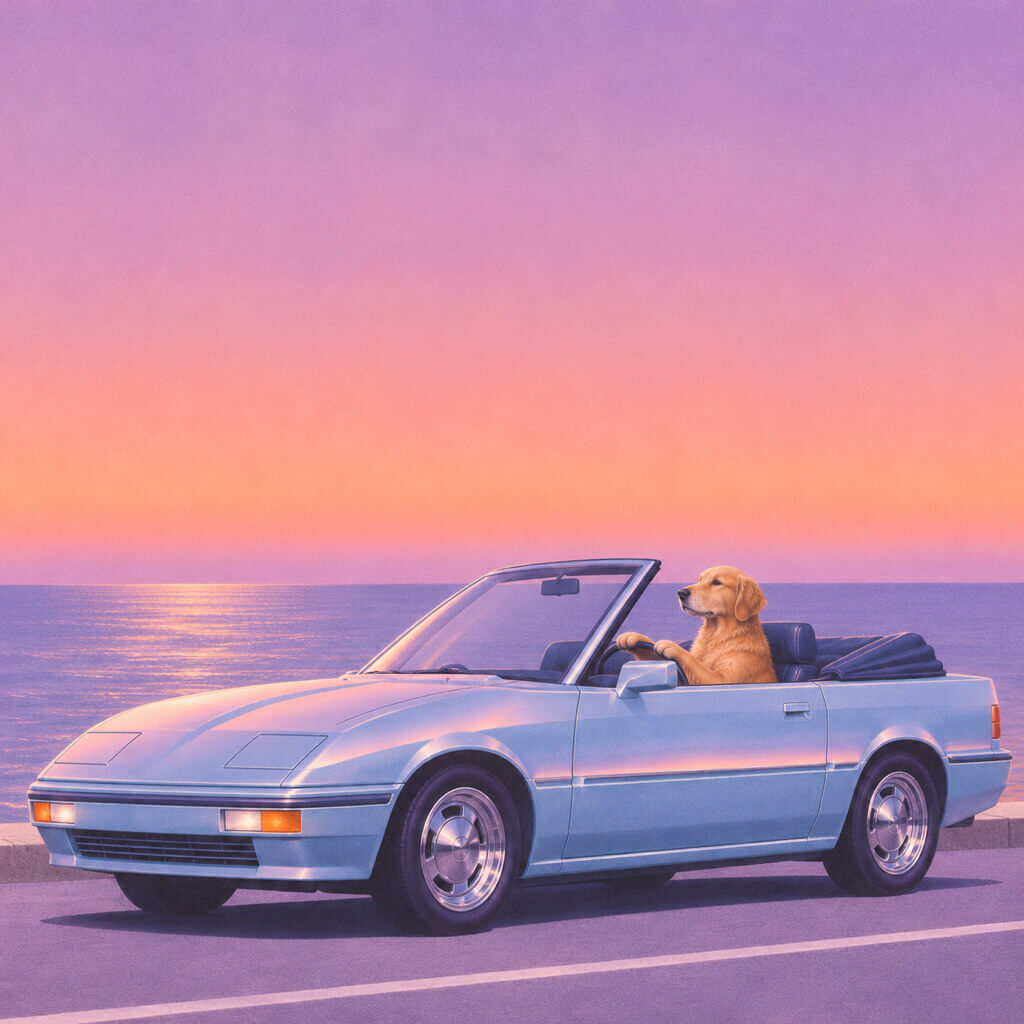
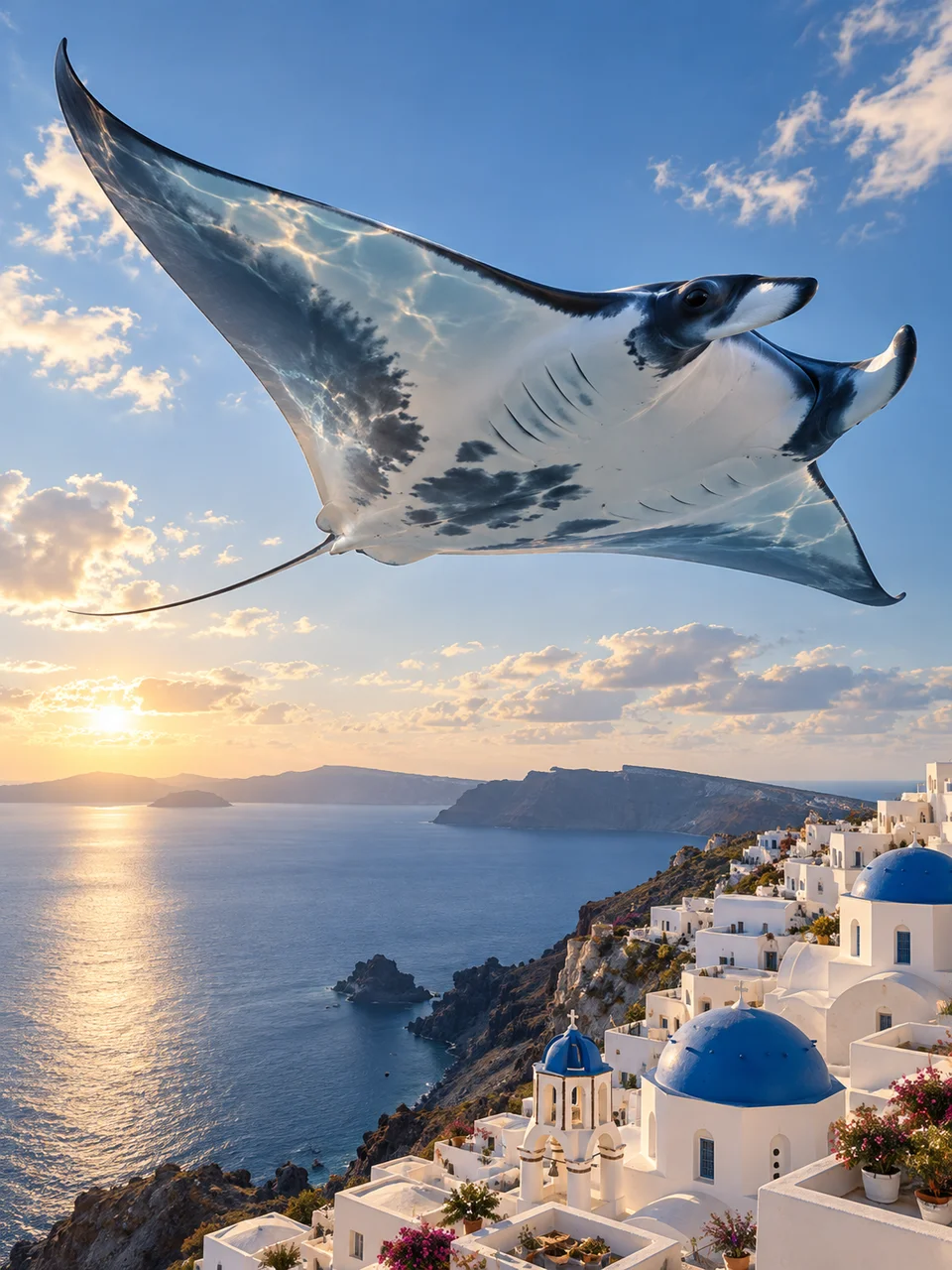
Para ir más a fondo
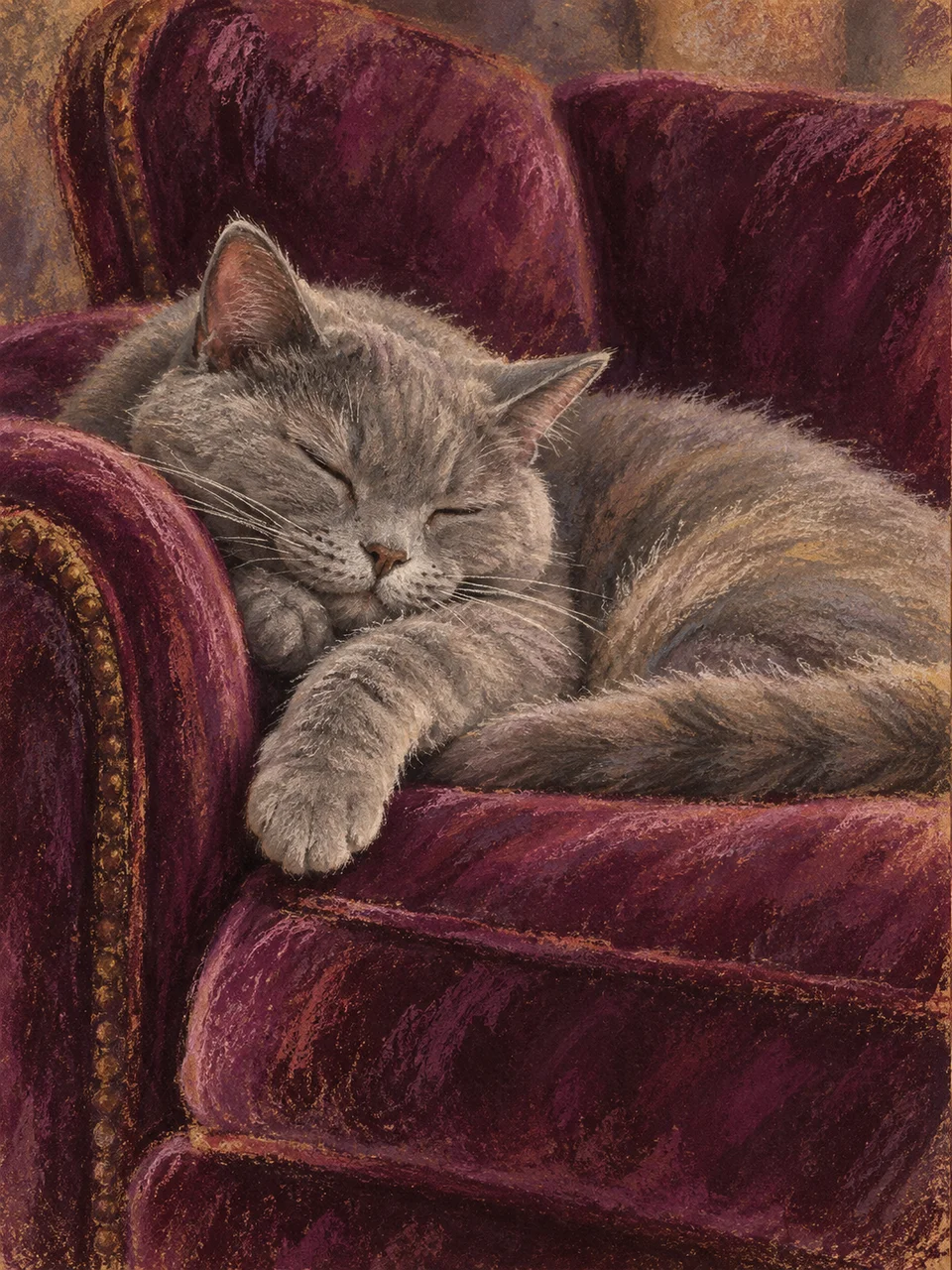
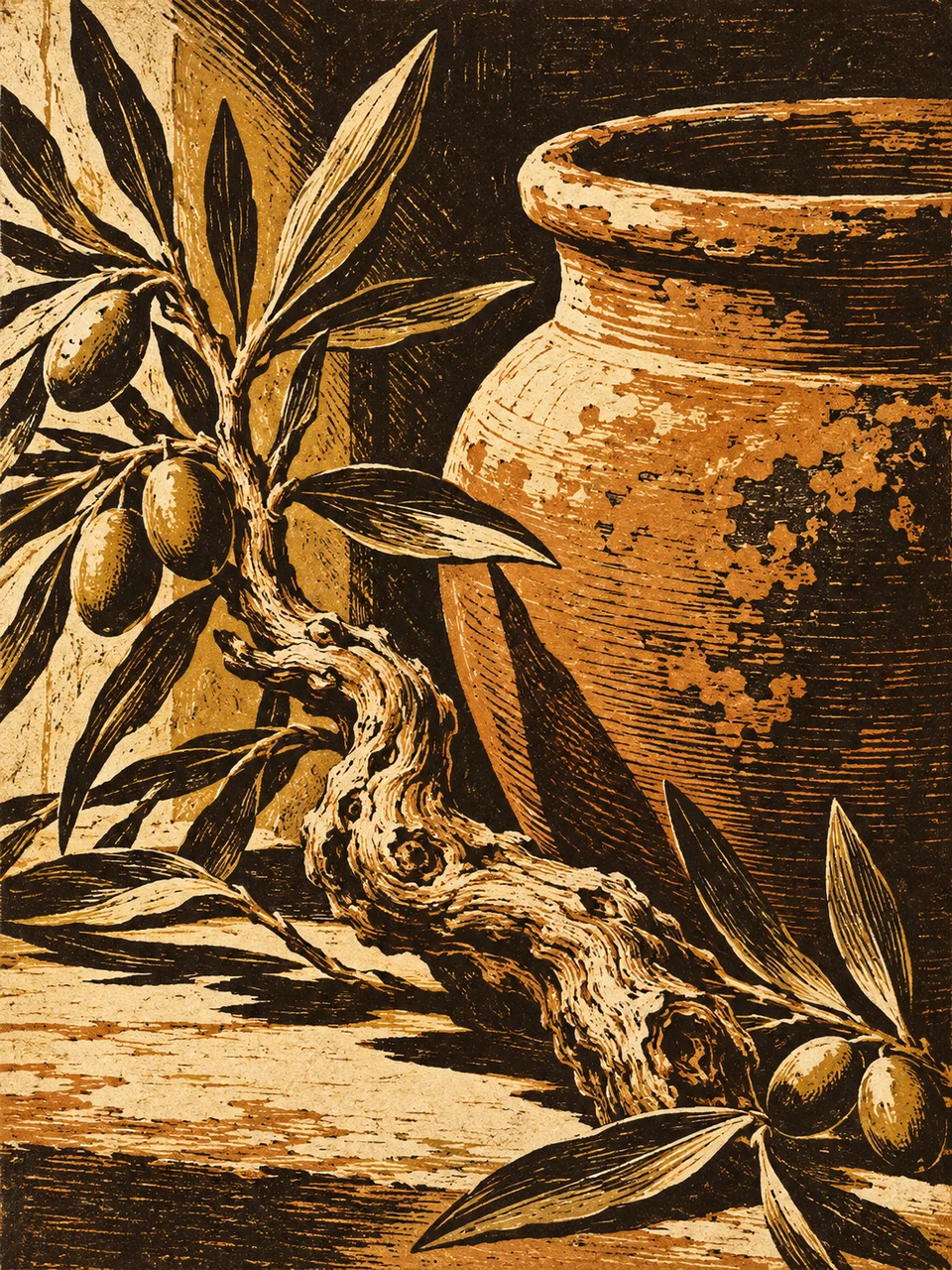
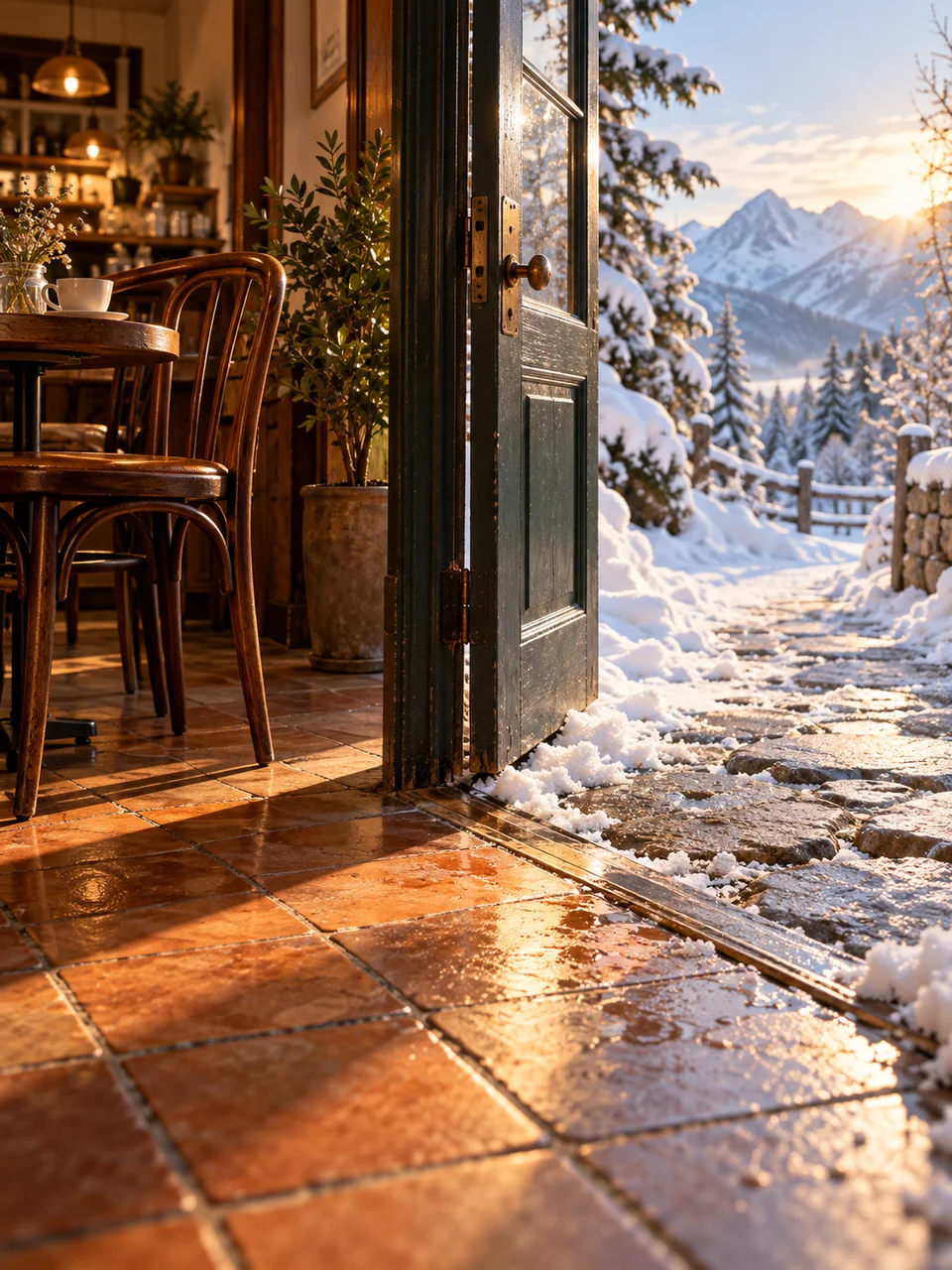
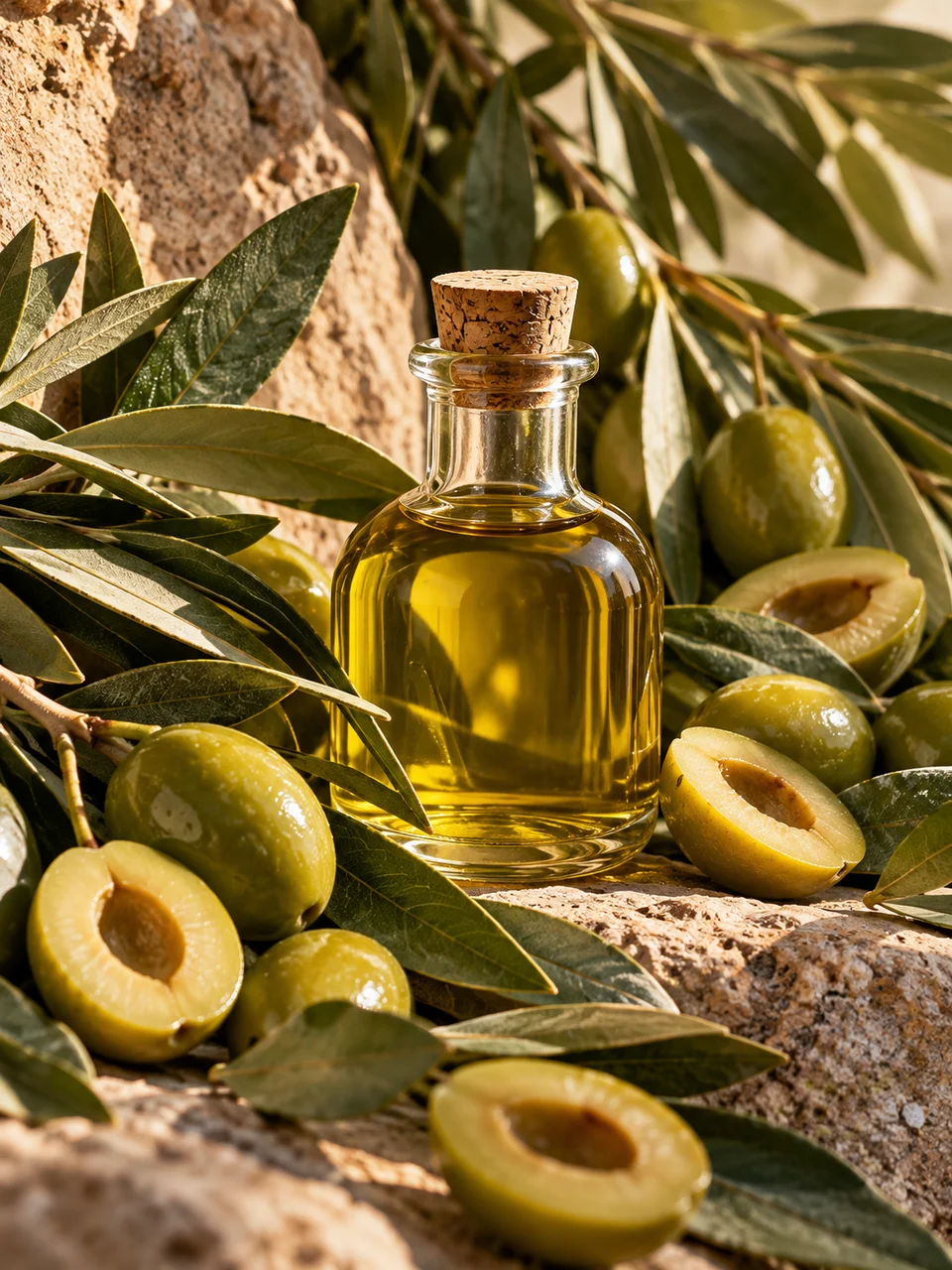
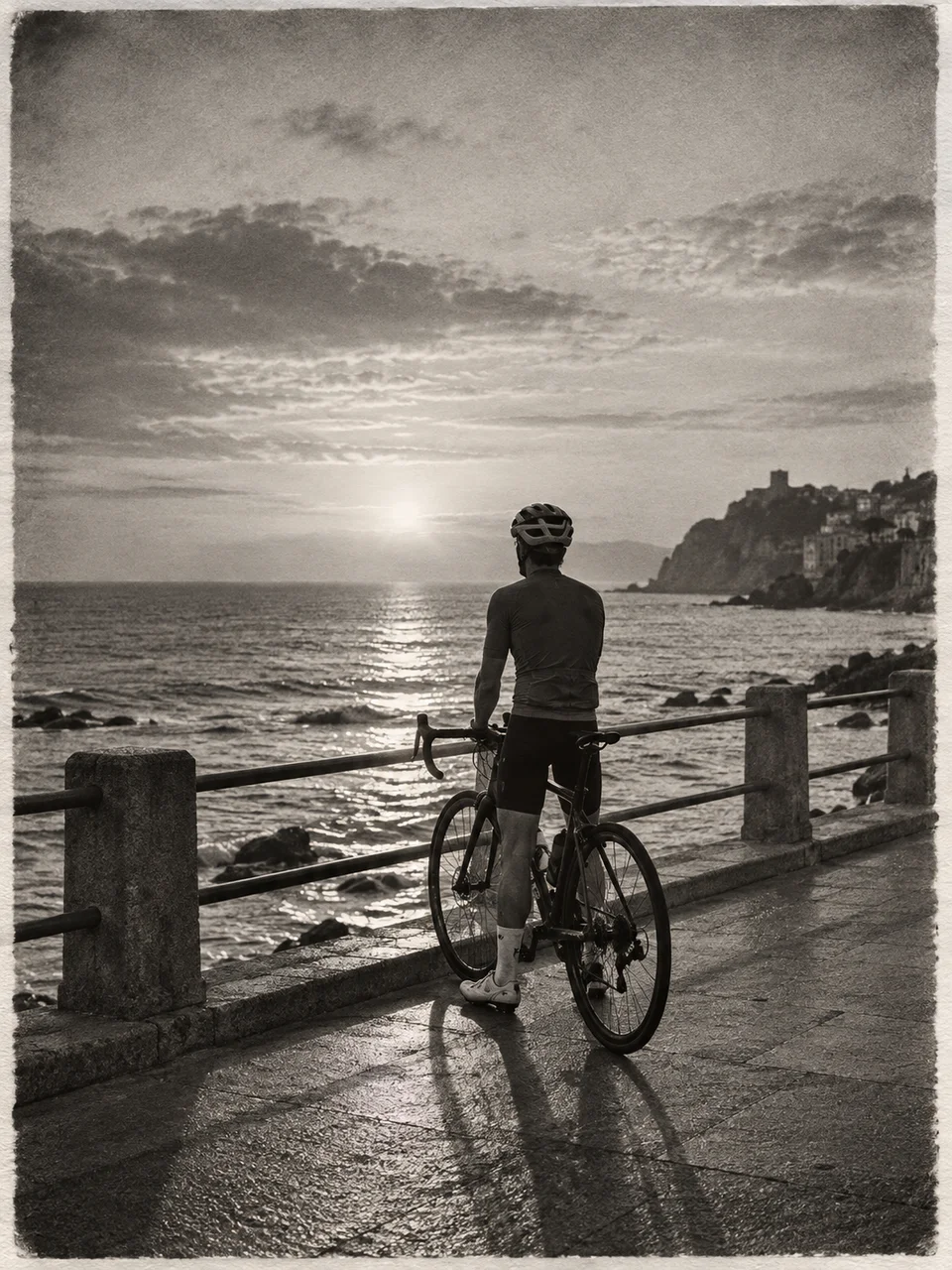
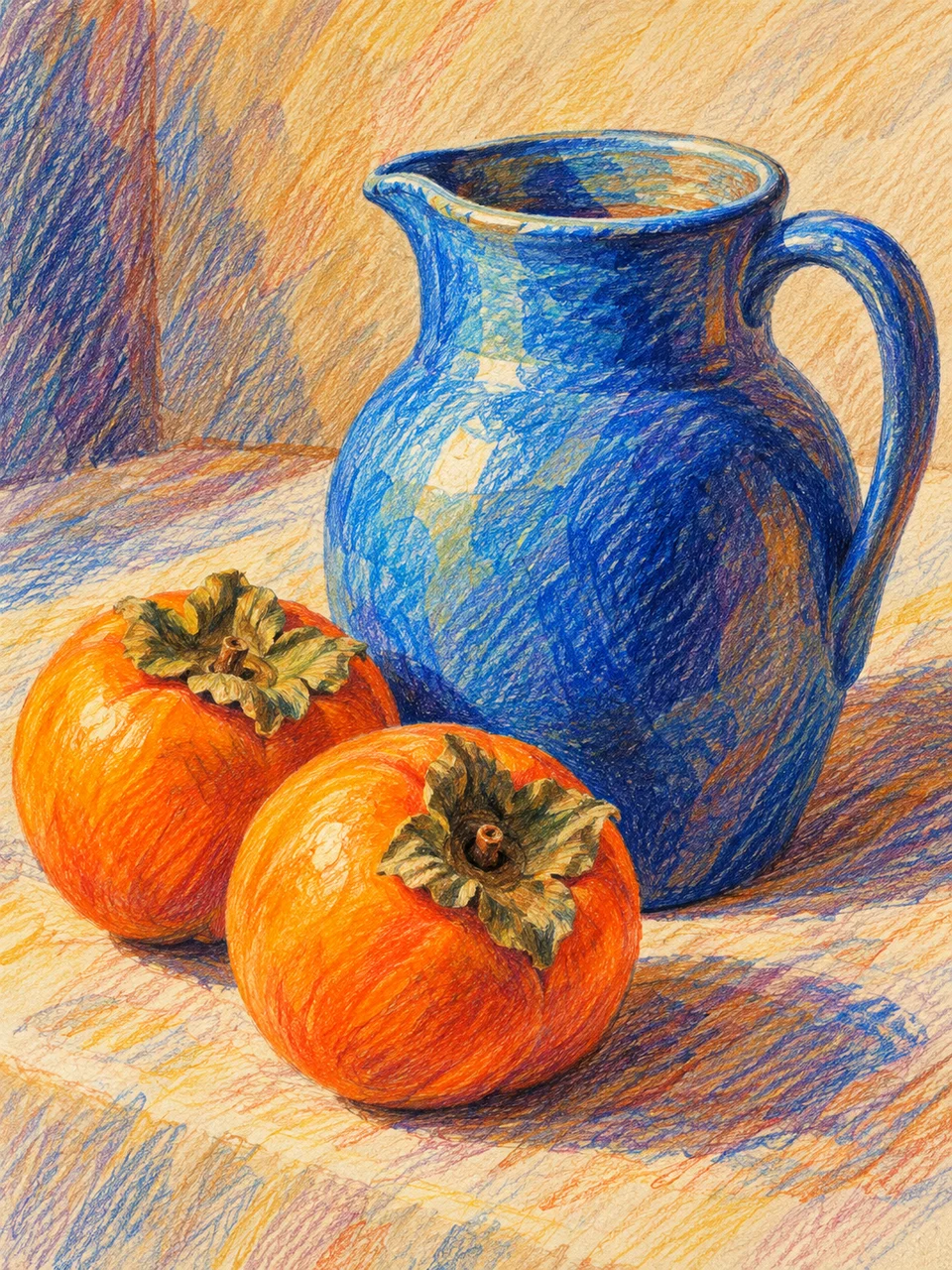
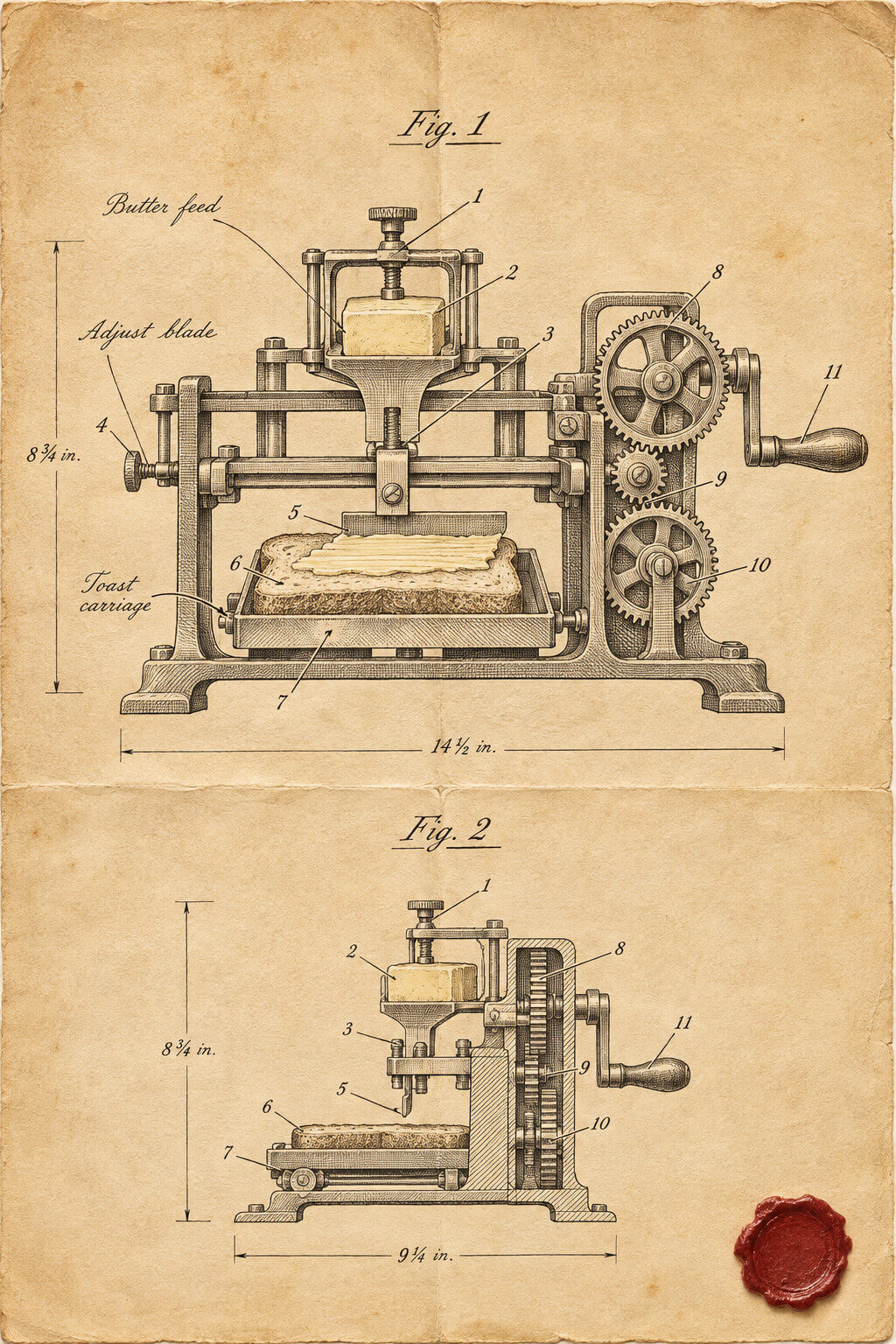
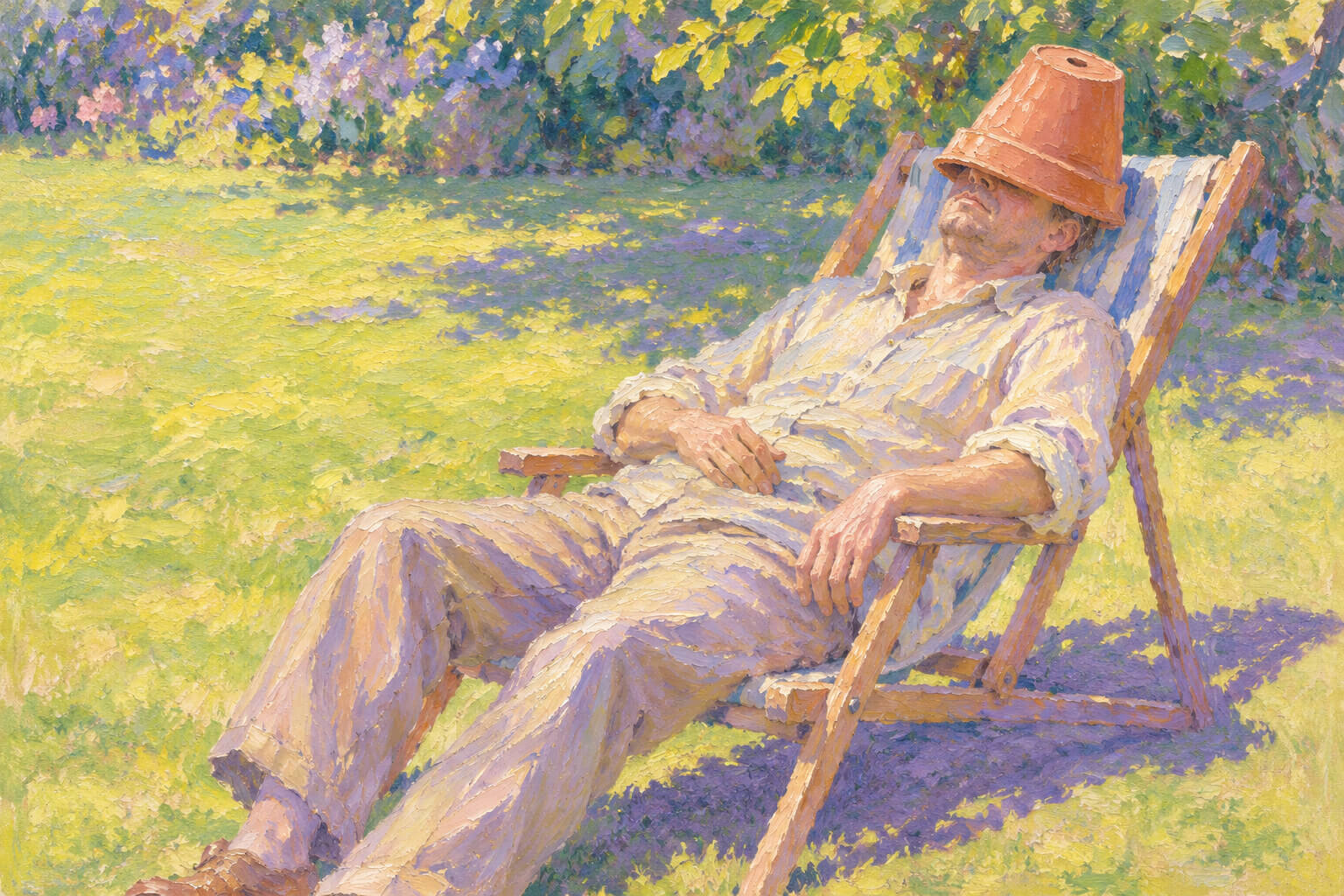
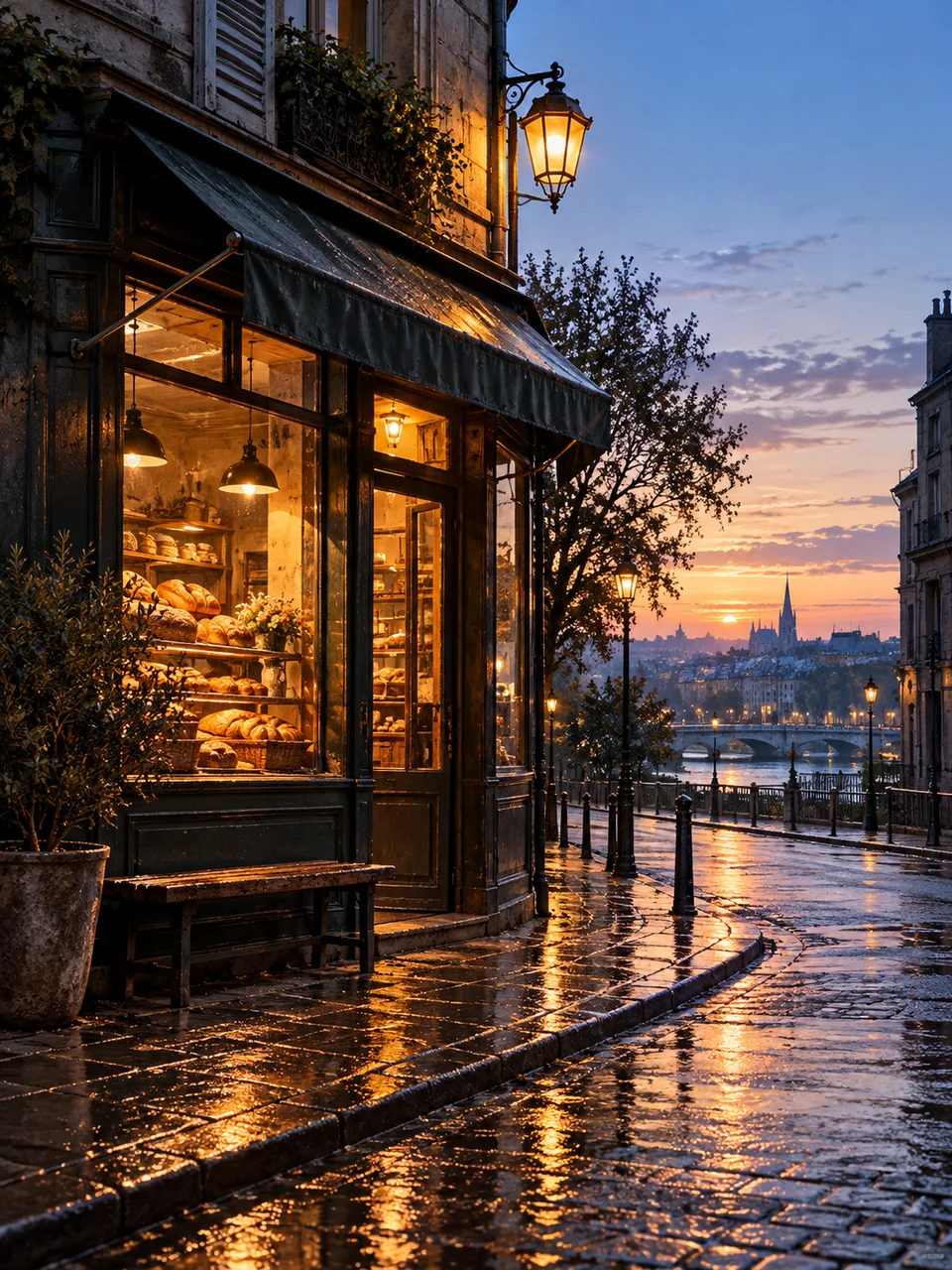
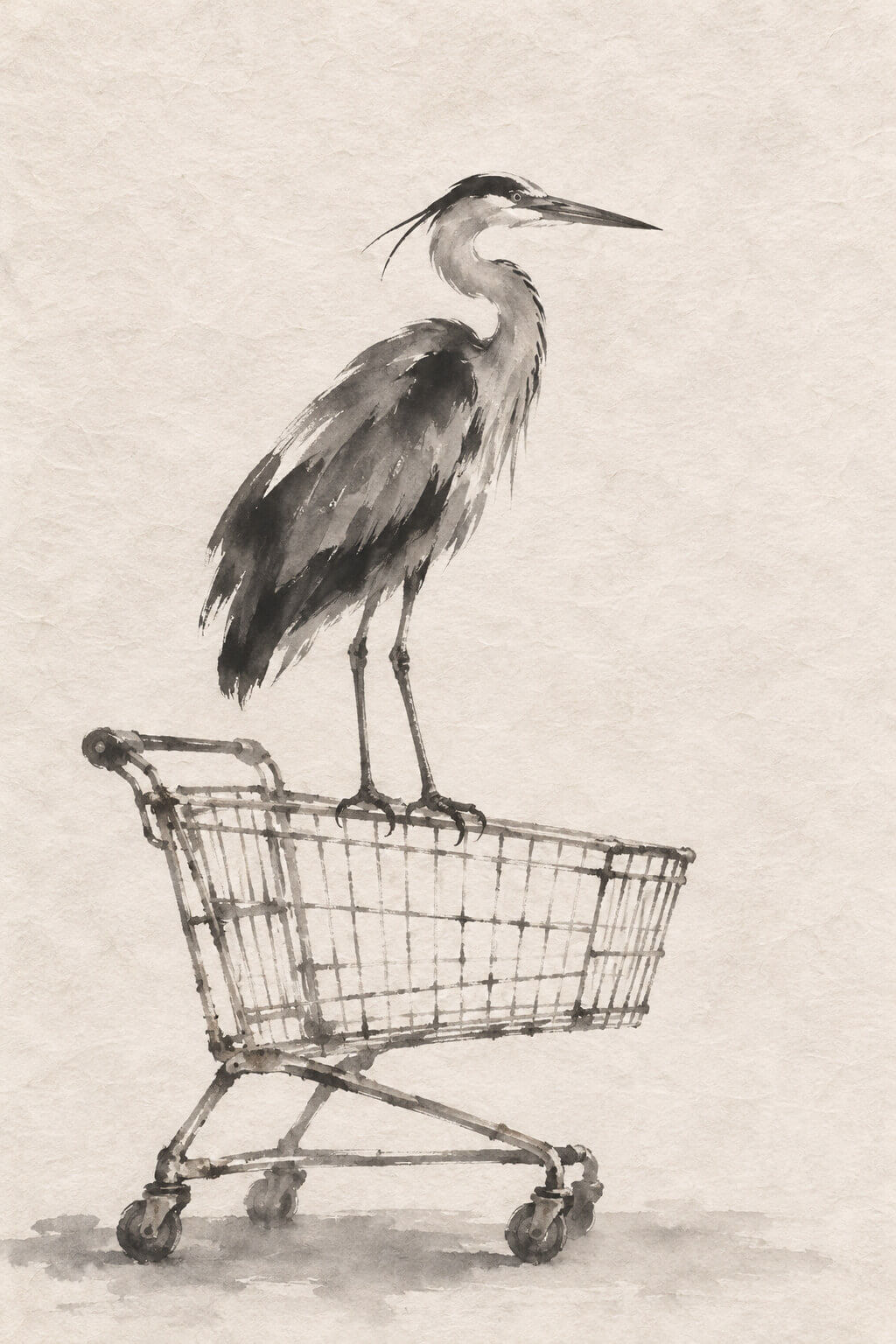
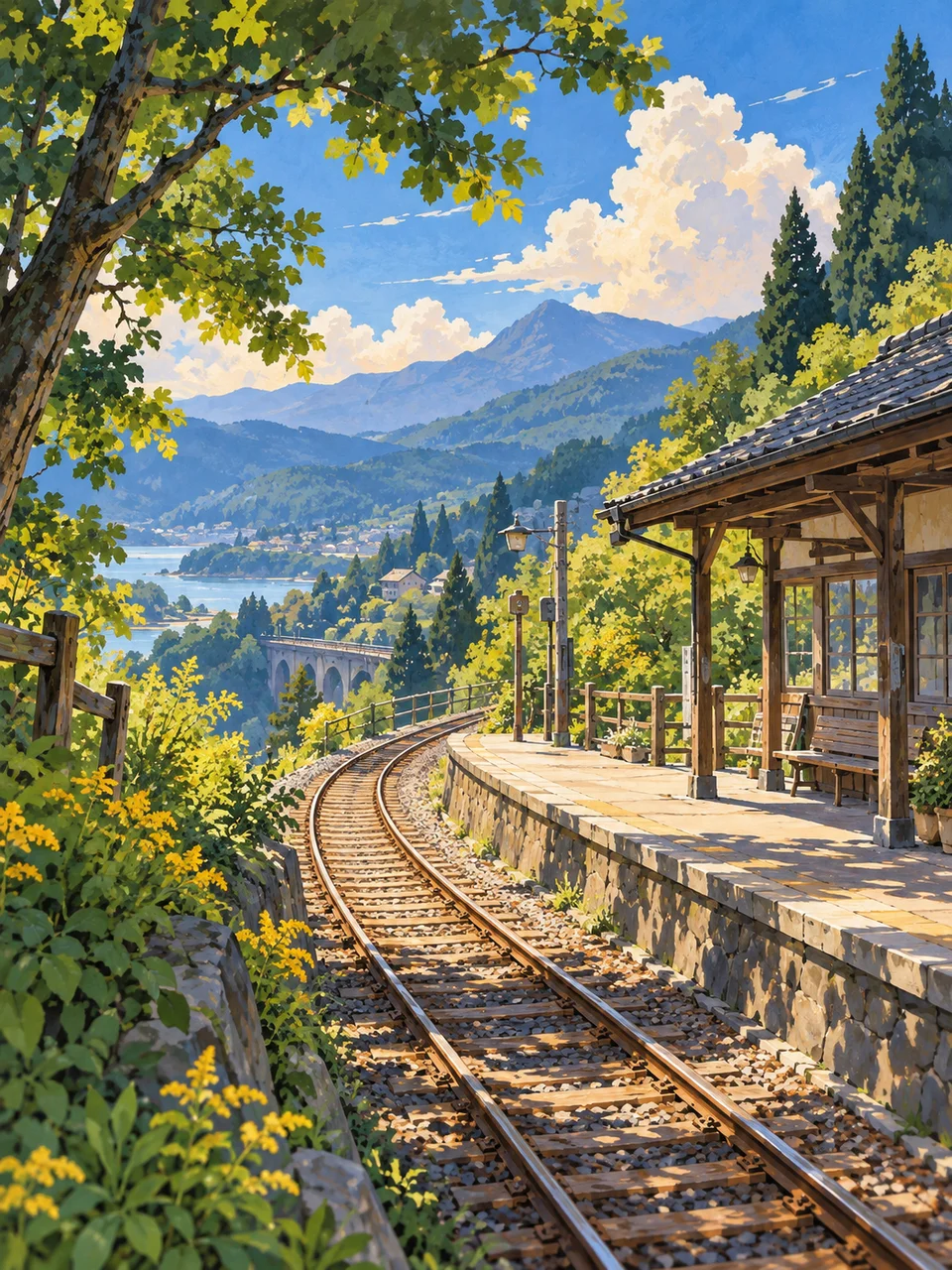
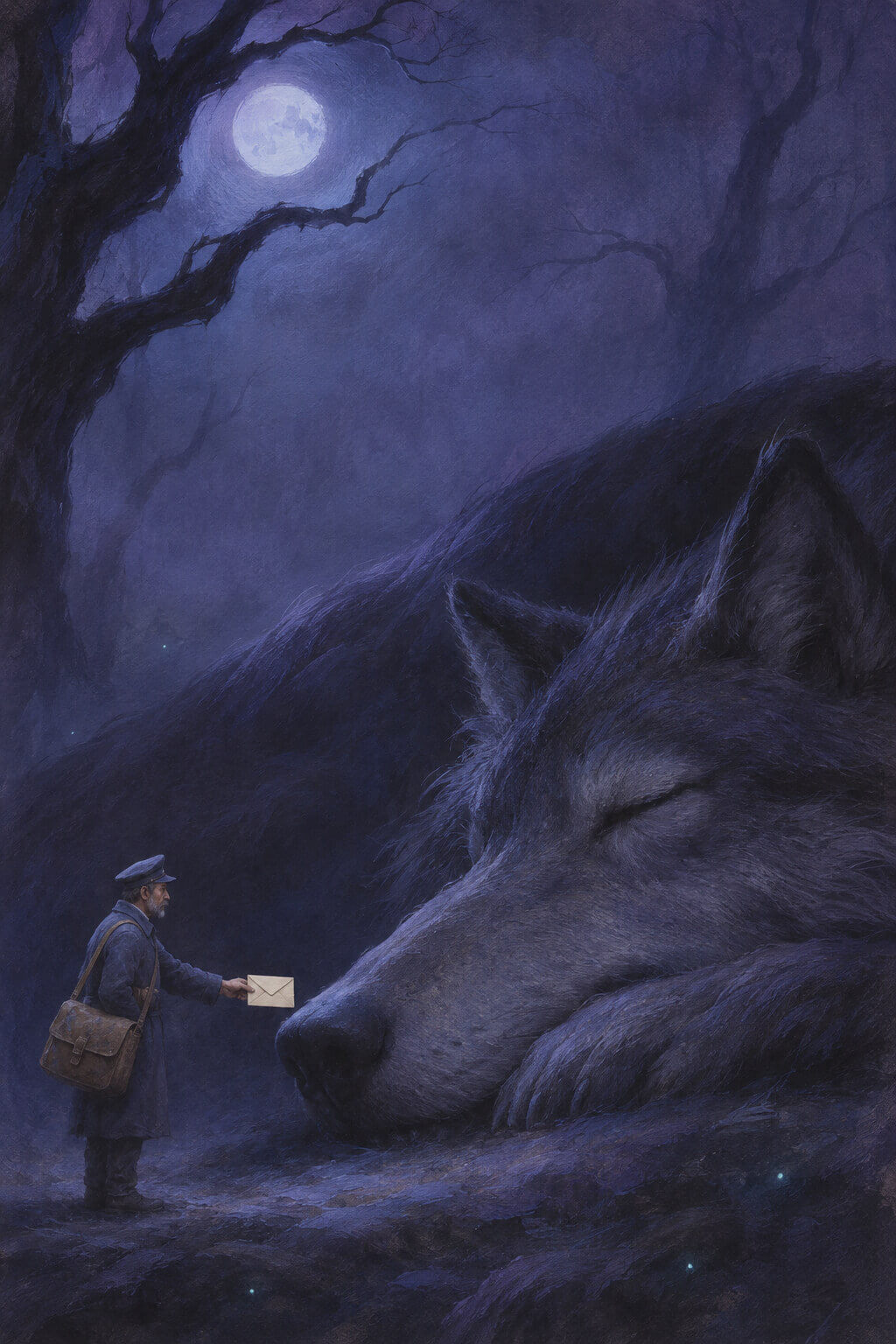
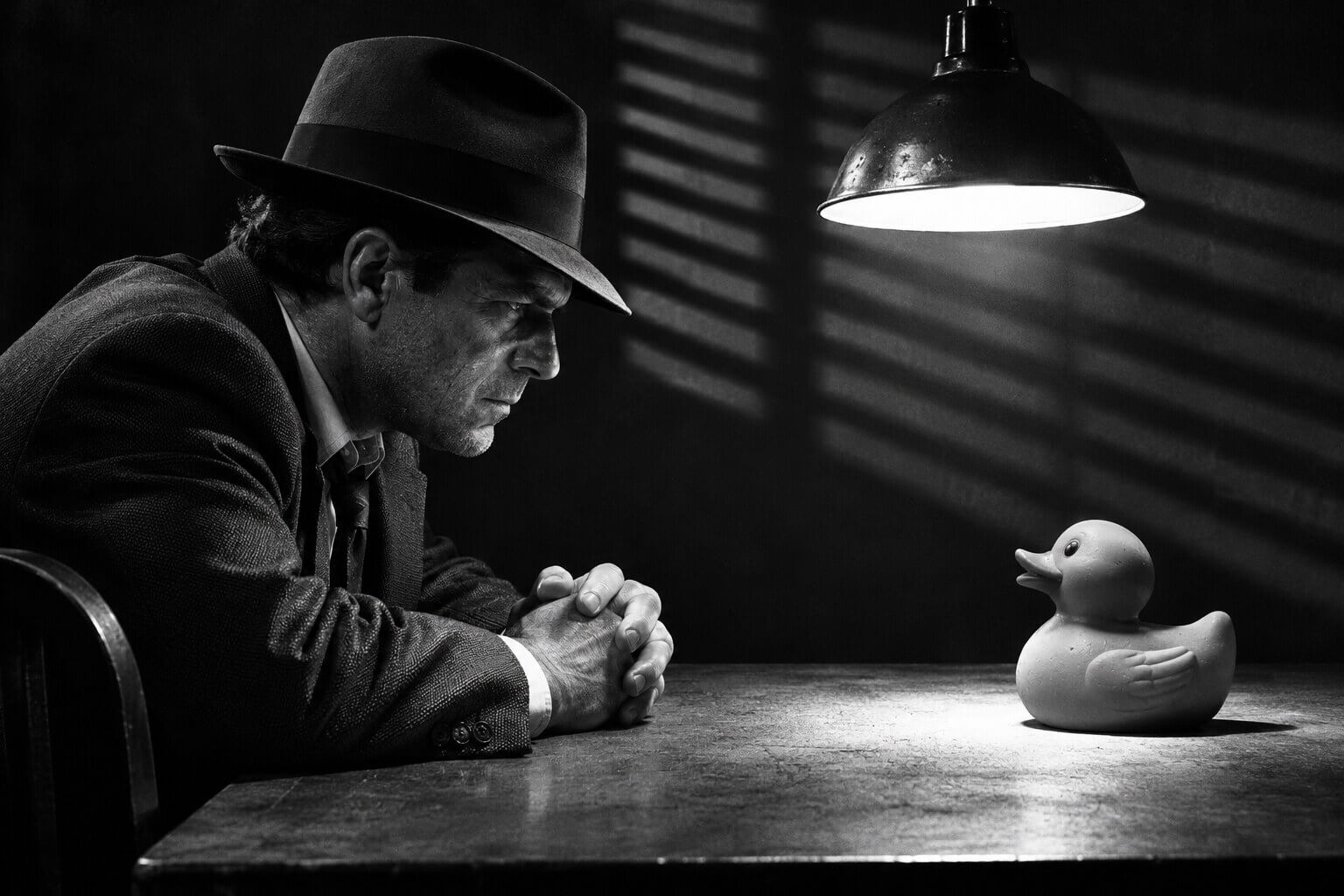
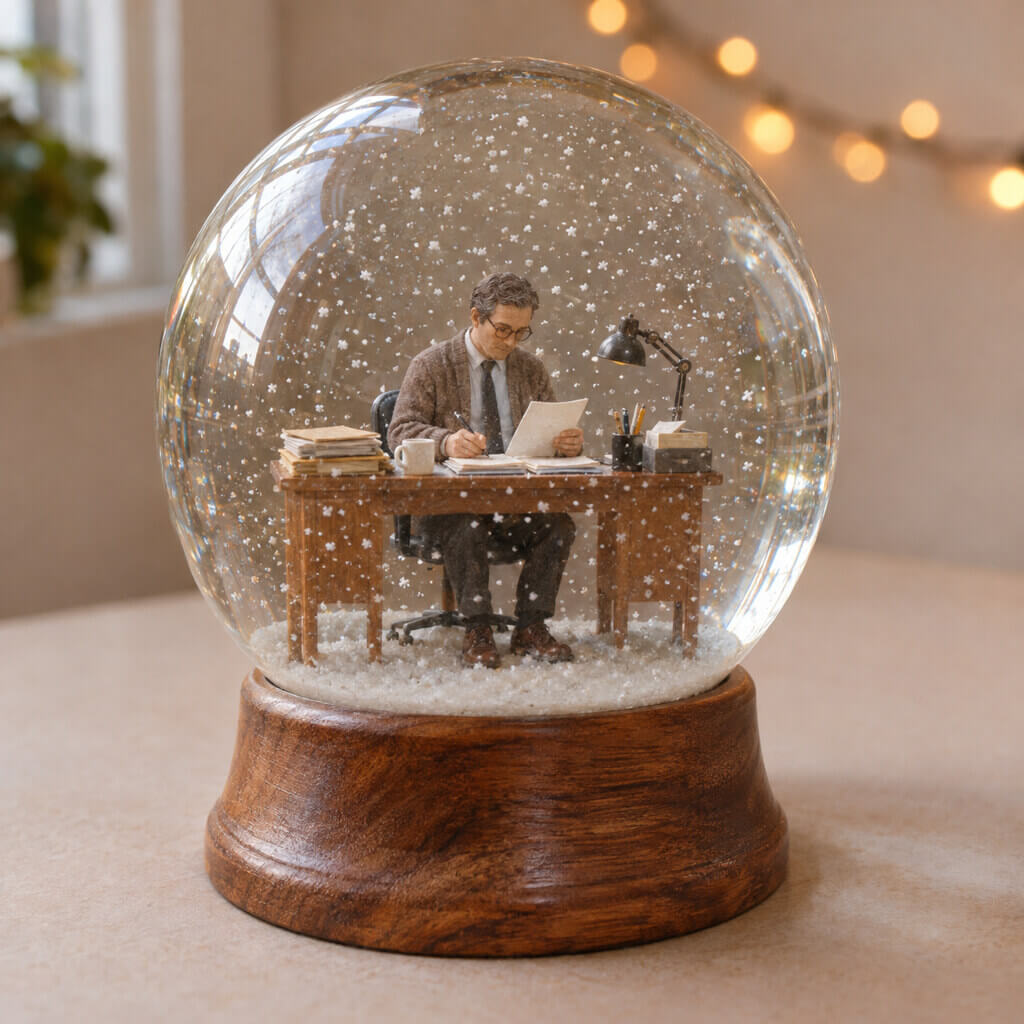
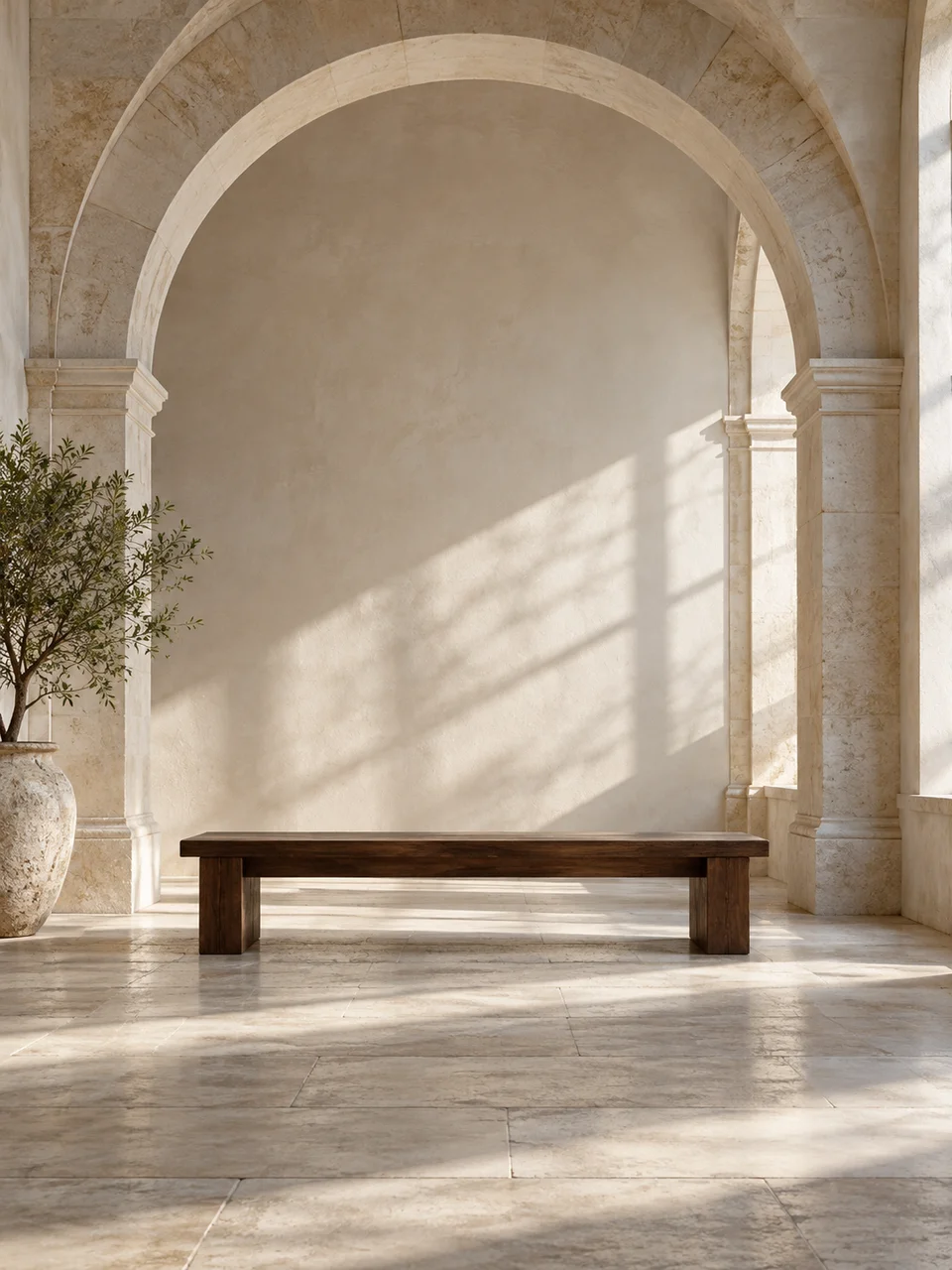
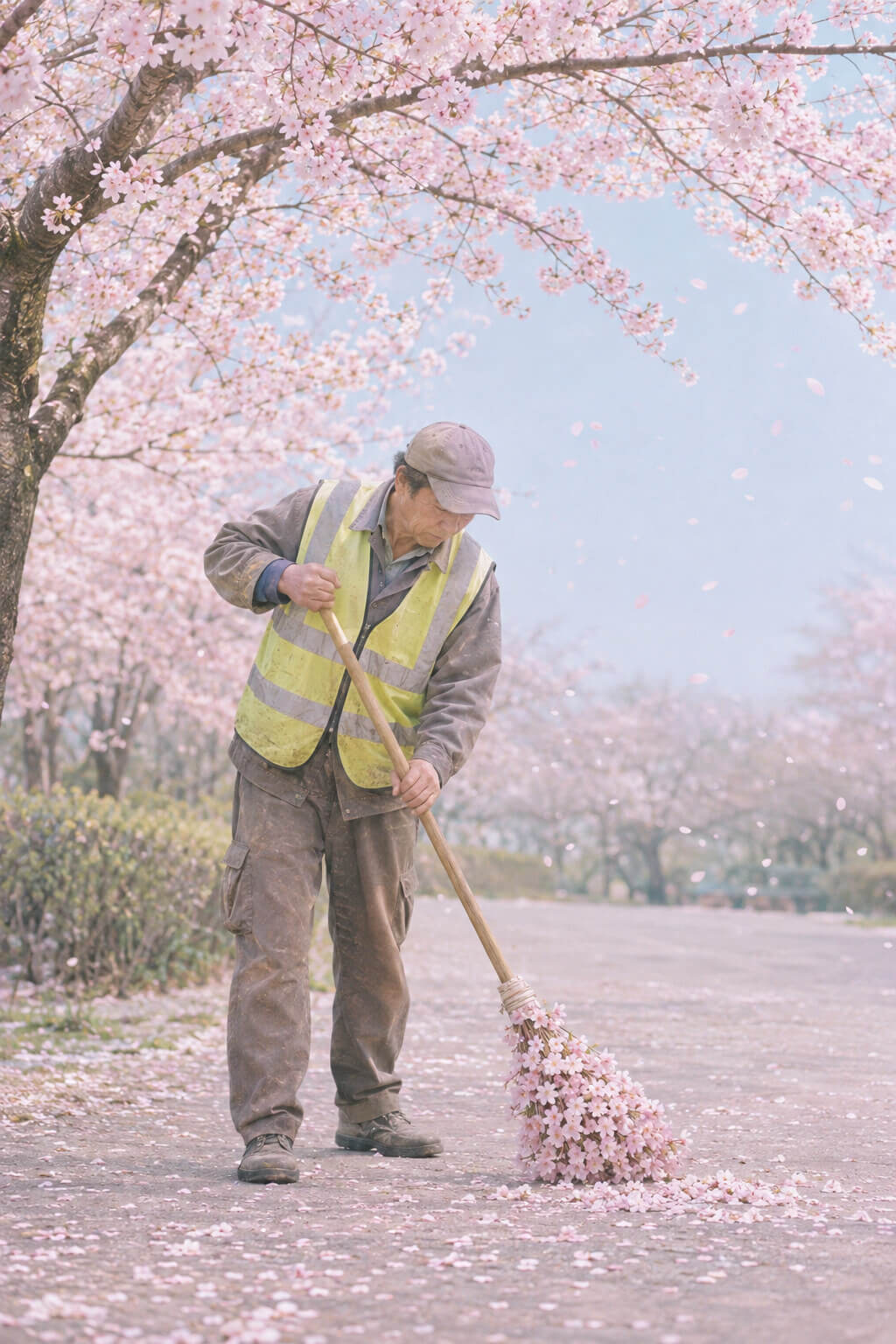
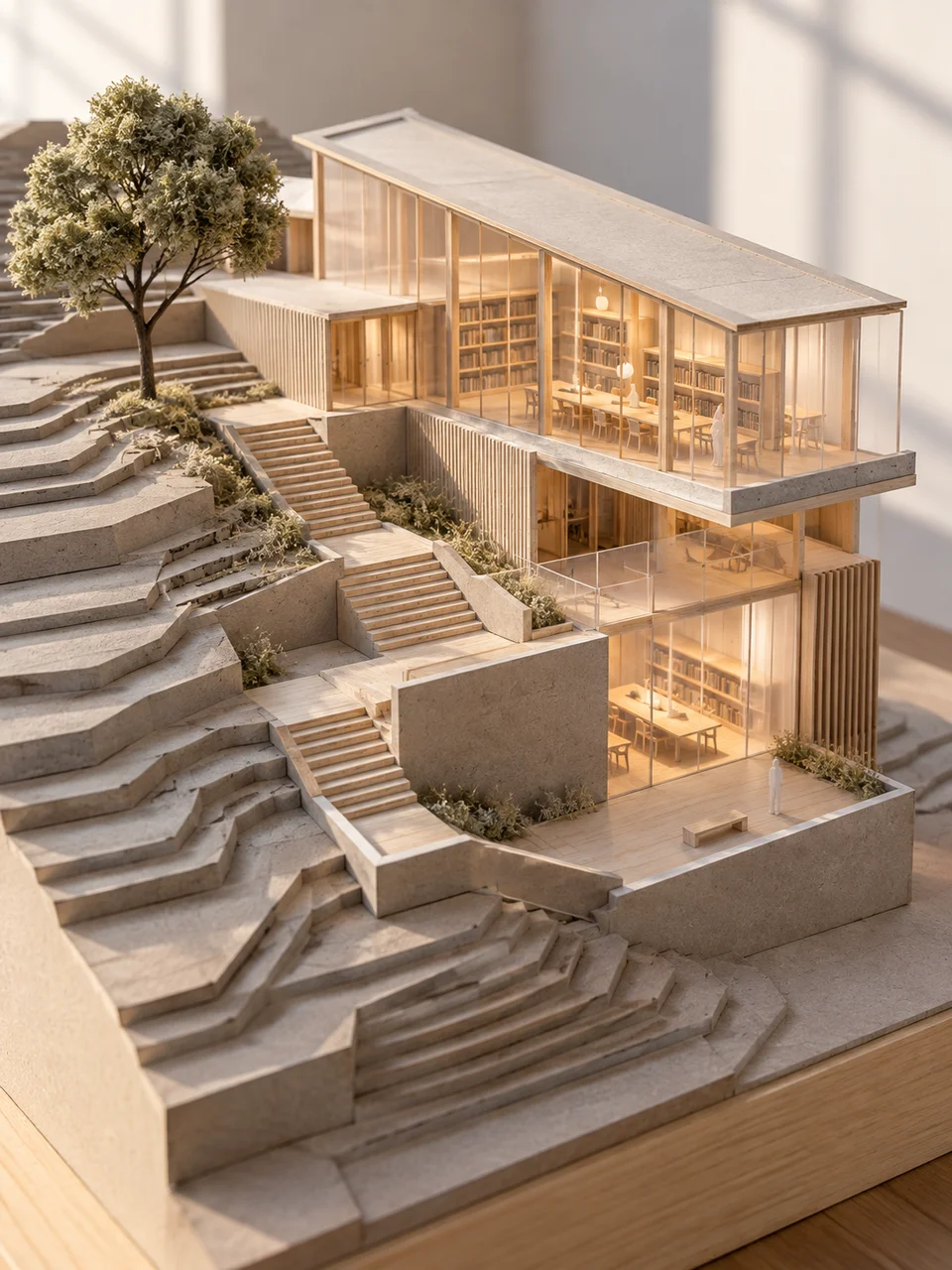
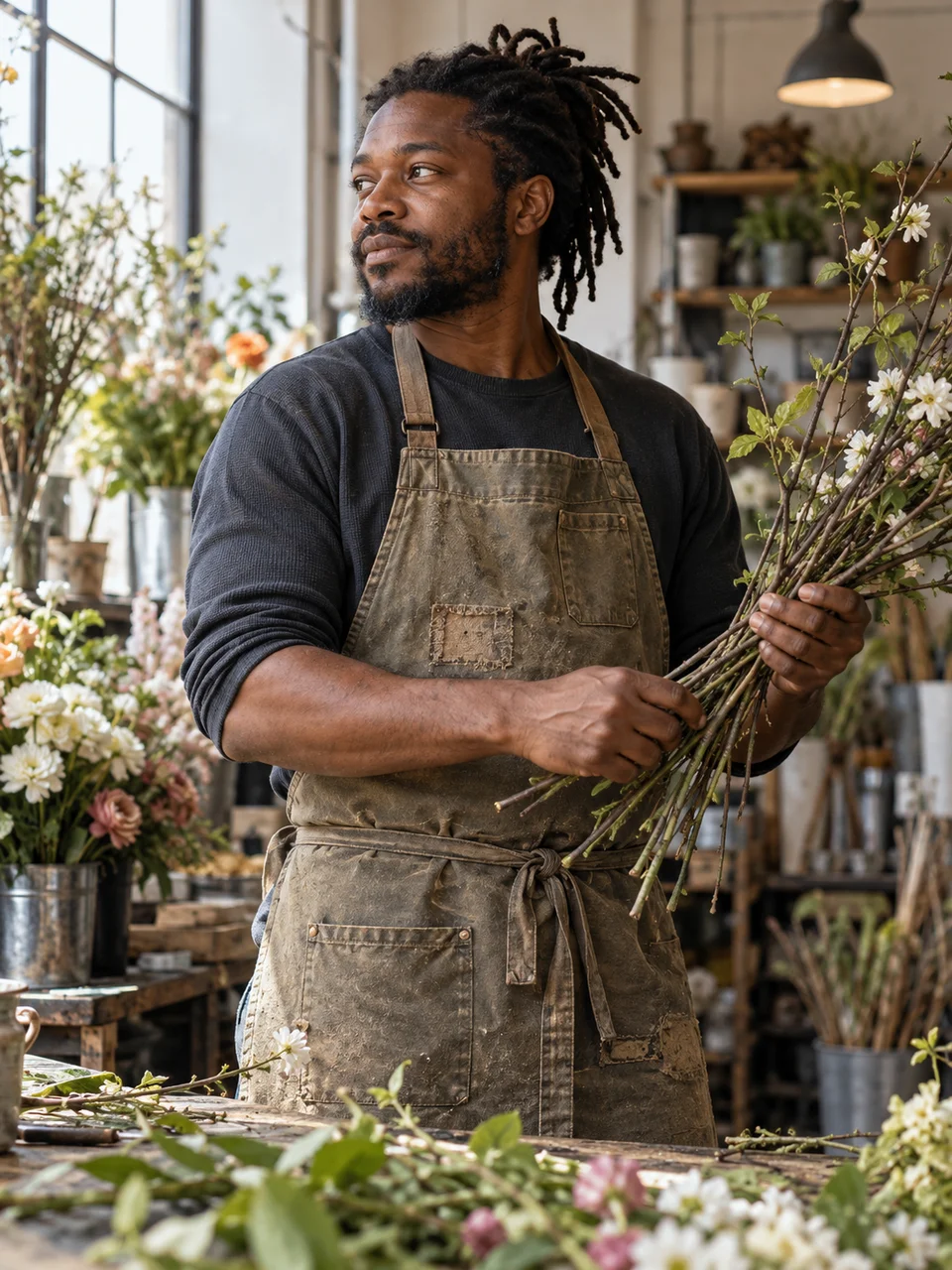
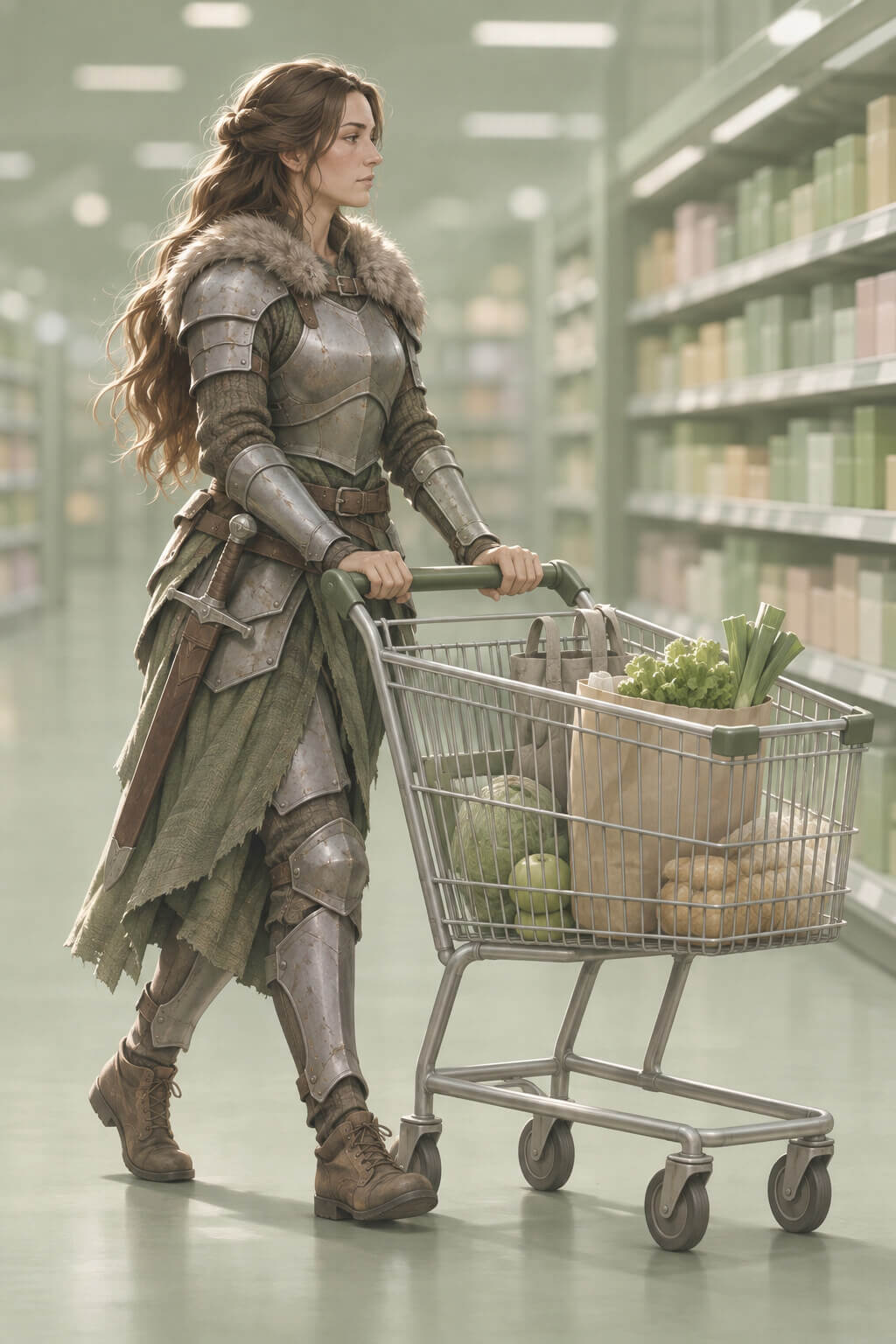
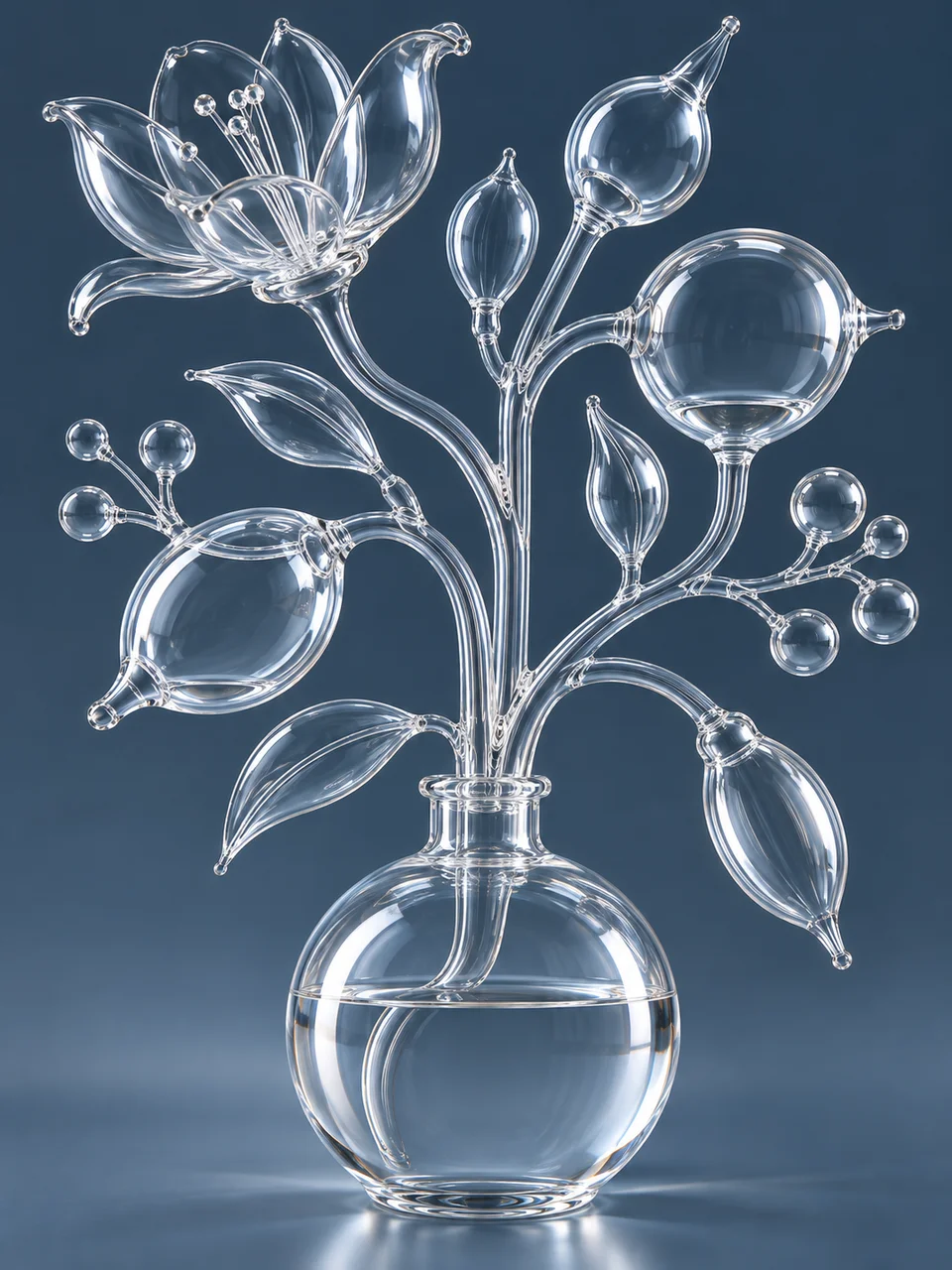
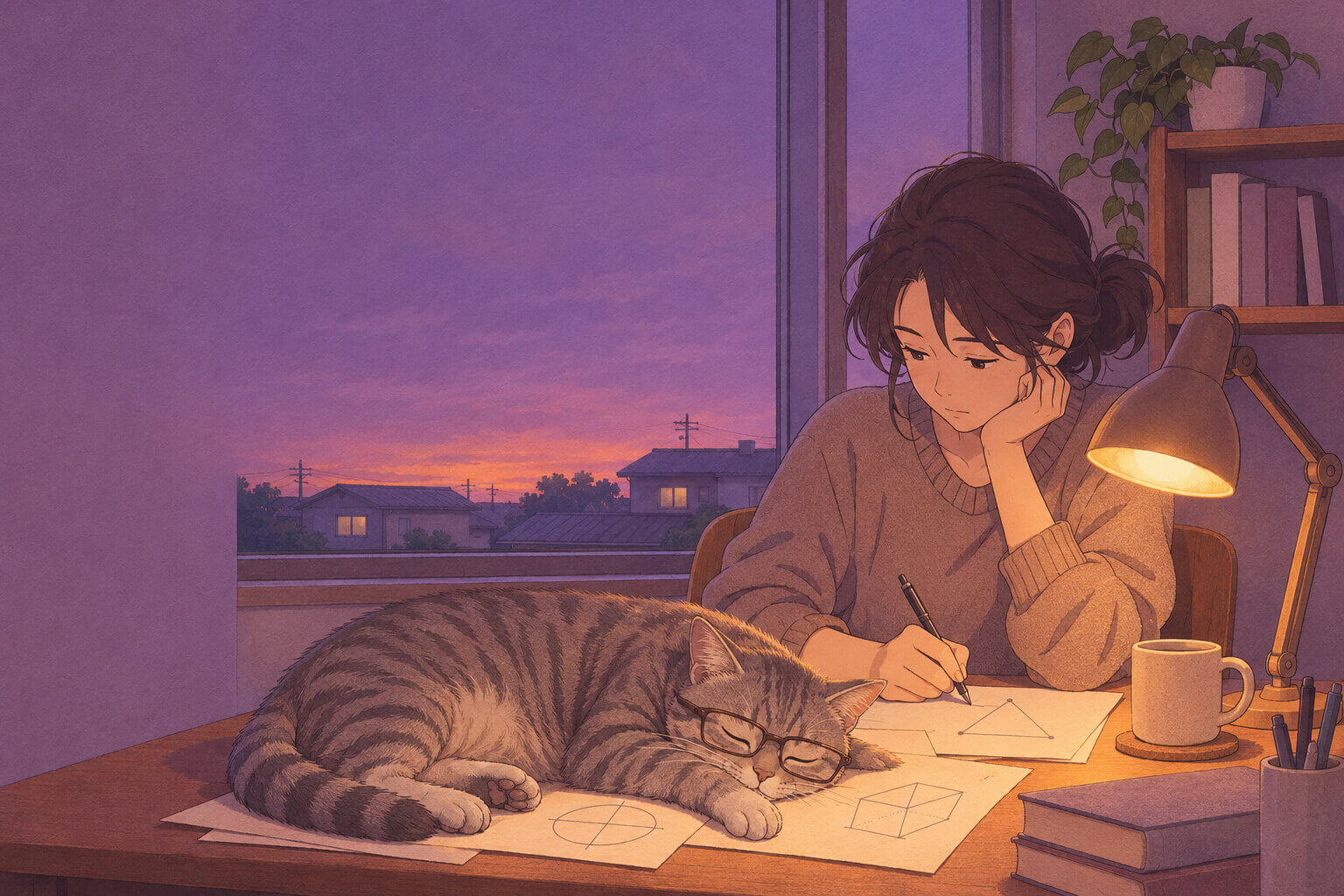
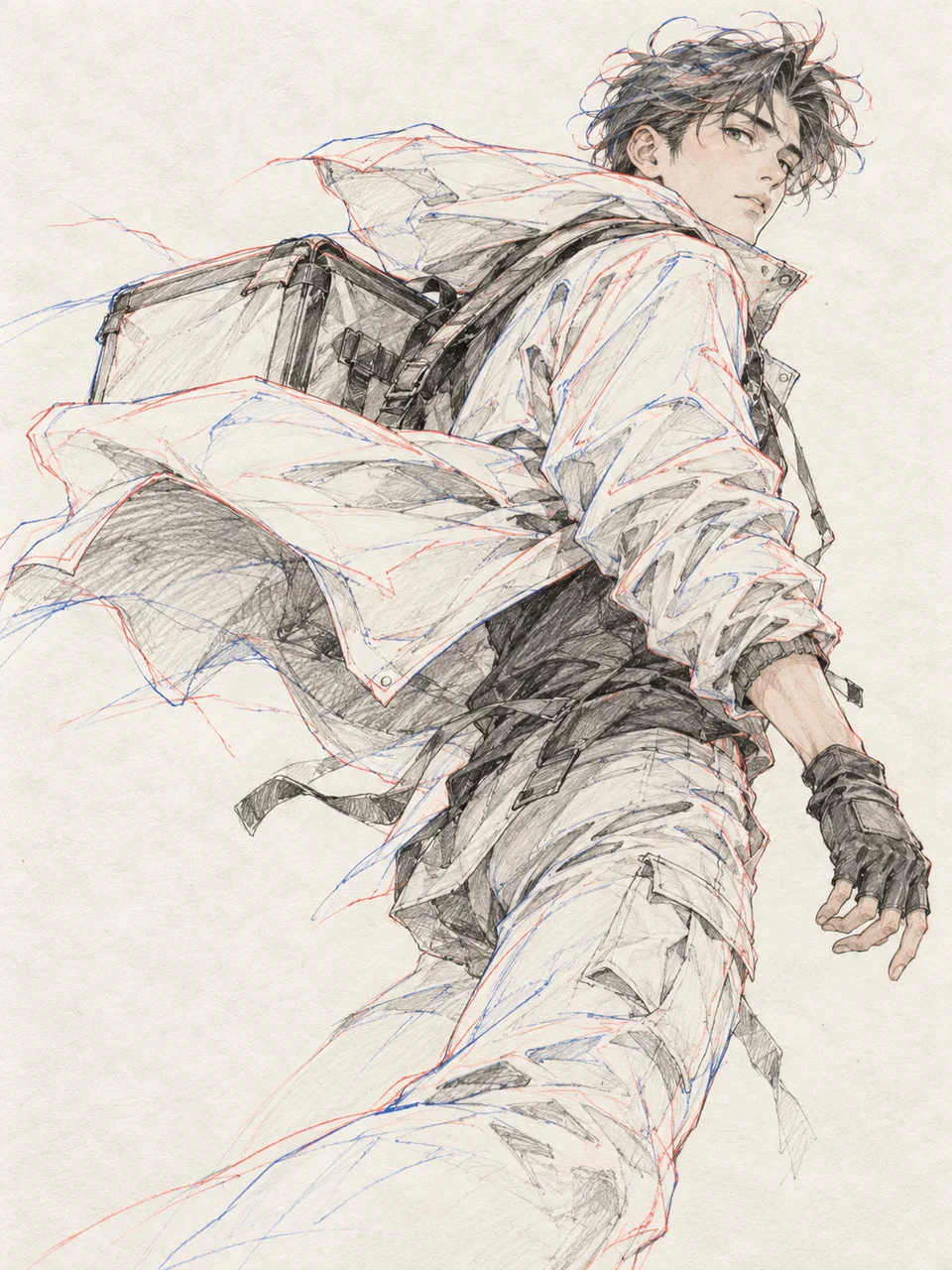
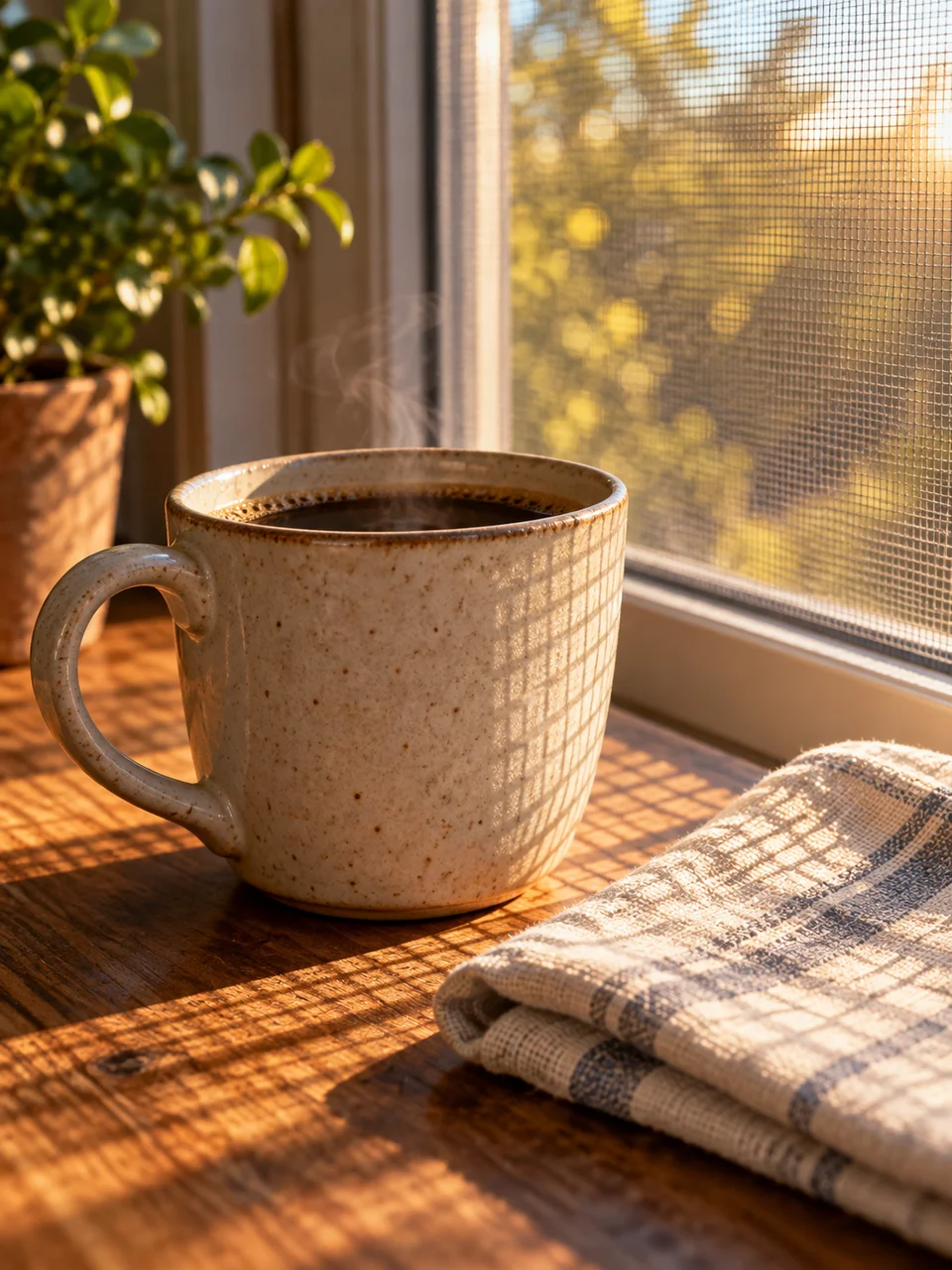
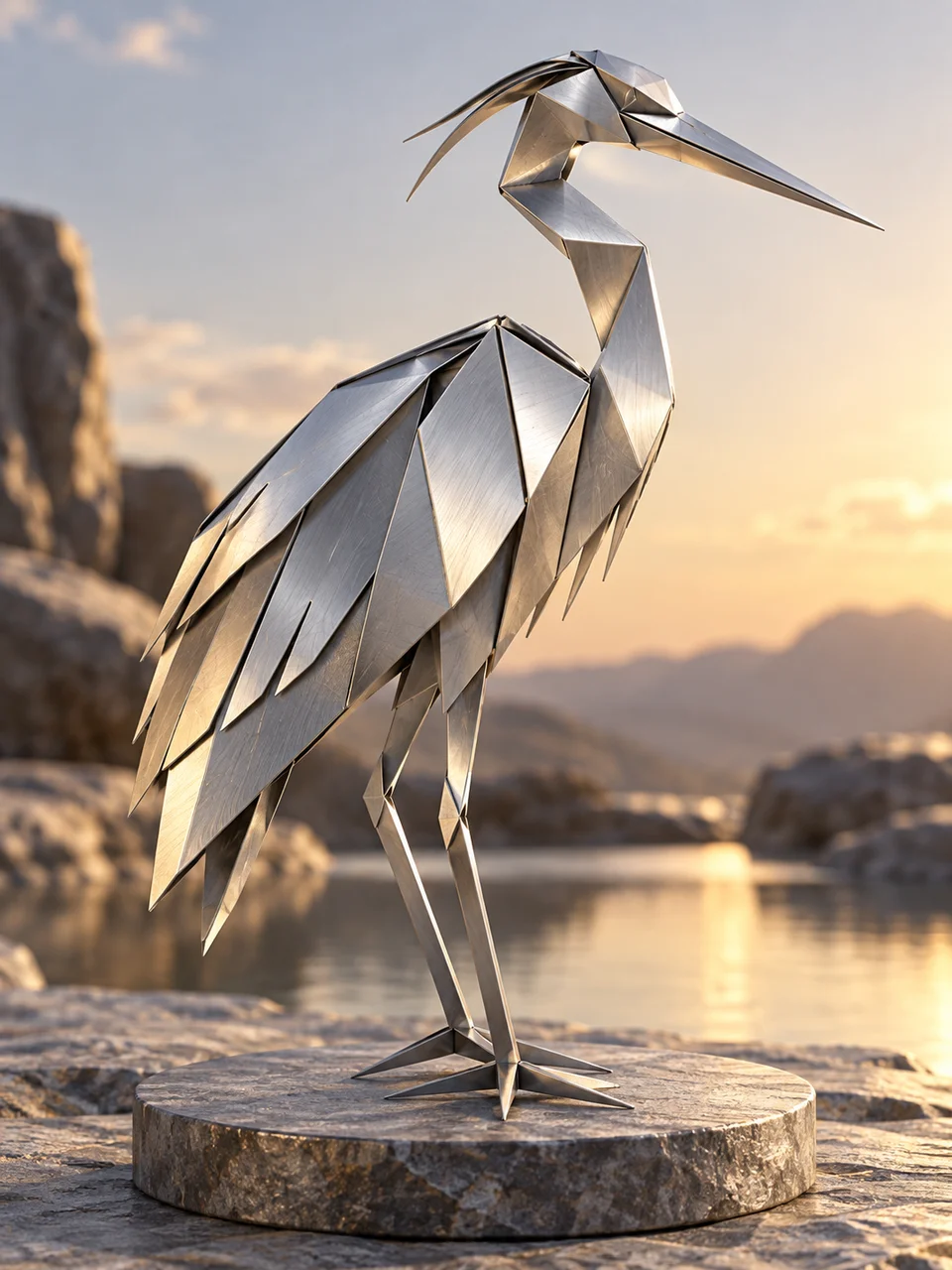
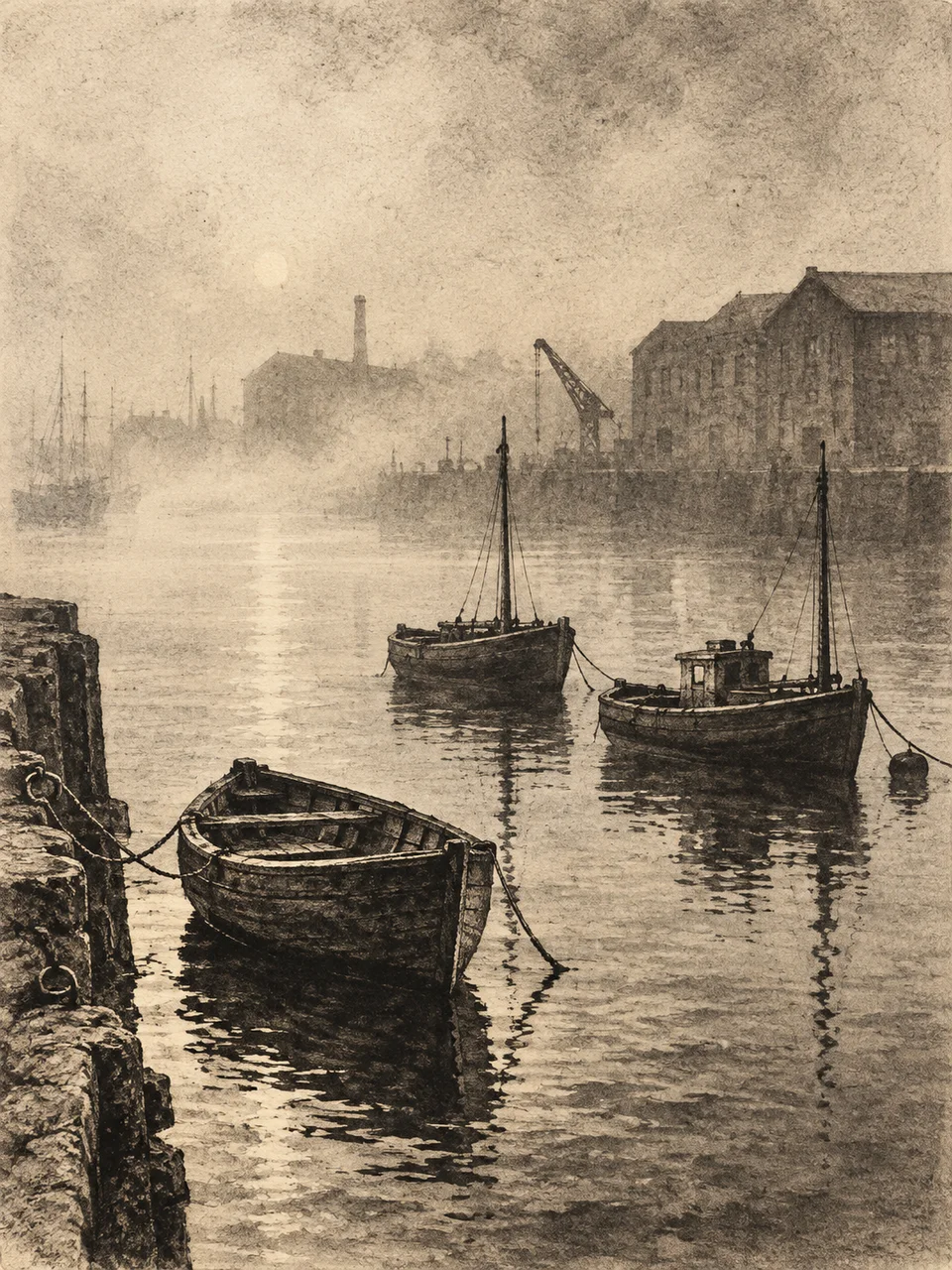
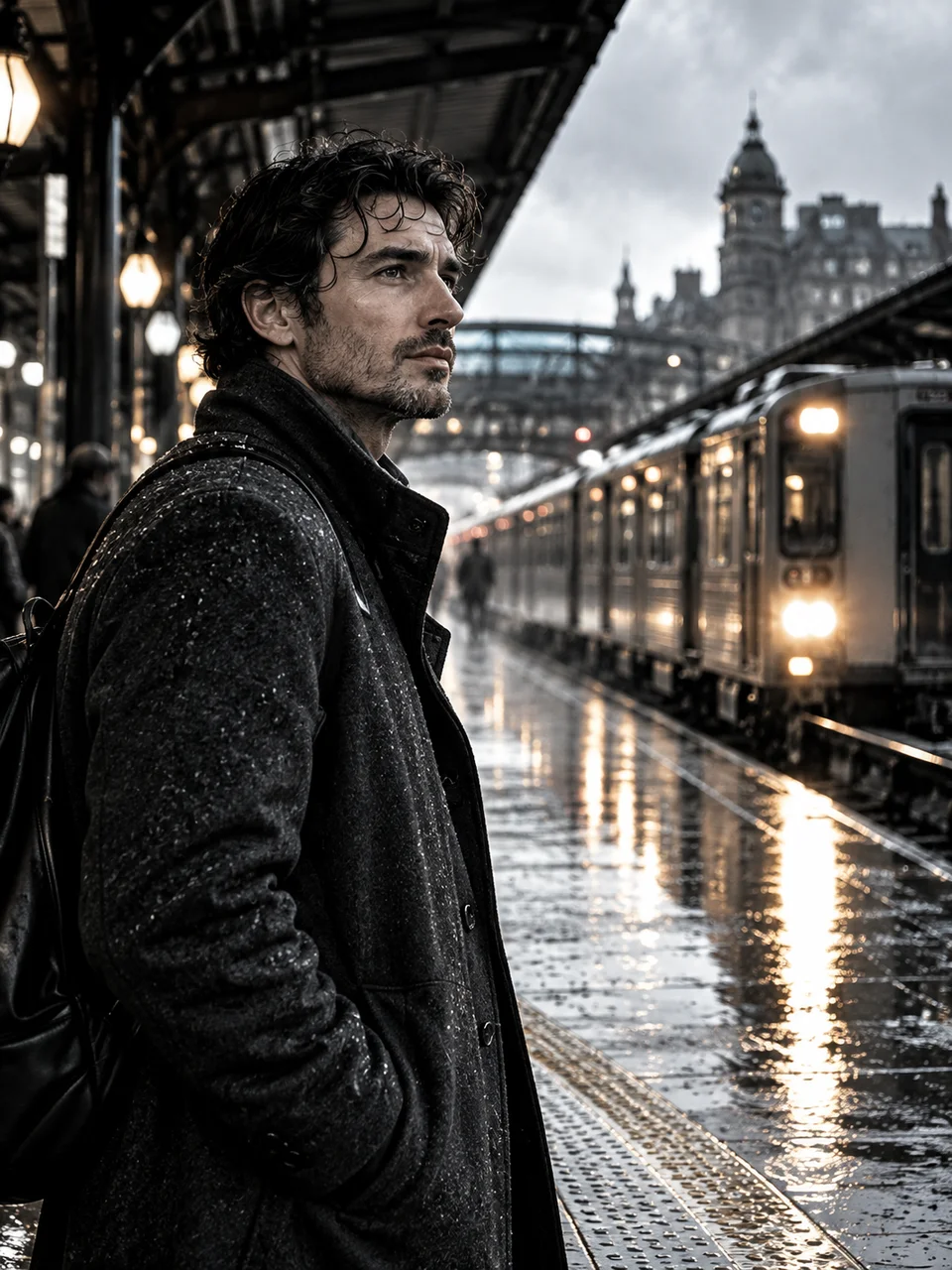
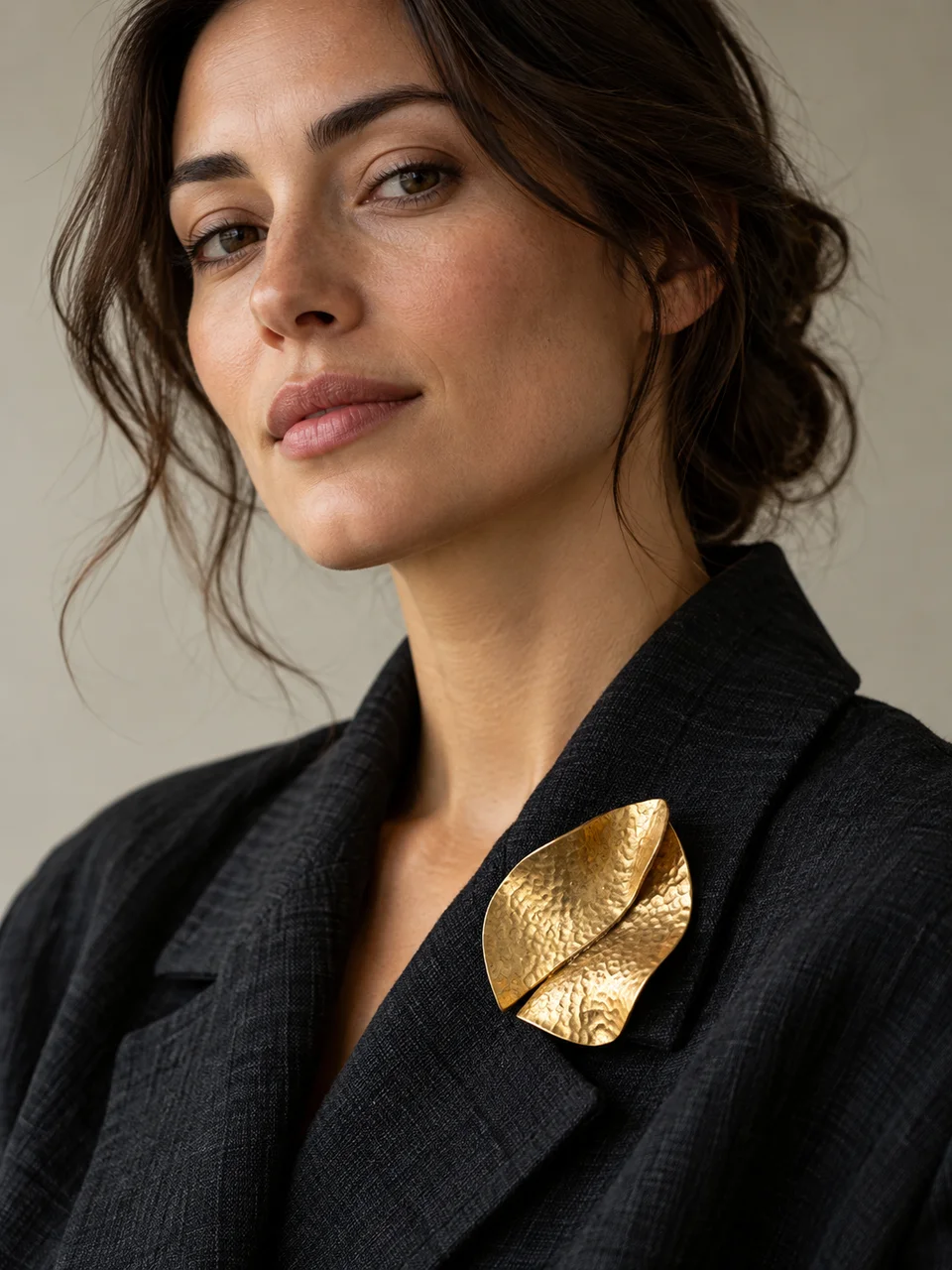
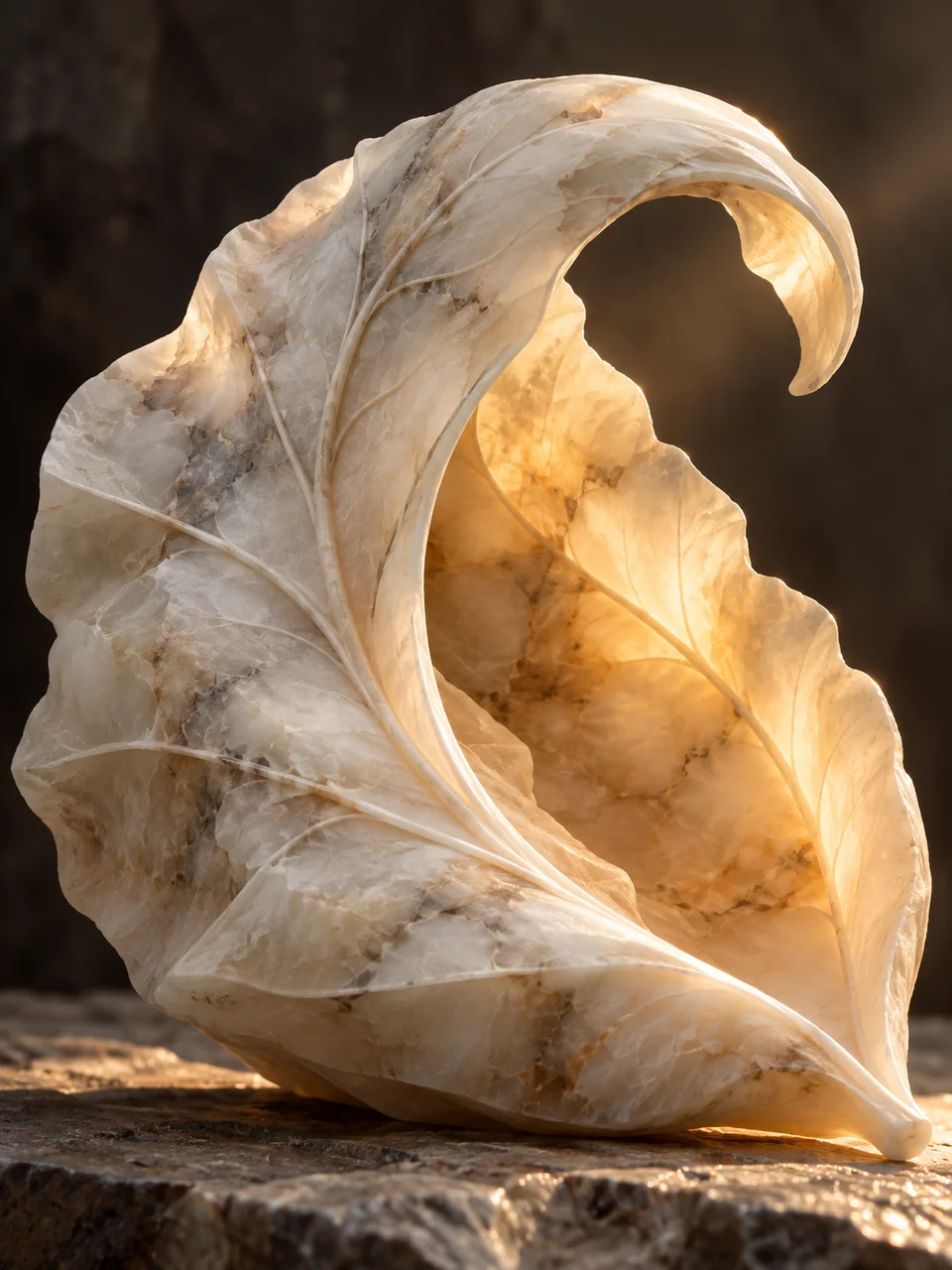
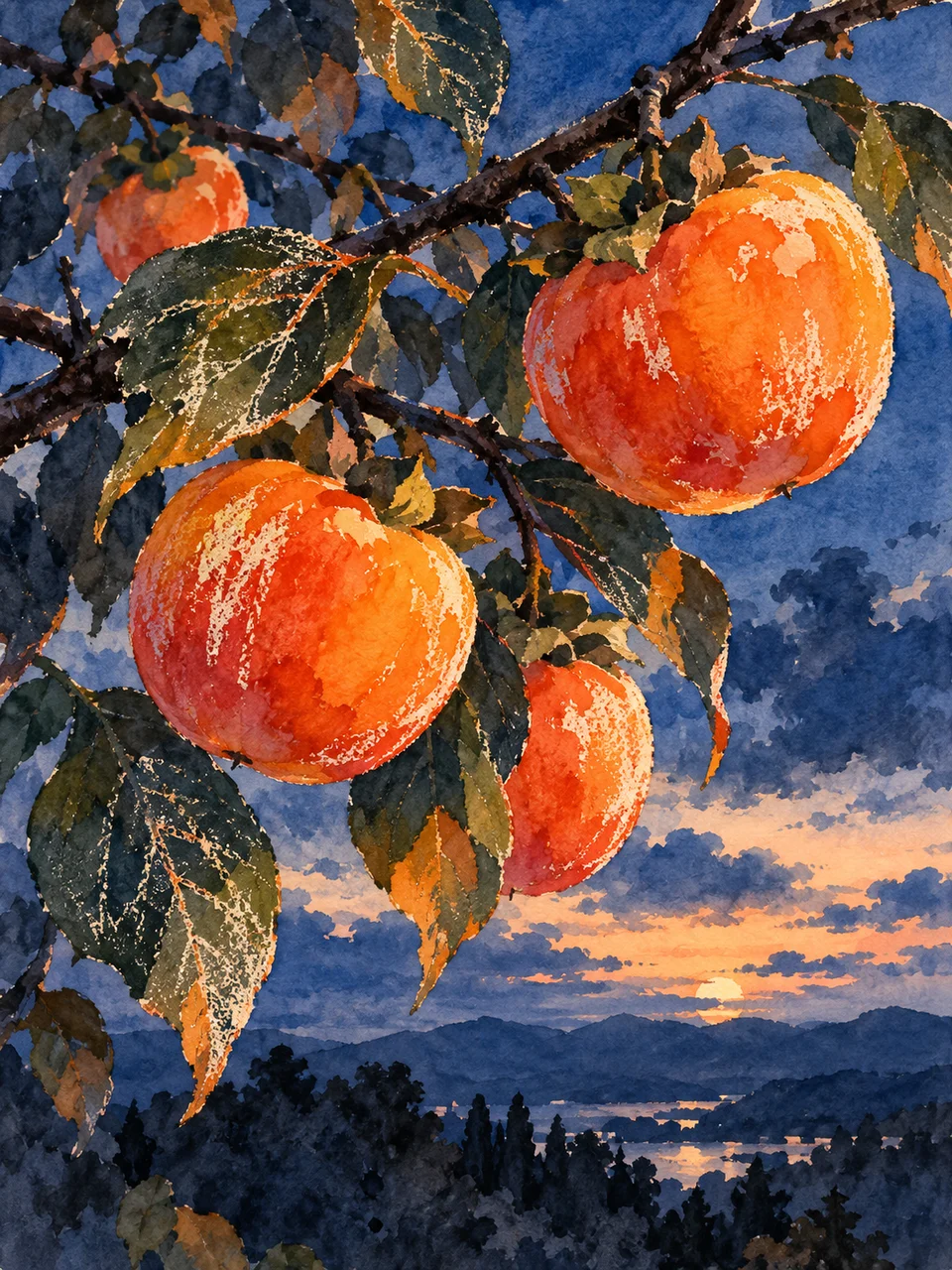
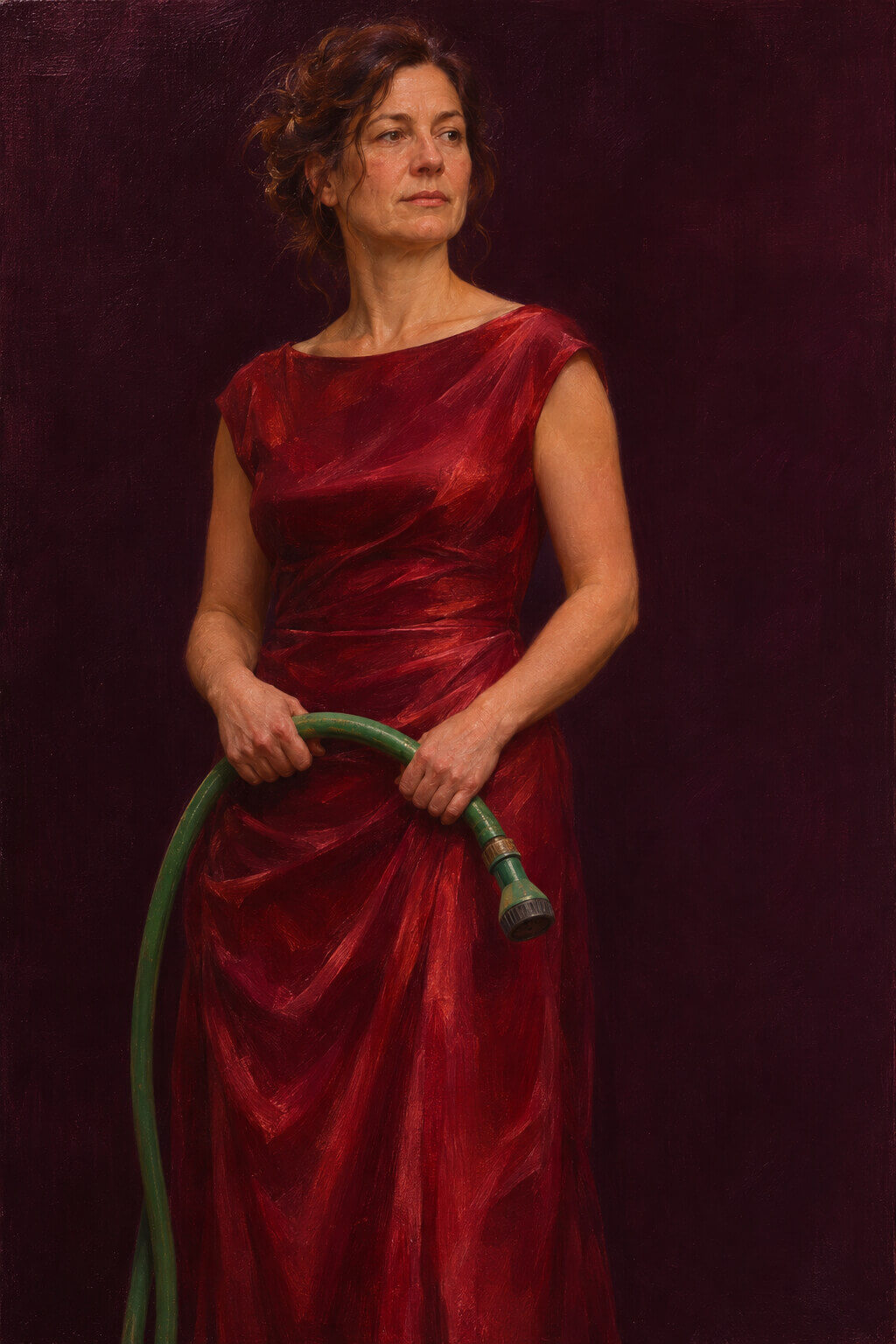
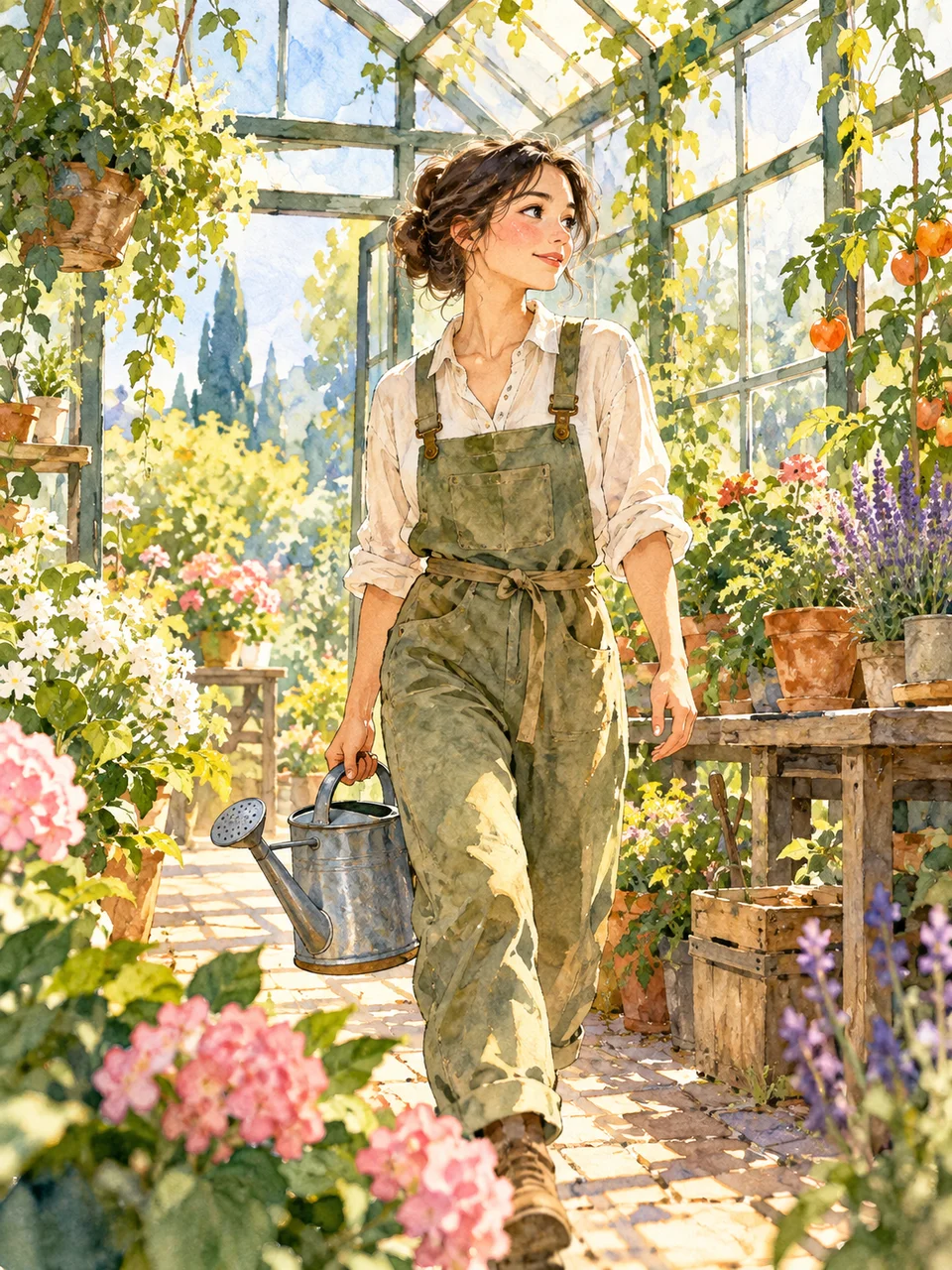
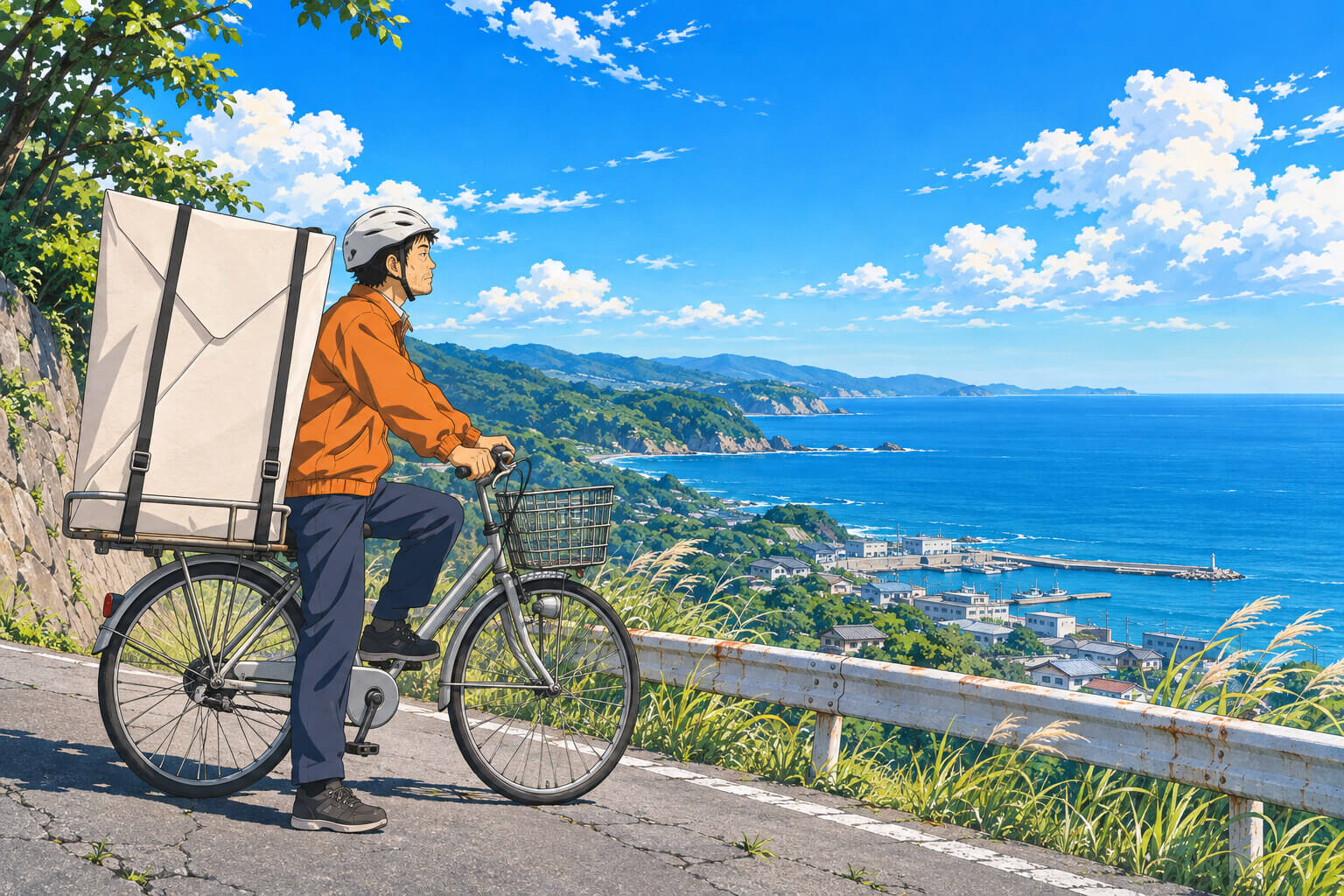
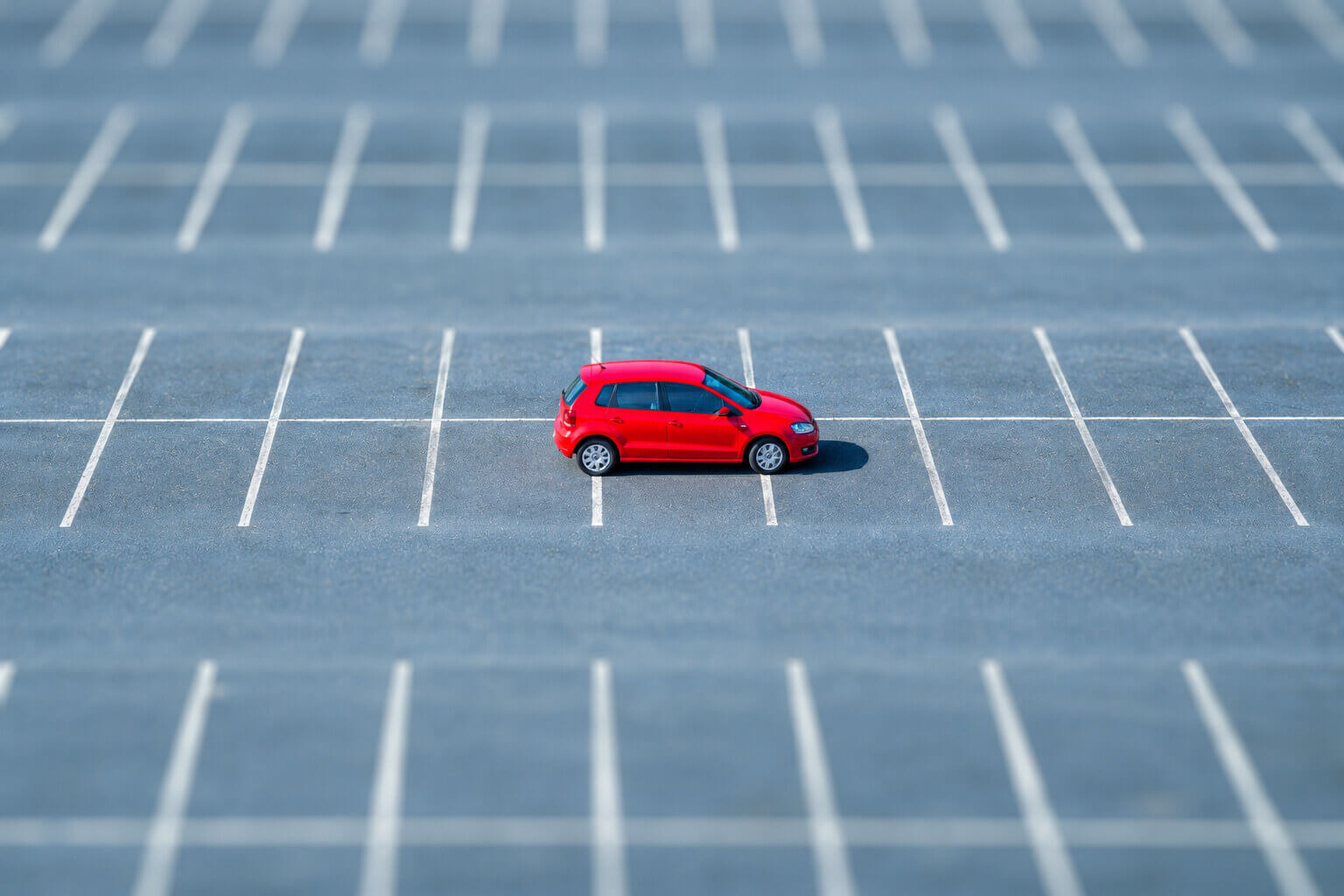
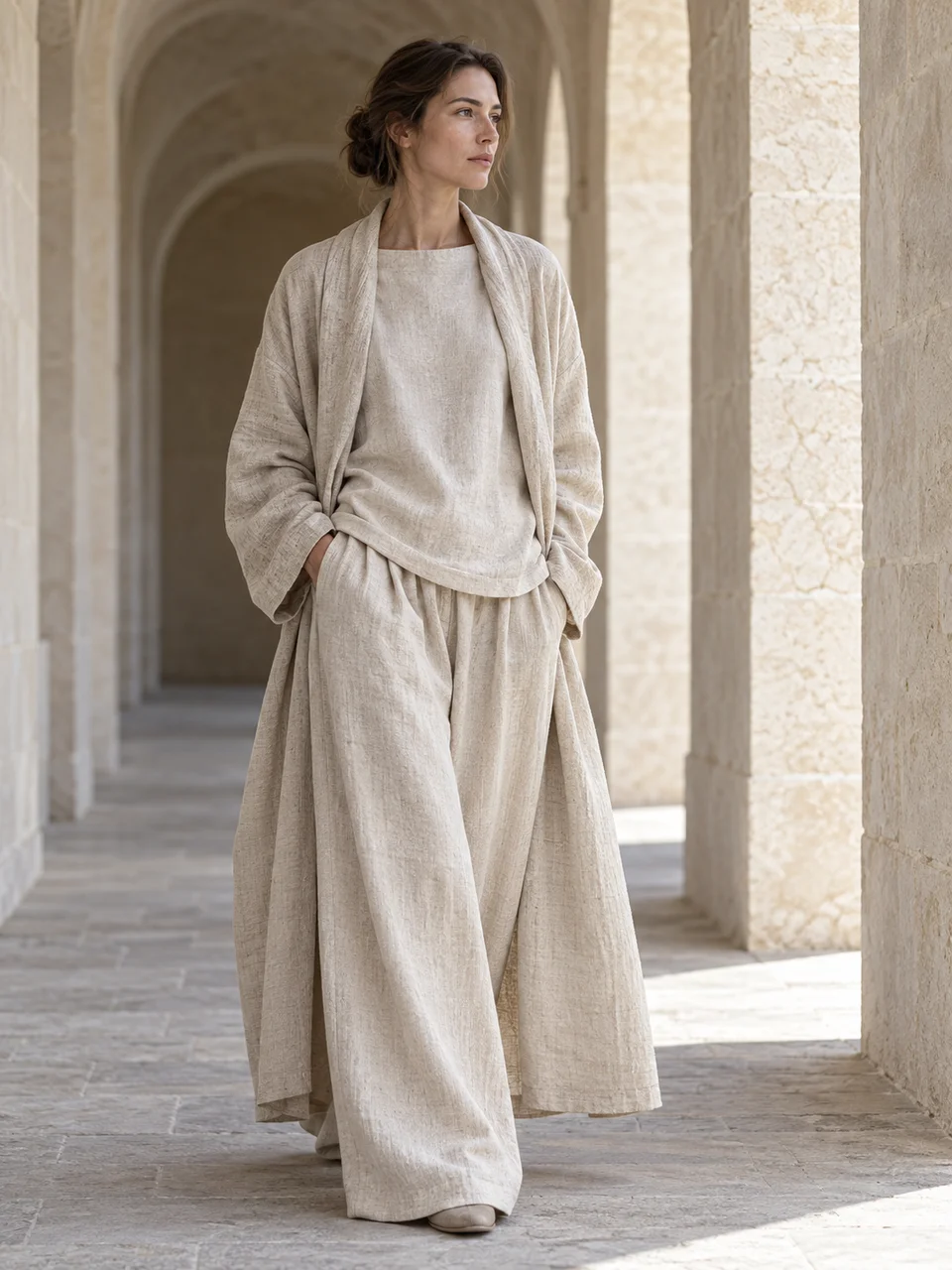
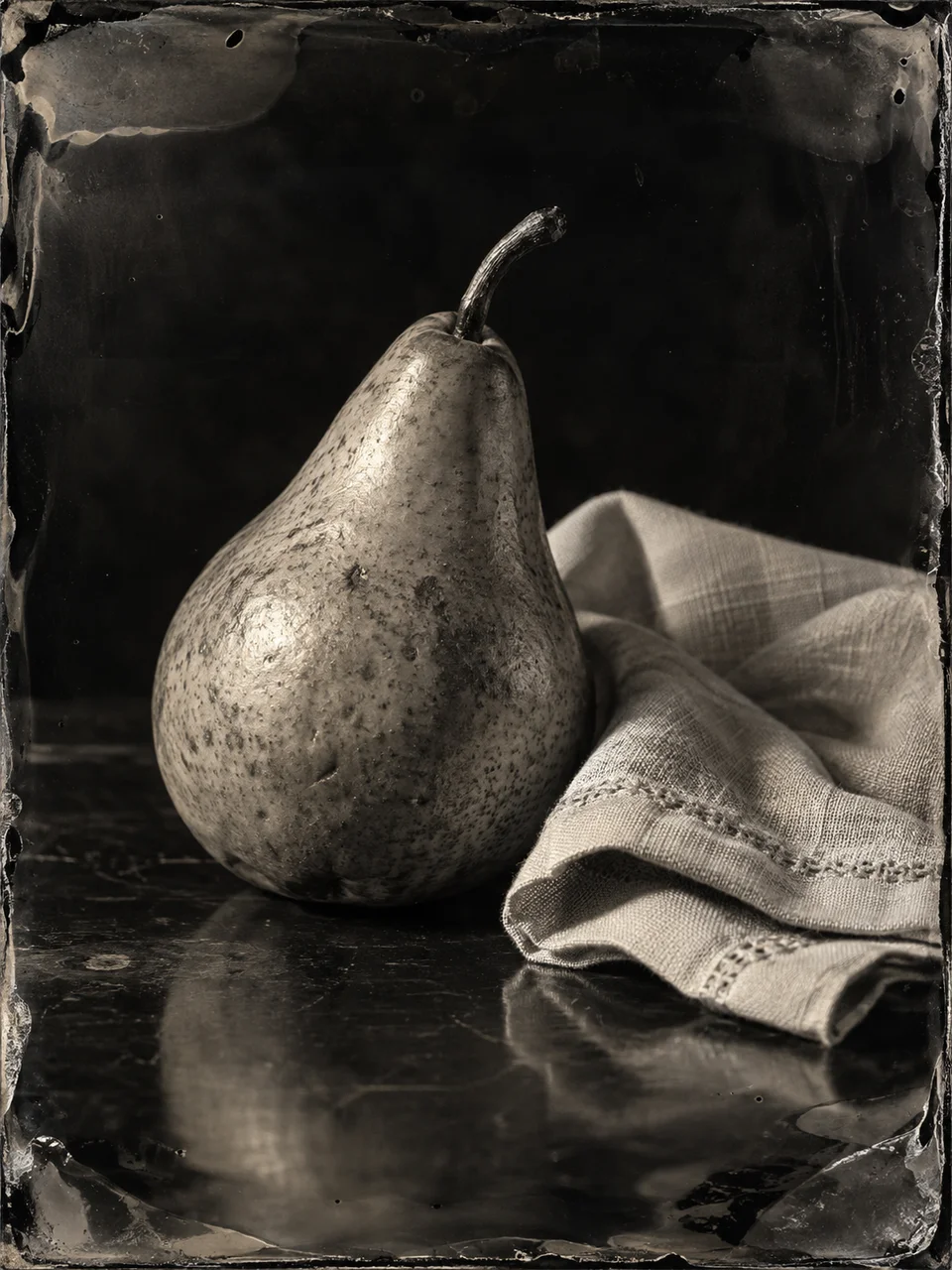
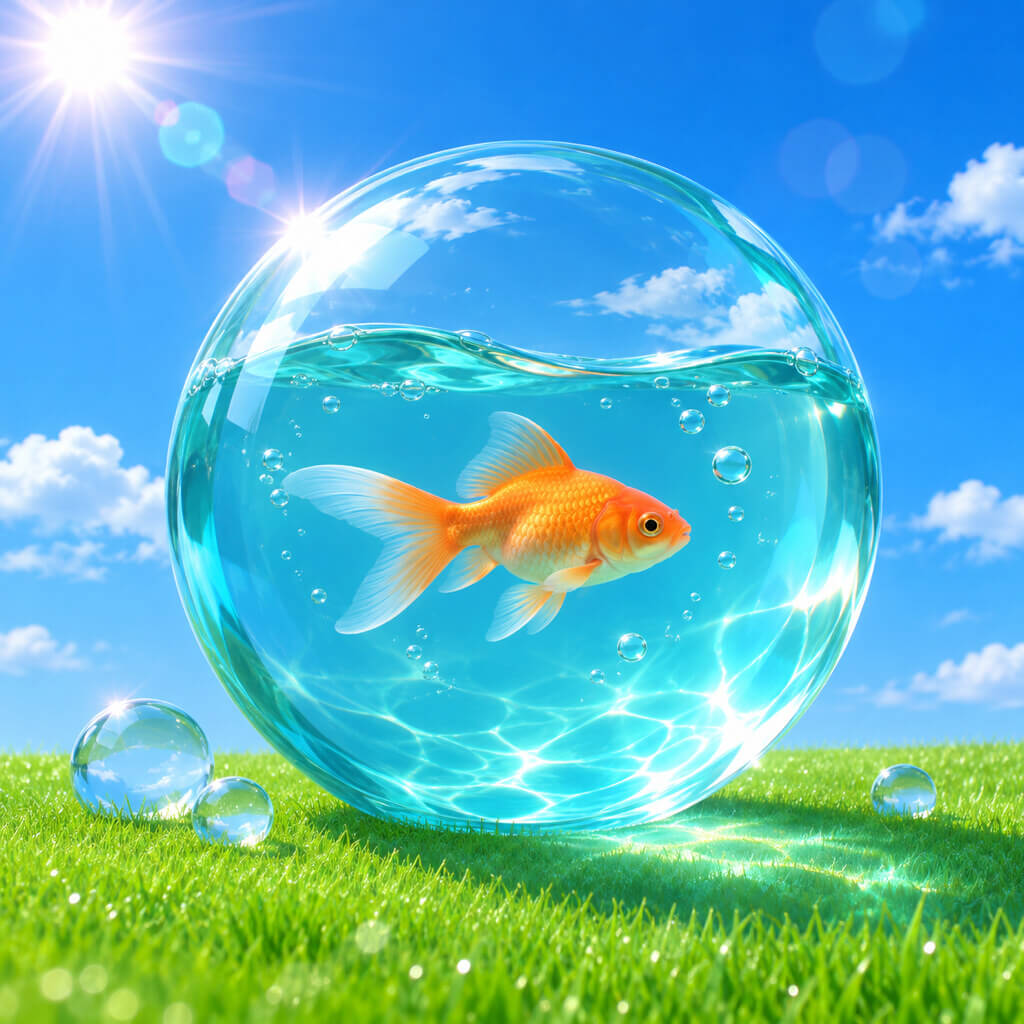
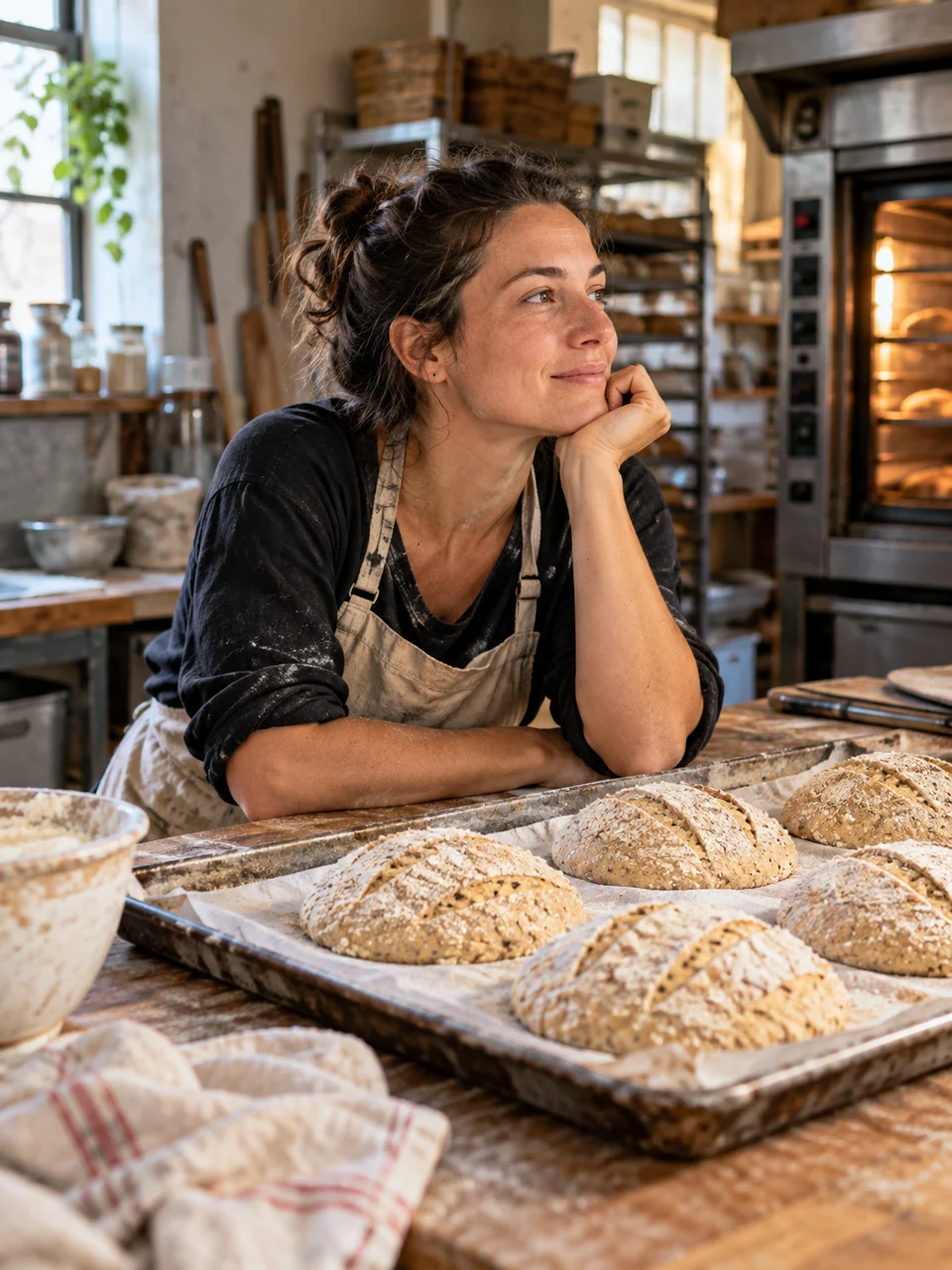
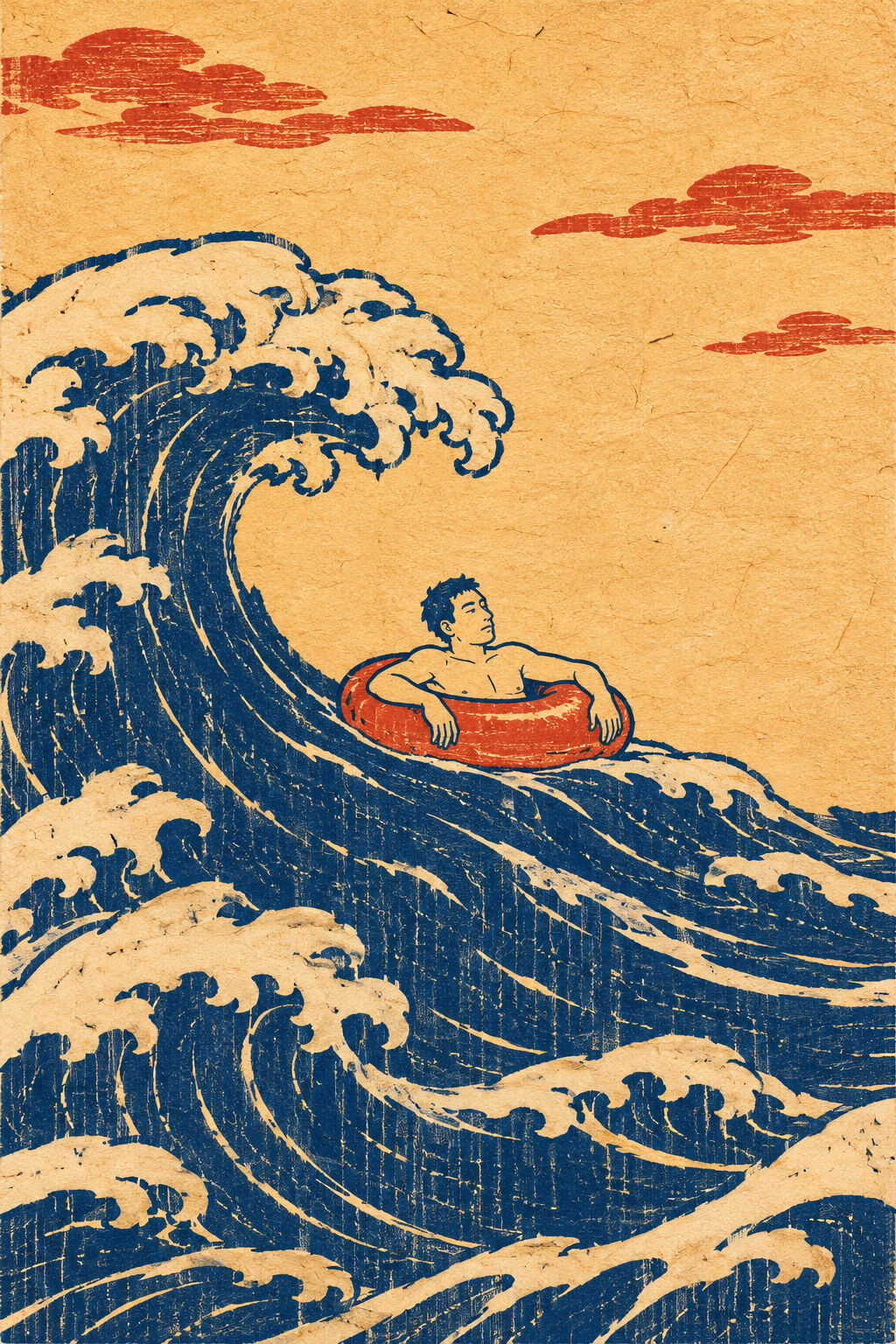
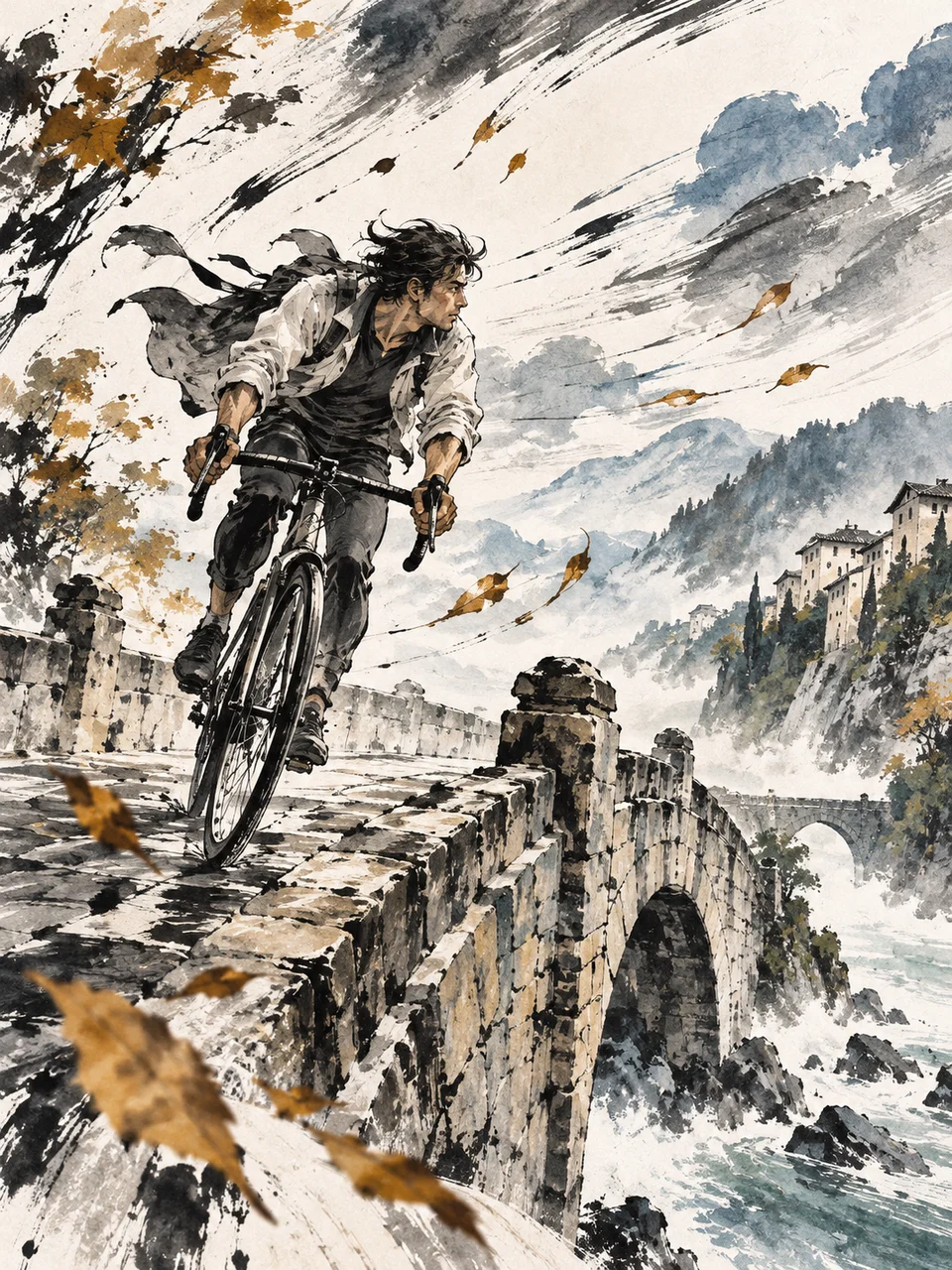
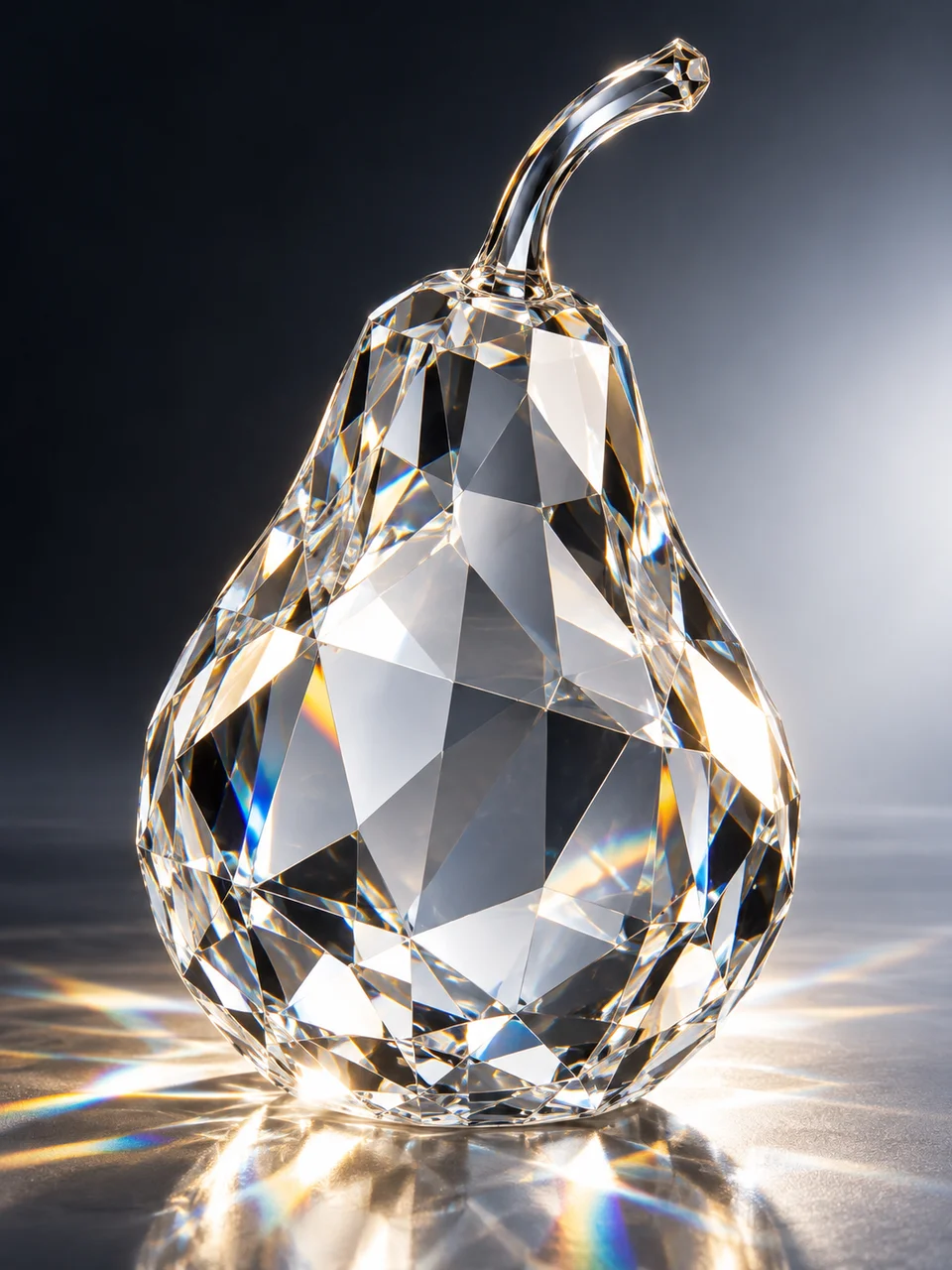
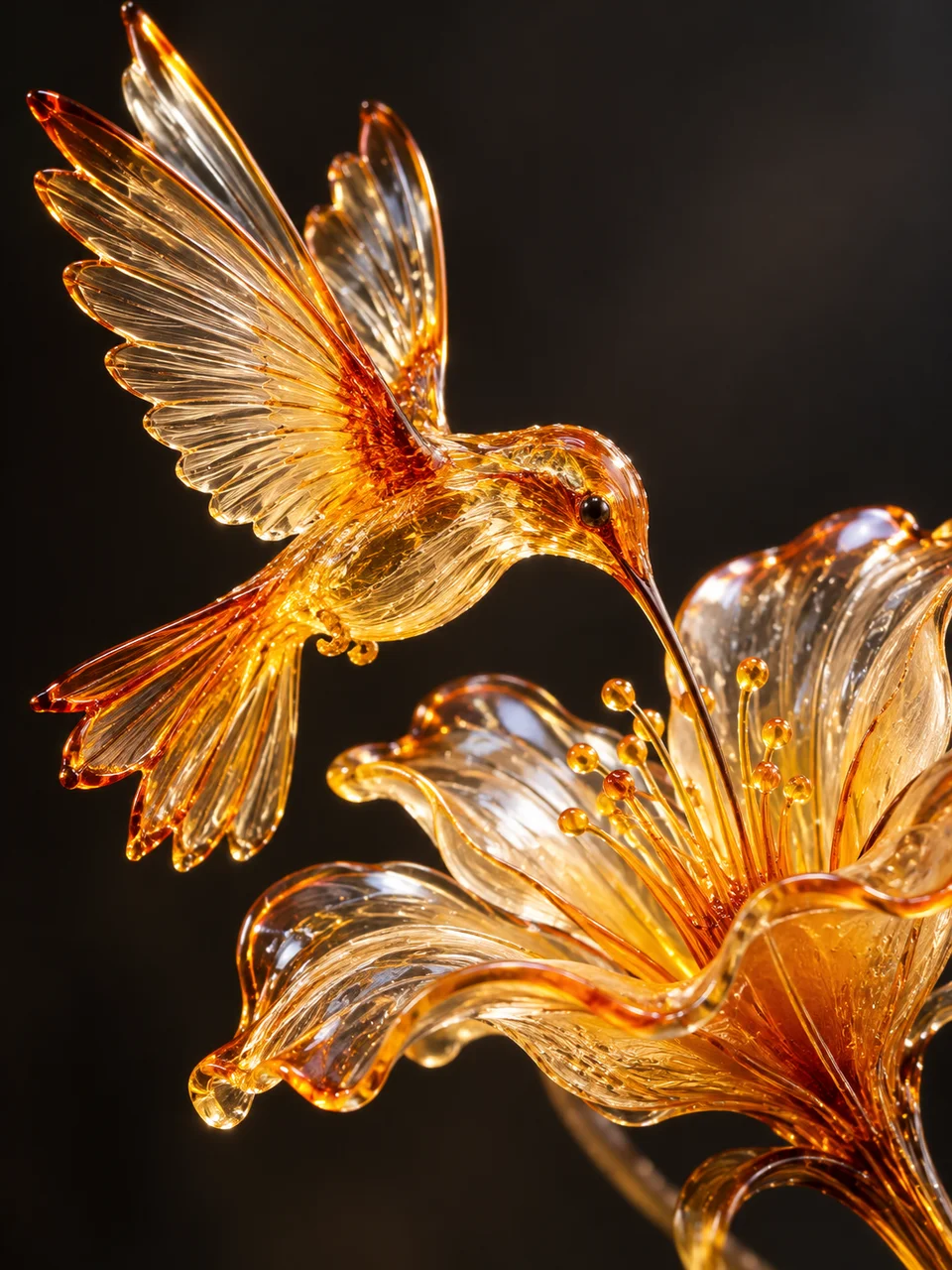
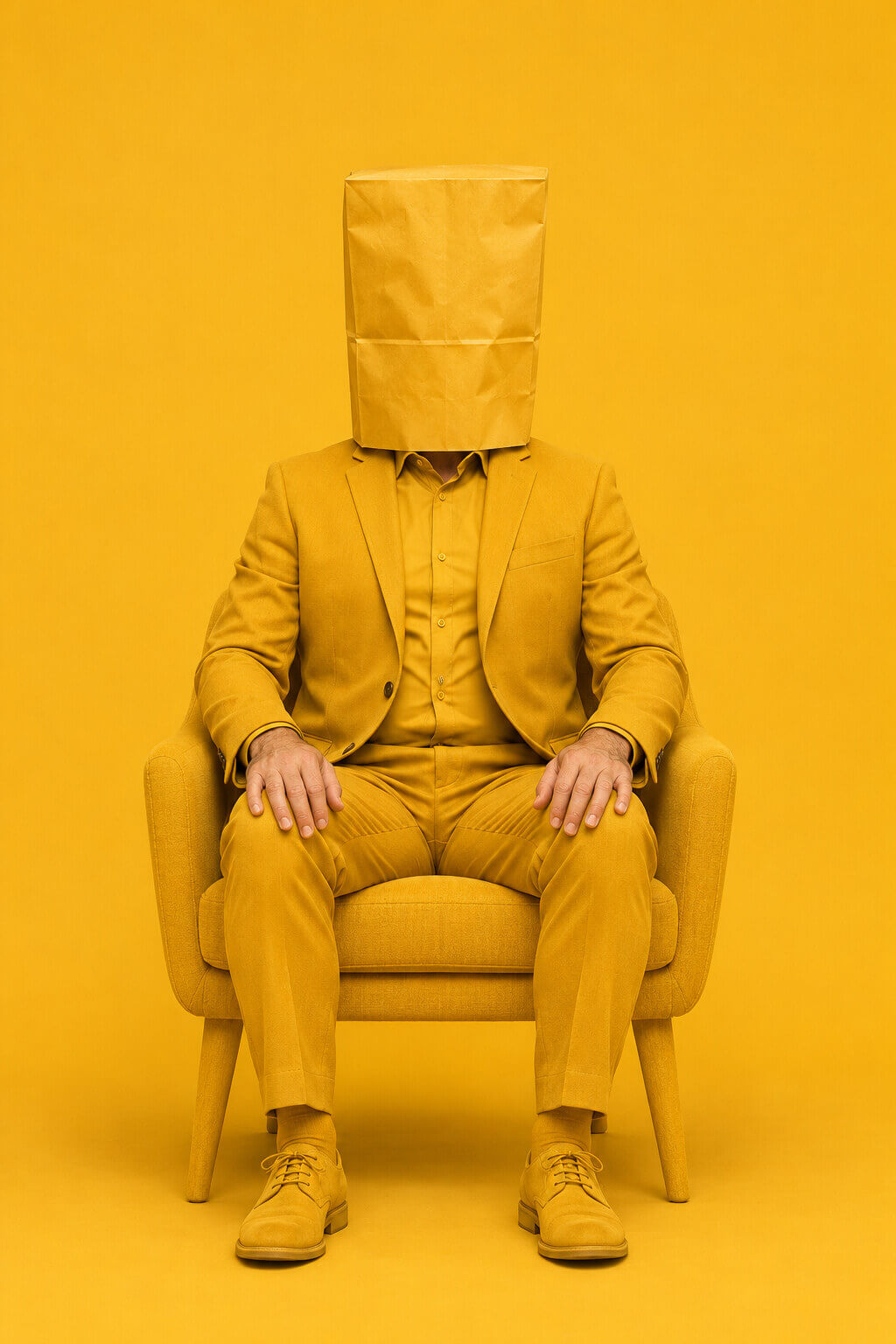
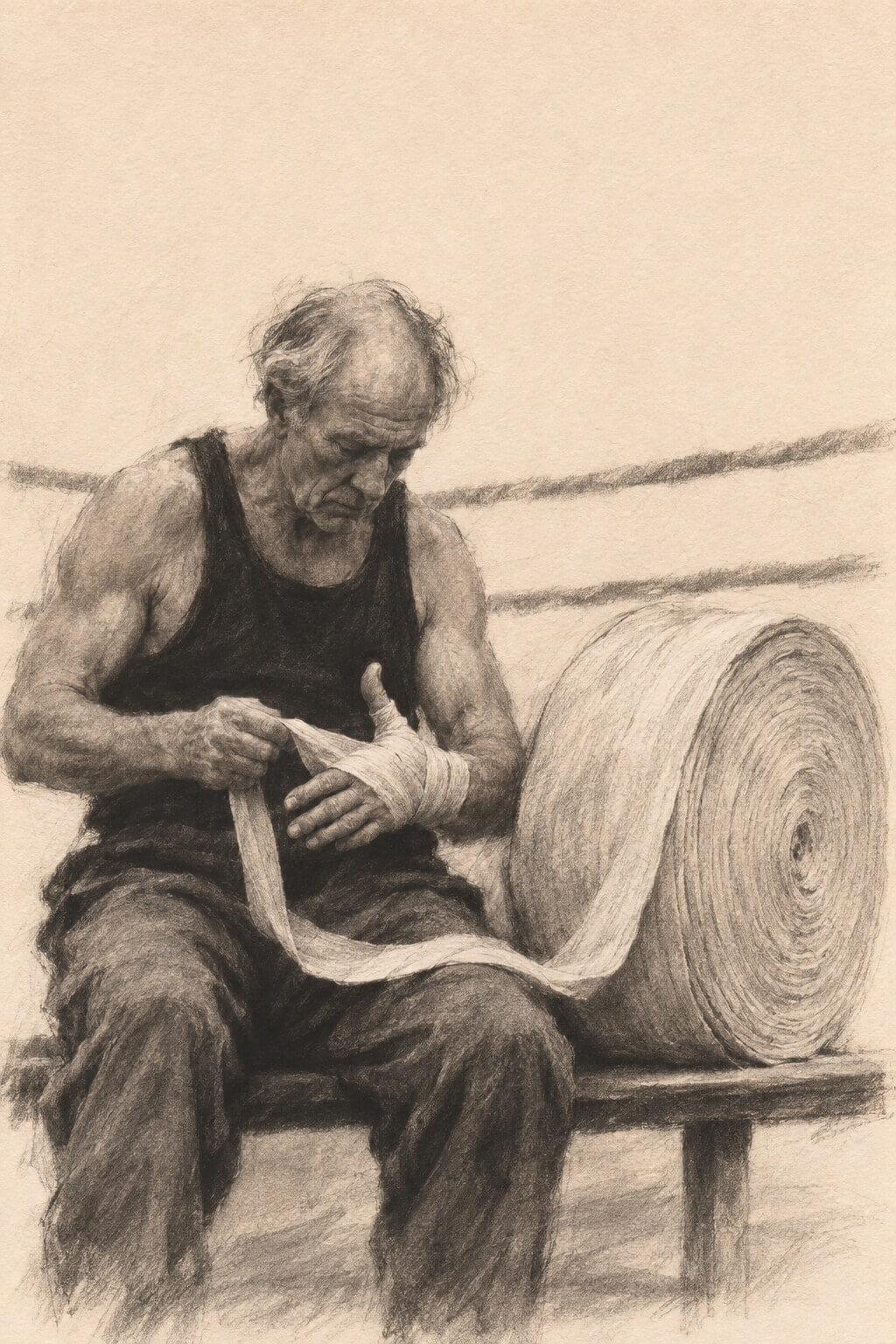
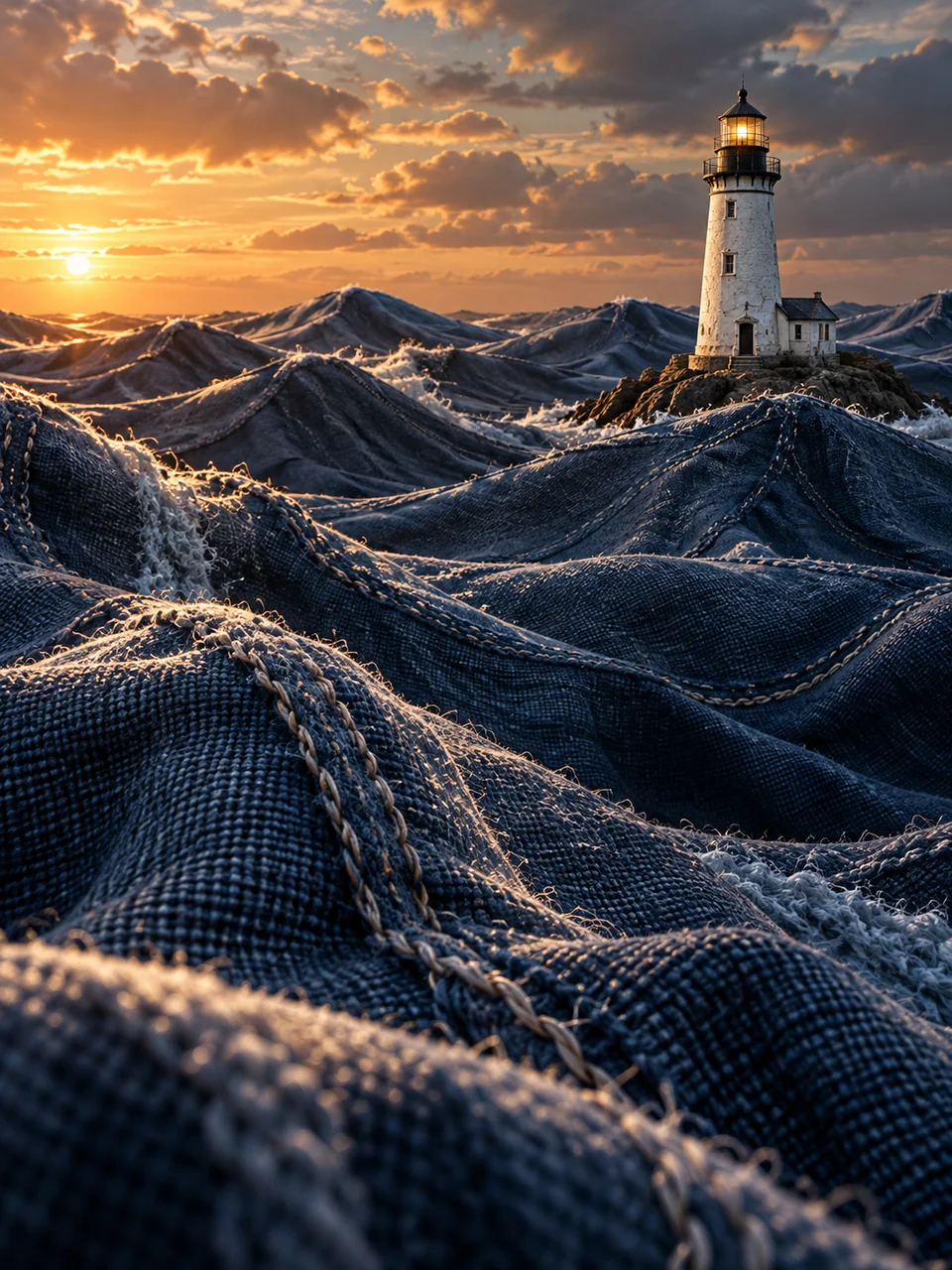
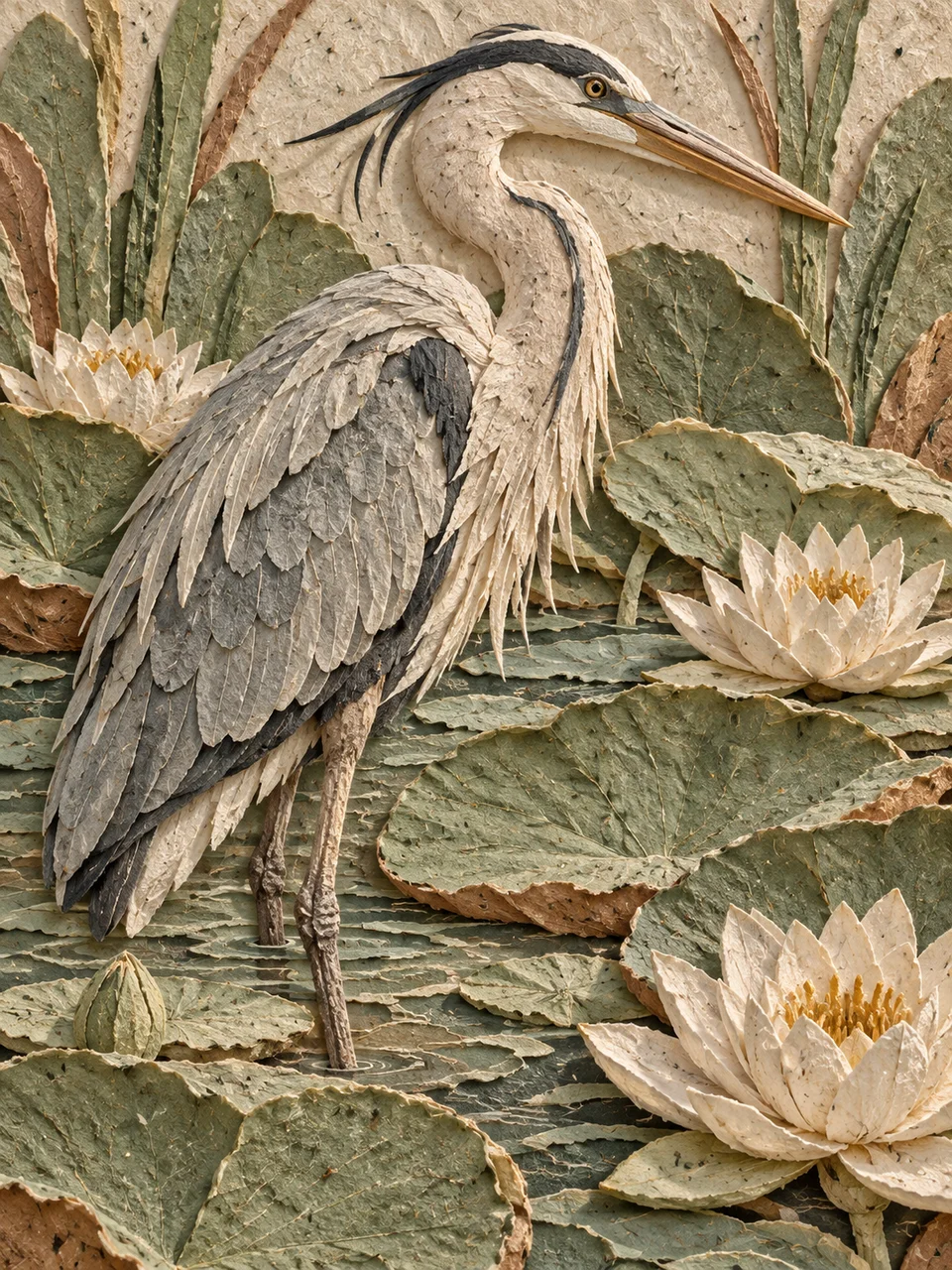
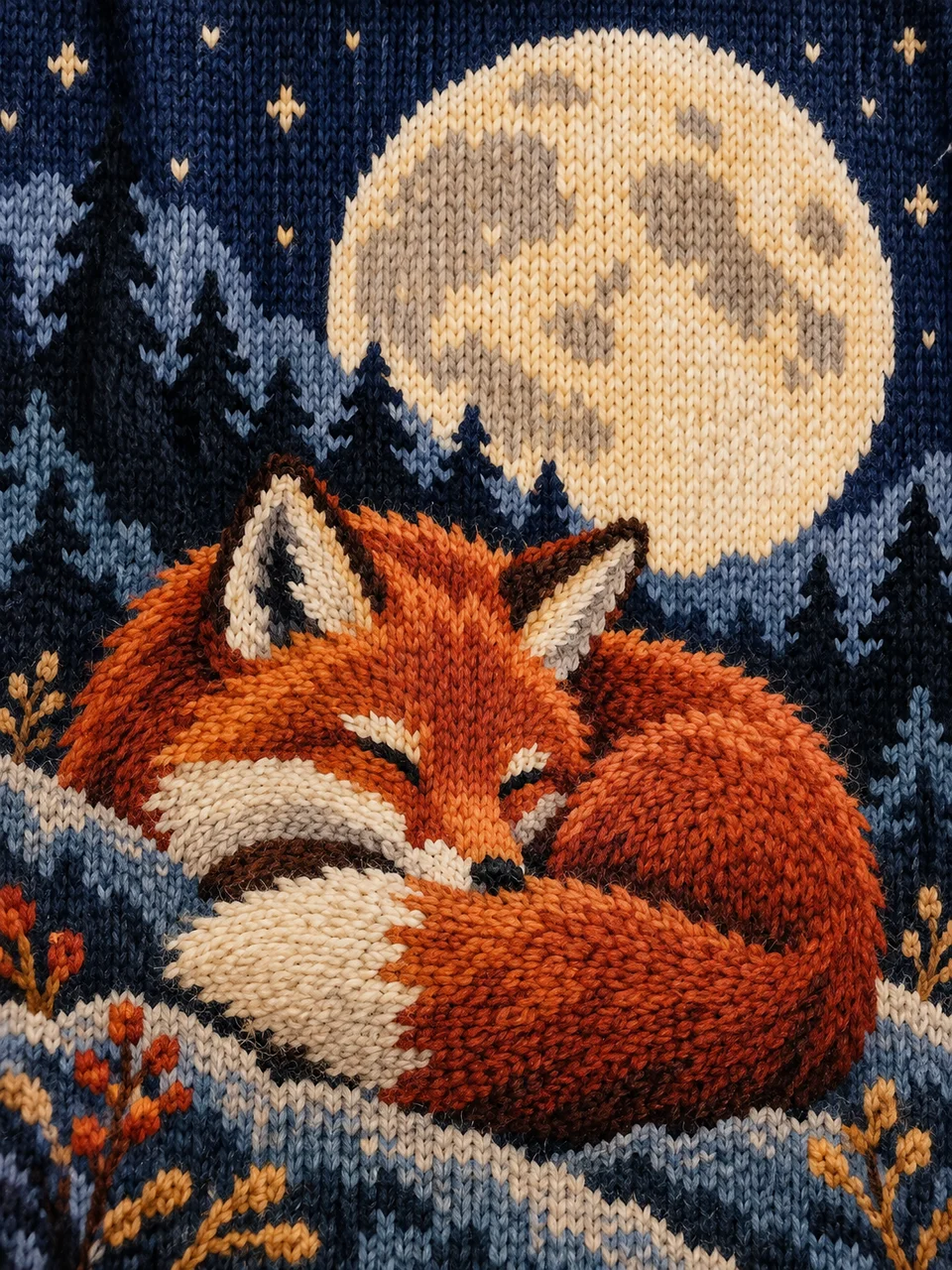
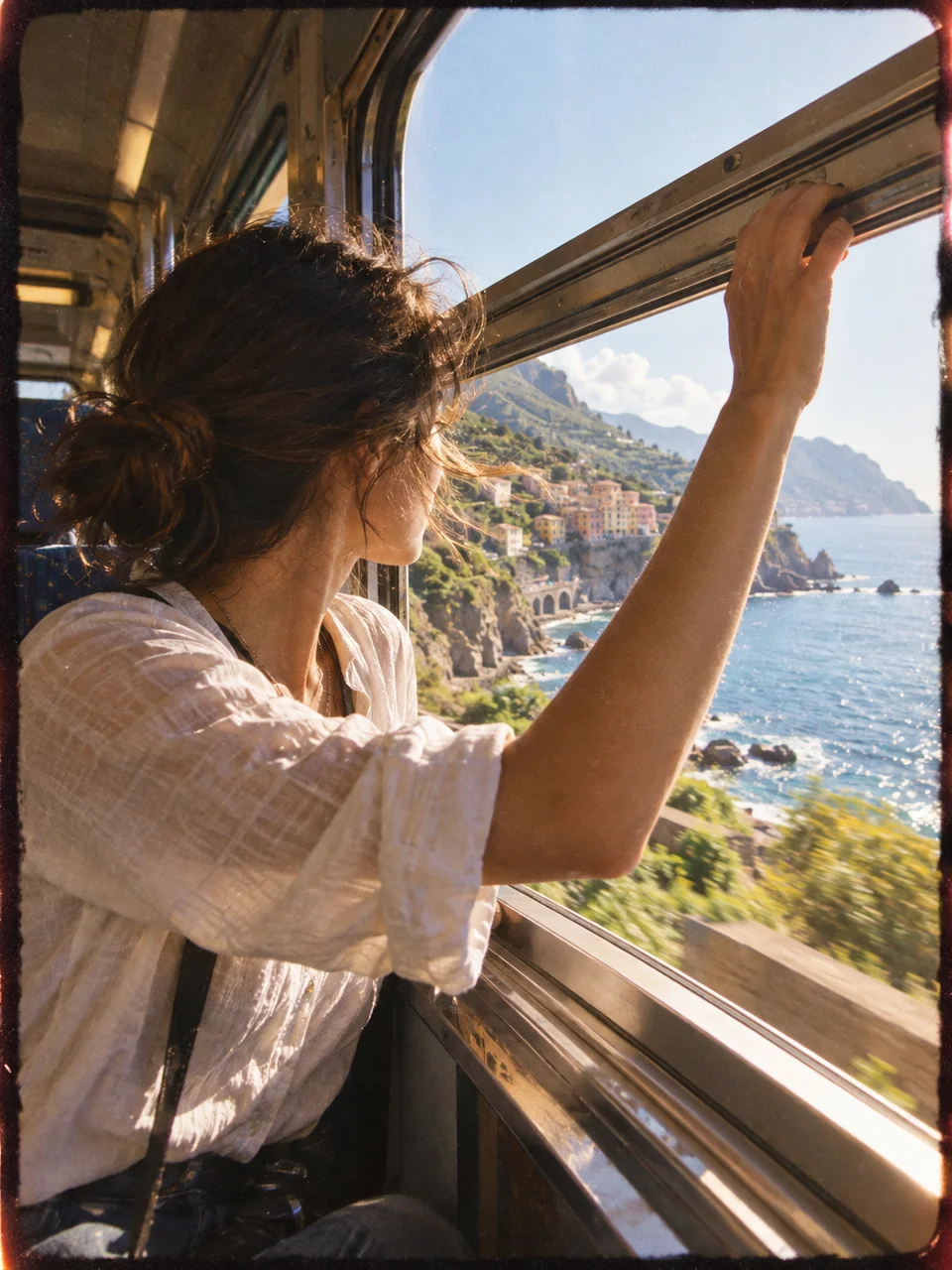
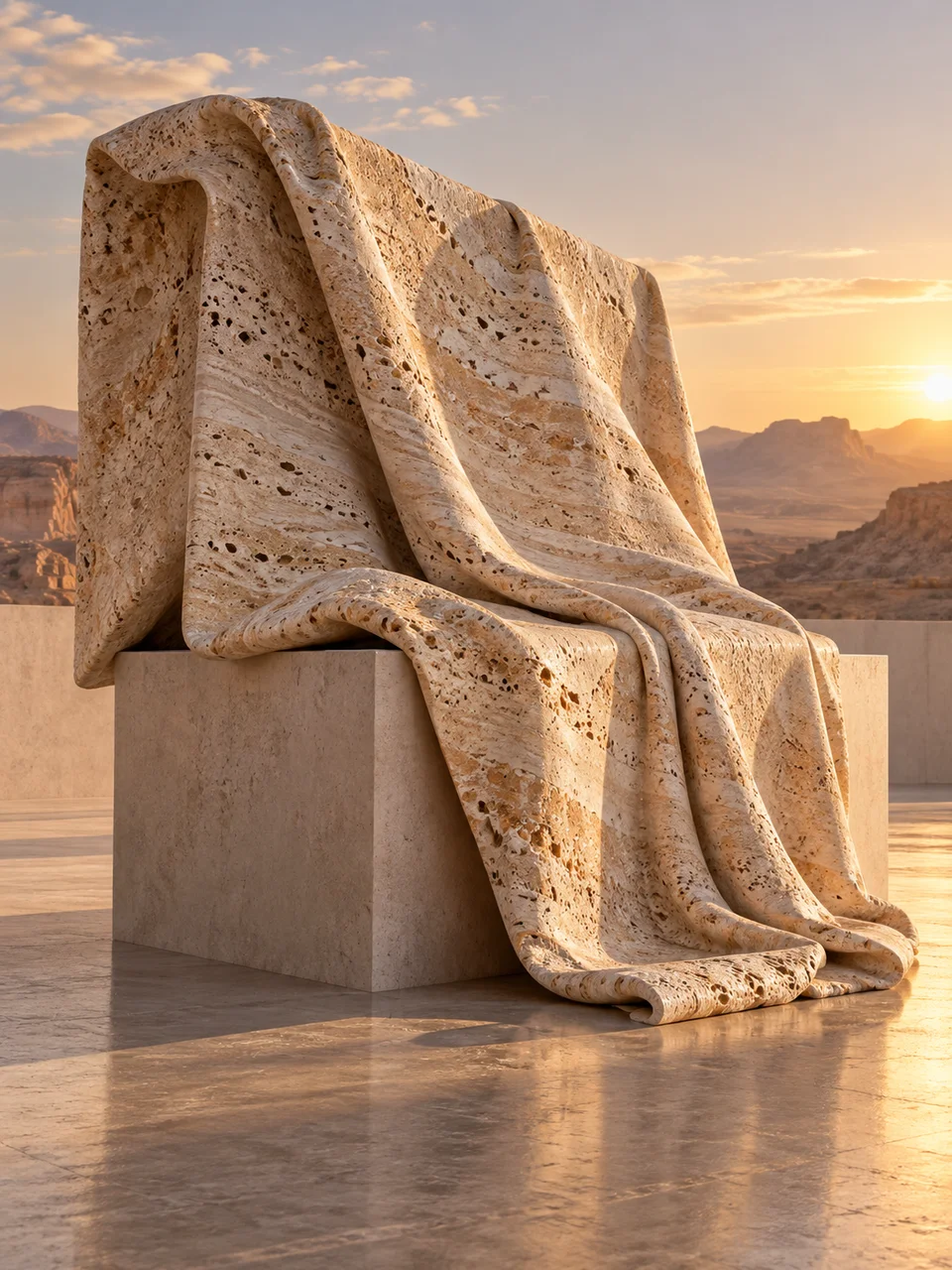
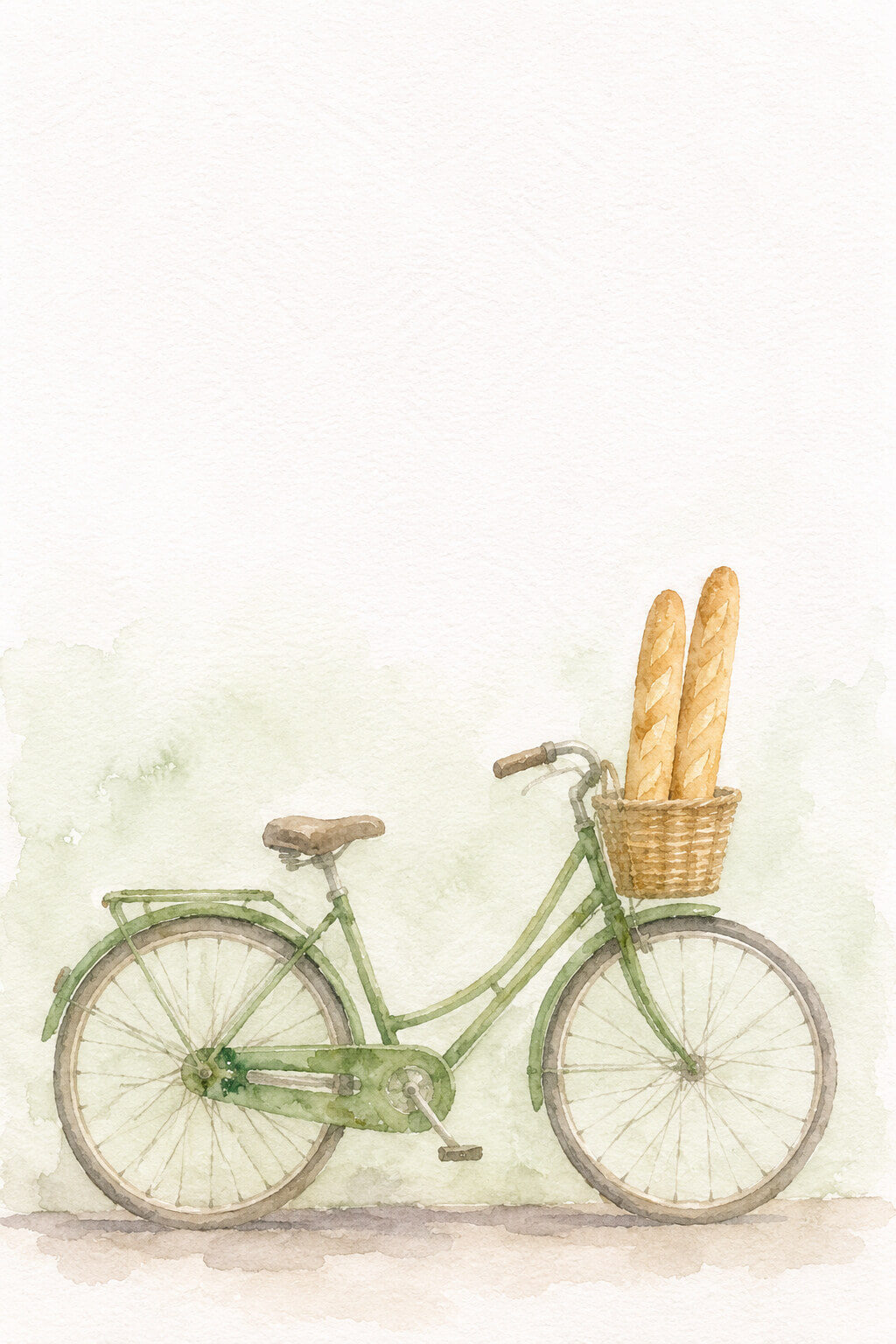
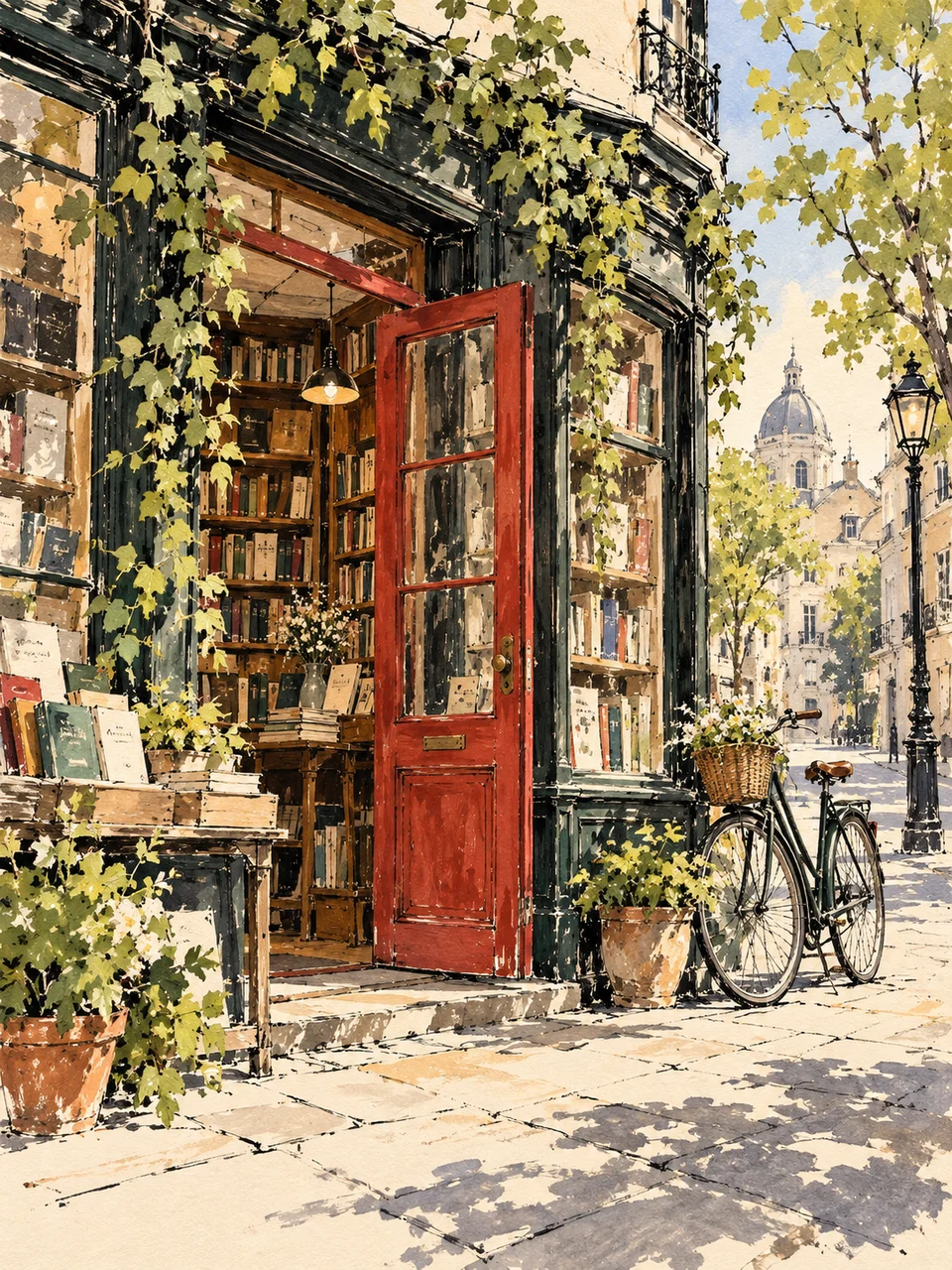
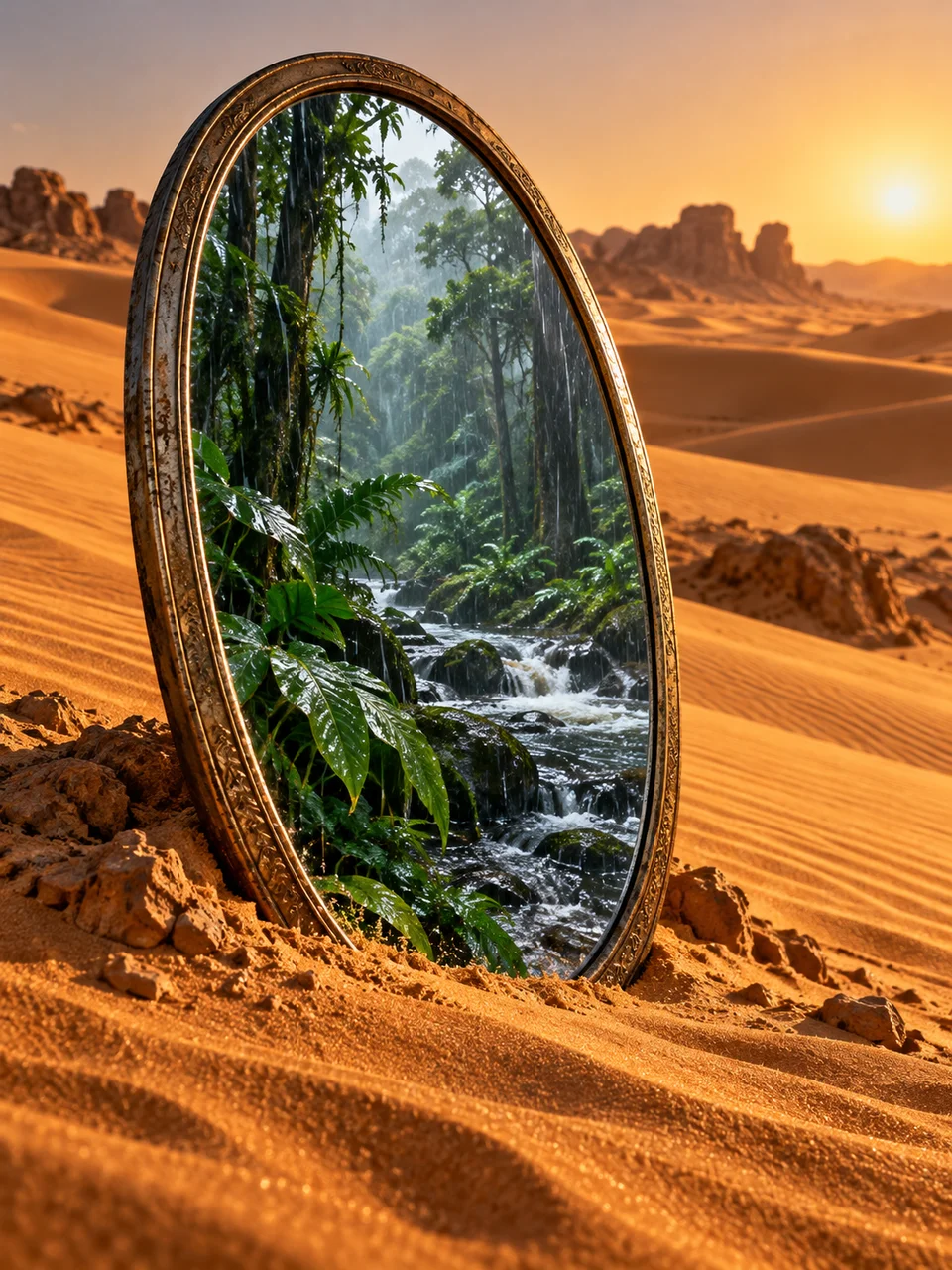
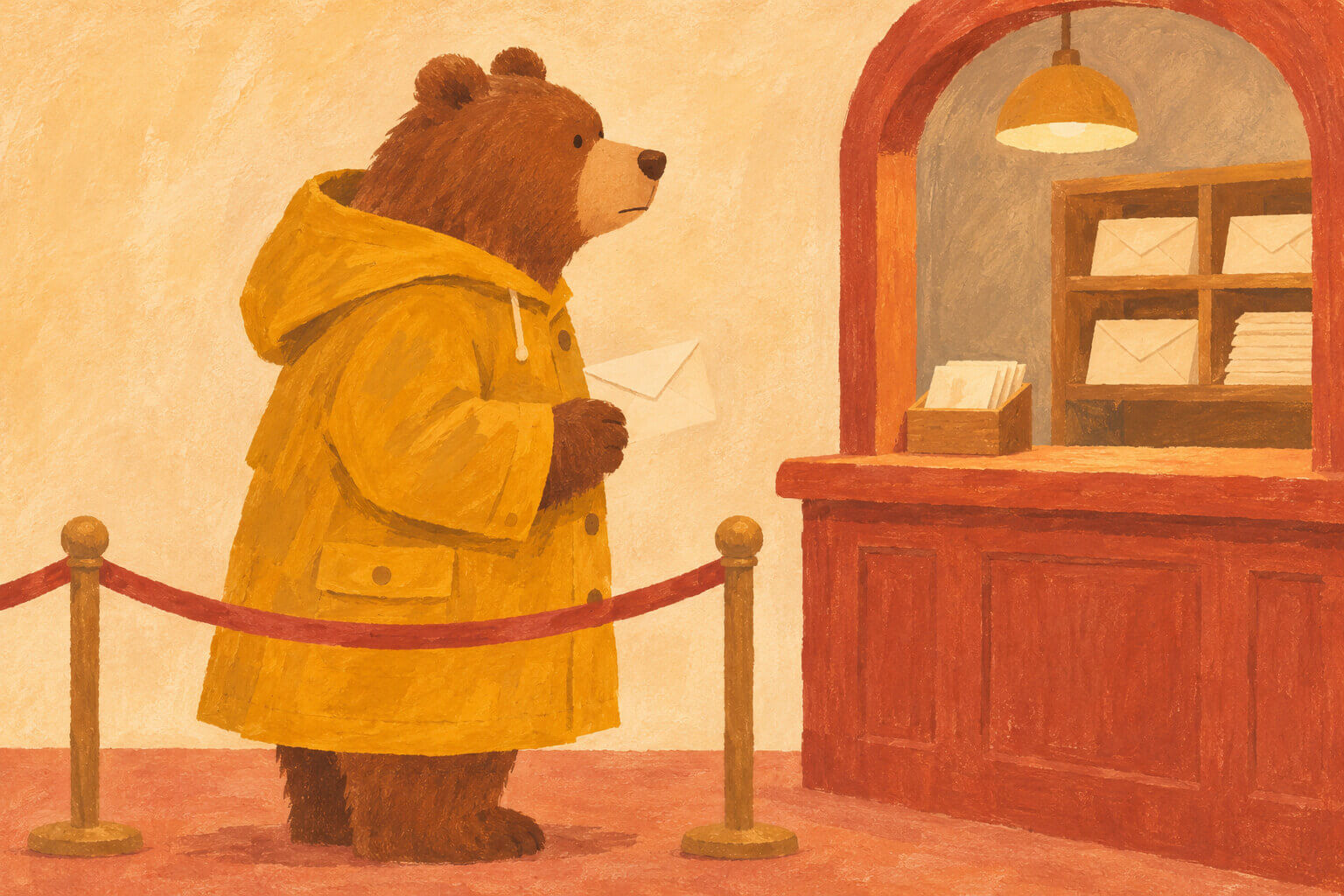
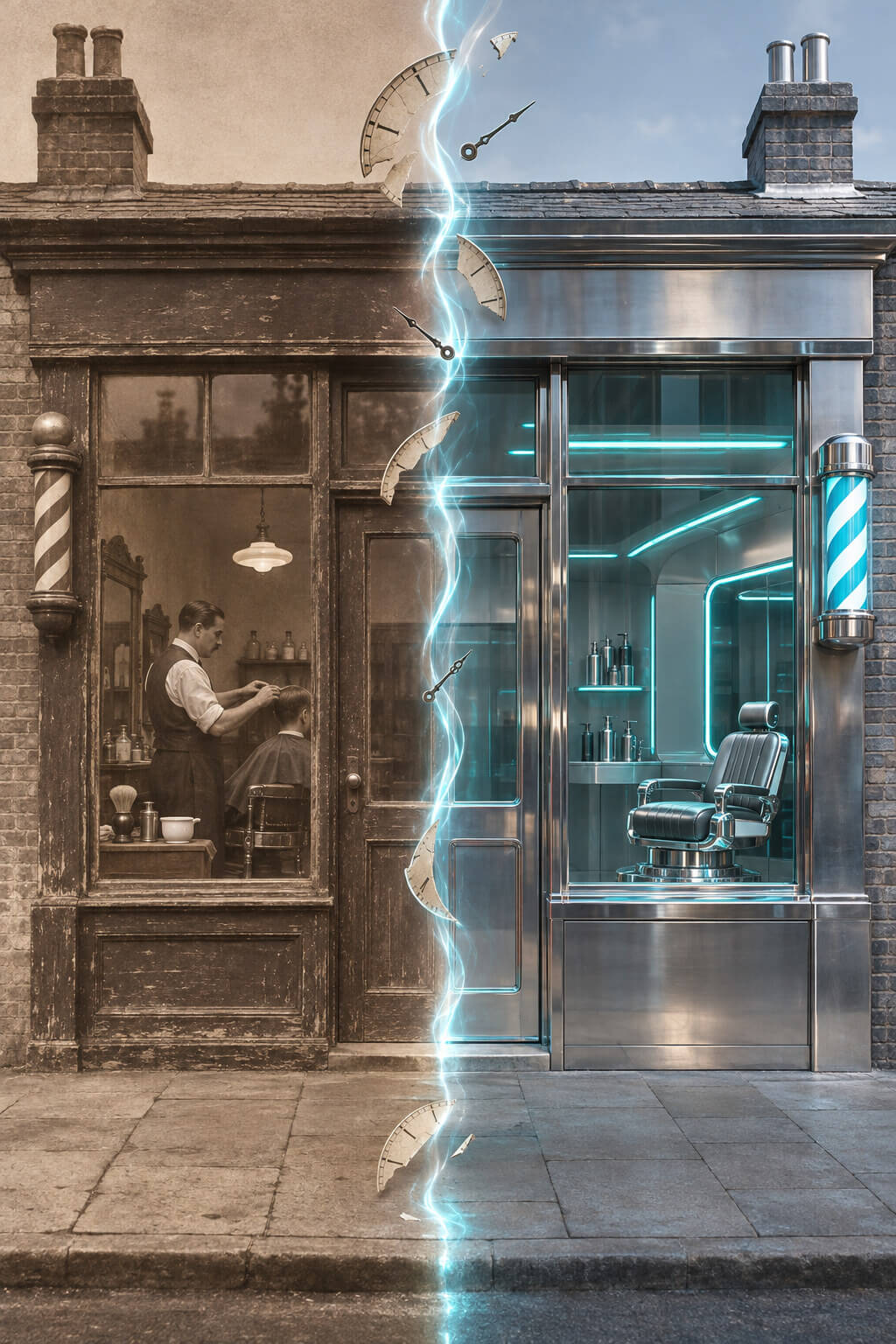
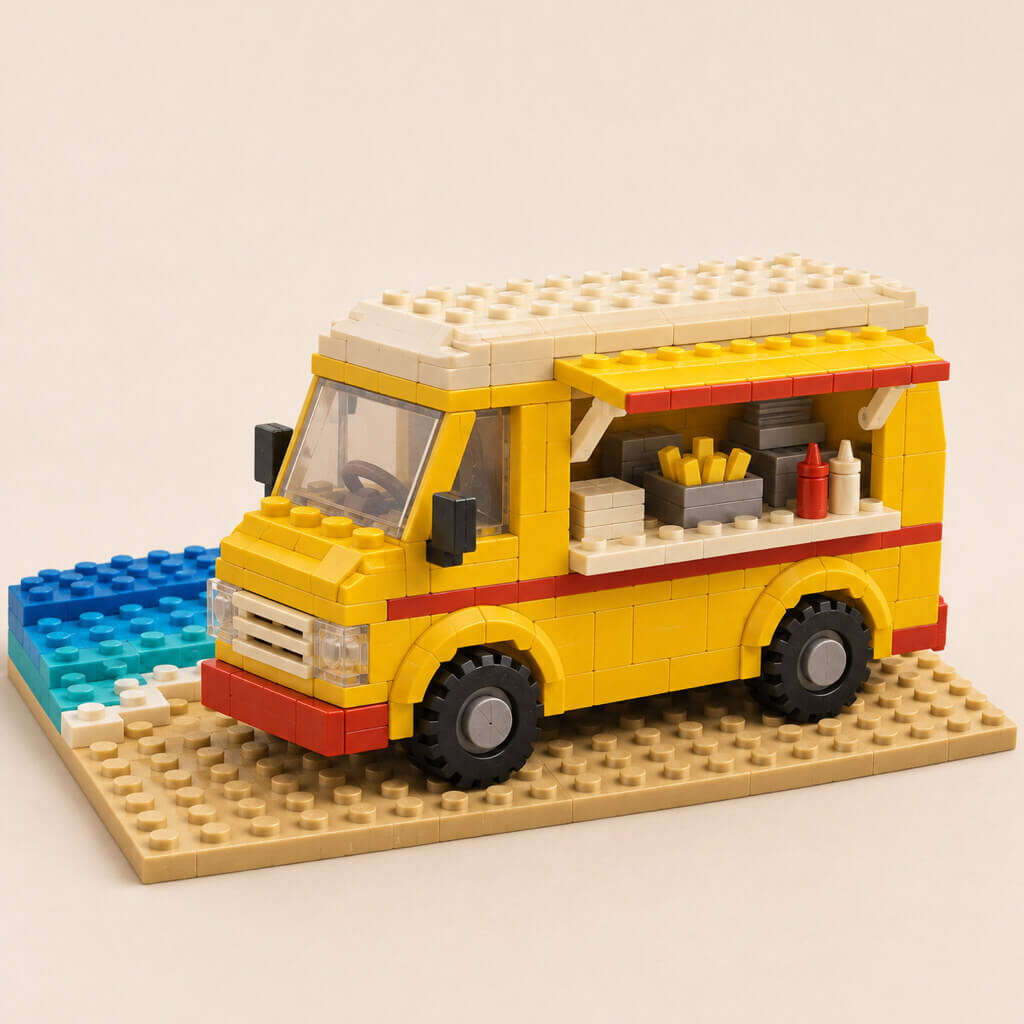
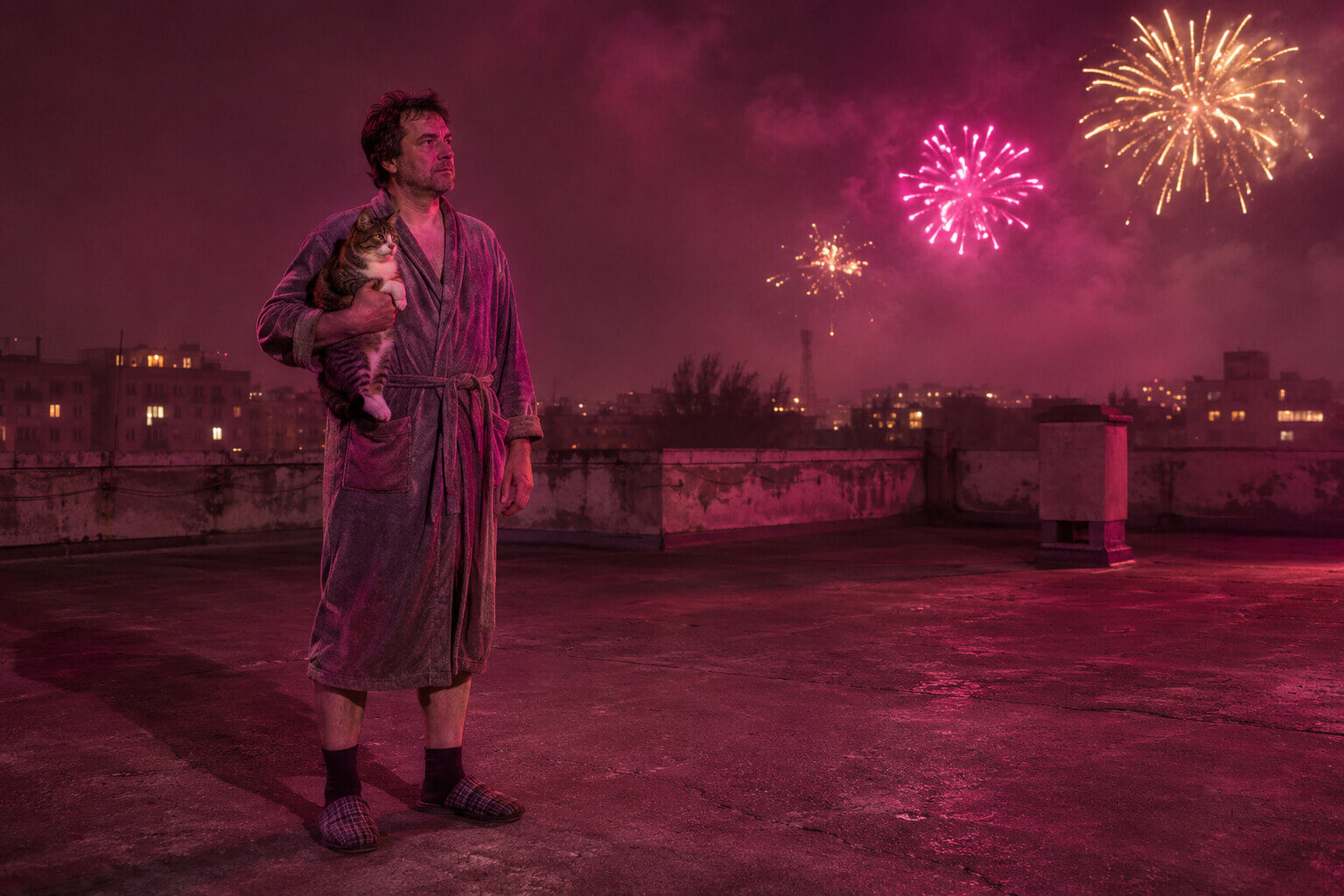
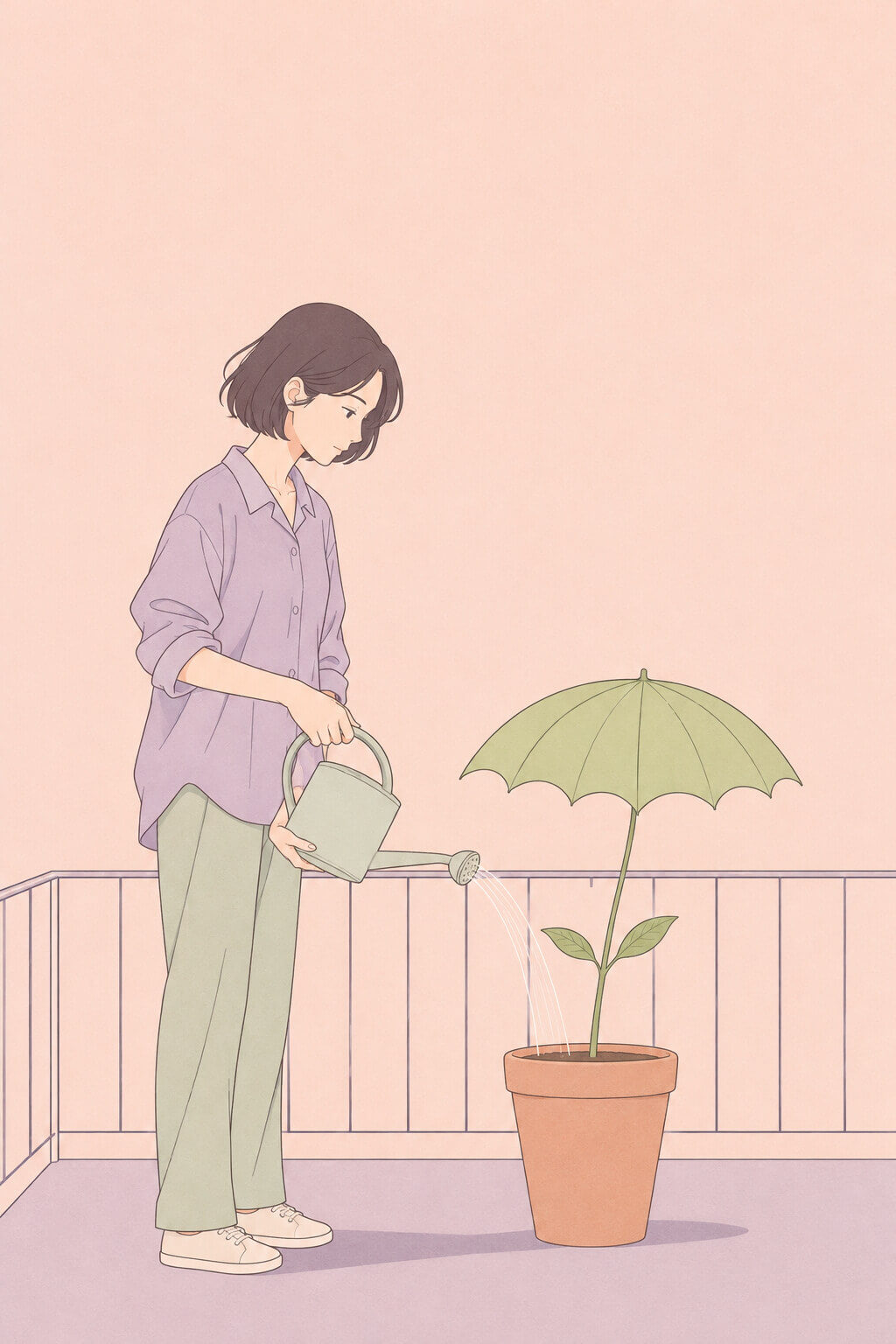
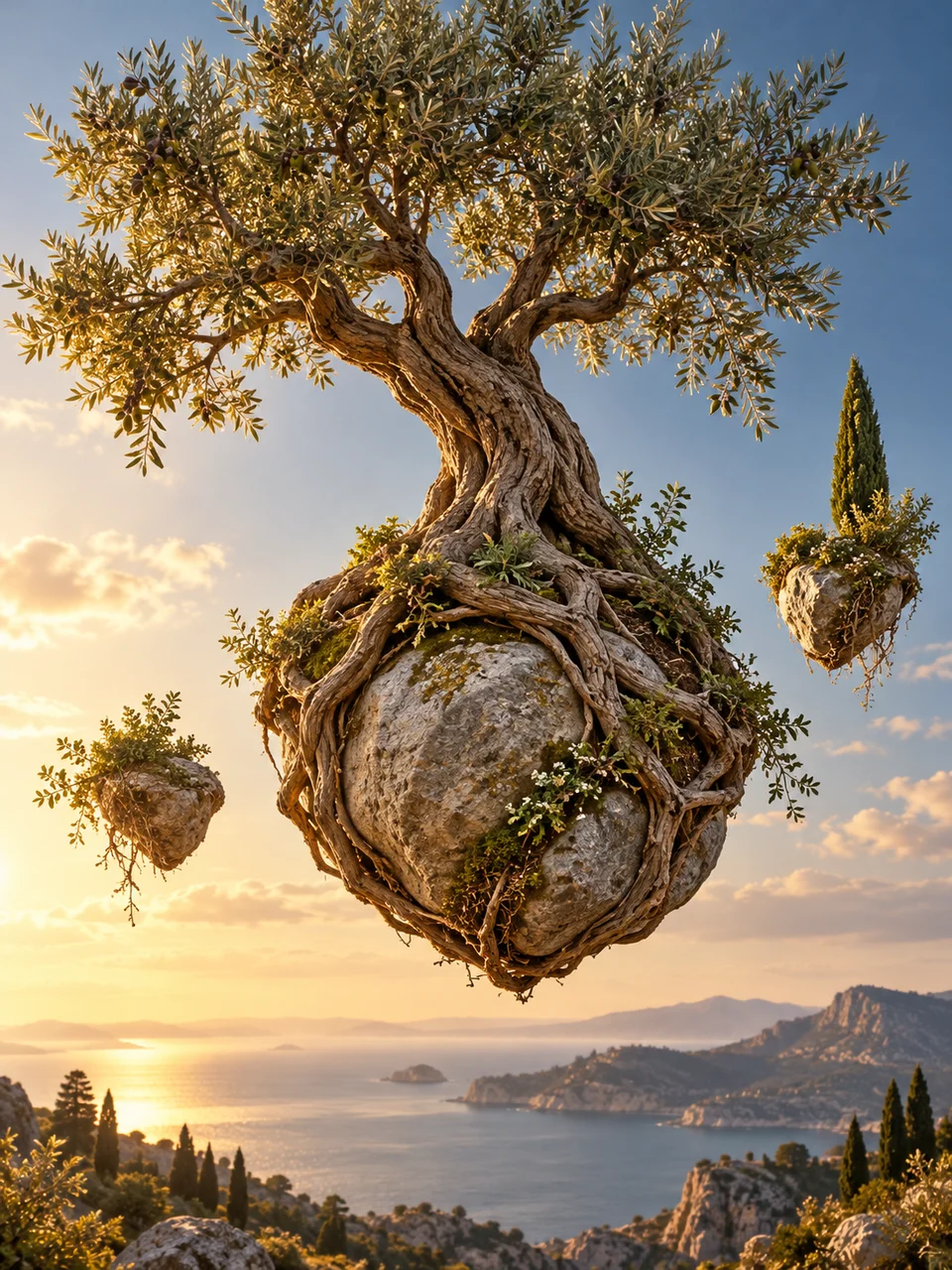
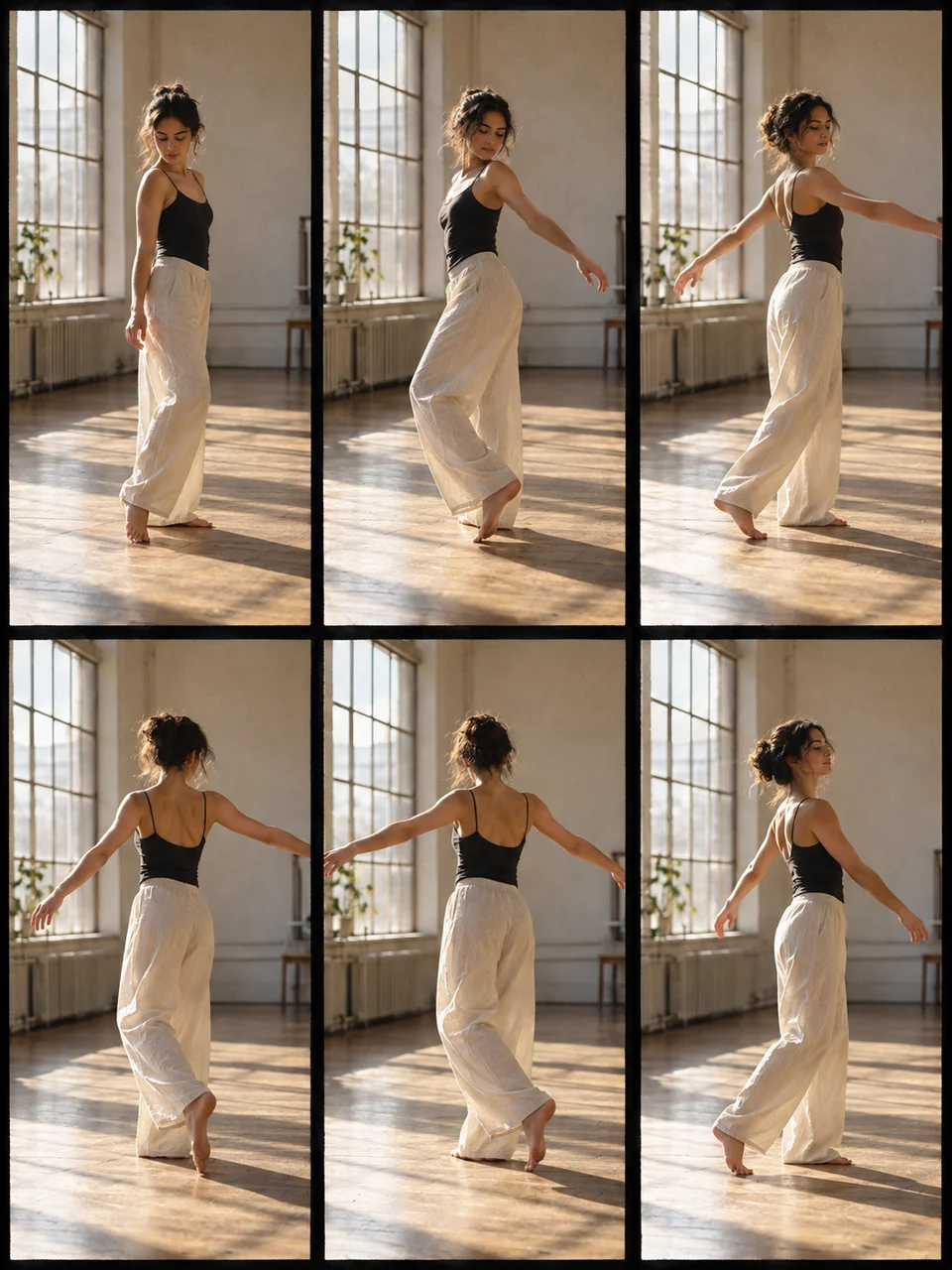
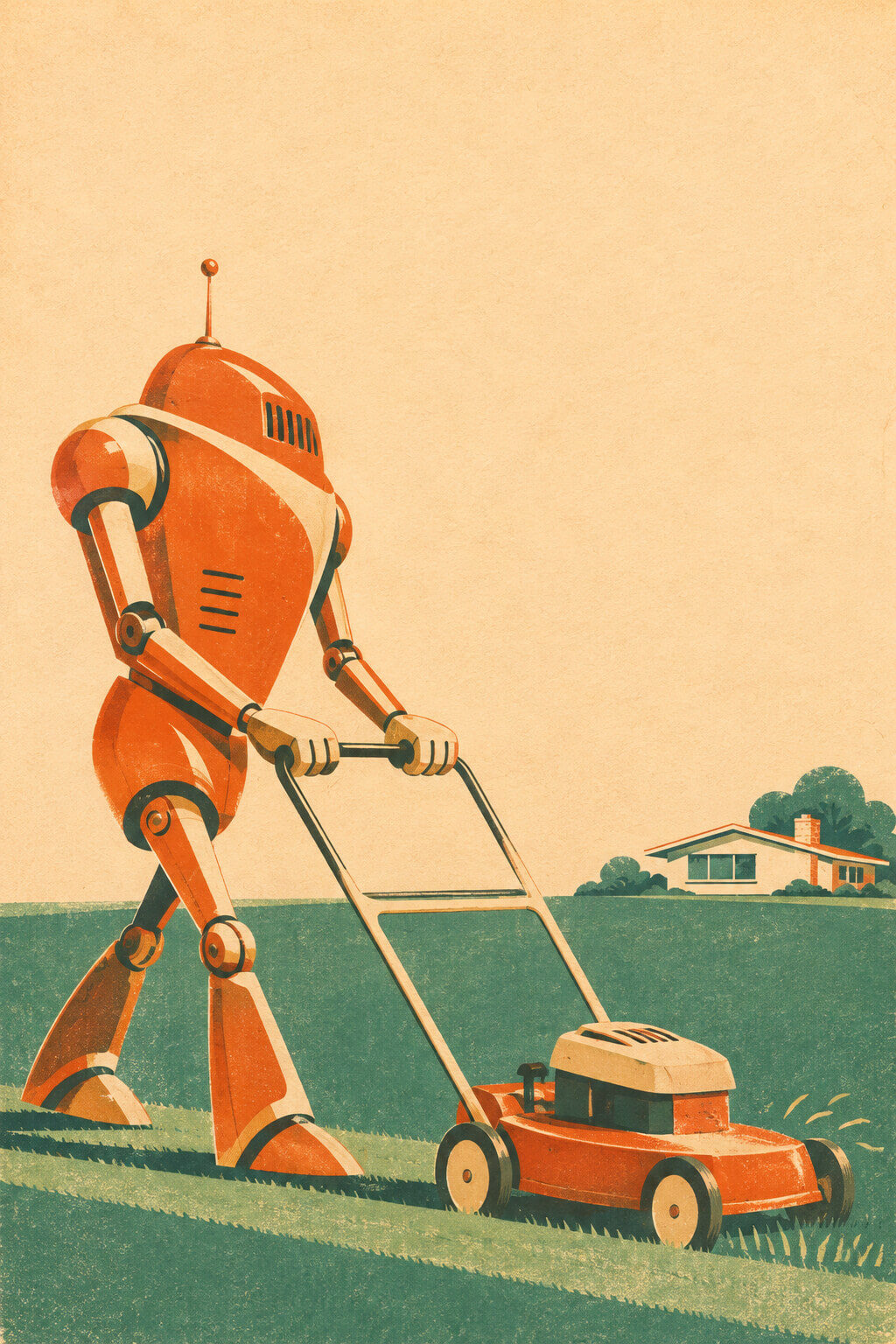
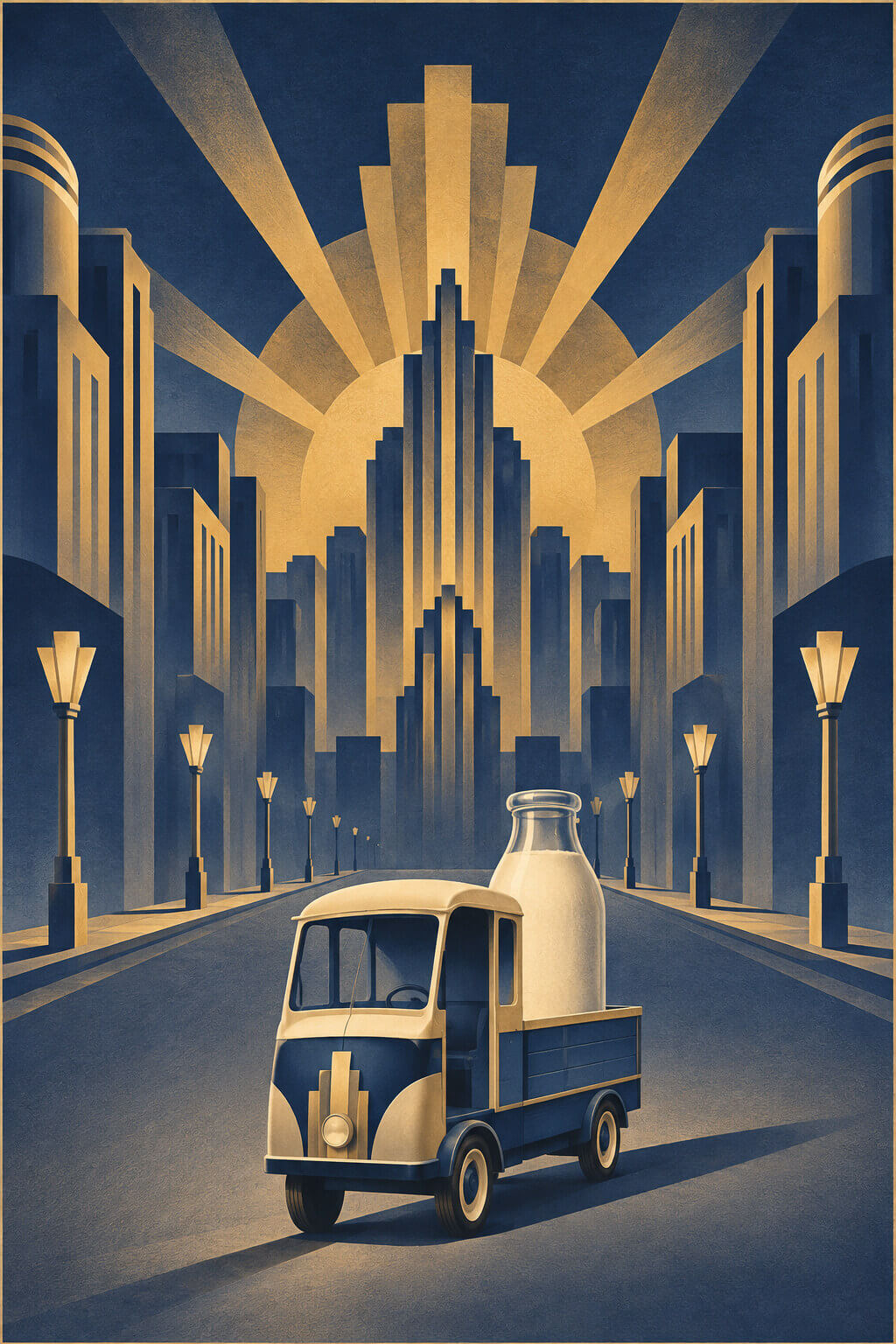
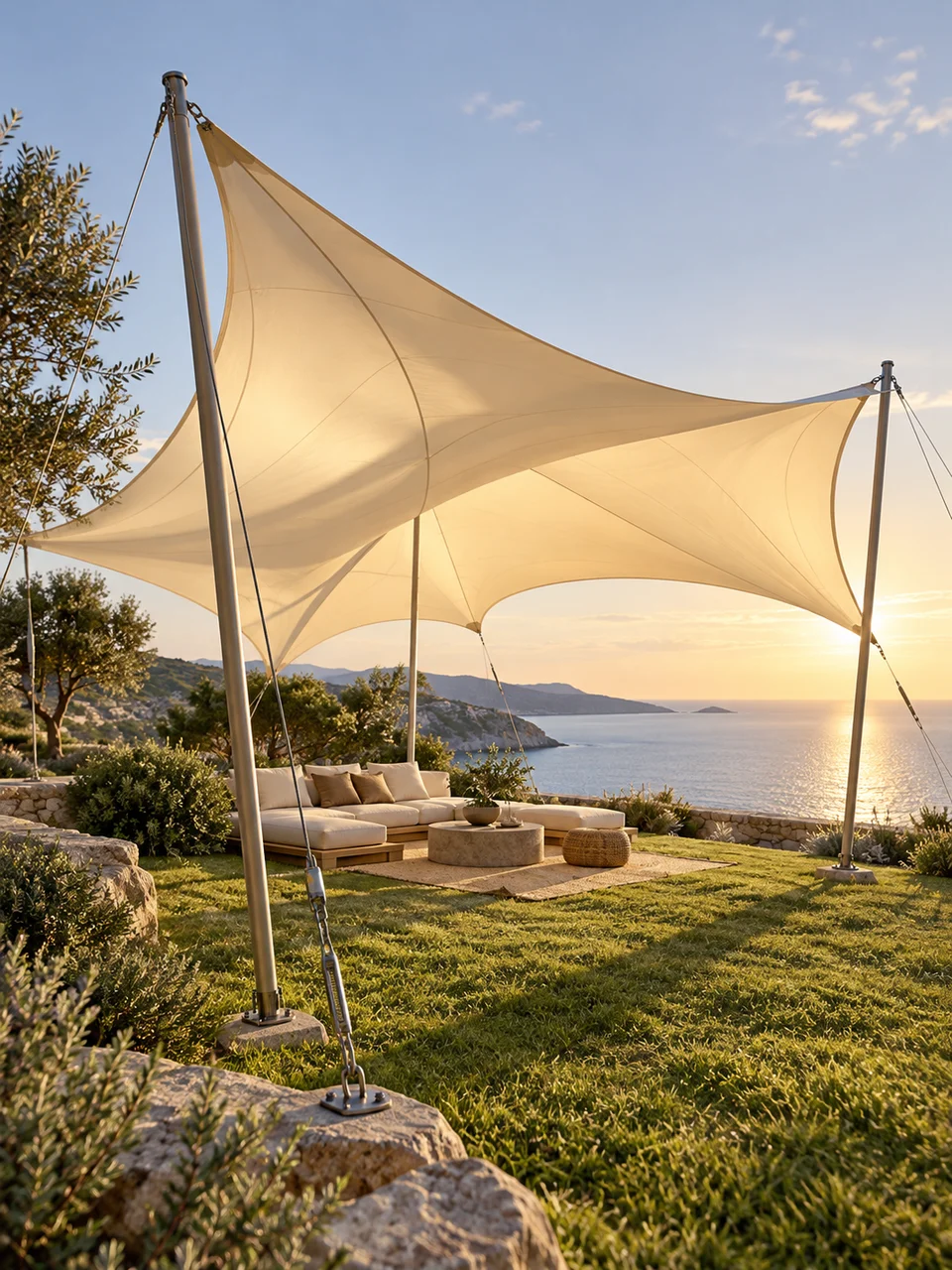
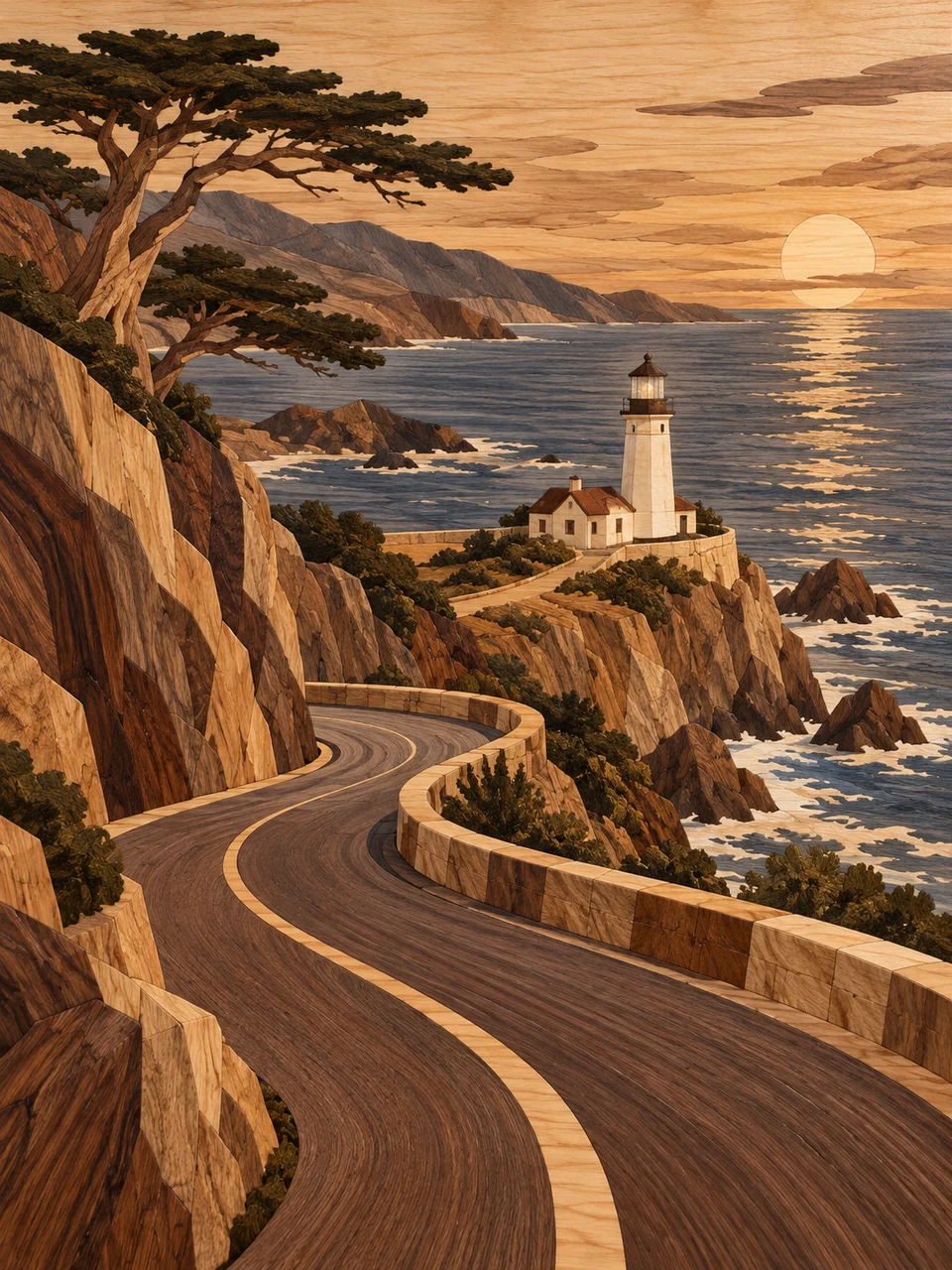
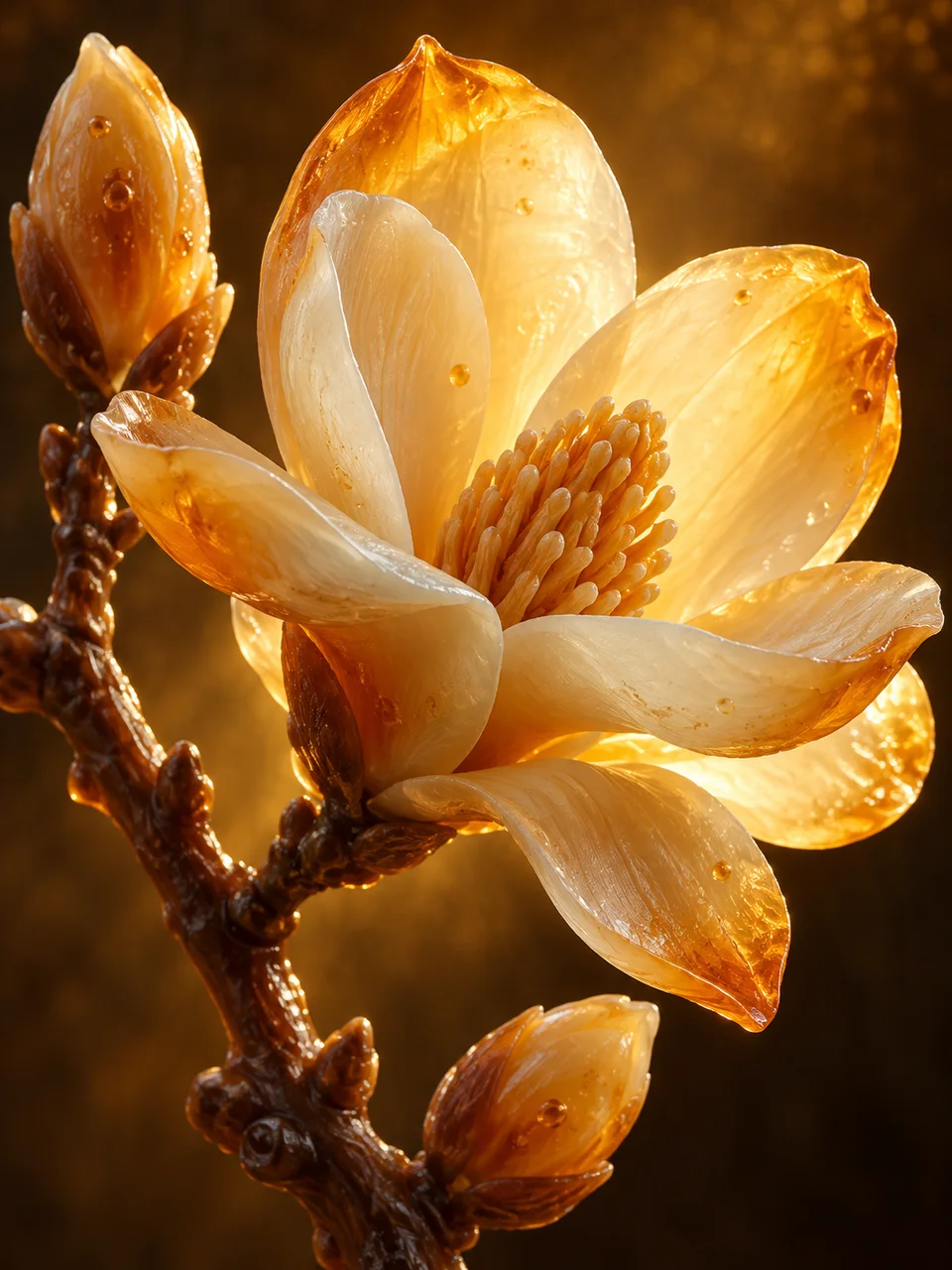
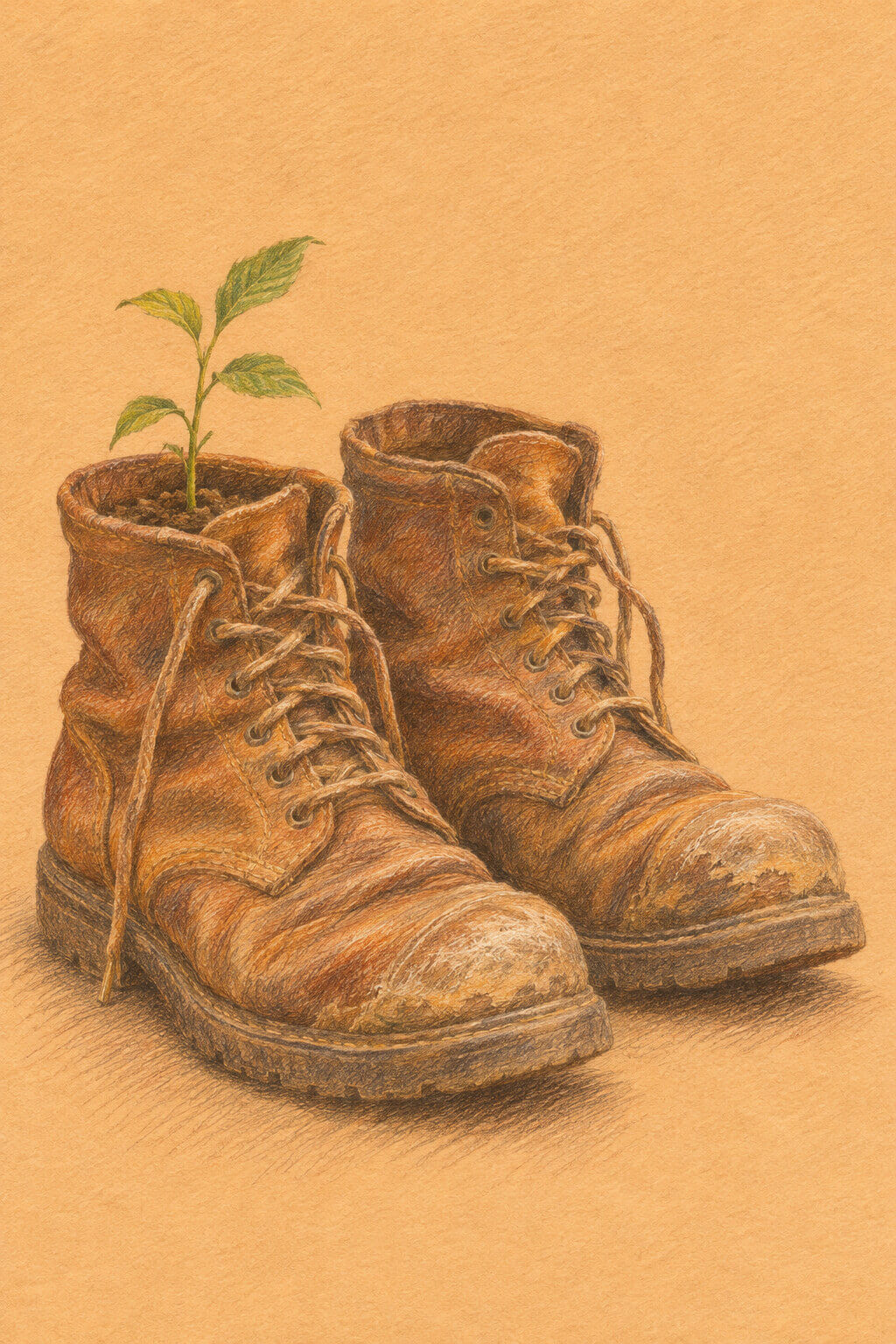
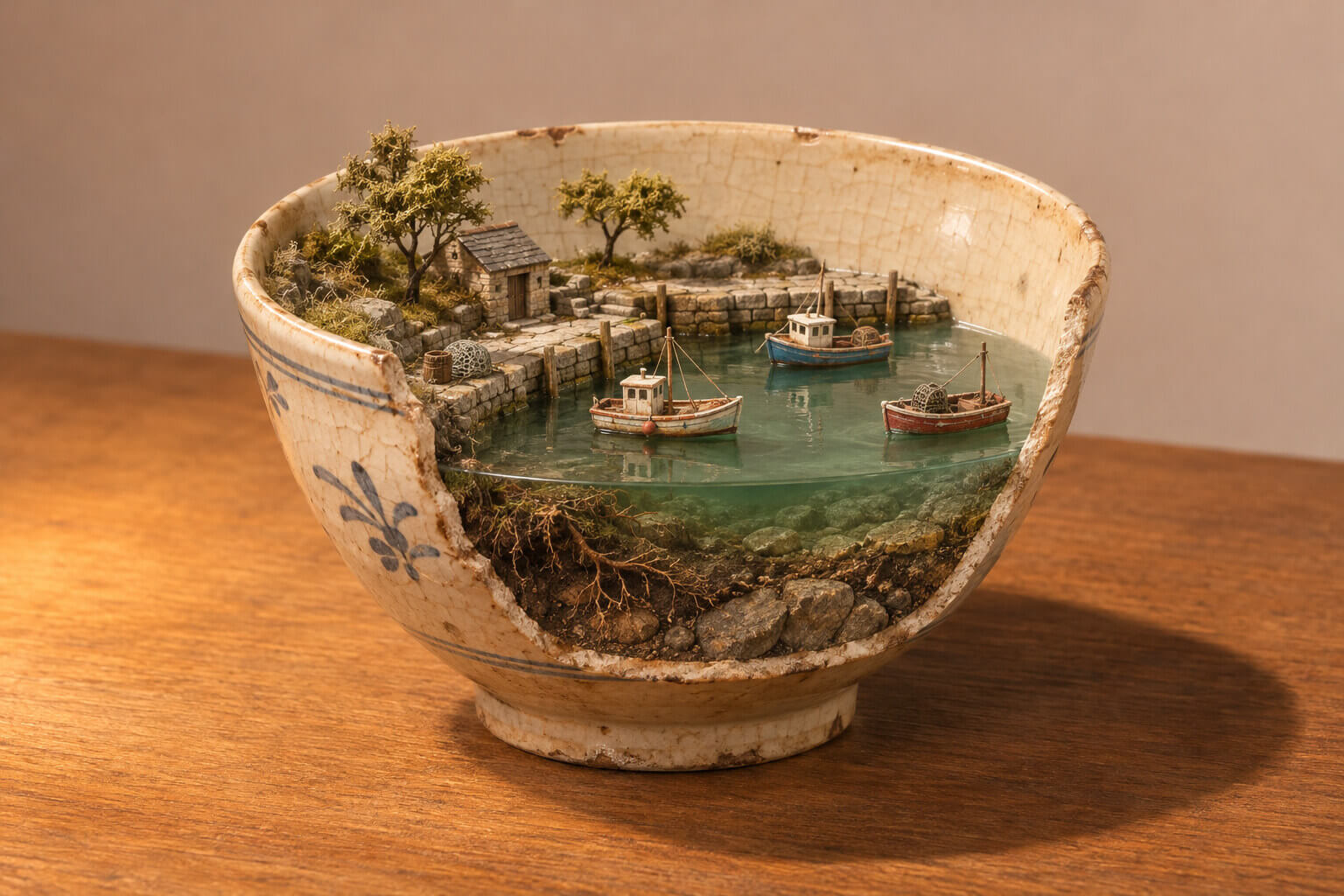
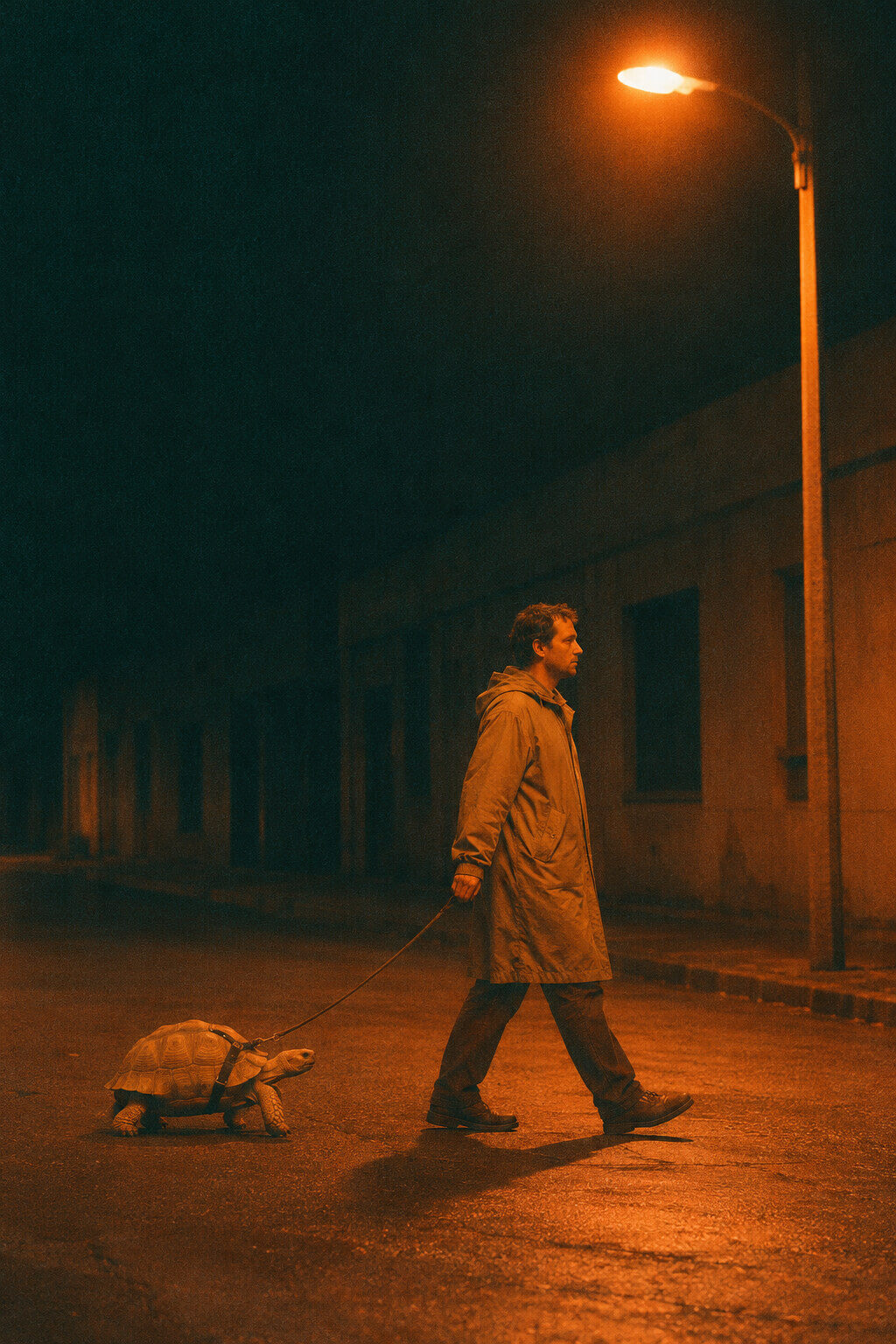
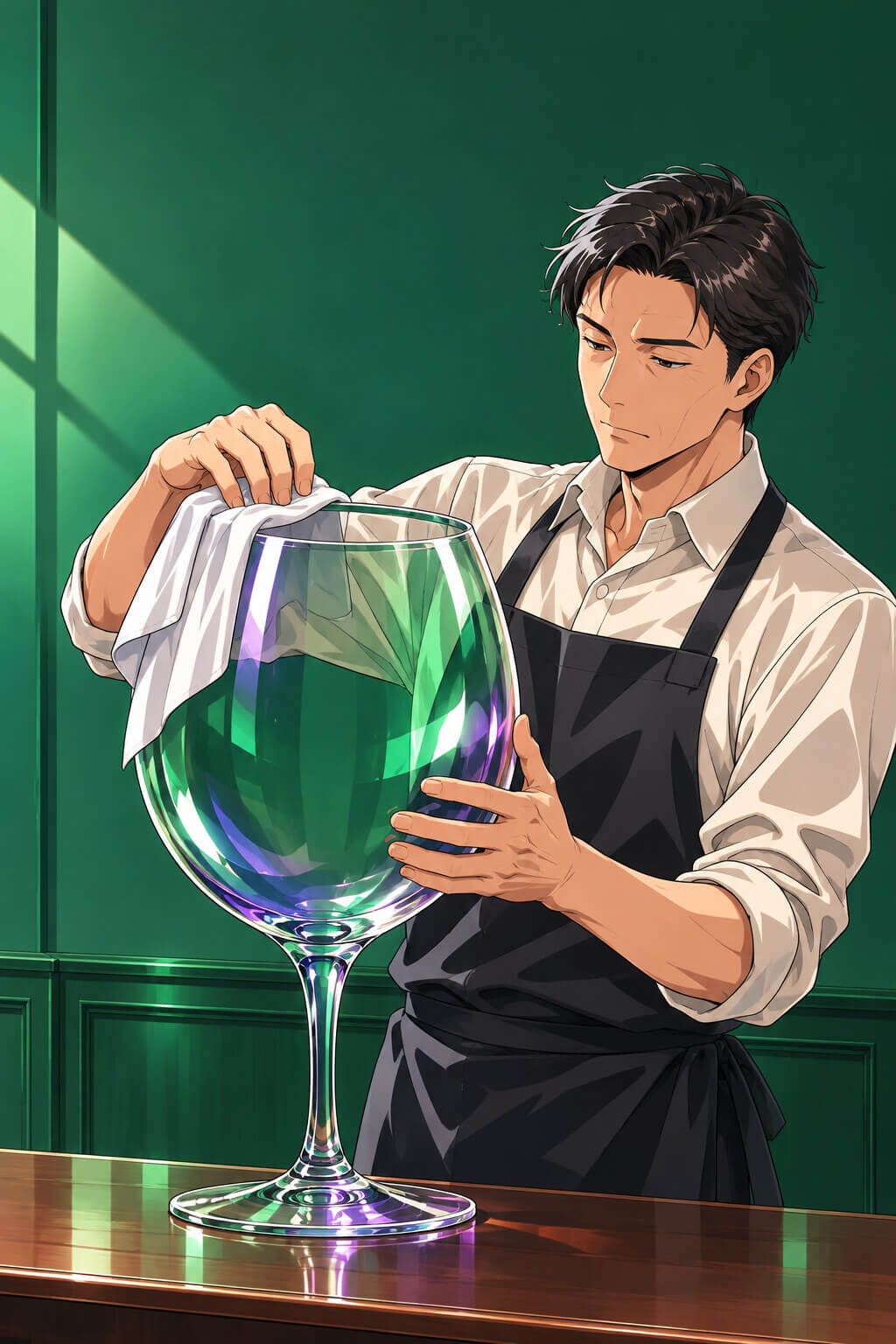
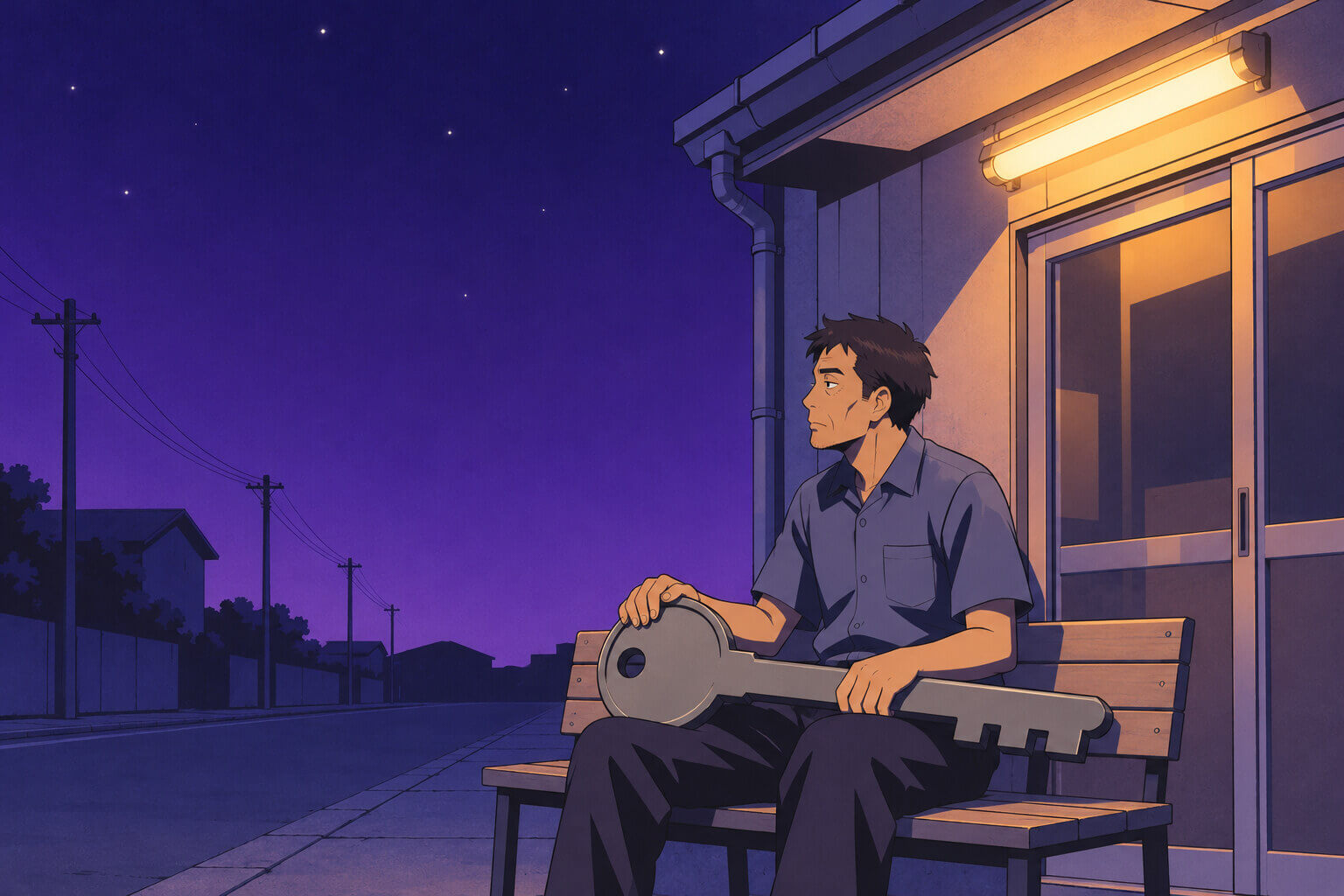
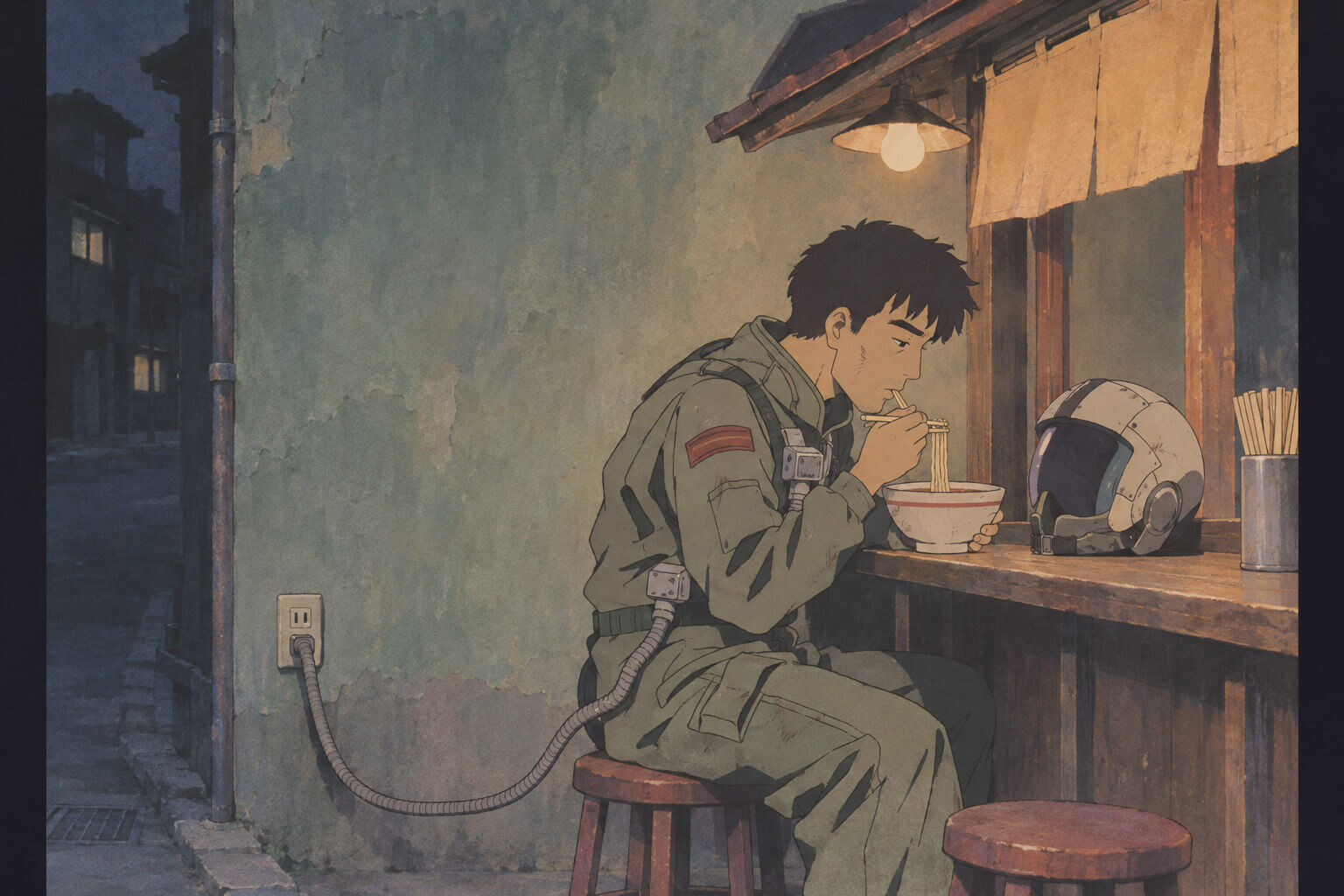
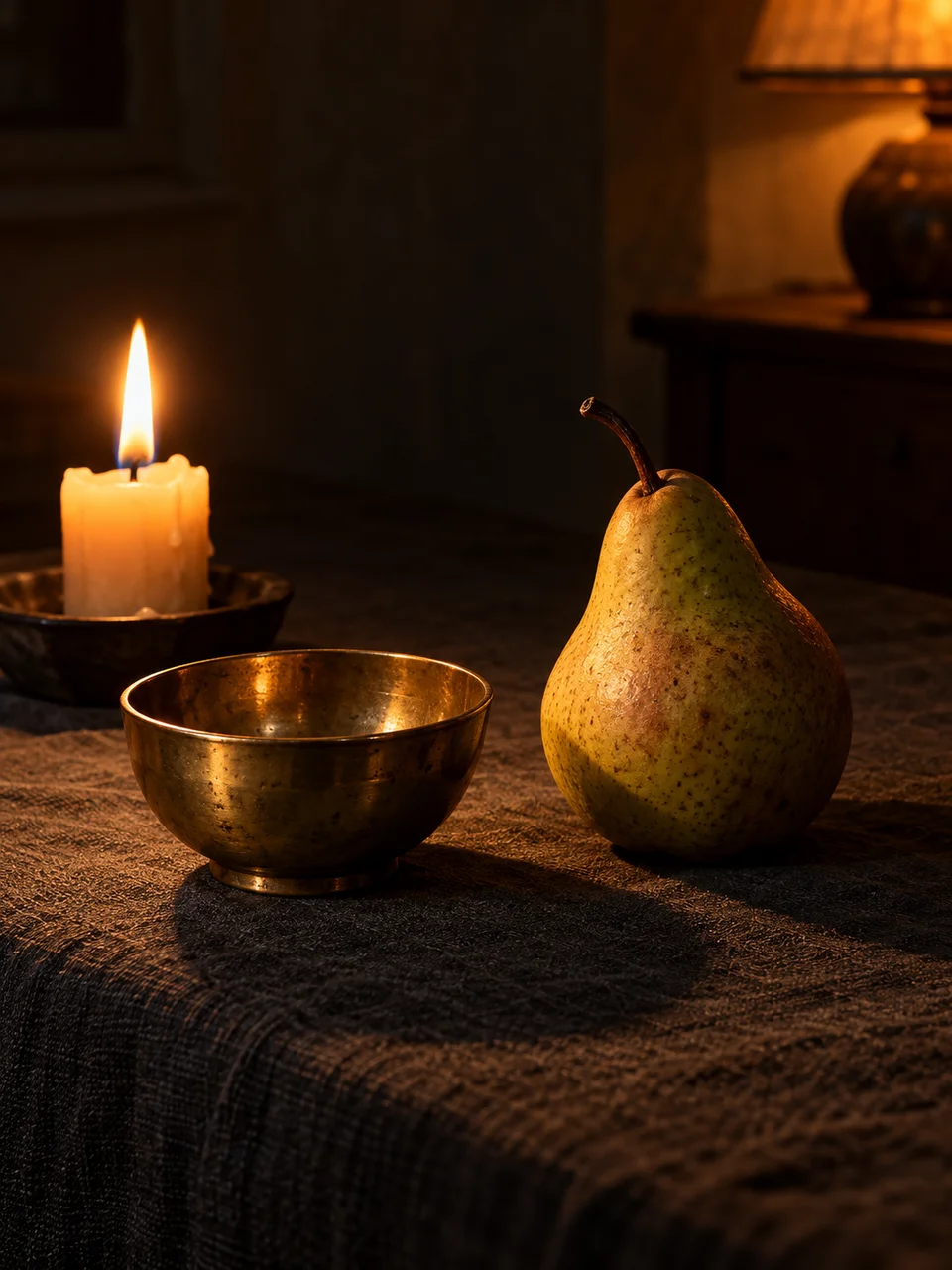
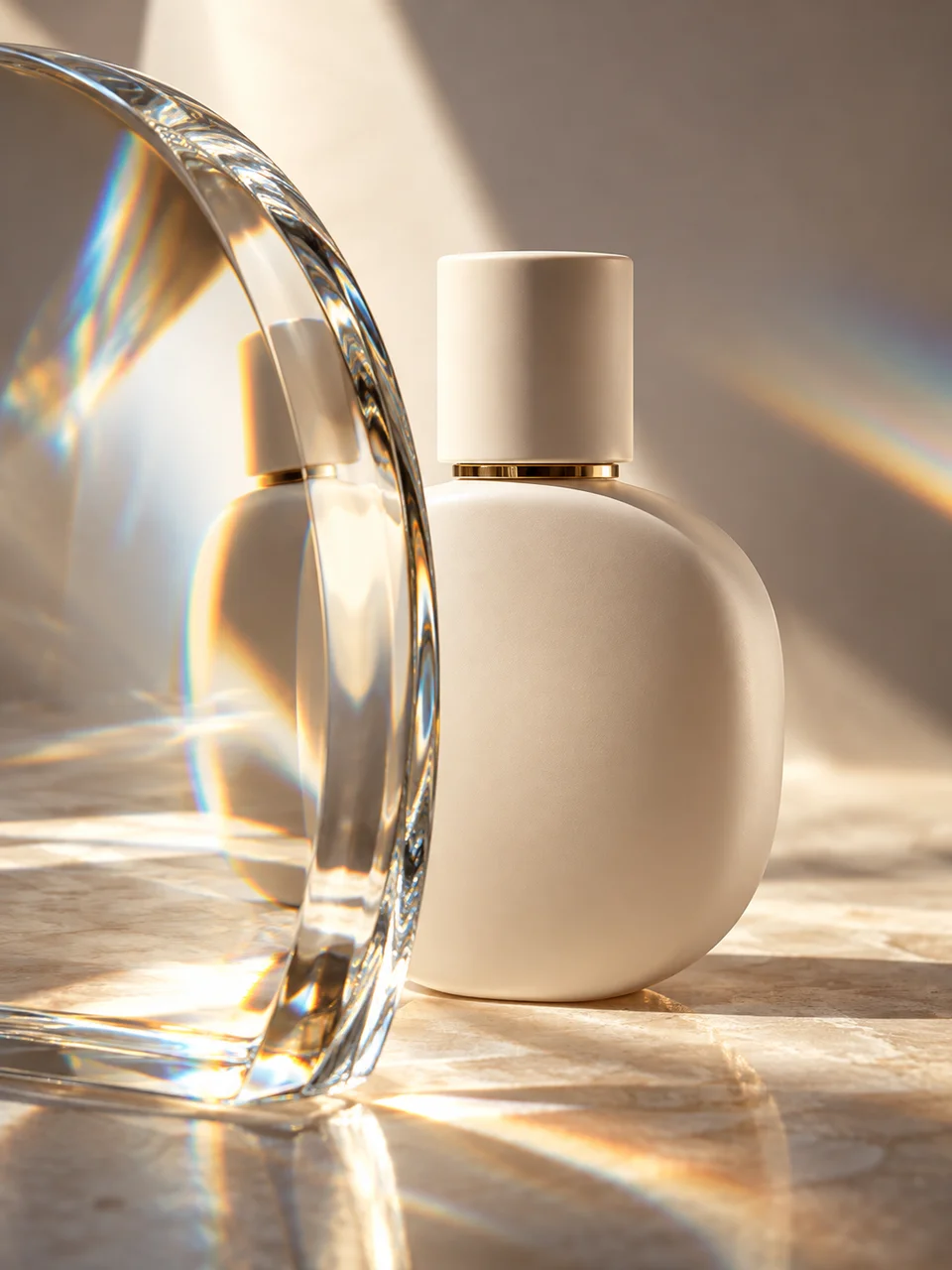
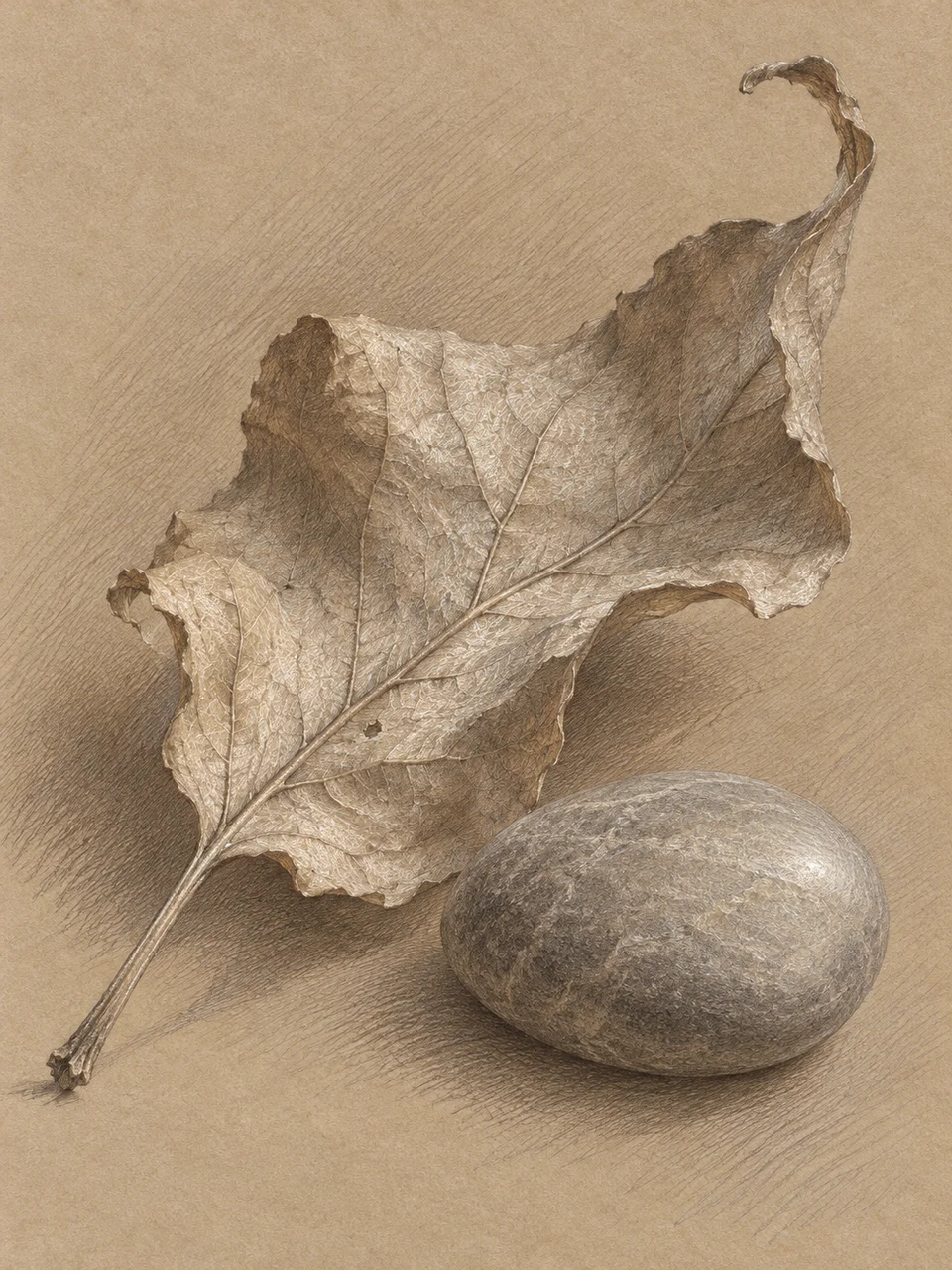
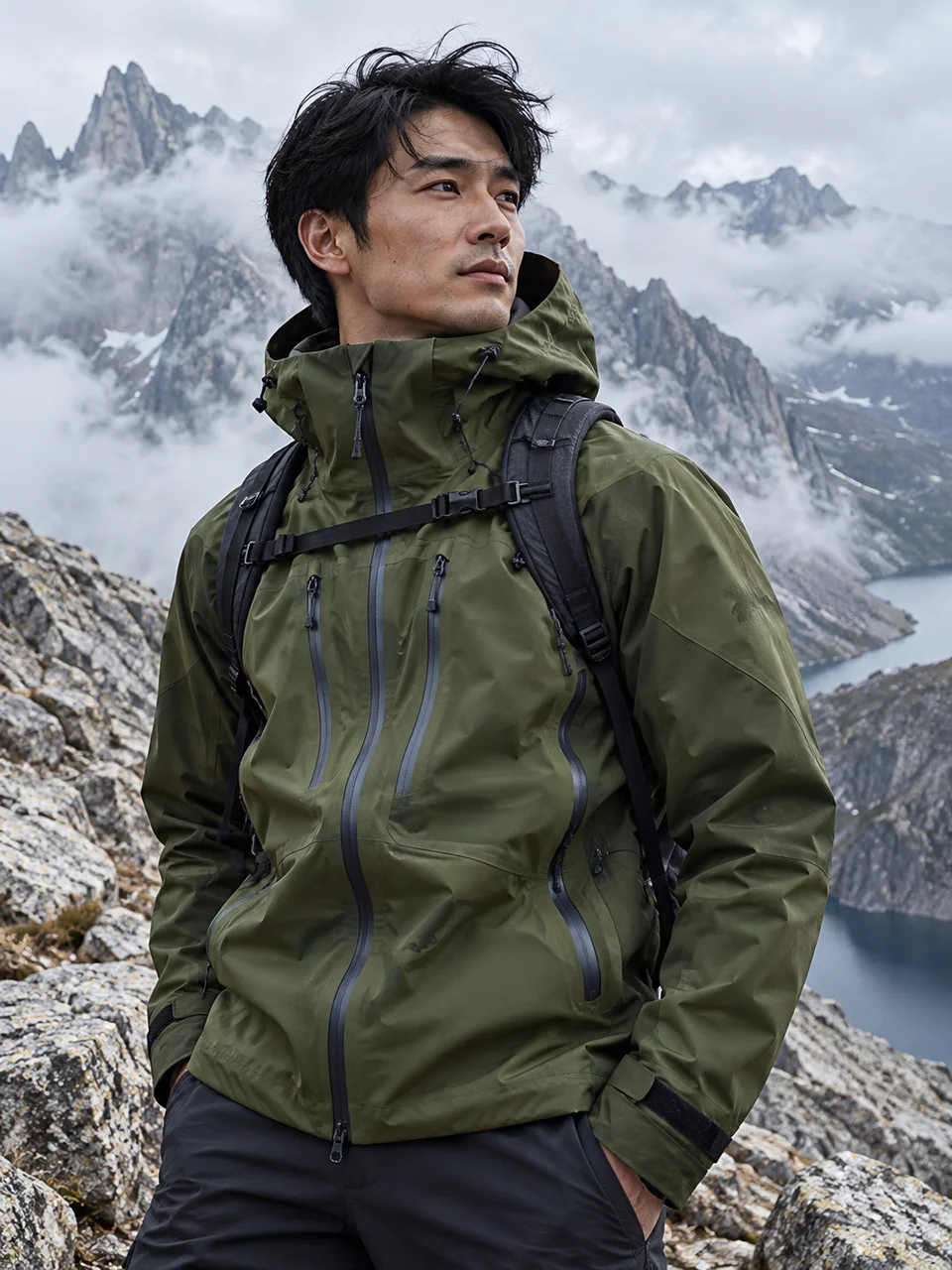
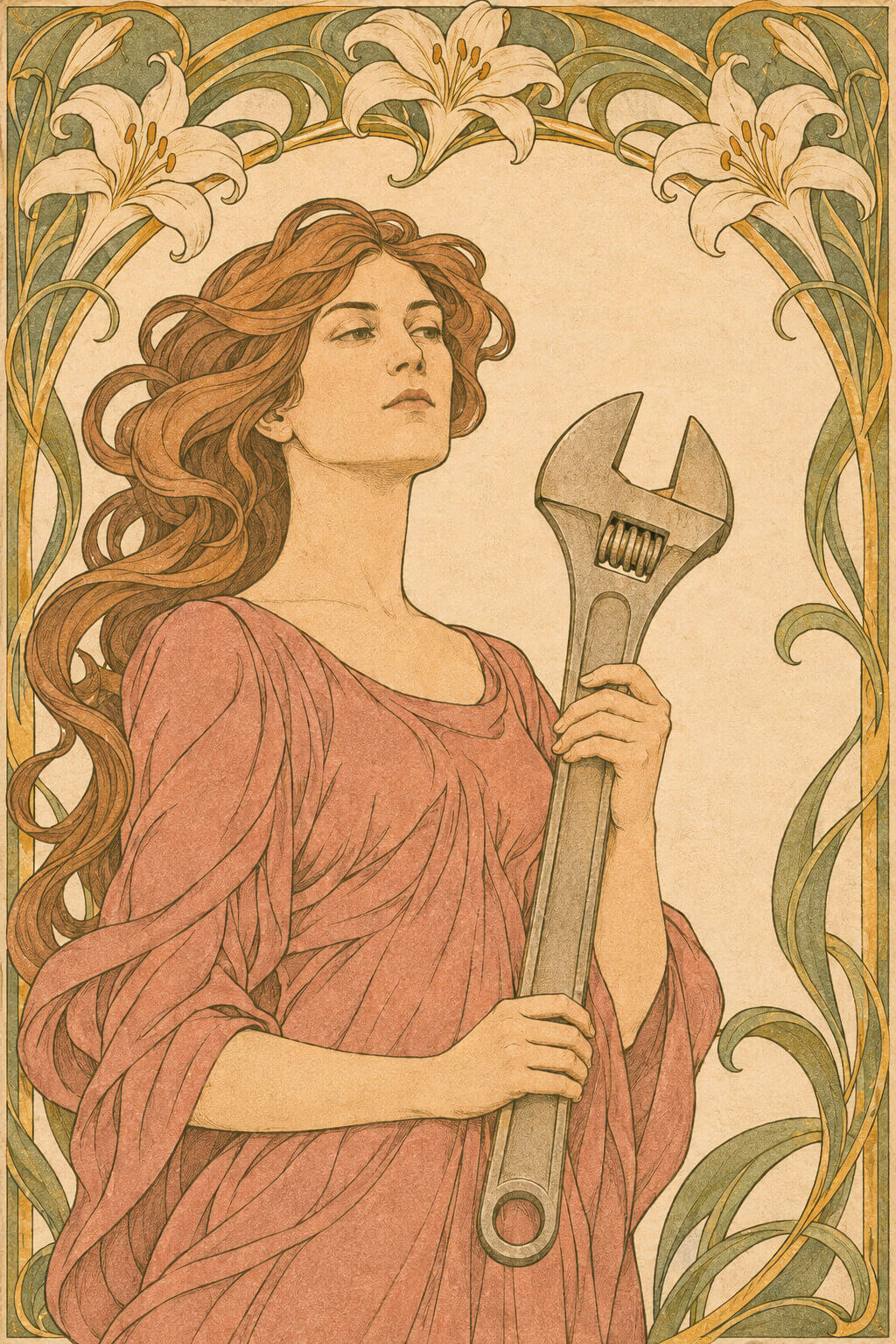
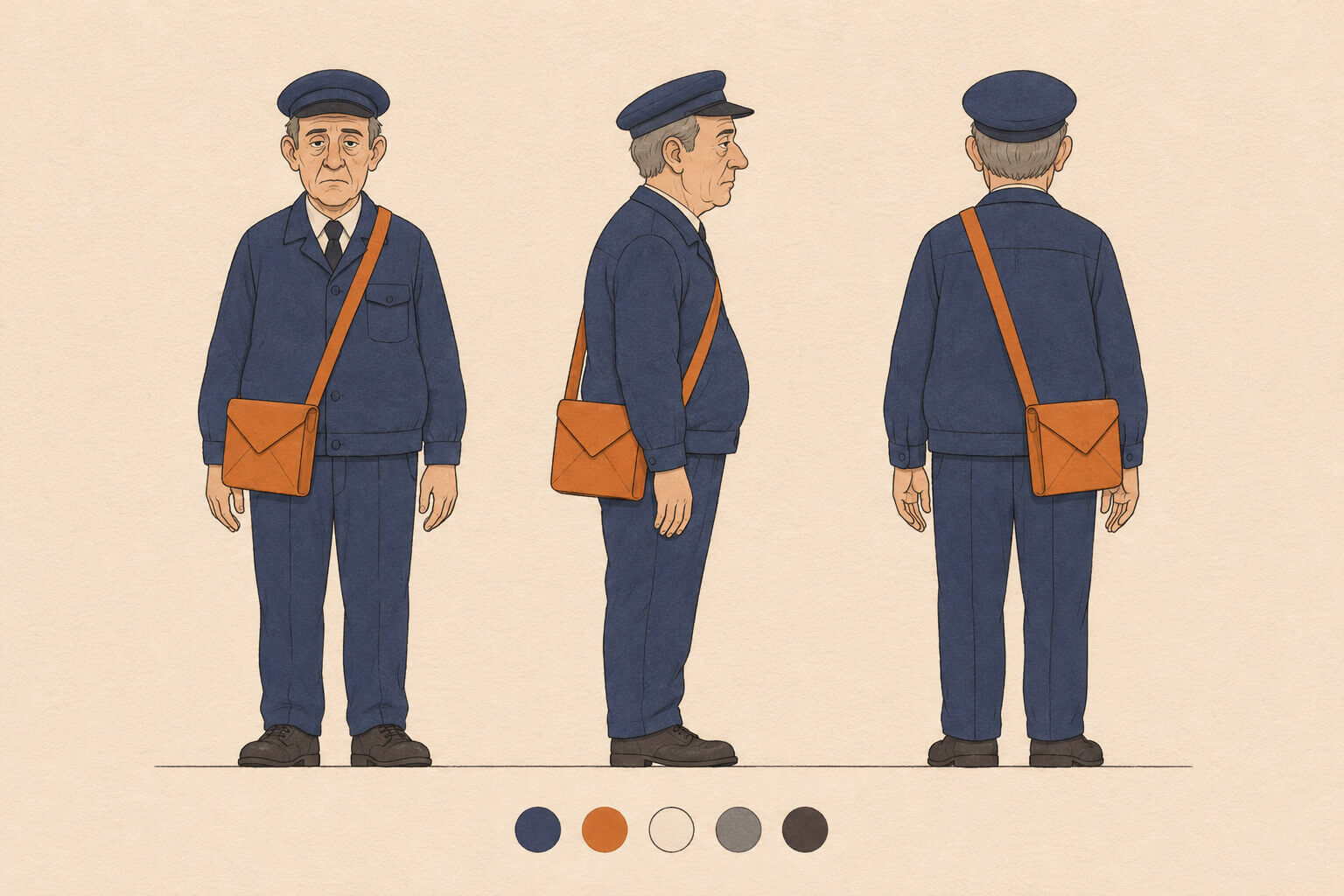
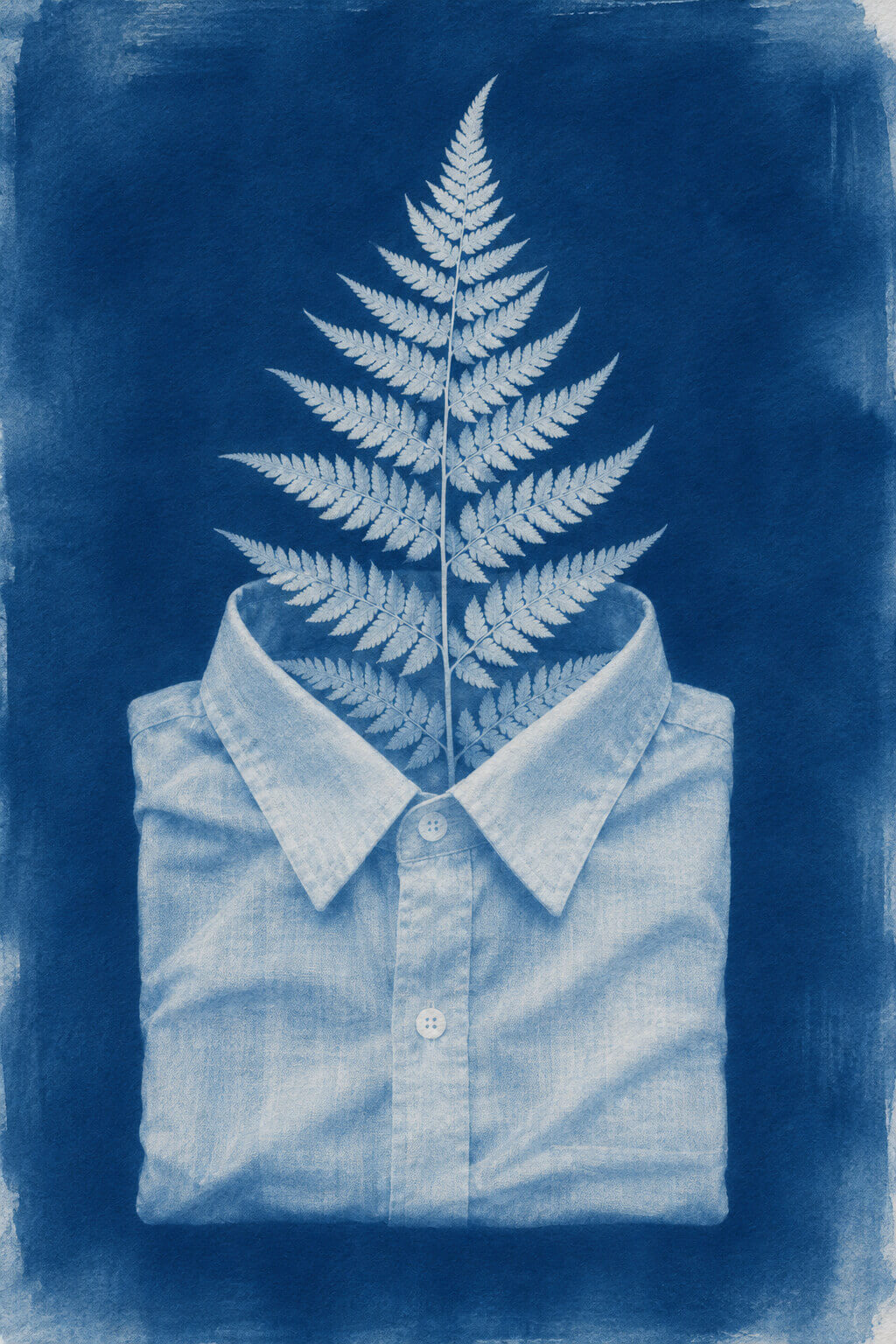
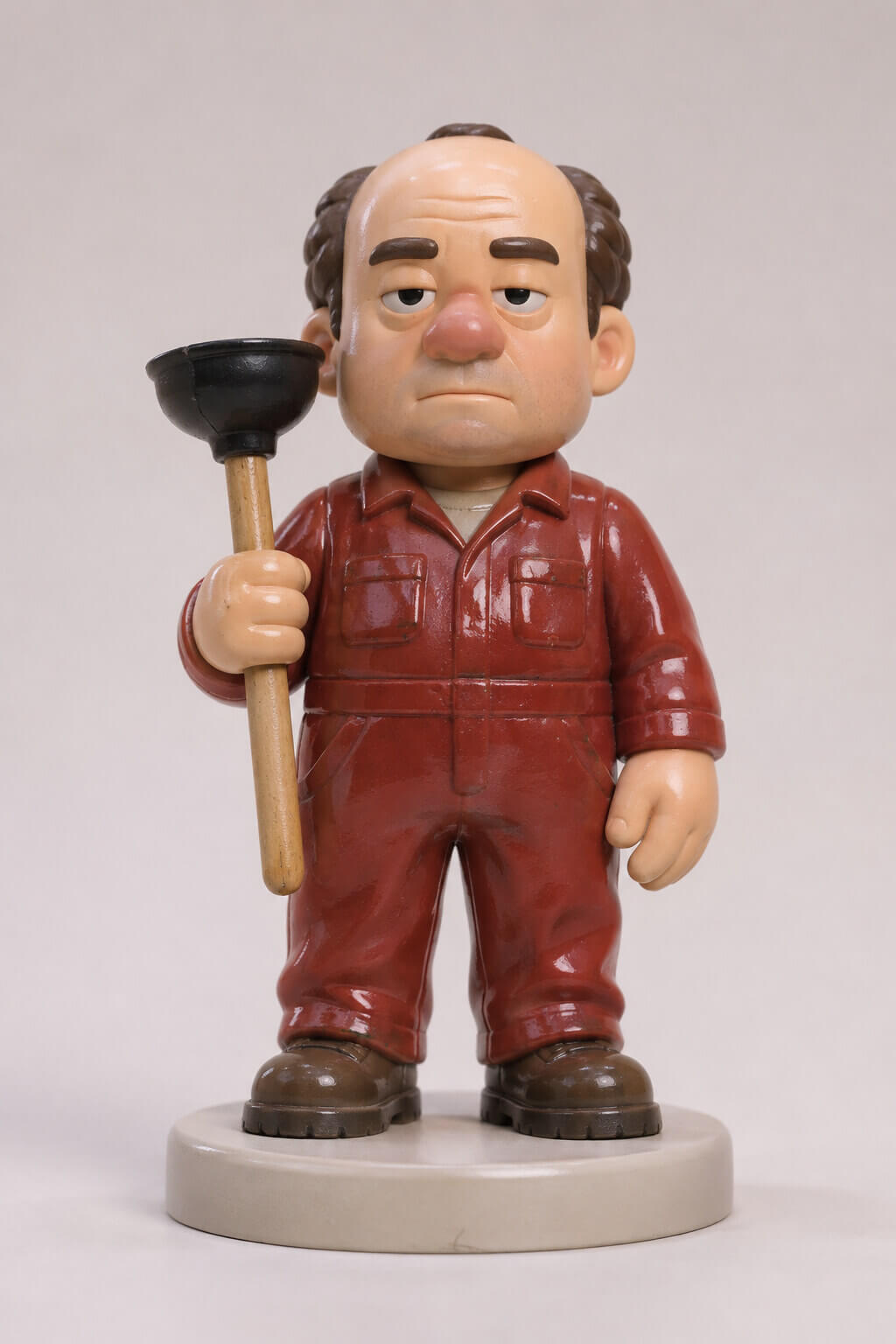
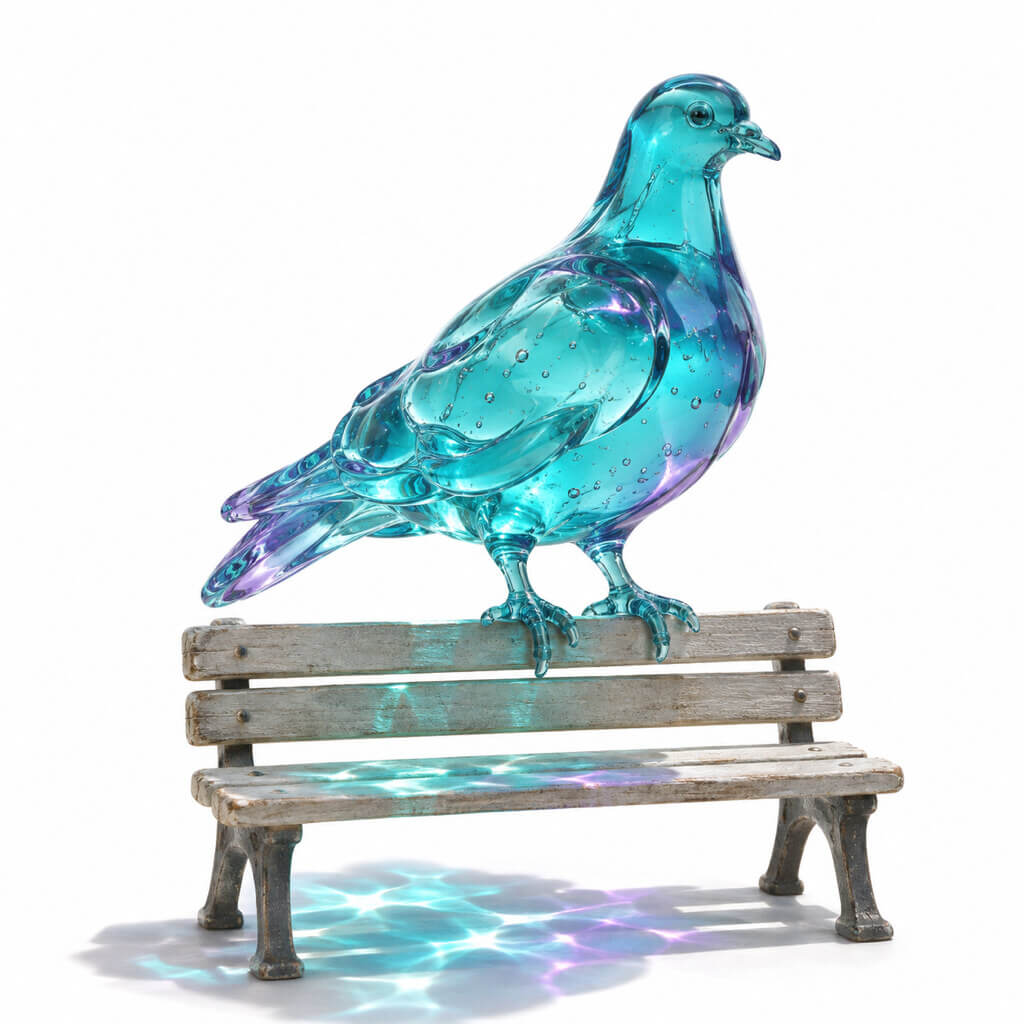
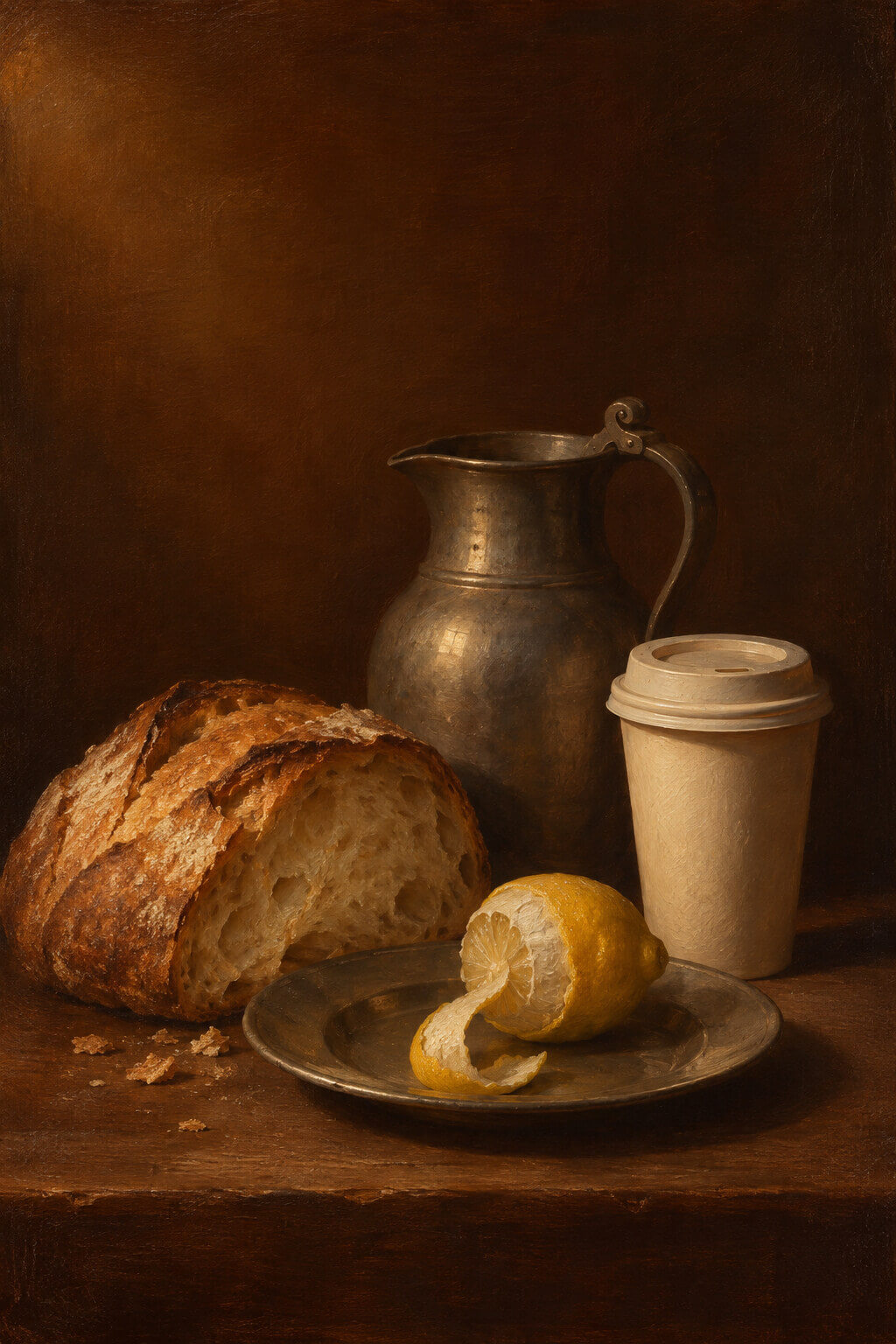
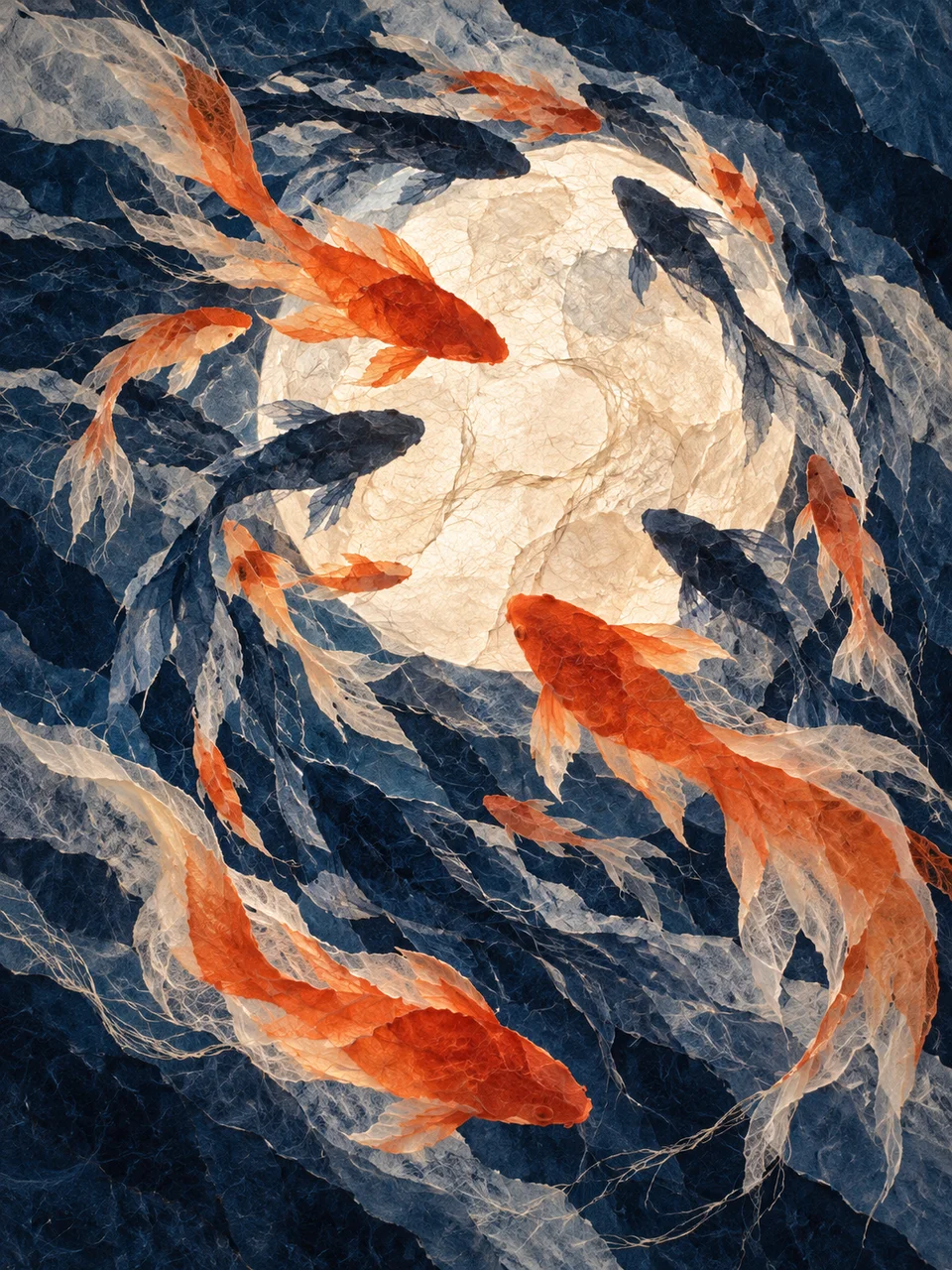
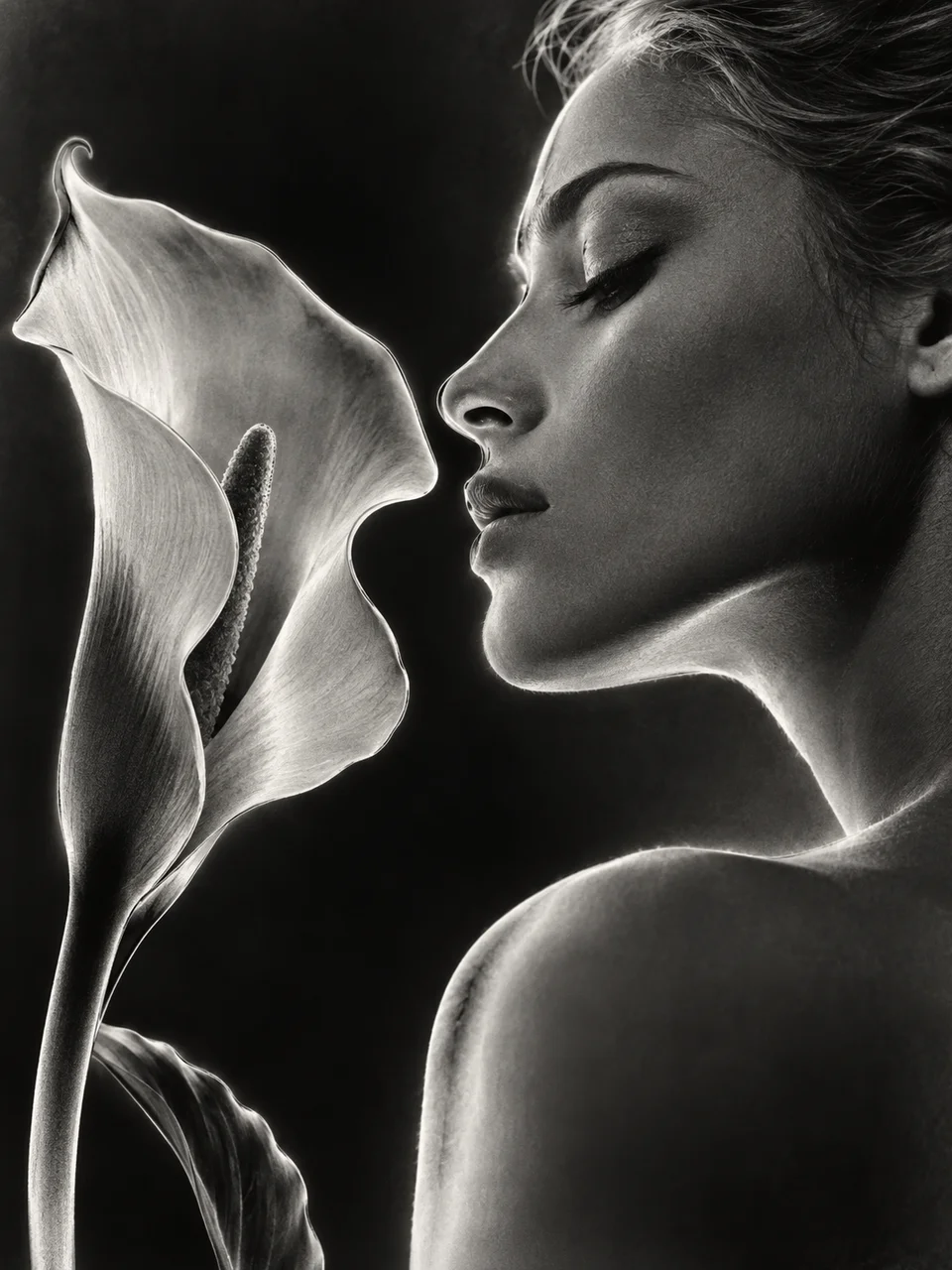
Un estilo cambia cómo se ve una imagen, no lo que muestra. En esta página eliges un aspecto como «Película luminosa», «Viejos maestros» o «Figura de vinilo», y PopNow repinta tu idea o tu foto en ese estilo.
- Qué cambia
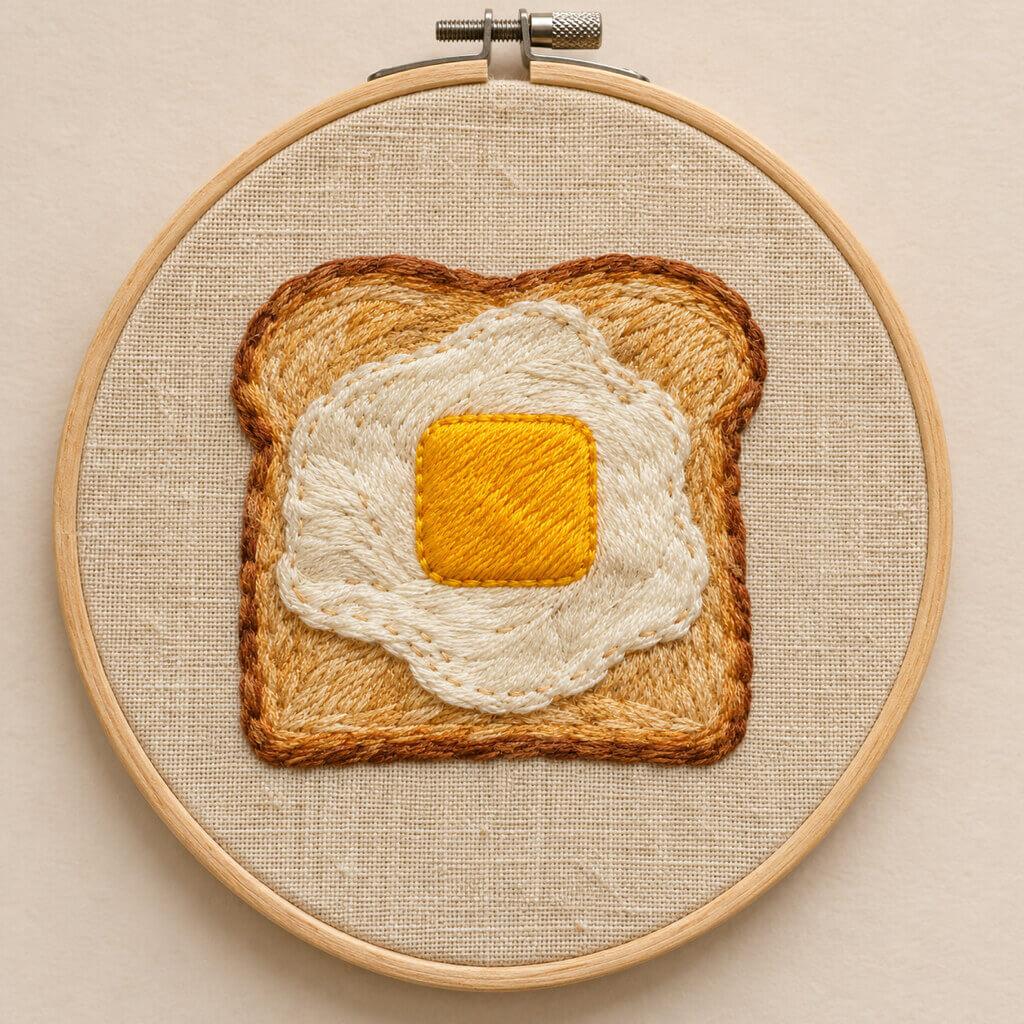
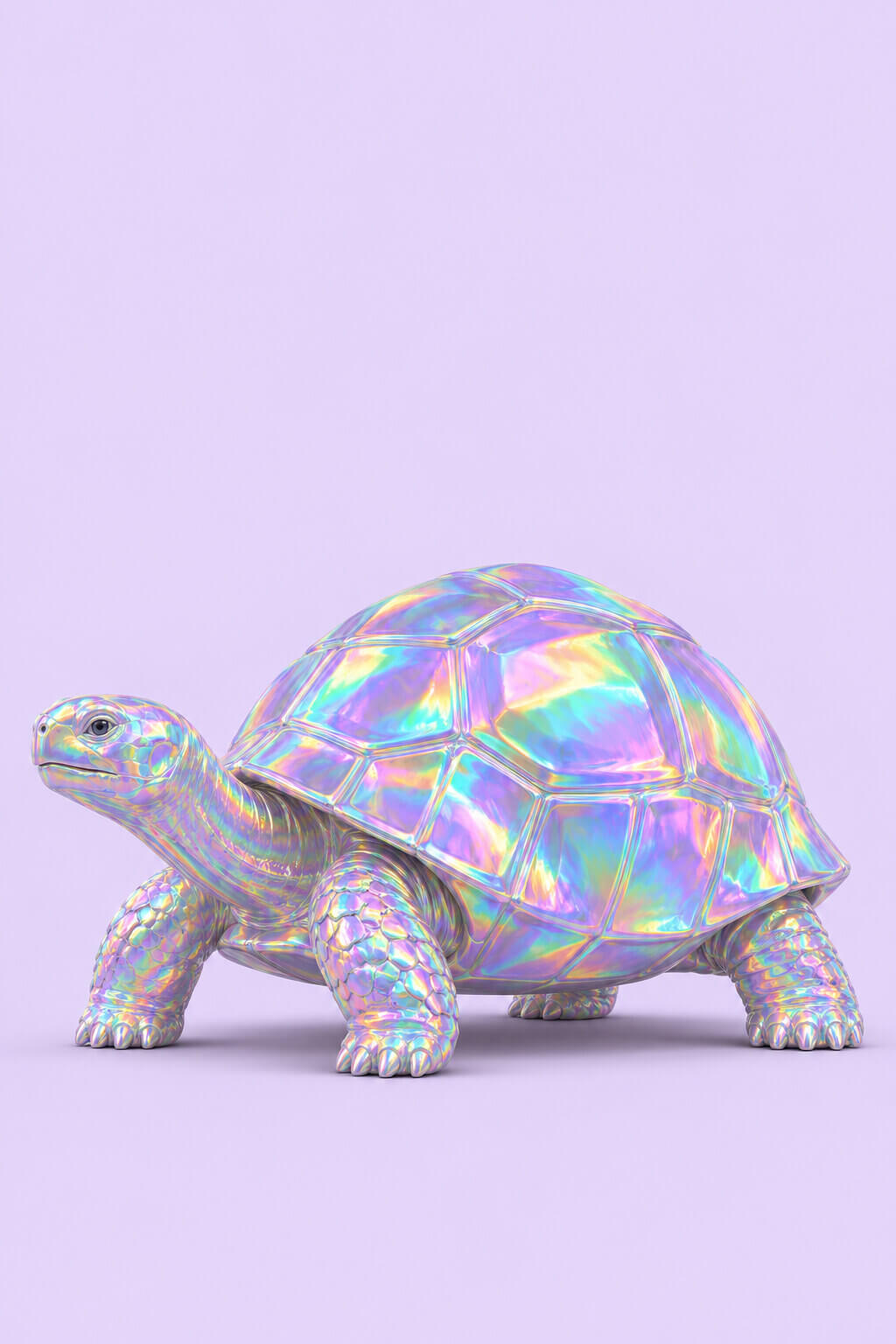
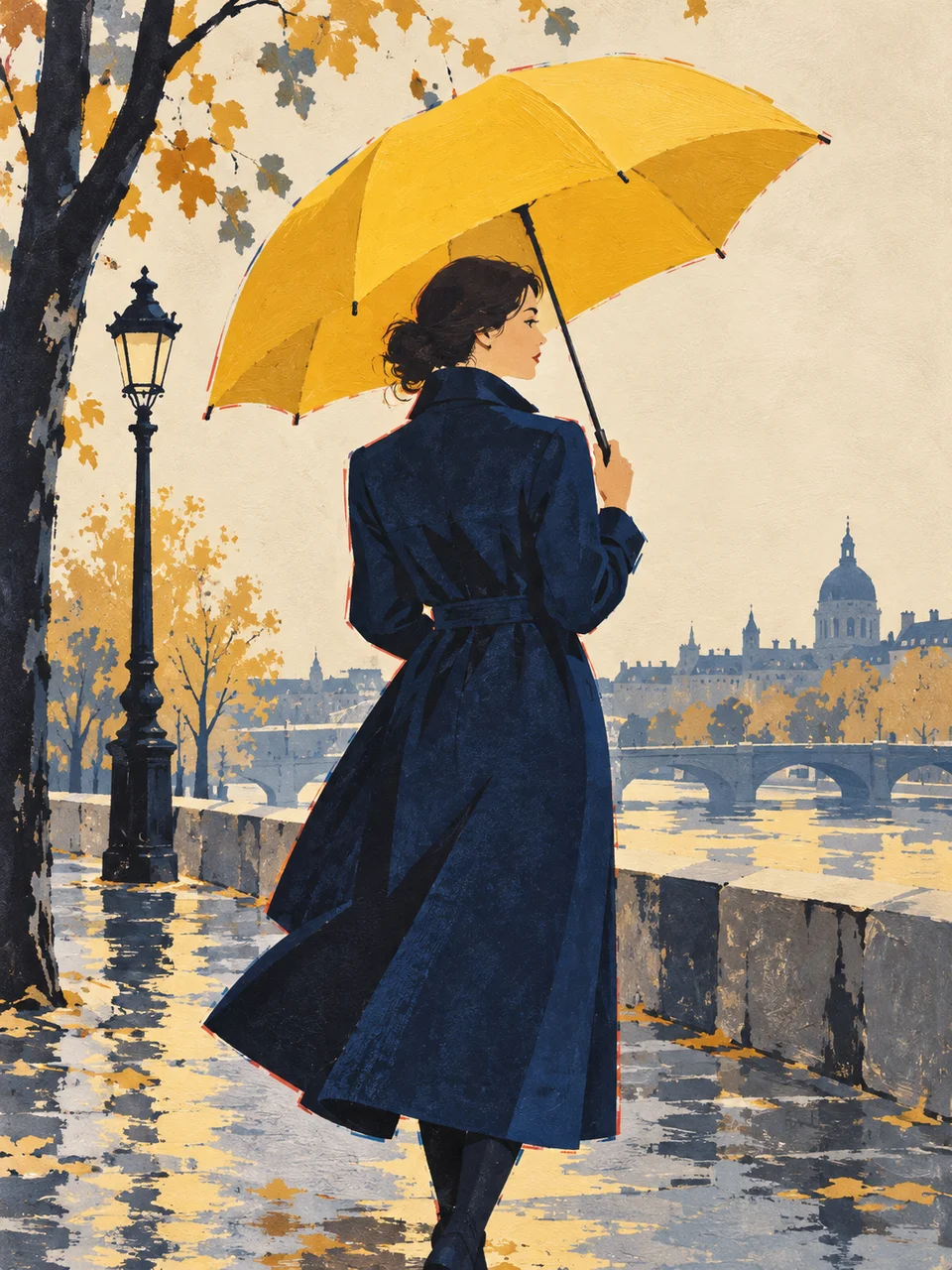
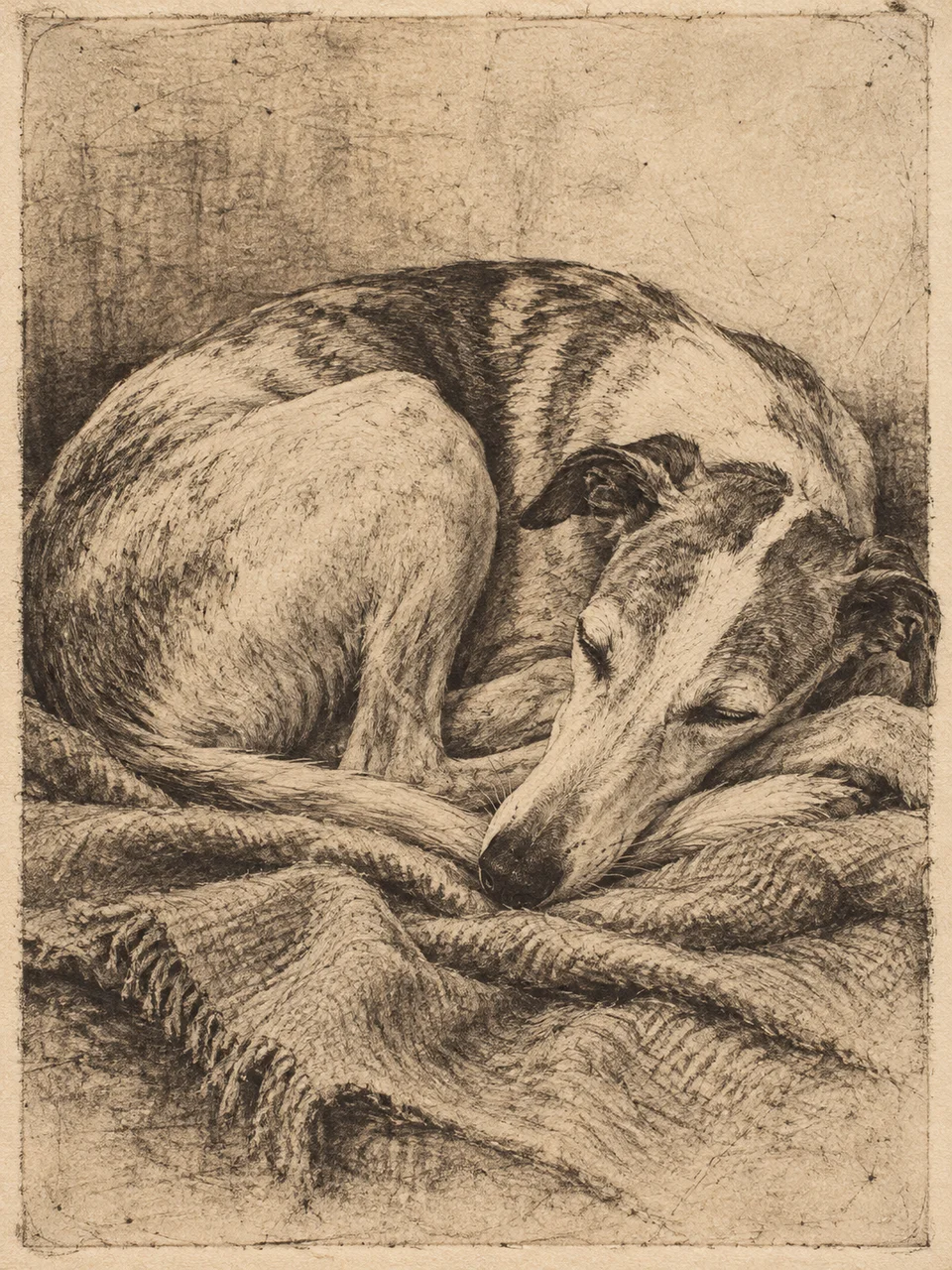
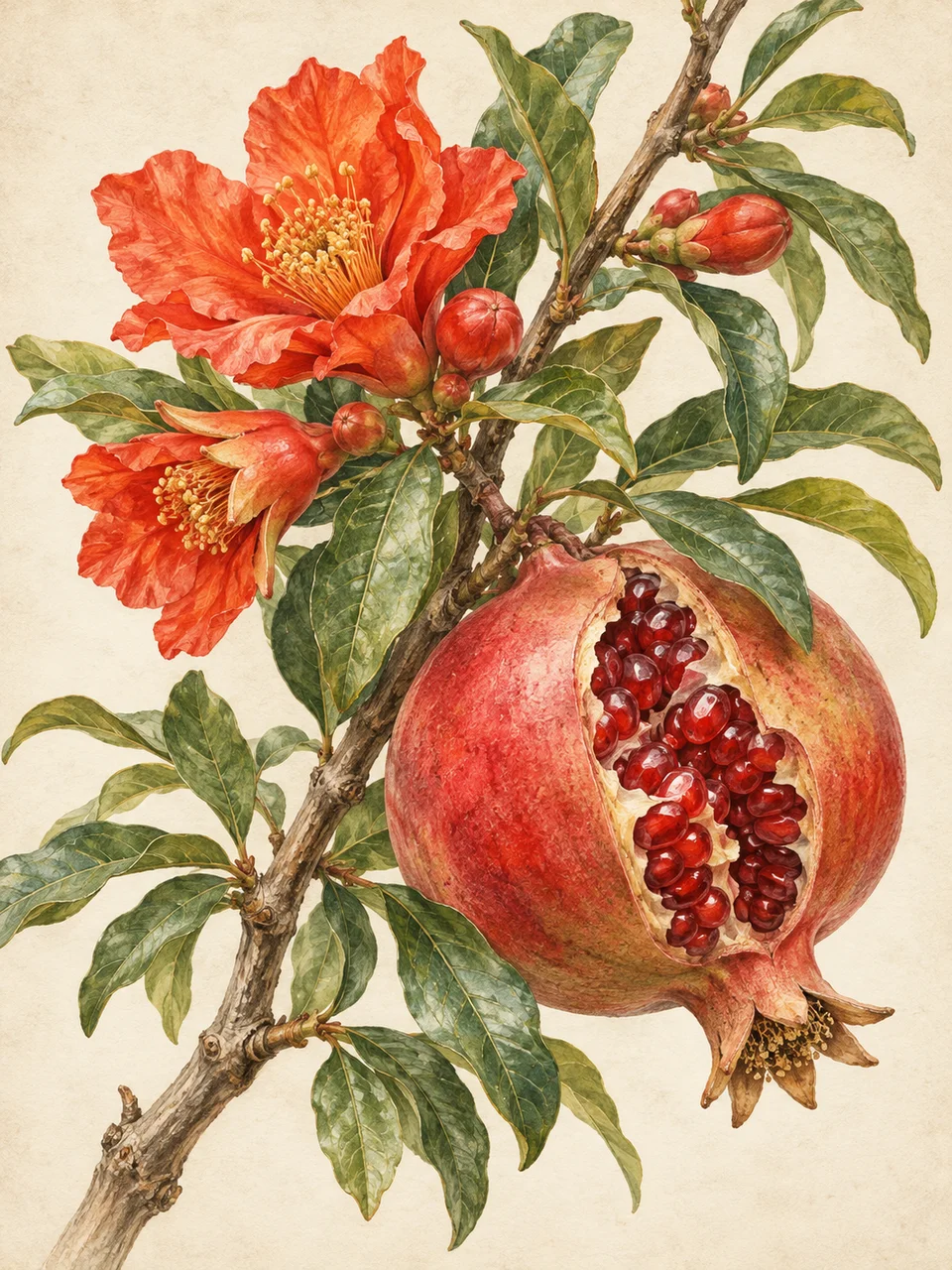
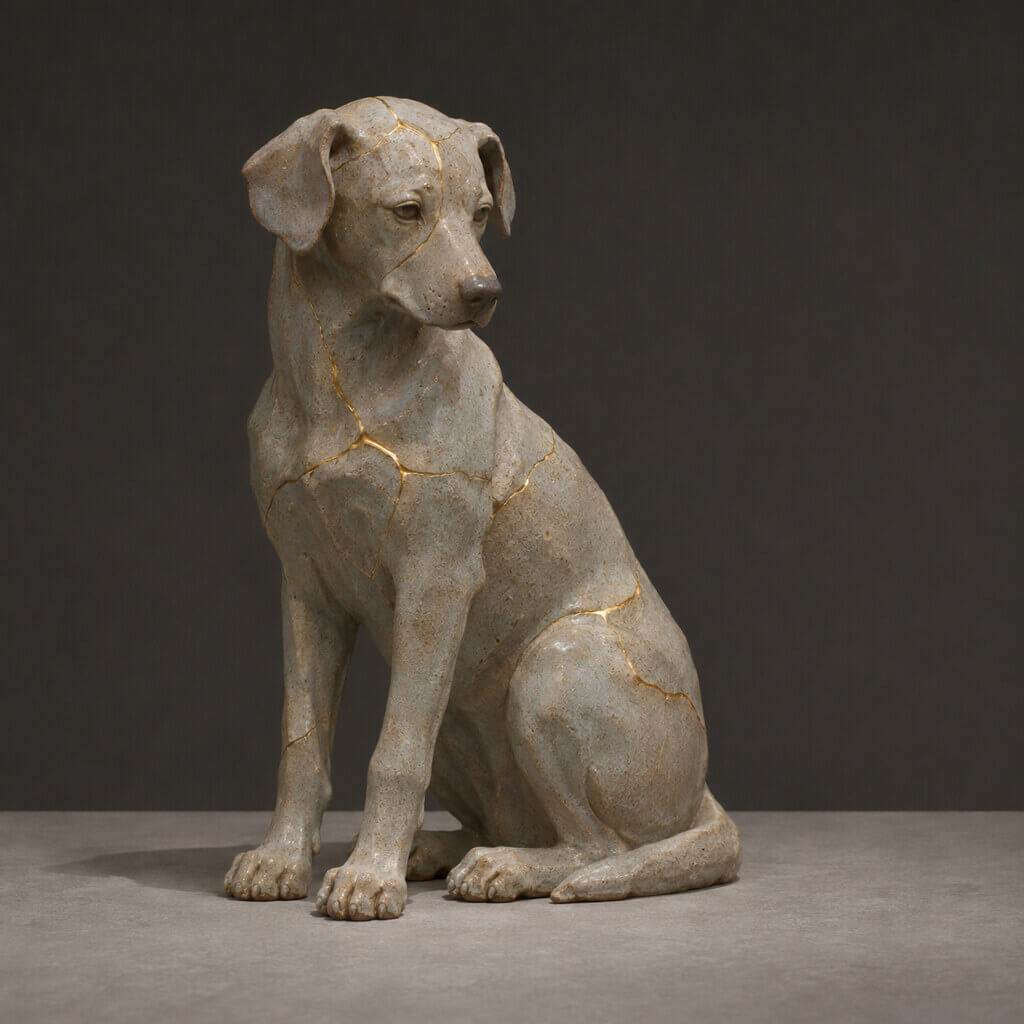
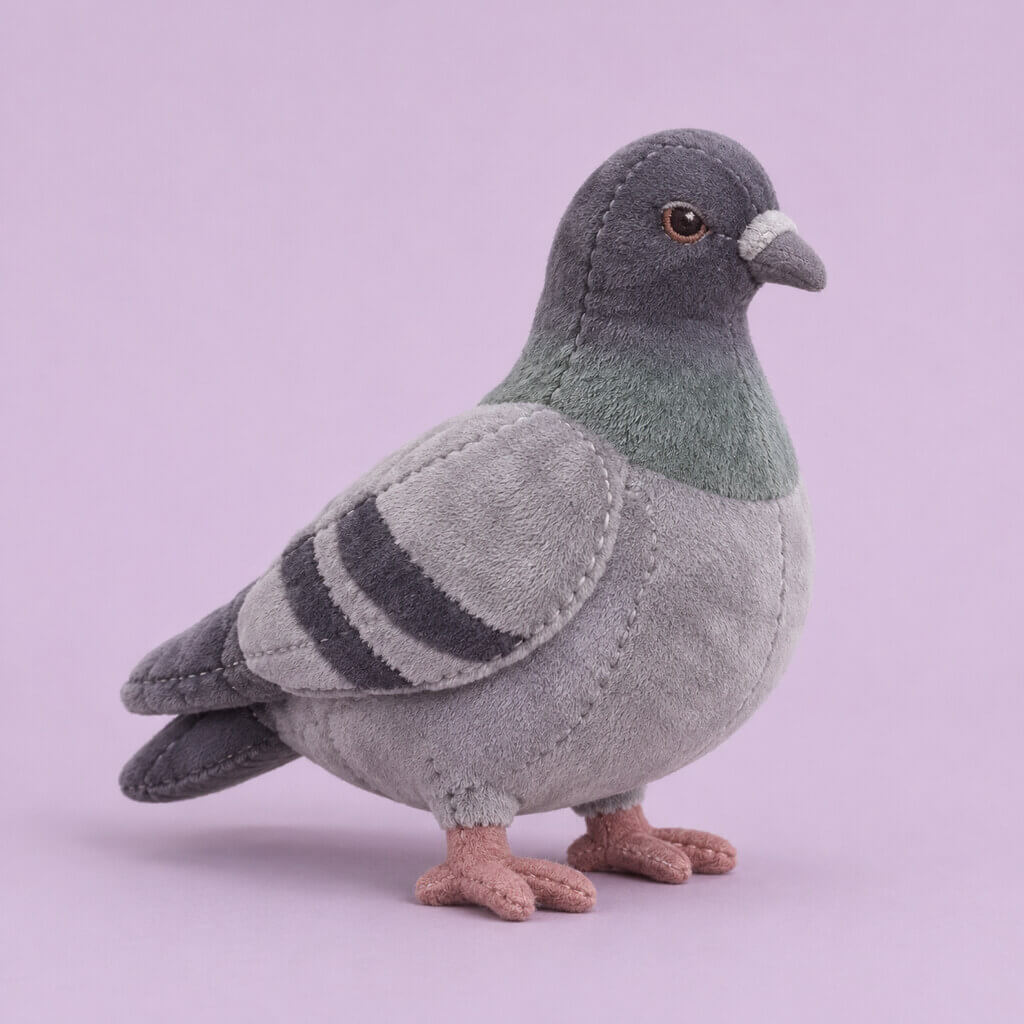
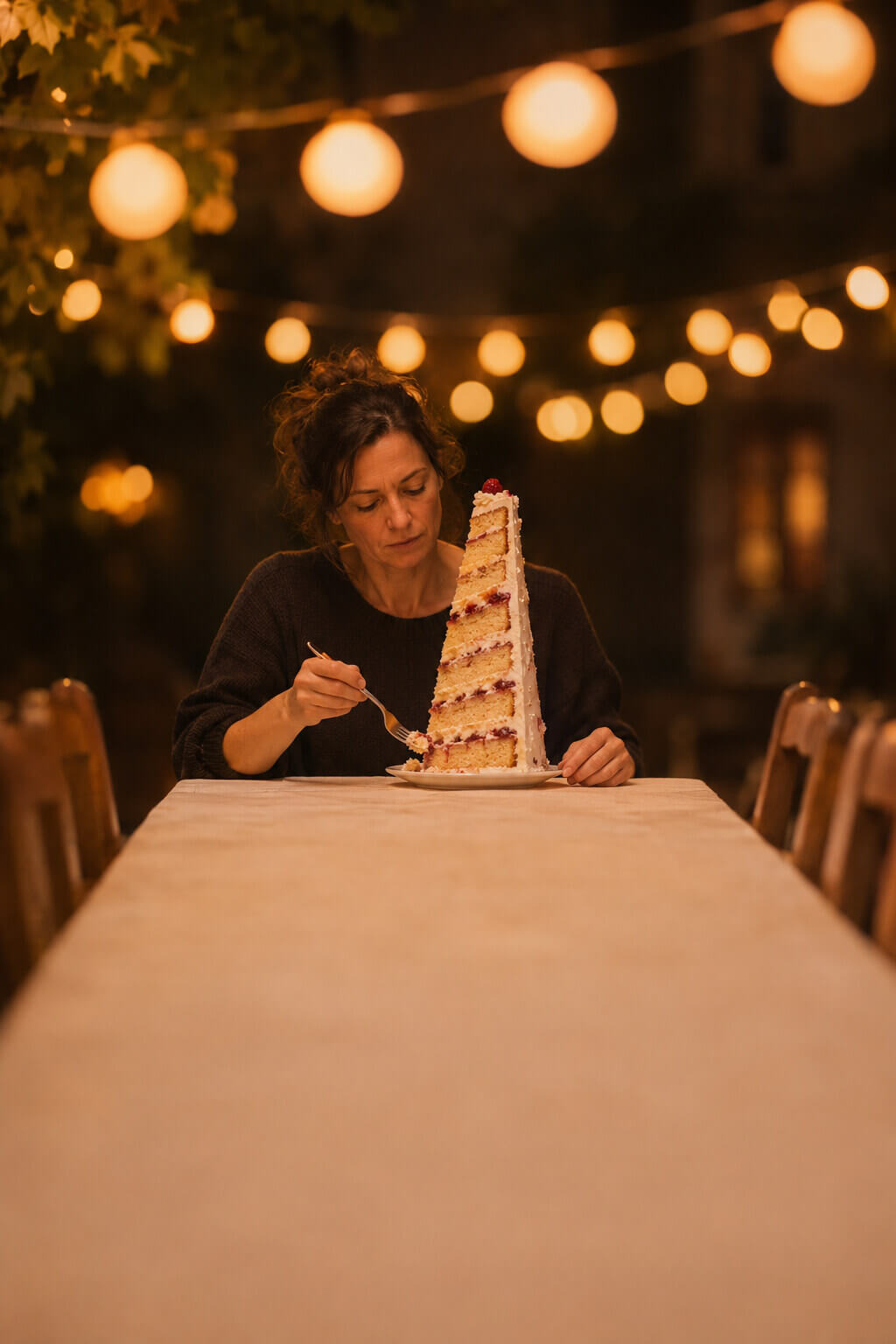
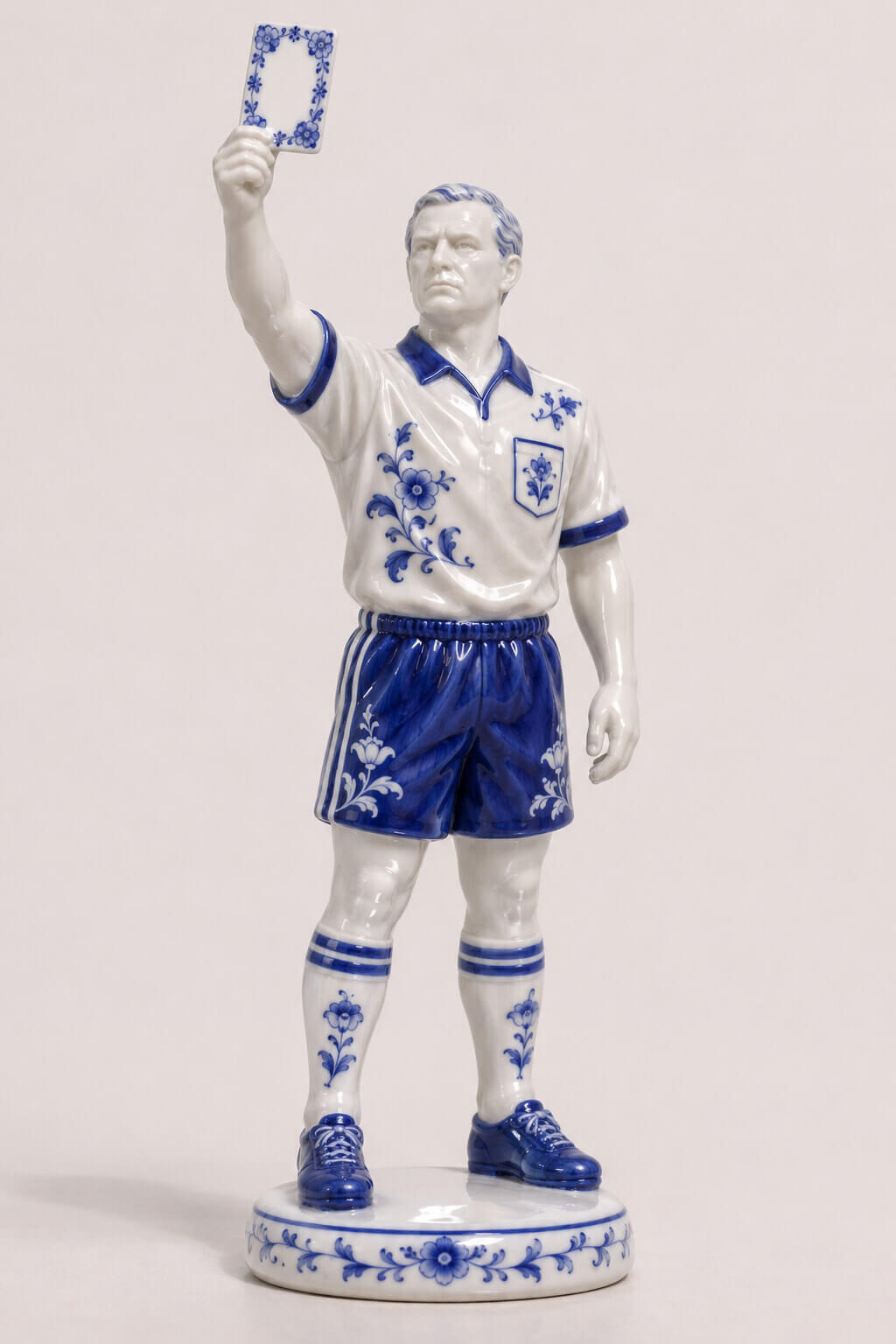
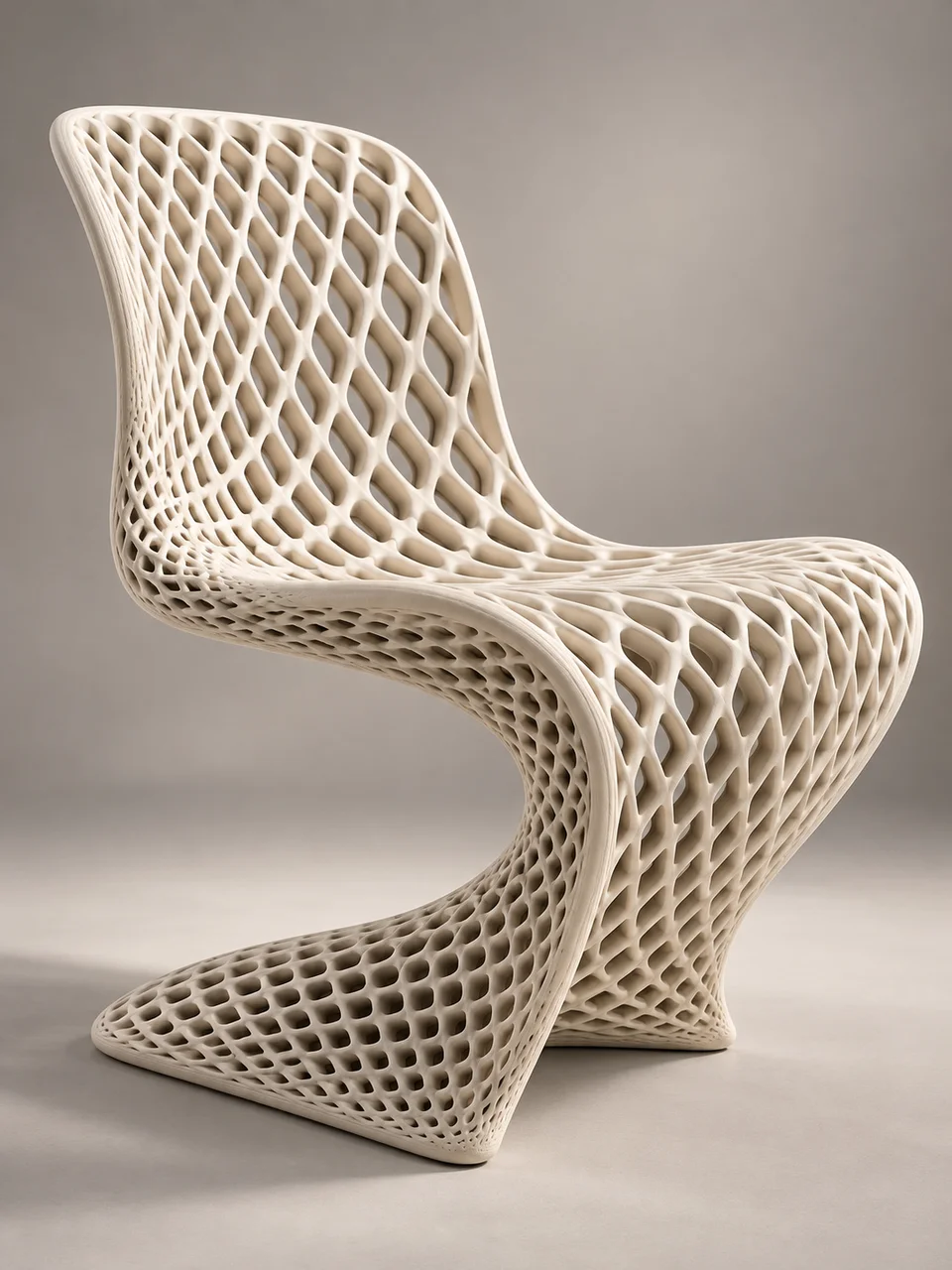
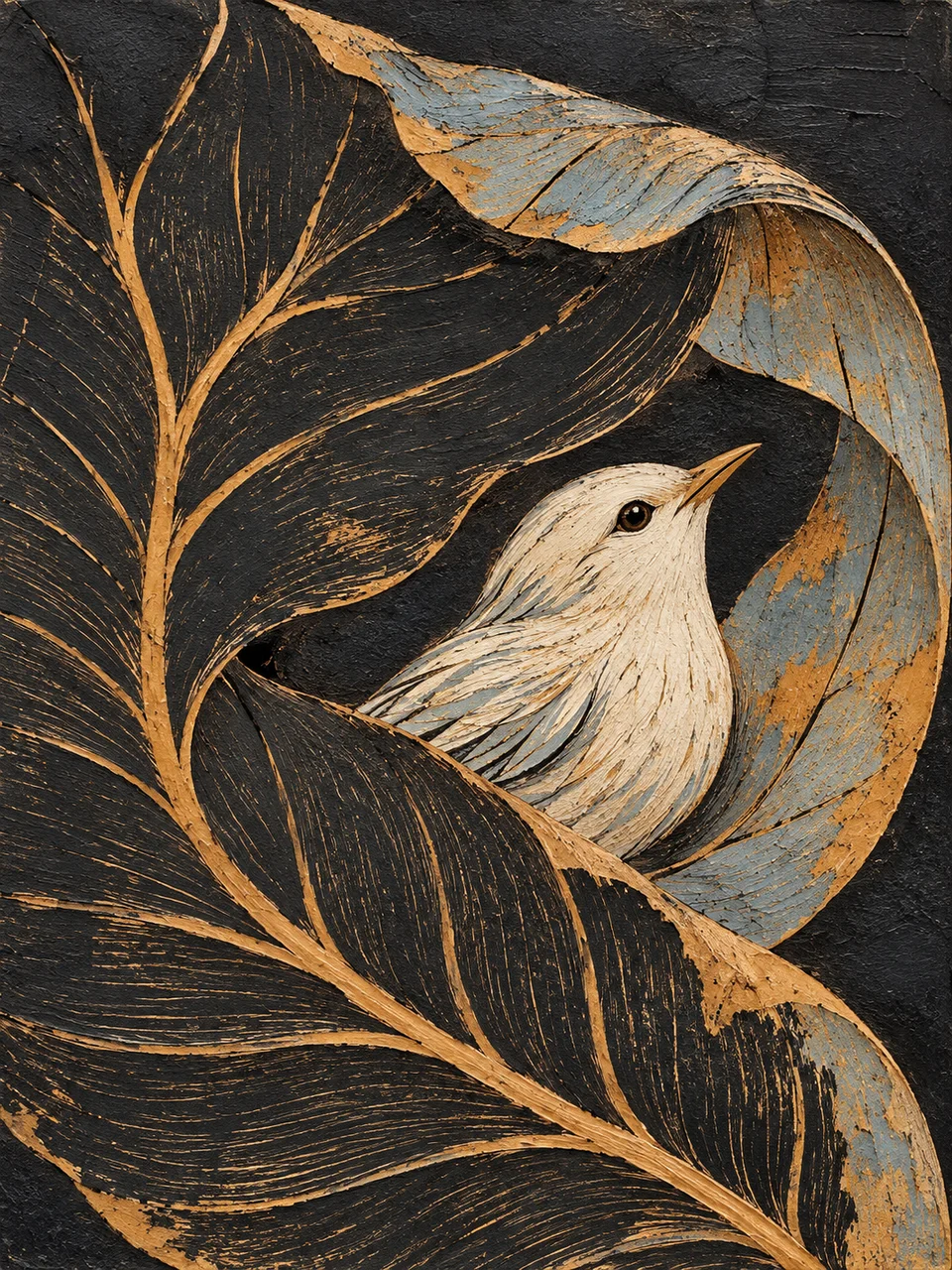
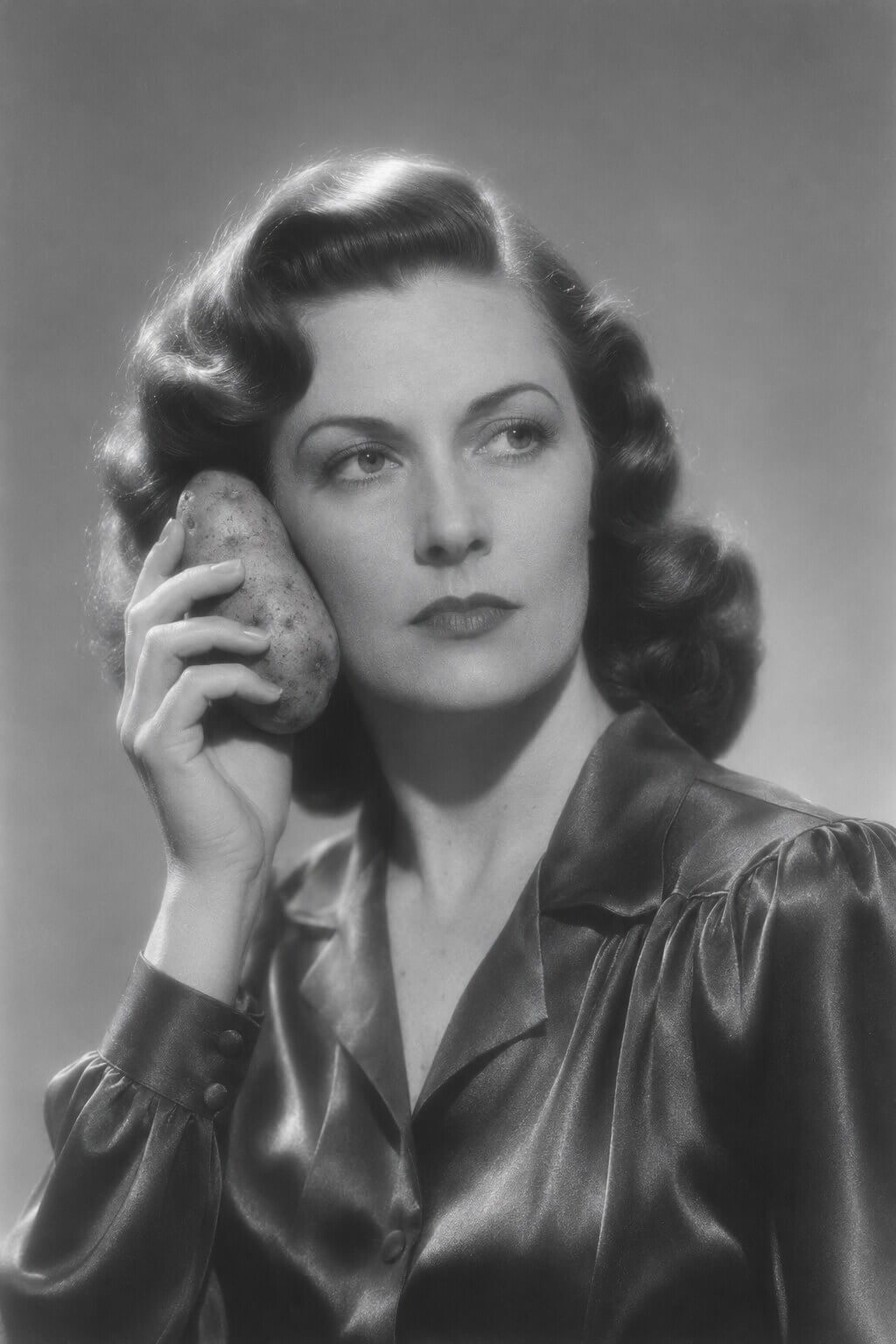
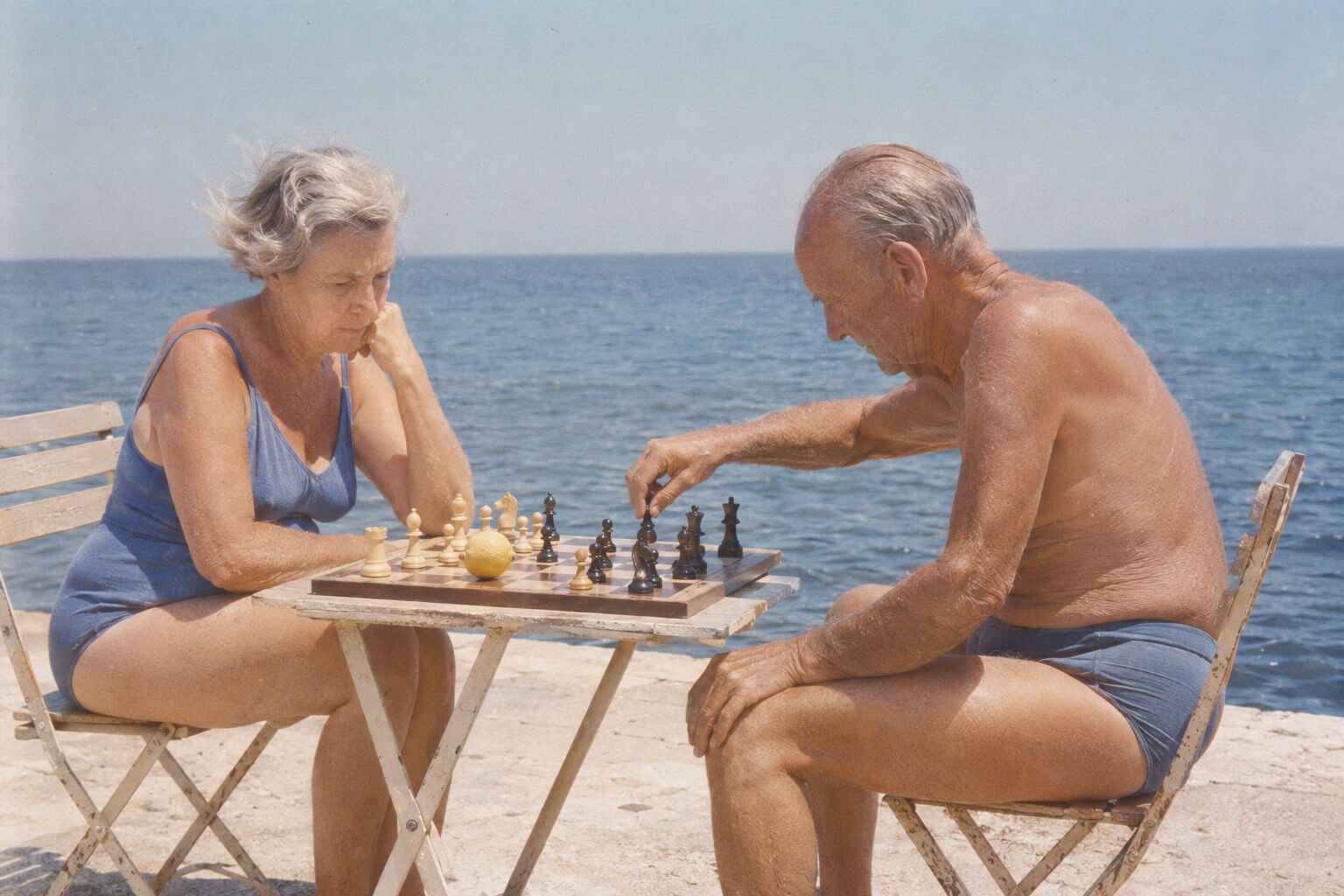
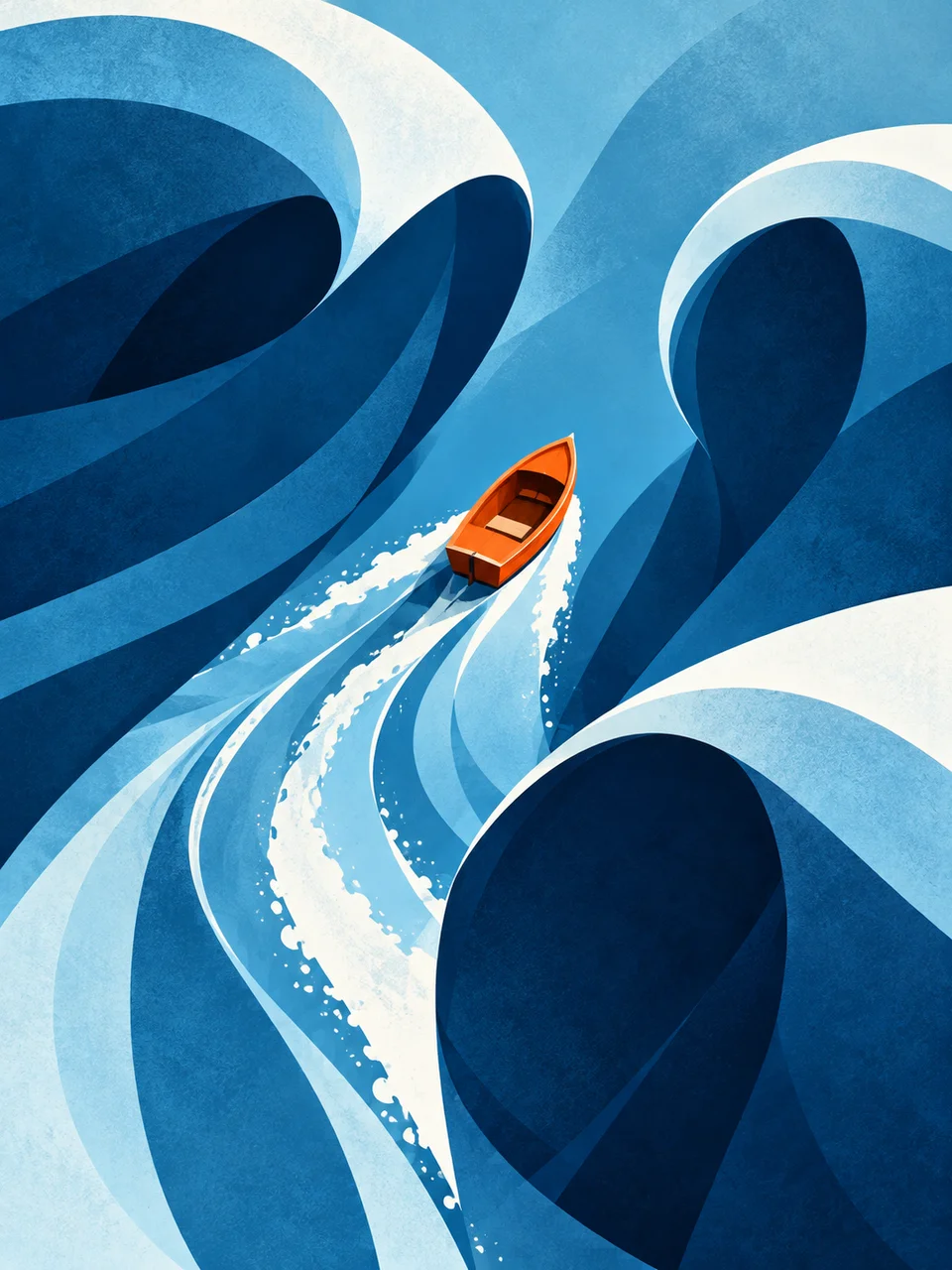
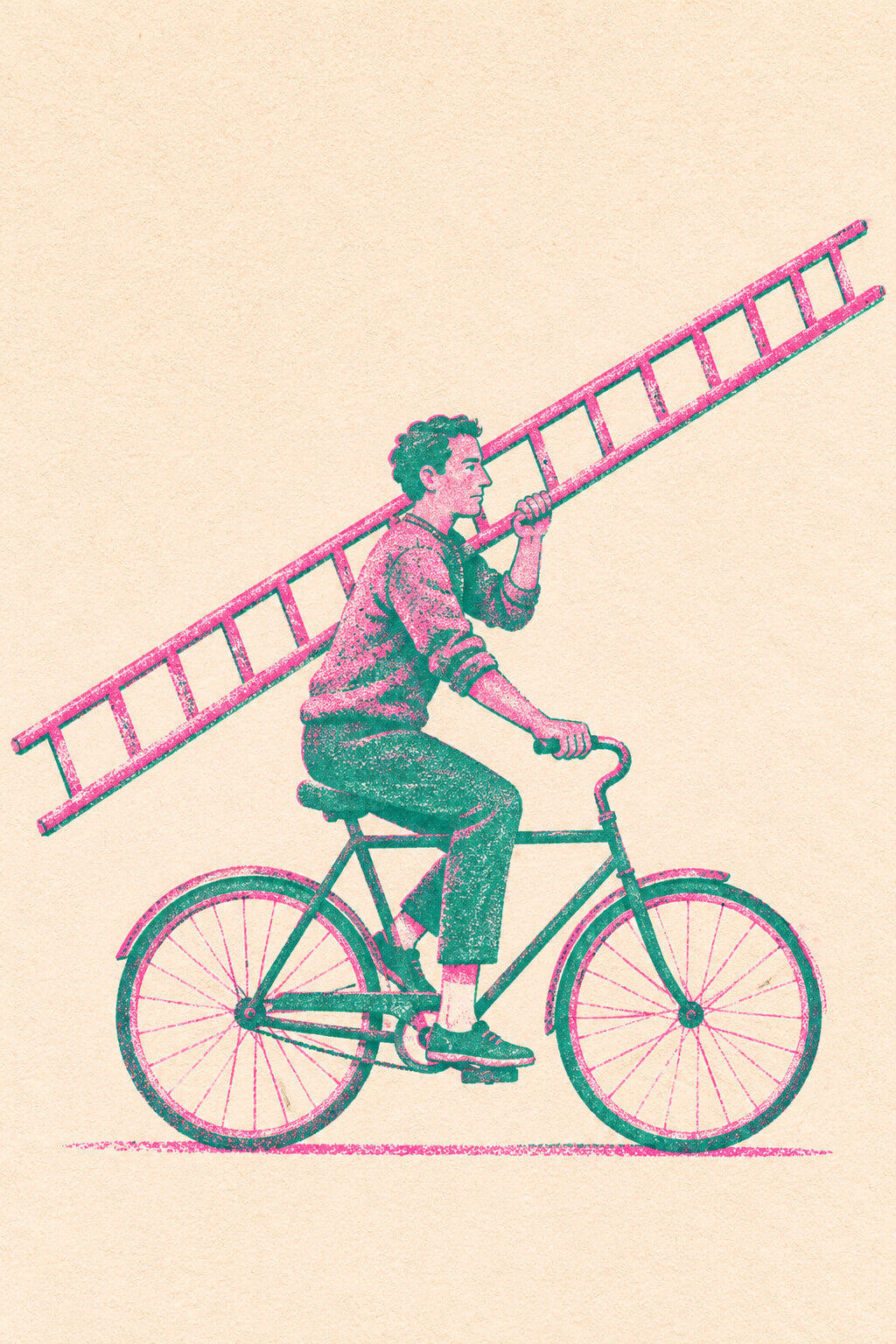
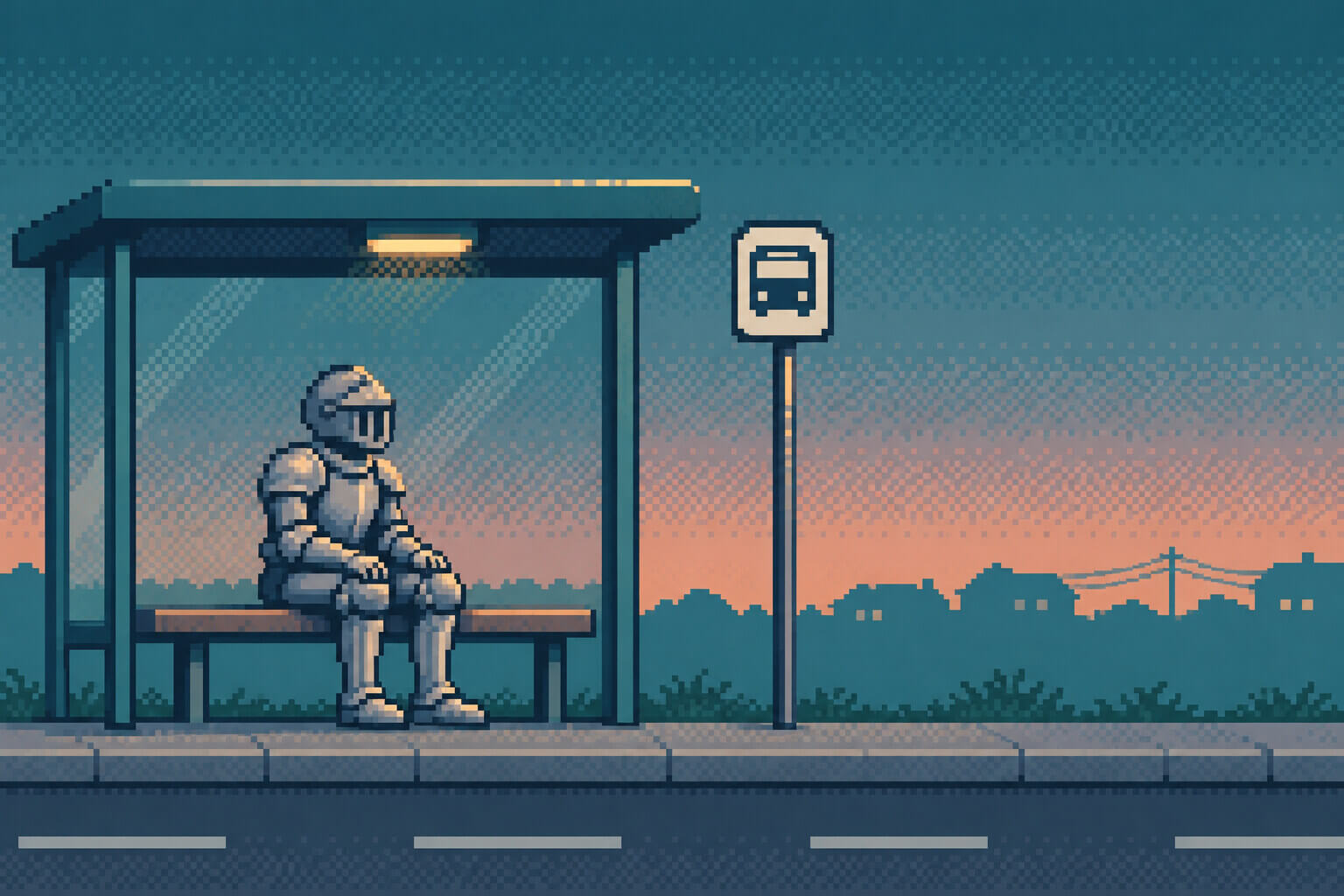
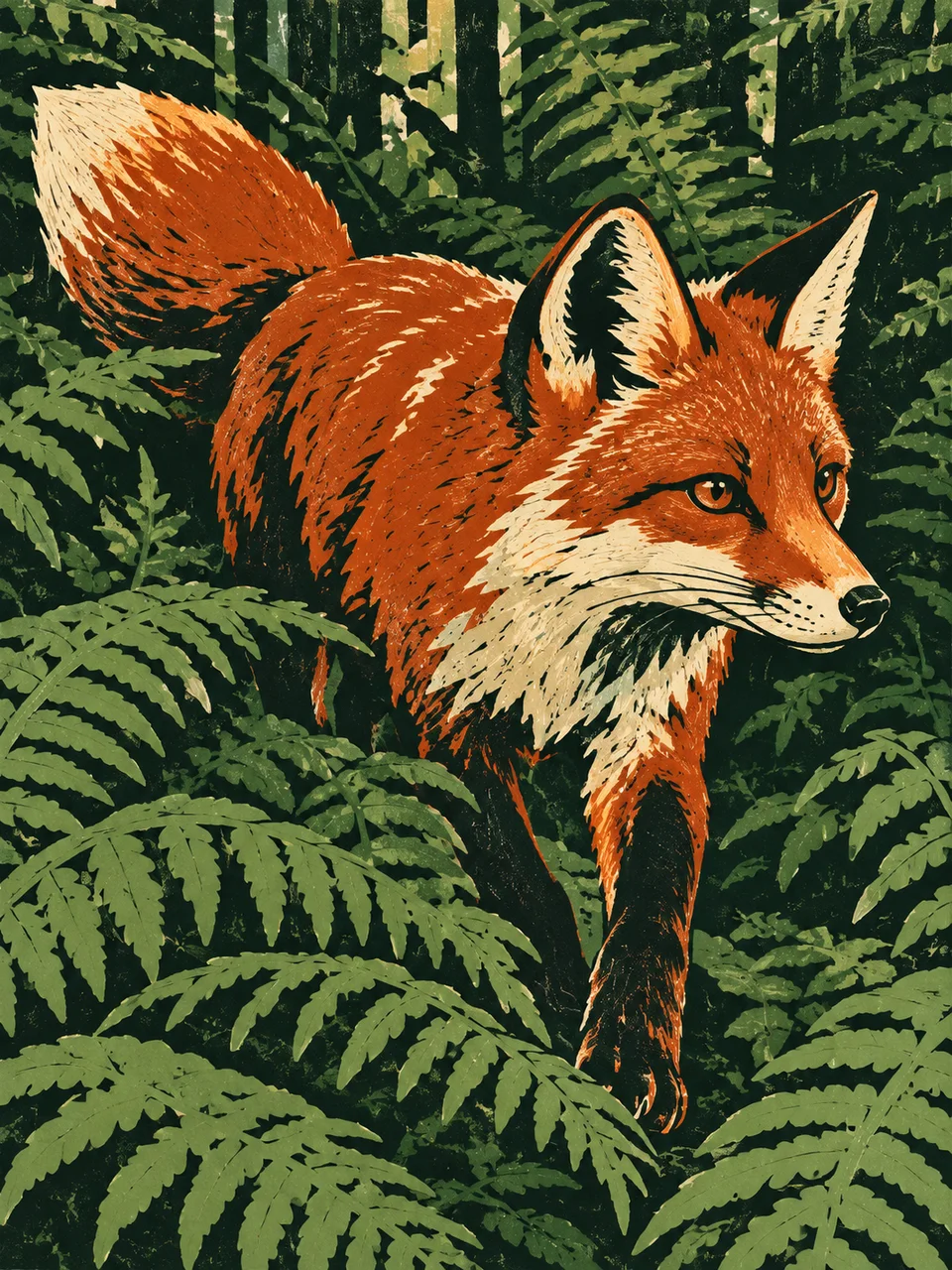
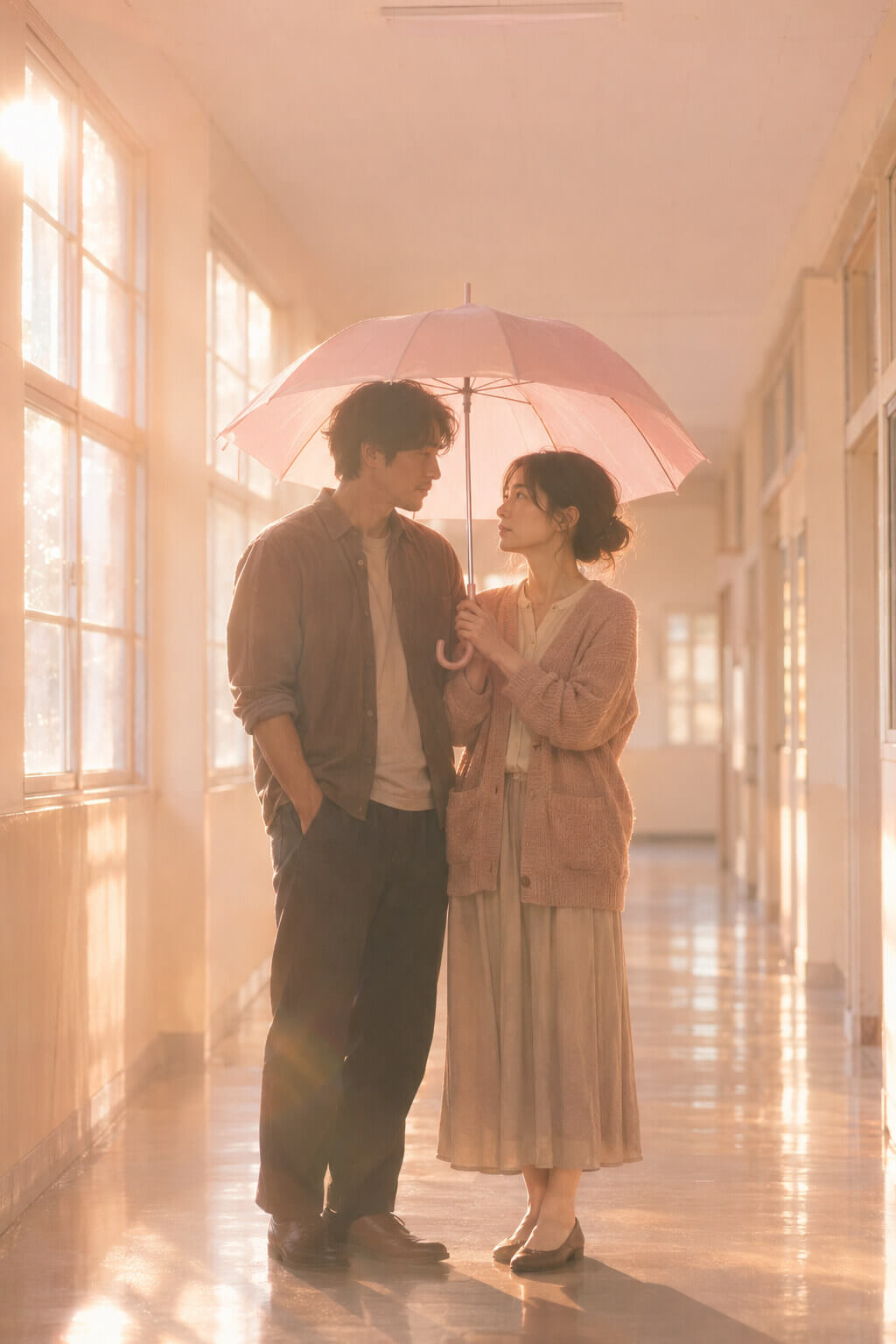
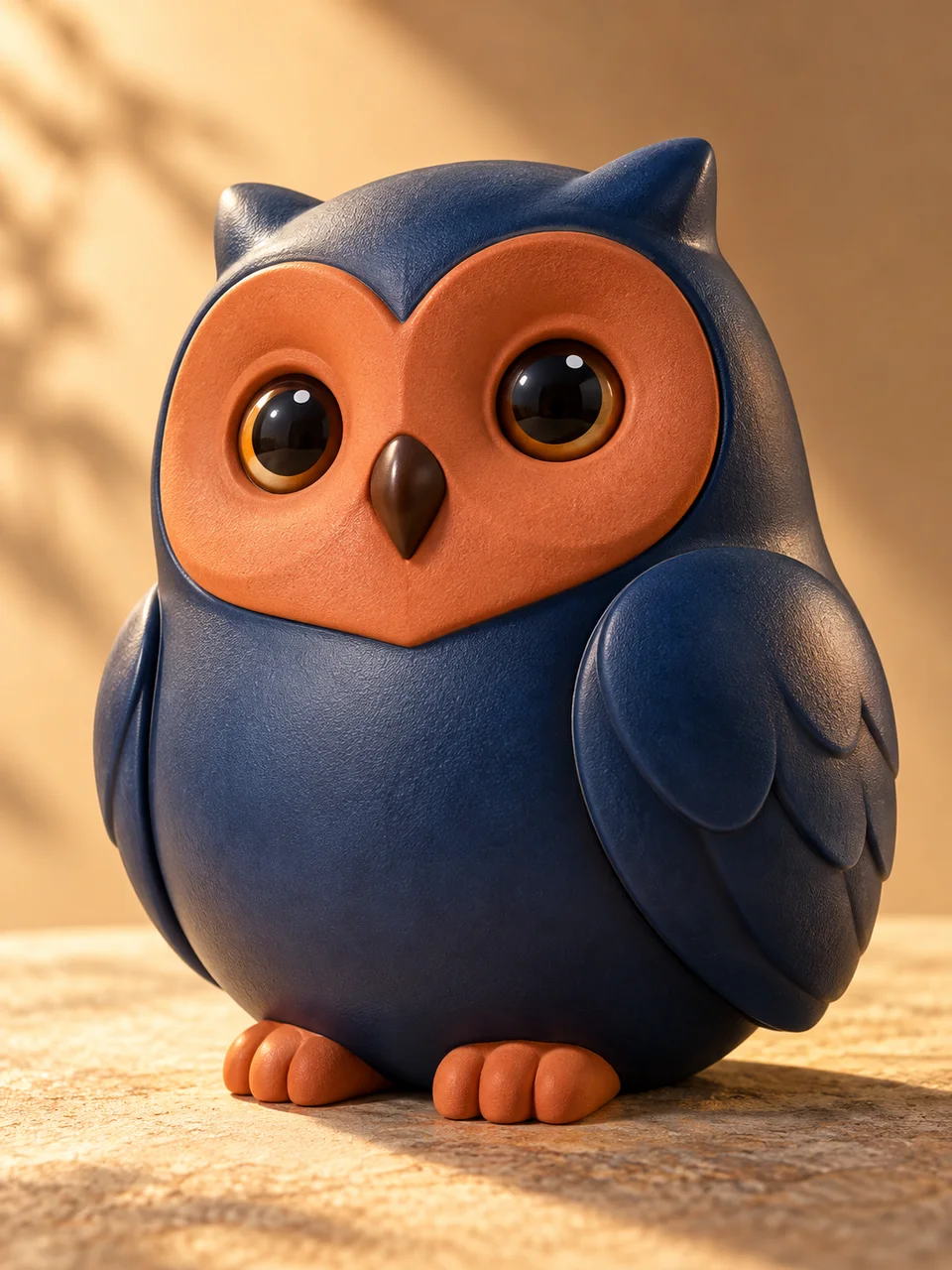
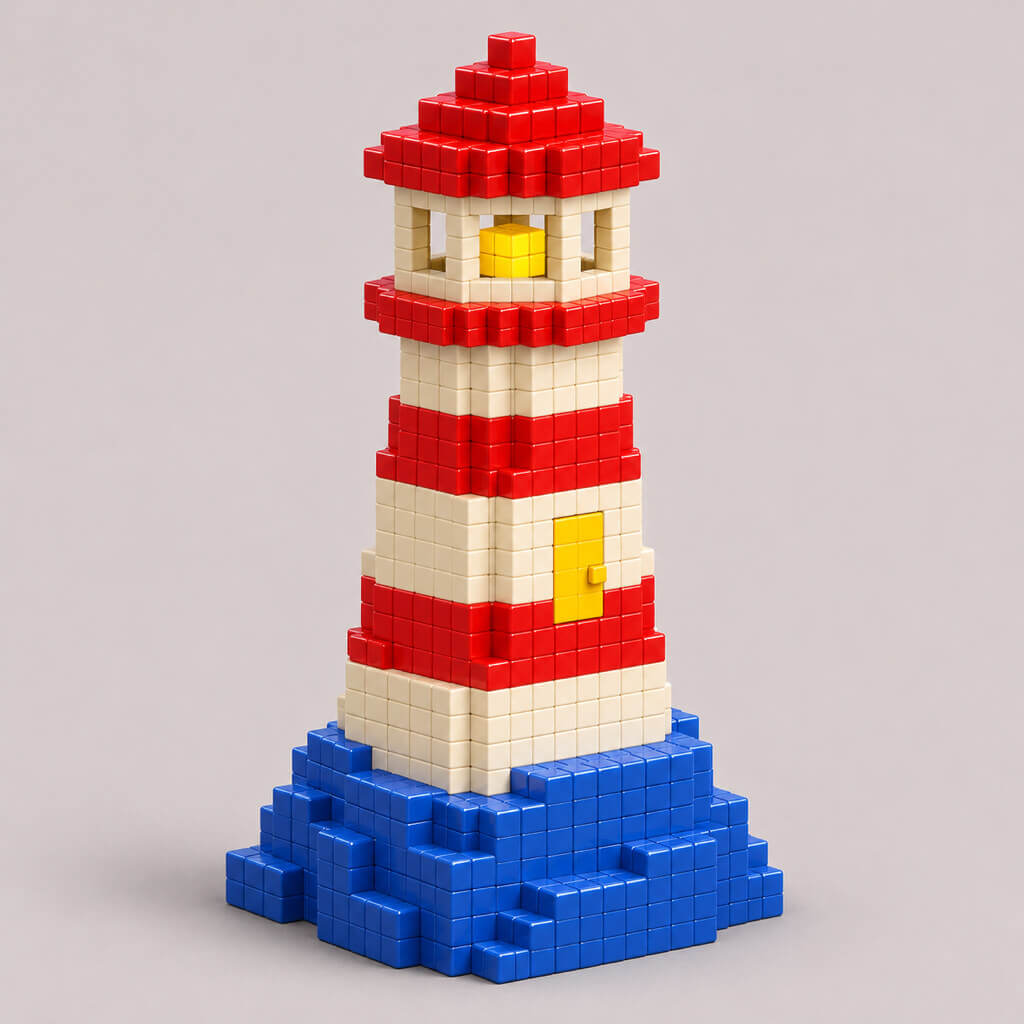
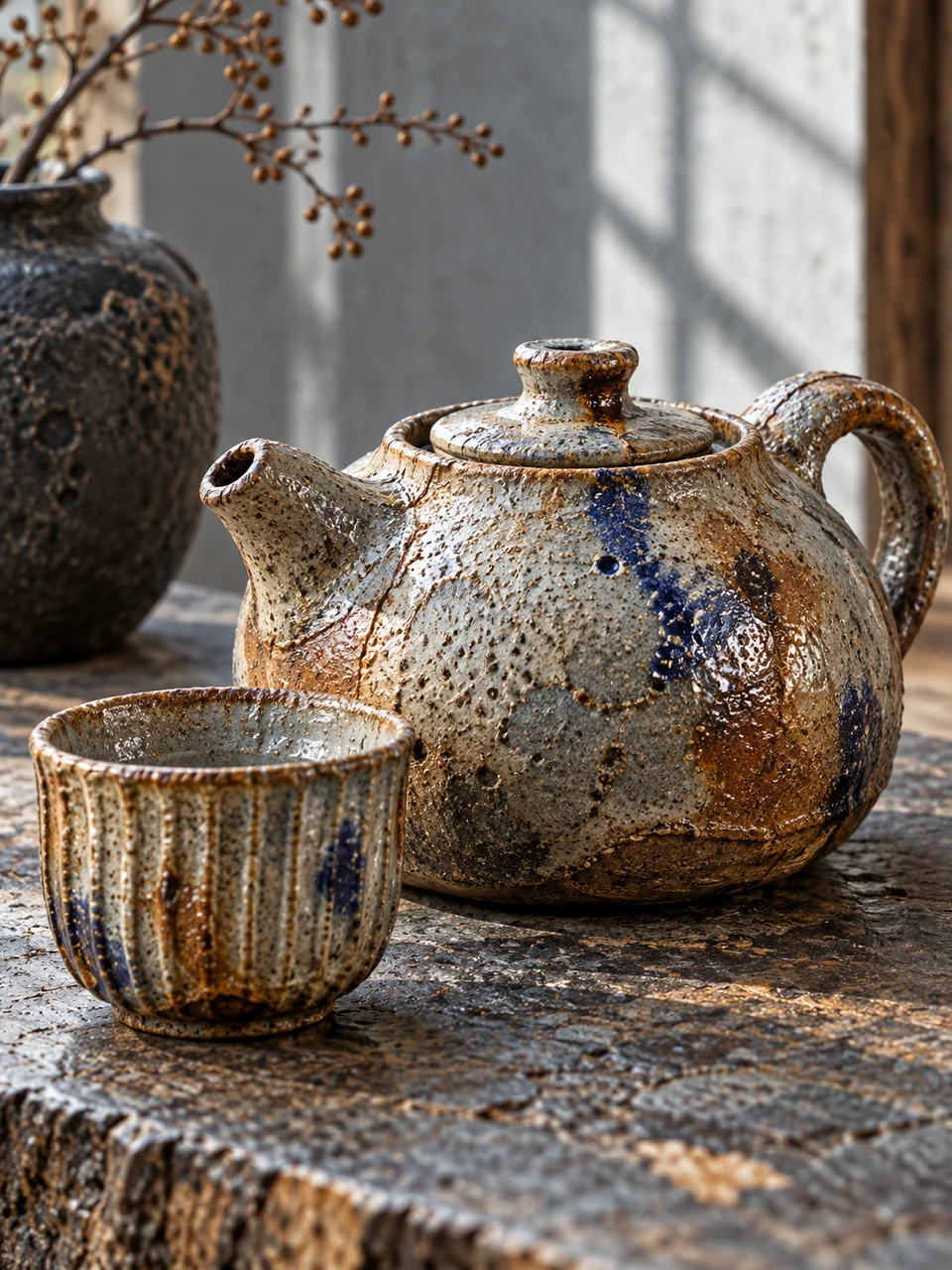
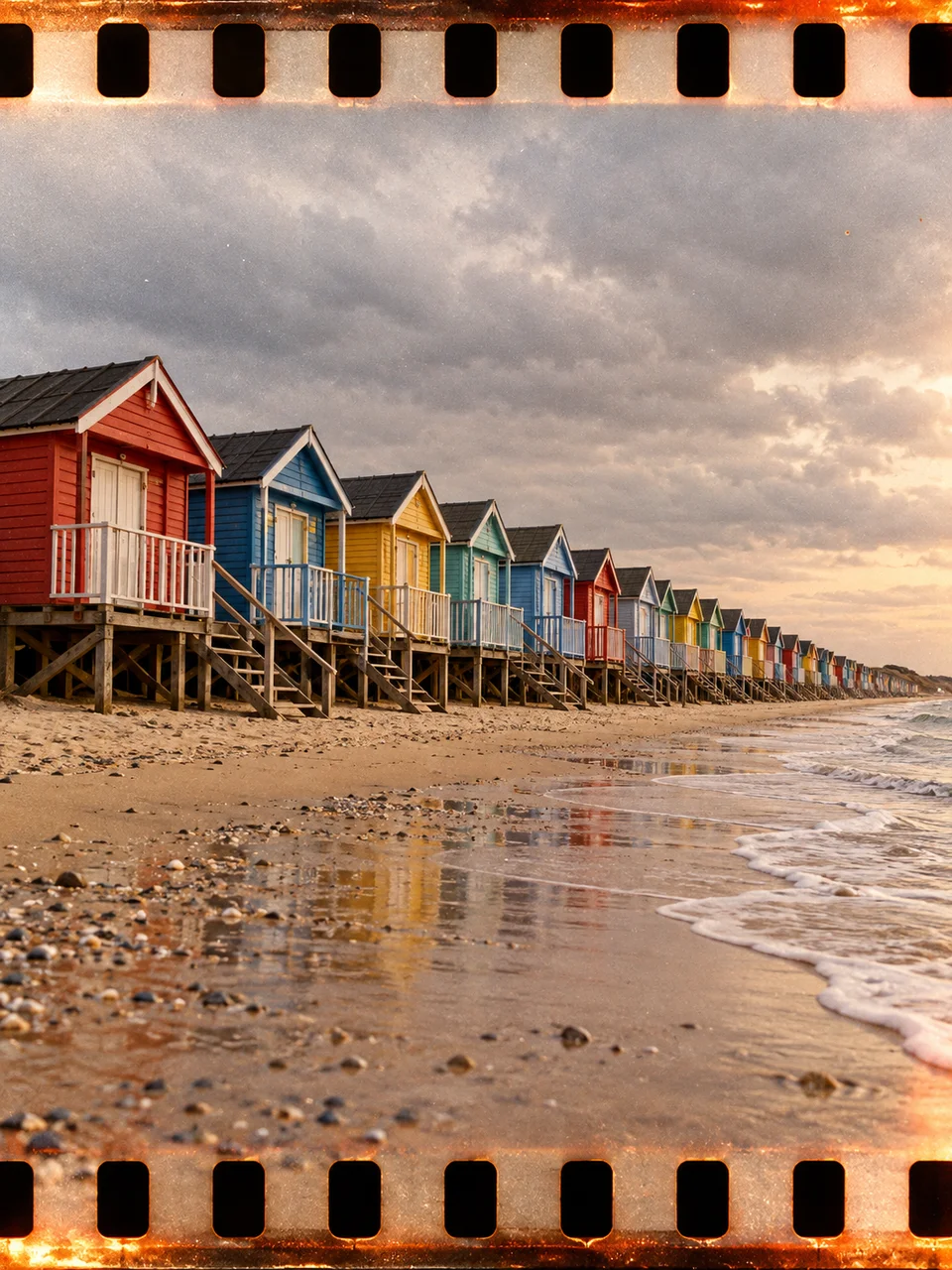
- El color, la textura, la iluminación y el acabado de la superficie son lo que más cambia. Los aspectos de película añaden grano y tonos cálidos, los de pintura añaden pinceladas y los de 3D hacen que todo sea liso y parecido a un juguete.
- Qué no cambia
- El sujeto principal, la pose y la composición general deberían seguir siendo reconocibles, sobre todo cuando partes de tu propia foto. Tu descripción escrita decide qué aparece en la escena.
- En qué fijarte al comparar
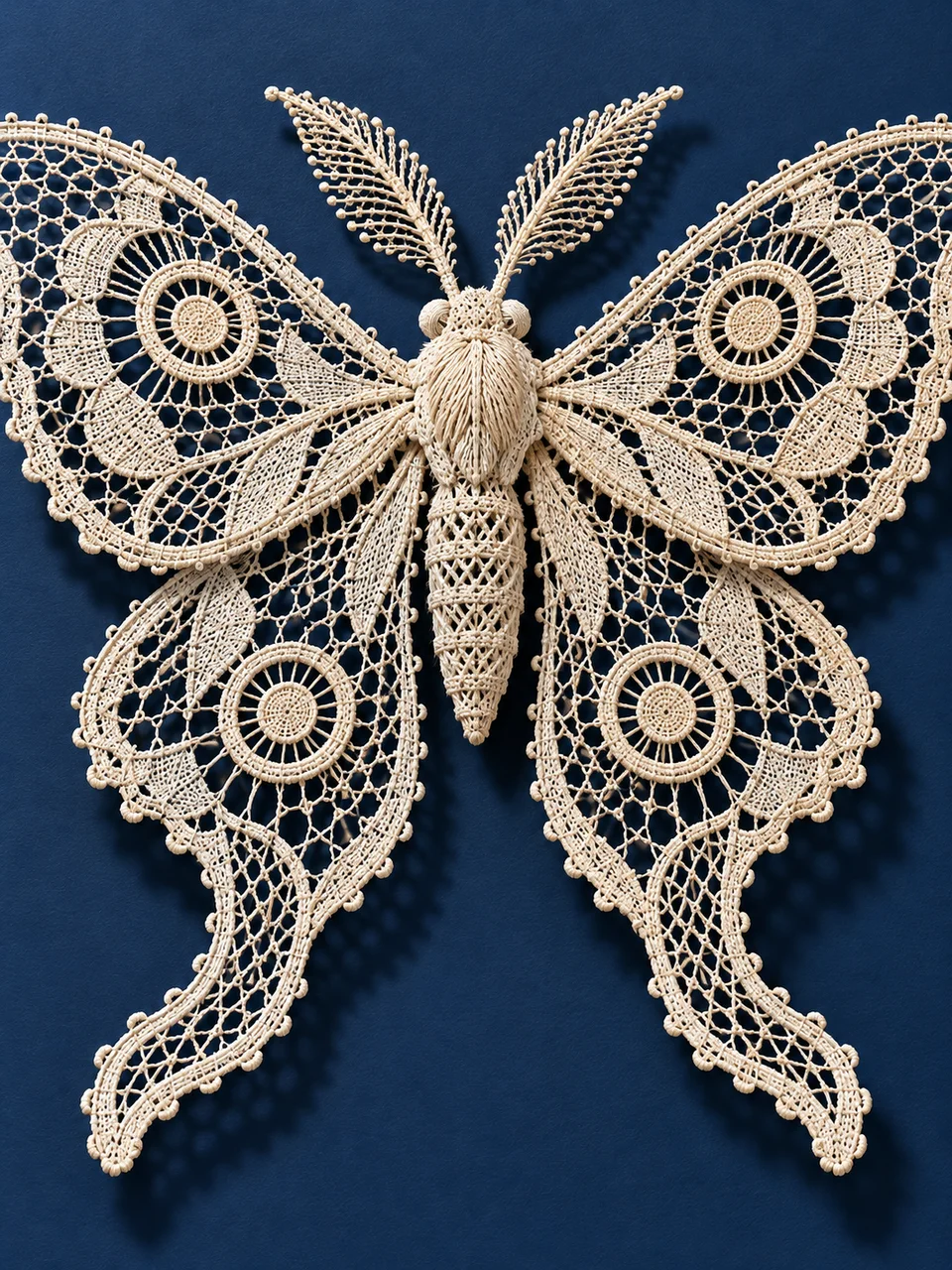
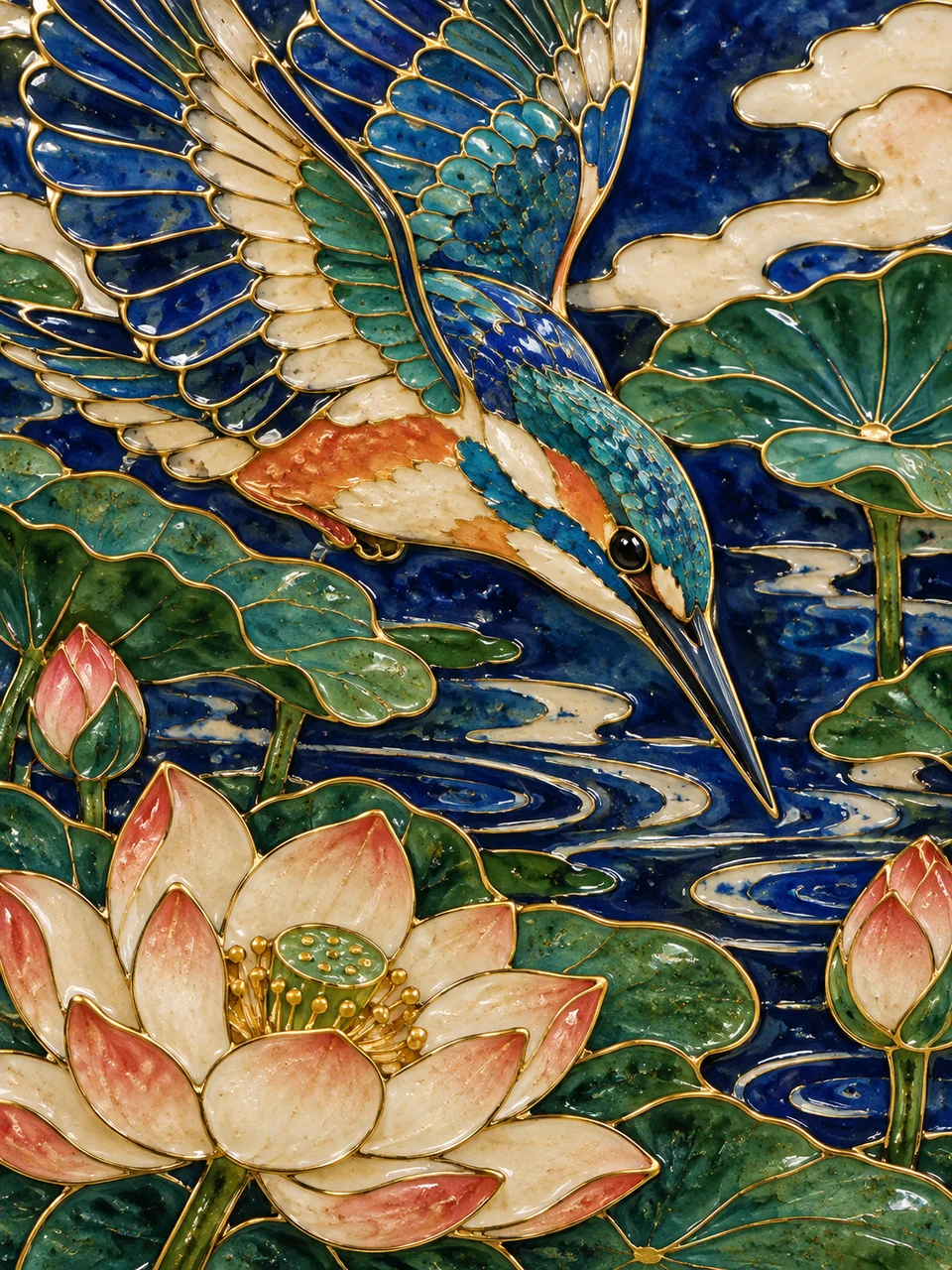
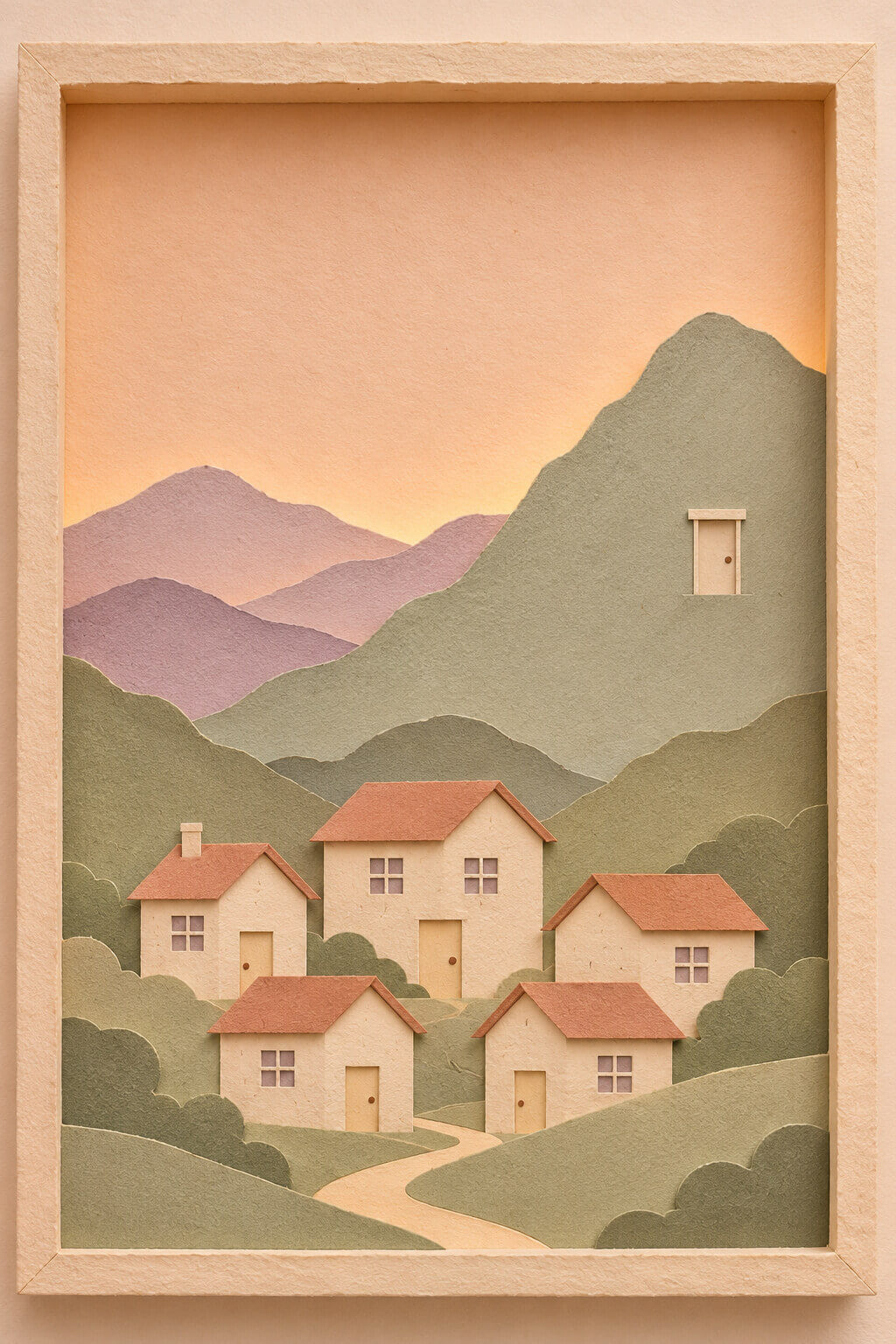
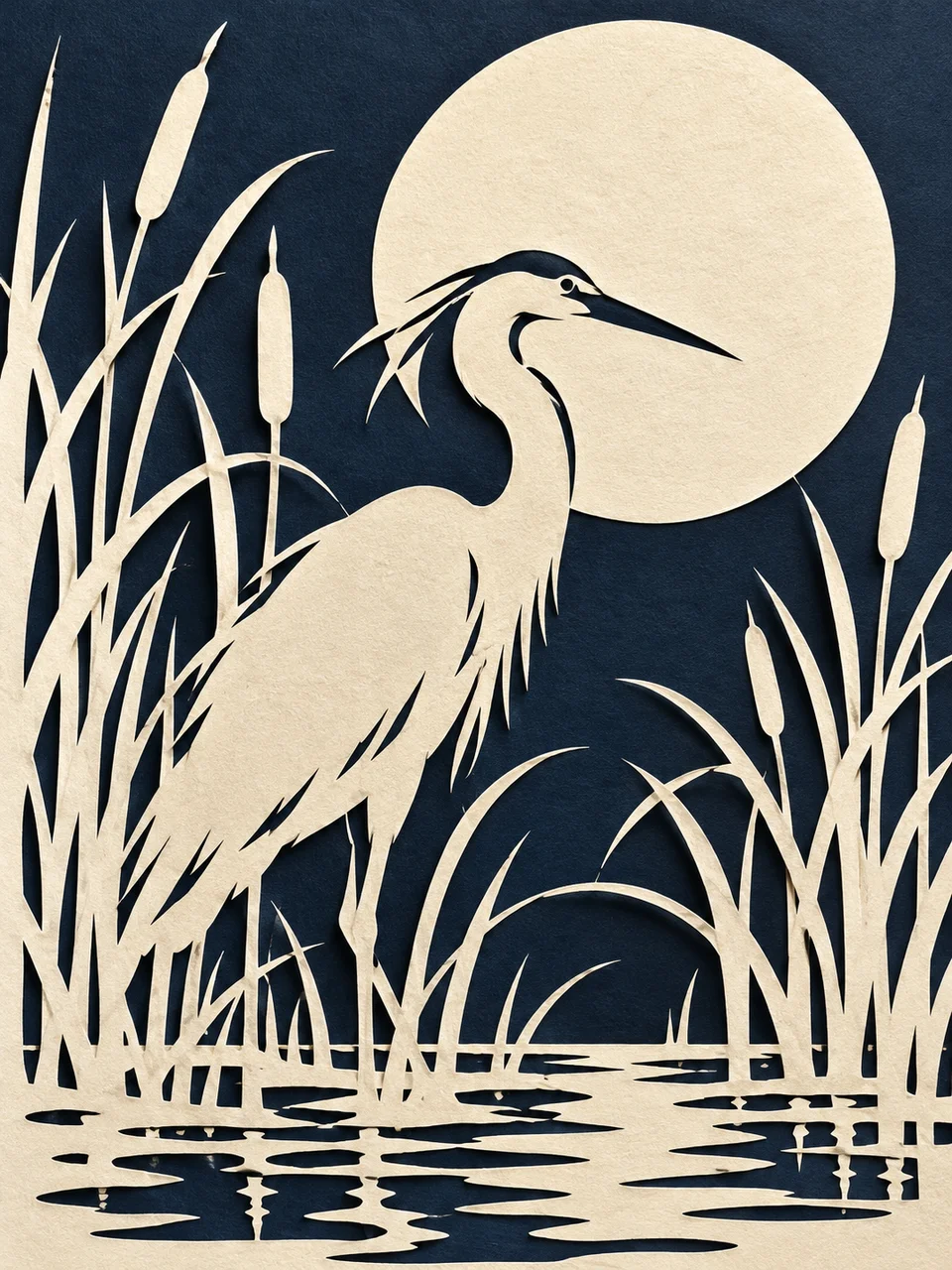
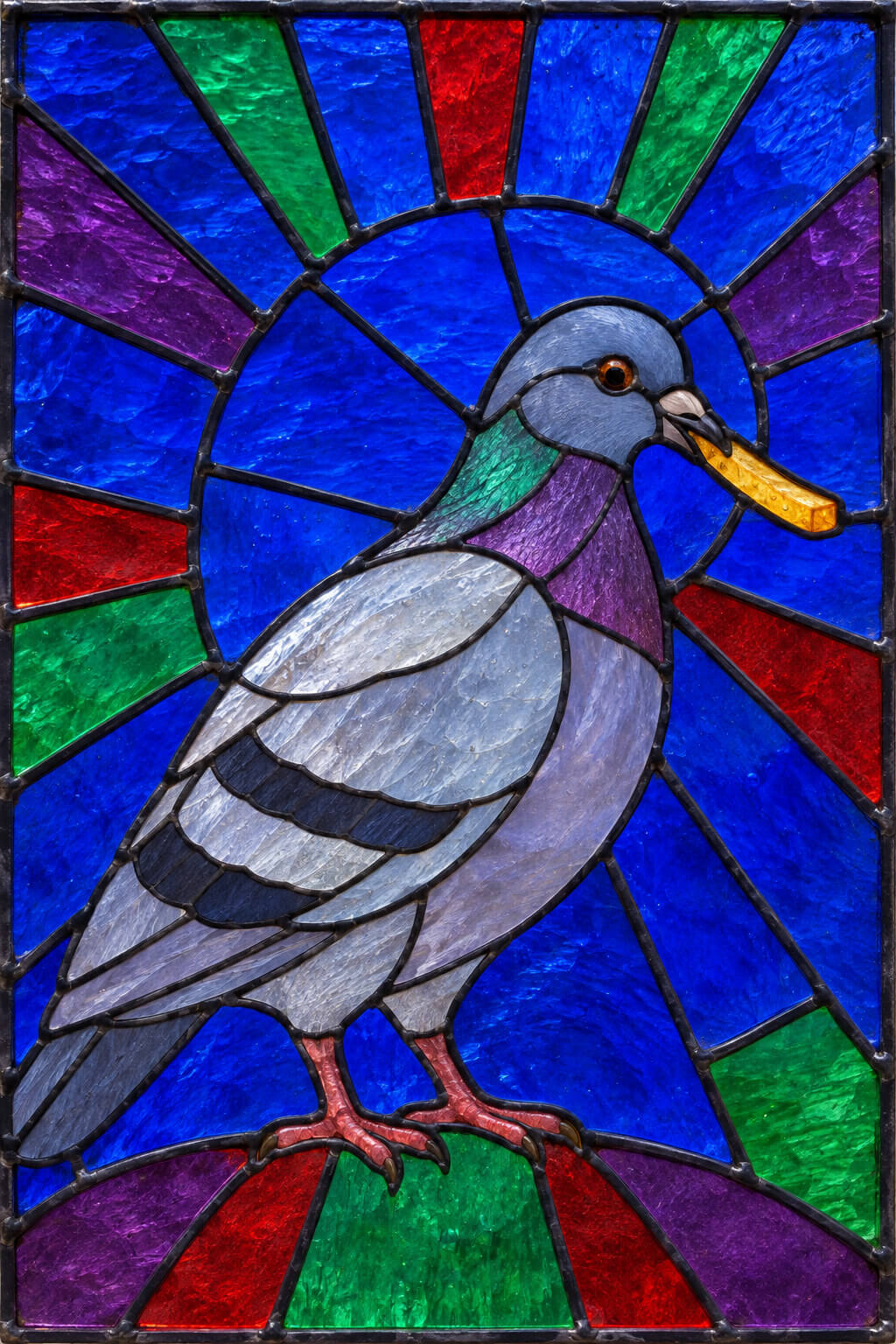
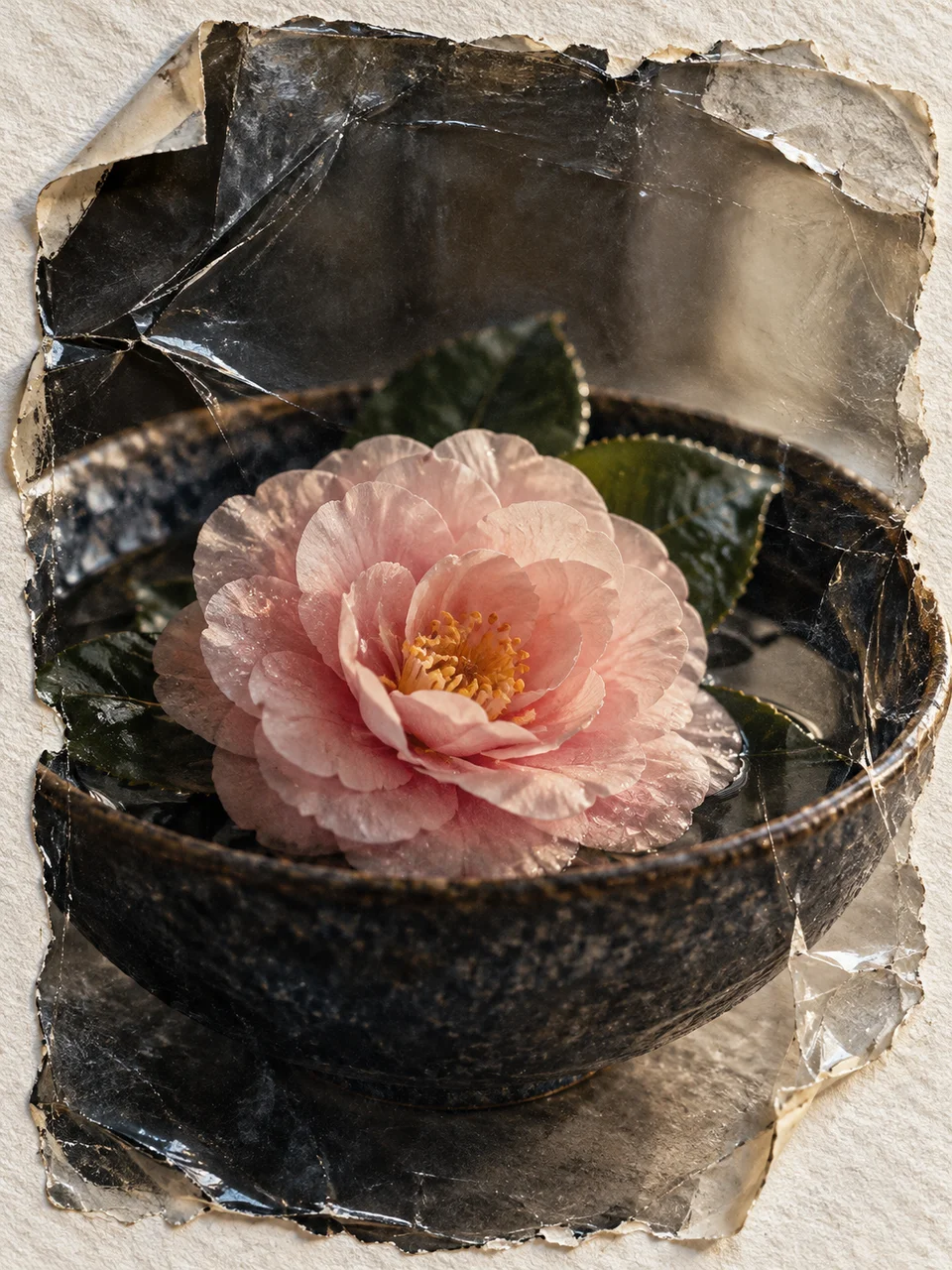
- Revisa primero los rostros y las manos, luego los bordes y los detalles del fondo. Los aspectos fuertes como «Vitral» o «Papel recortado» simplifican a propósito los detalles pequeños, así que algunos rasgos finos pueden desaparecer.
Funciona bien
- Una foto clara de un solo sujeto, como un retrato, una mascota o una escena de calle, da al estilo una forma limpia con la que trabajar.
- Una iluminación uniforme y brillante ayuda a aspectos como «Acuarela», «Plastilina» o «Póster de anime» a mantener fieles los rostros y los colores.
- Una foto con un fondo sencillo deja que aspectos atrevidos como «Pop art» o «Bloque de color» destaquen sin desorden.
Mejor evitar
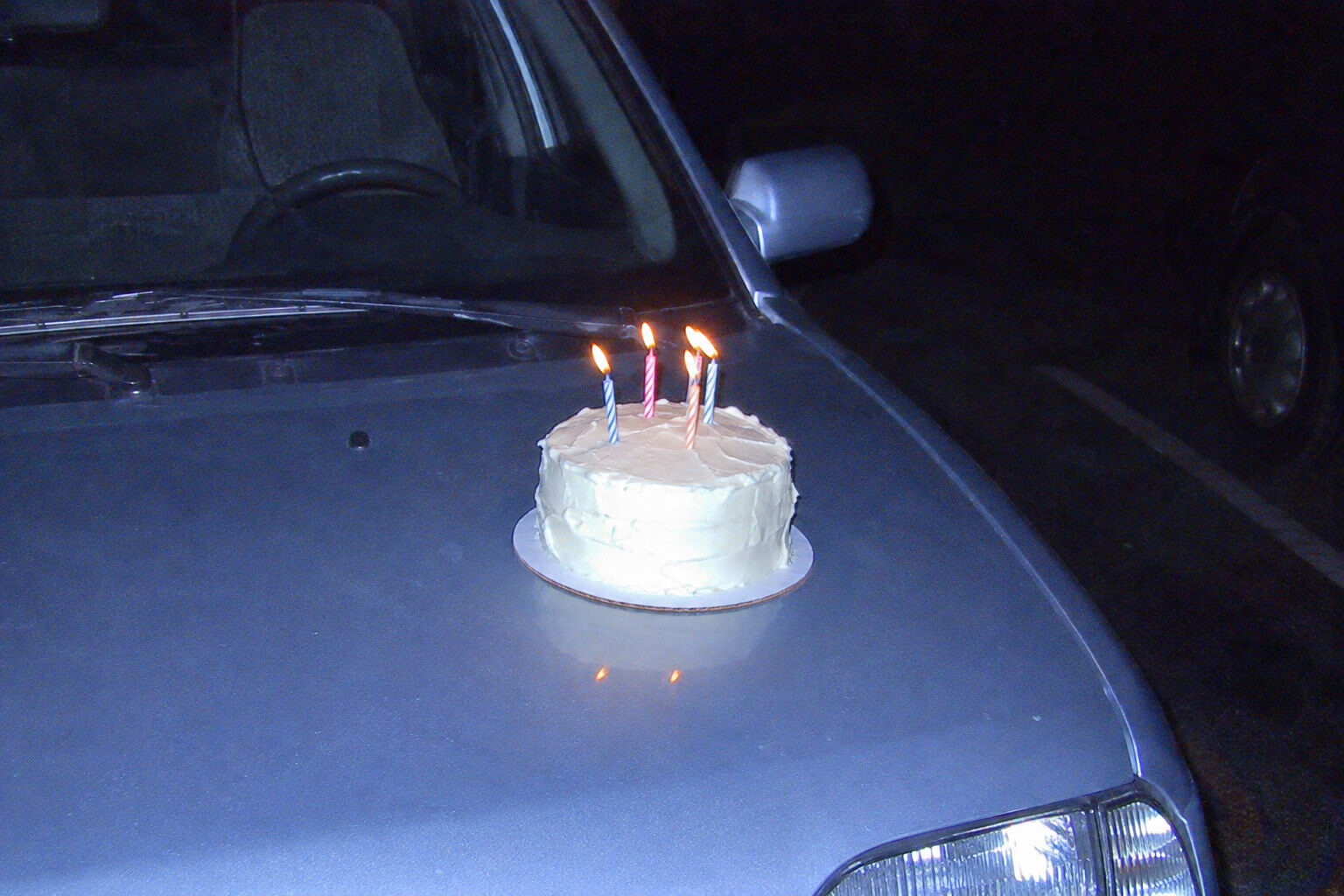
- Una foto muy oscura o borrosa da al aspecto poco a lo que agarrarse, así que los detalles se vuelven turbios o se inventan.
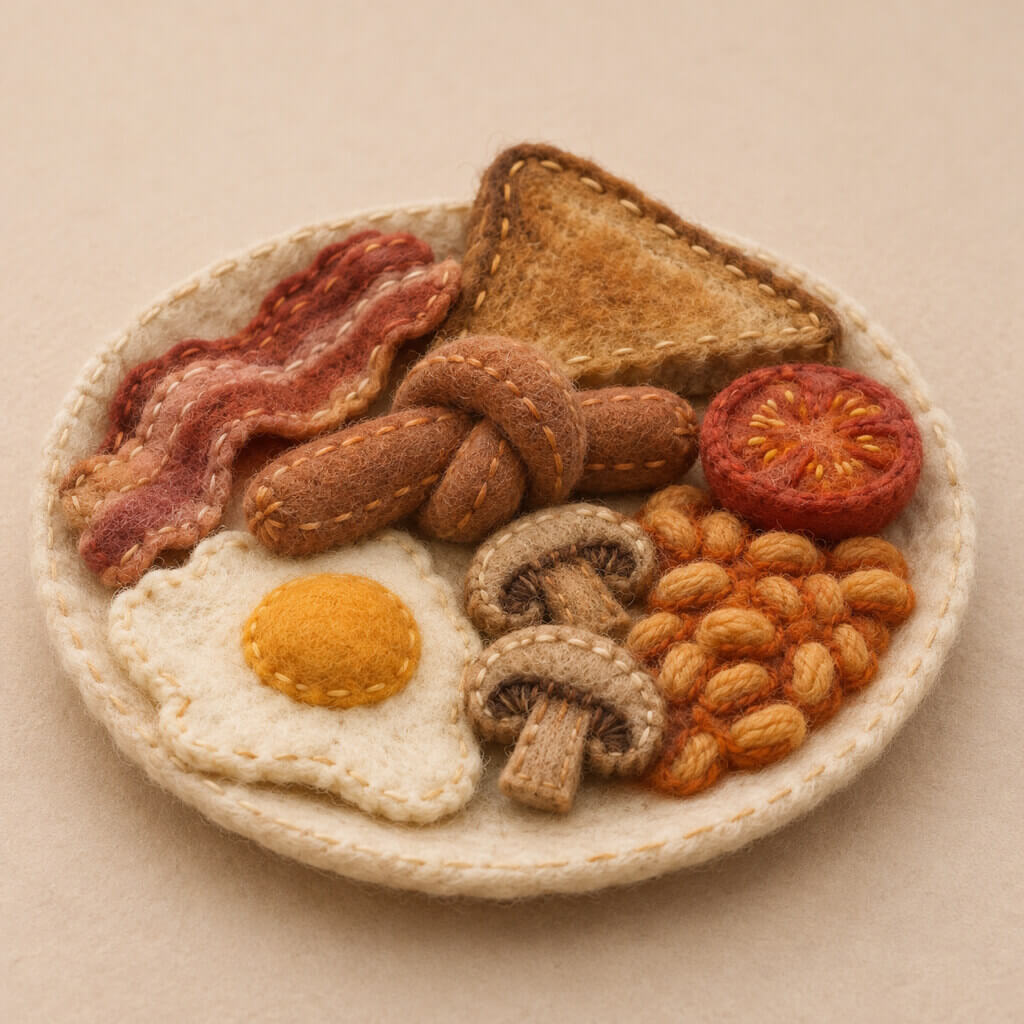
- Una foto de grupo concurrida con rostros pequeños suele perder el parecido cuando se aplica un estilo pesado como «Vóxel» o «Fieltro y lana».
- Una foto con mucho texto o logotipos puede volver con las letras deformadas, porque los estilos repintan todo.
- Explora y filtra los aspectosAbre las pestañas de categoría, como «Película y retro», «Pintura y grabado» o «3D y juguetes», o quédate en «Todos 259». La pestaña «Con tu foto» reduce la lista a los aspectos que encajan con una imagen subida.
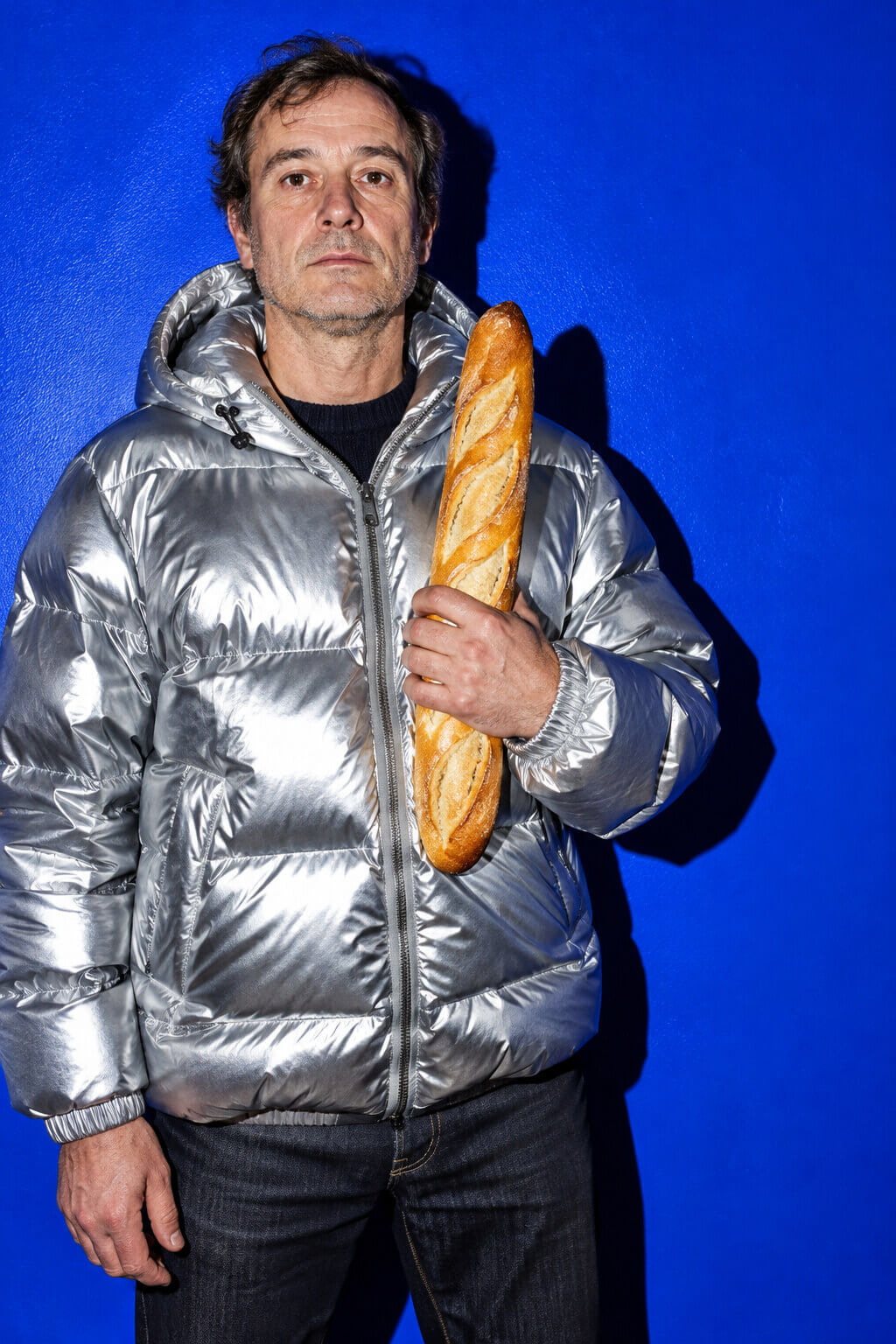
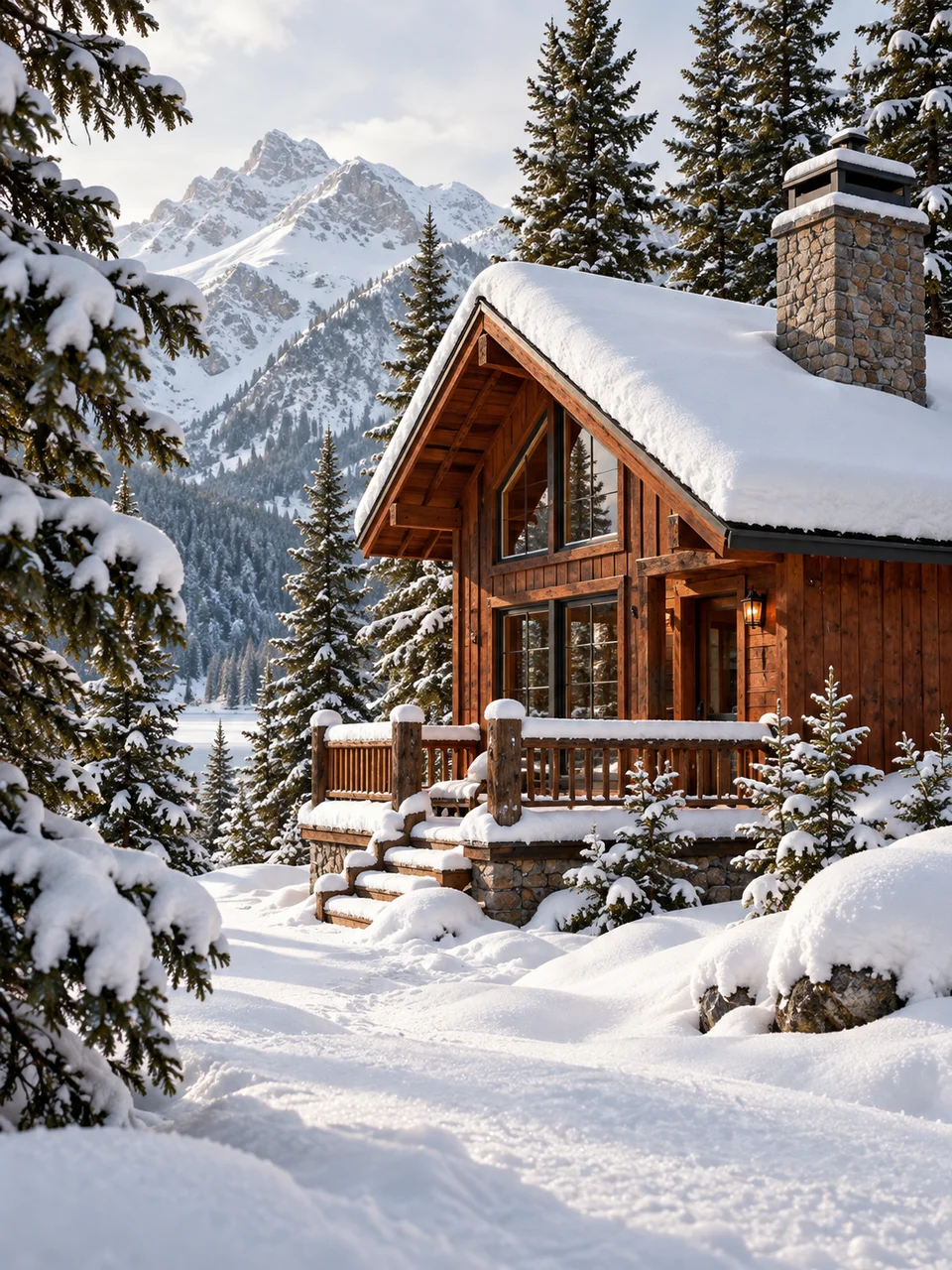
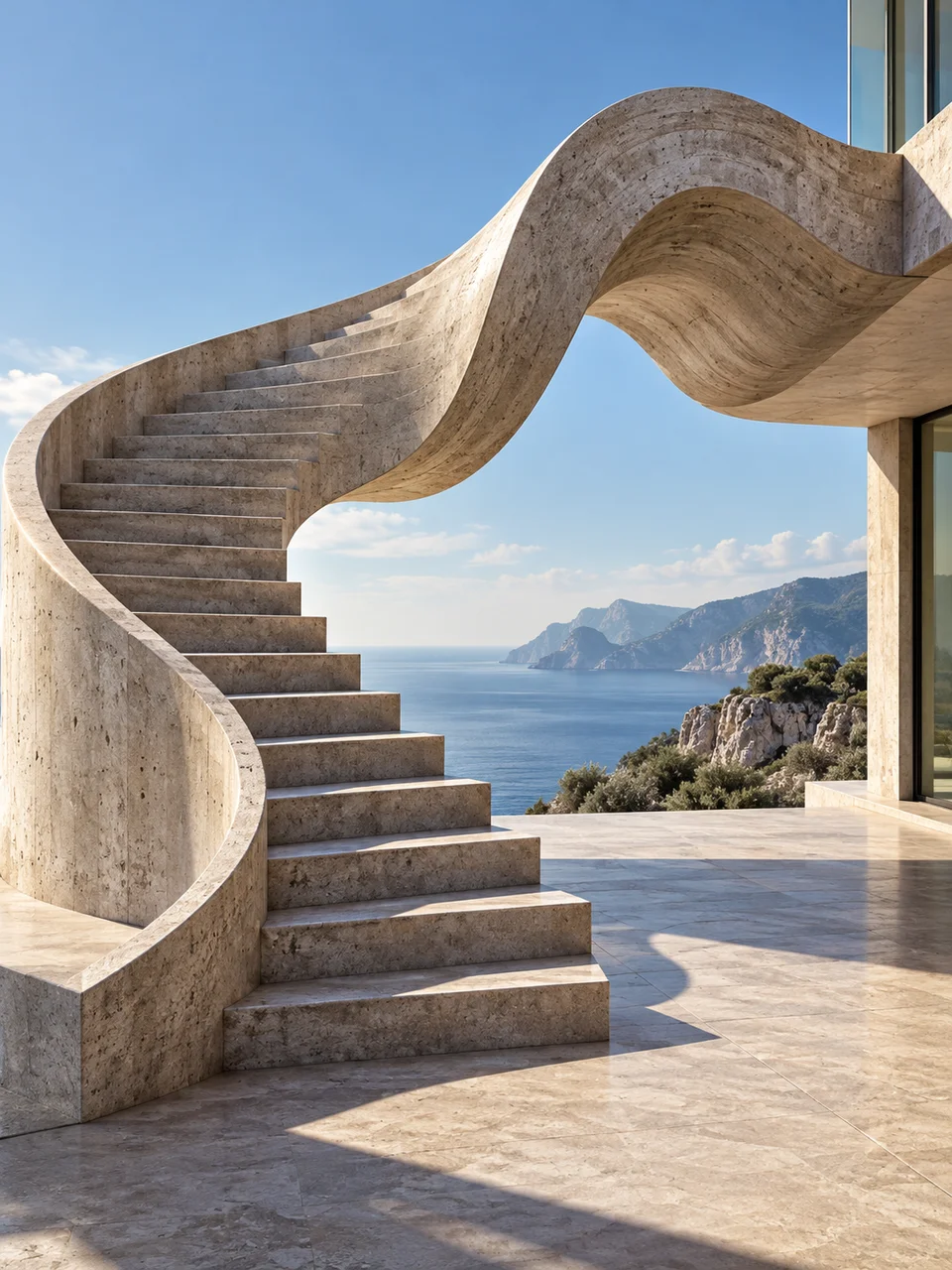
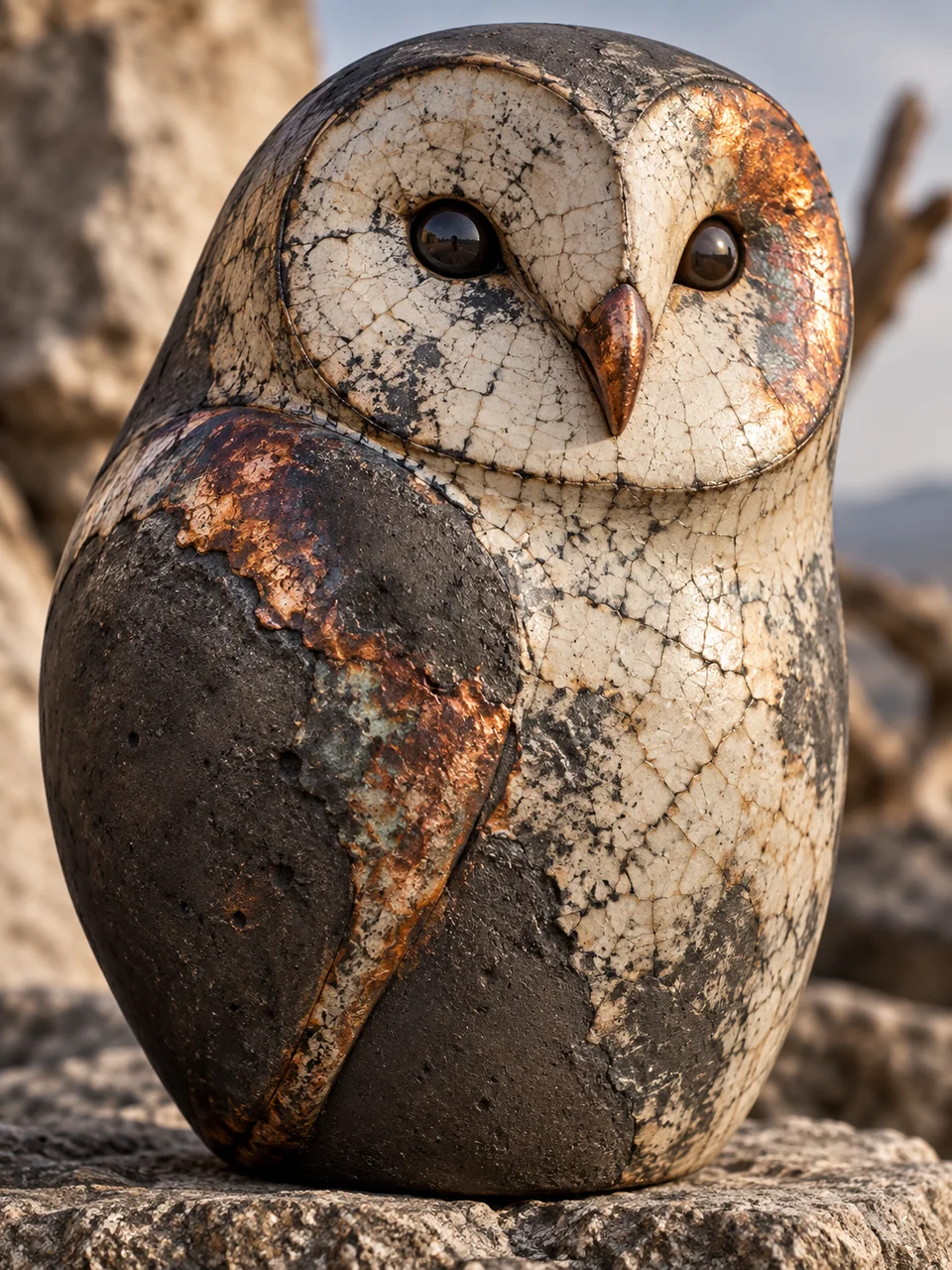
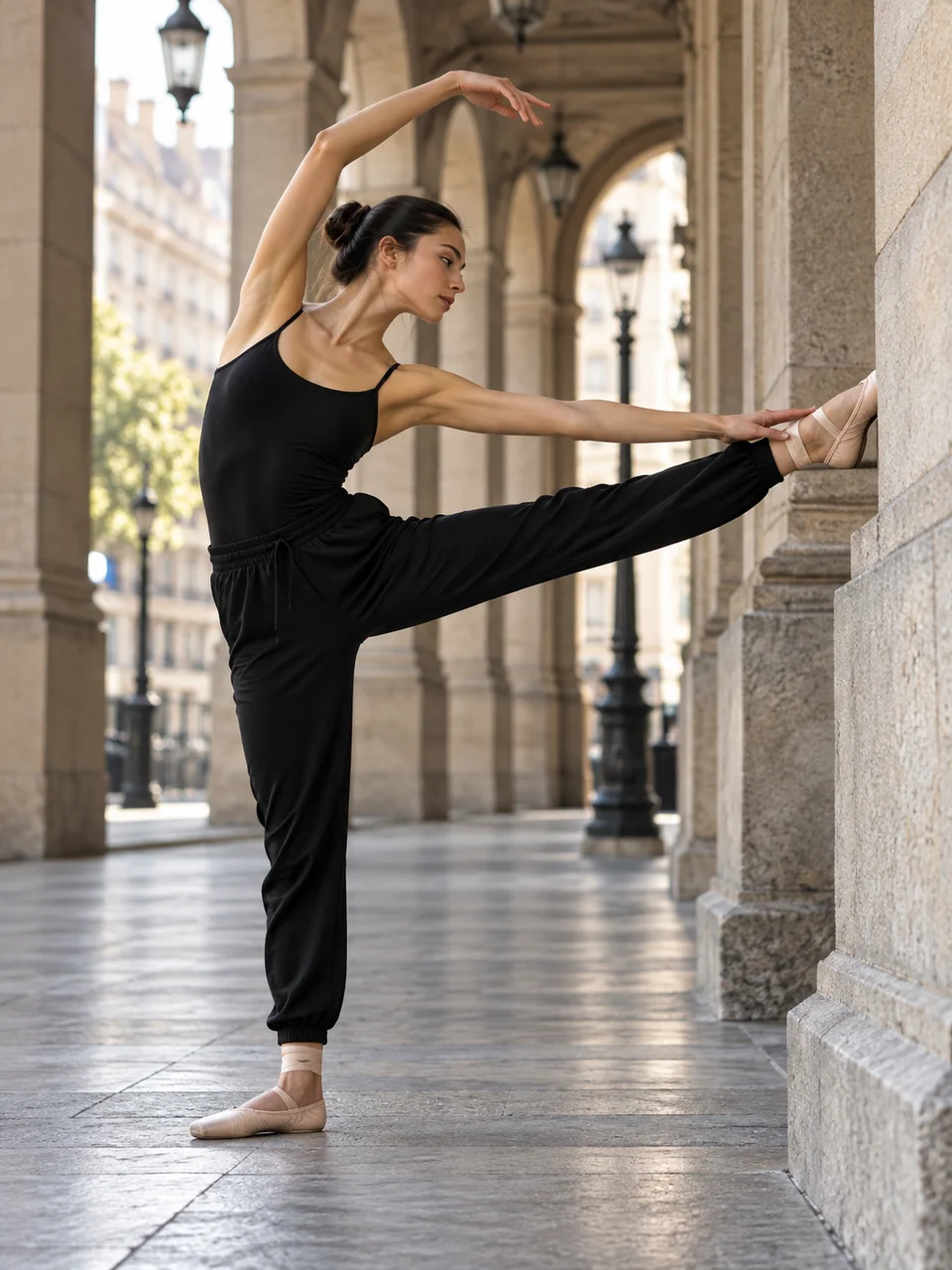
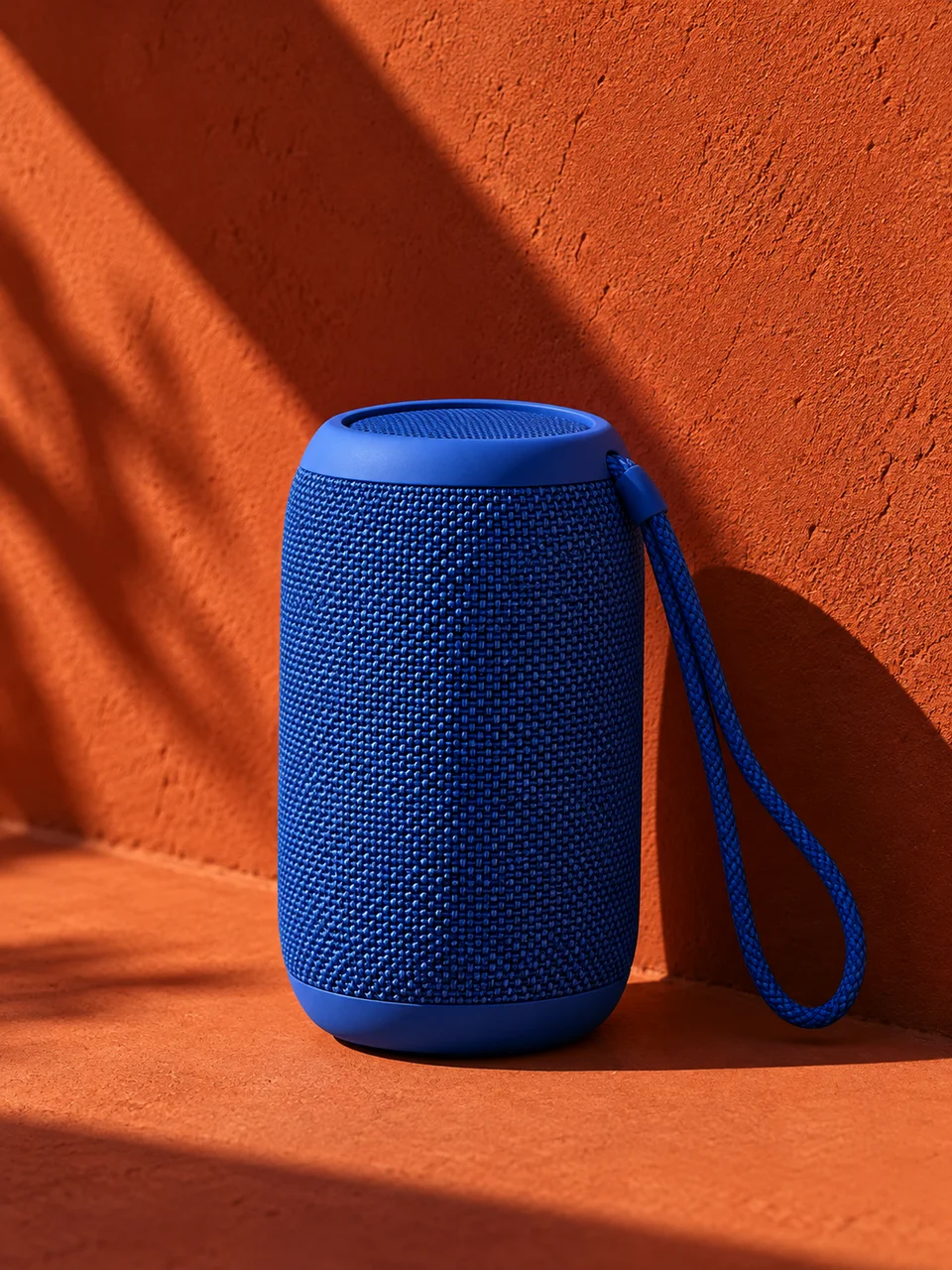
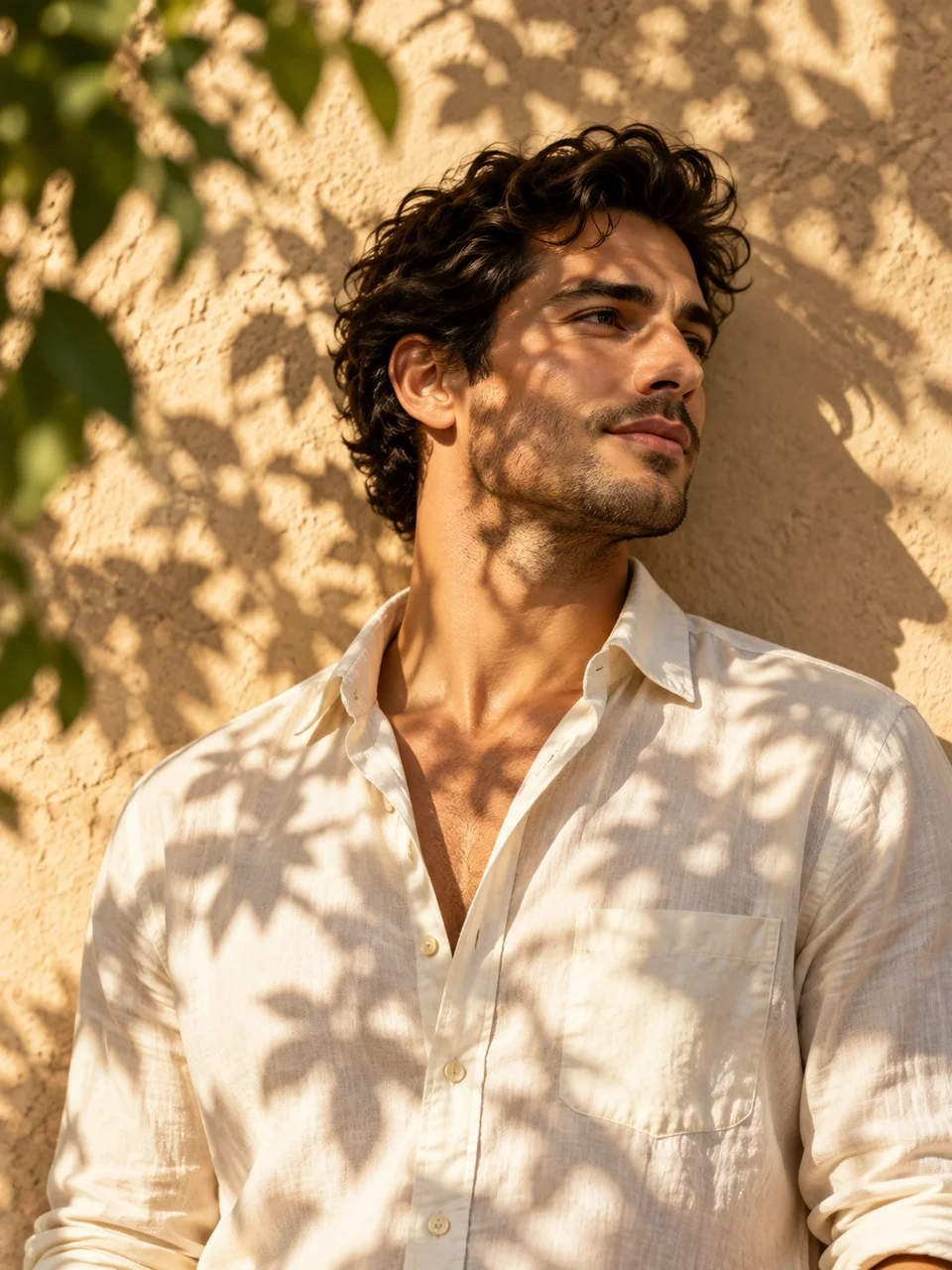
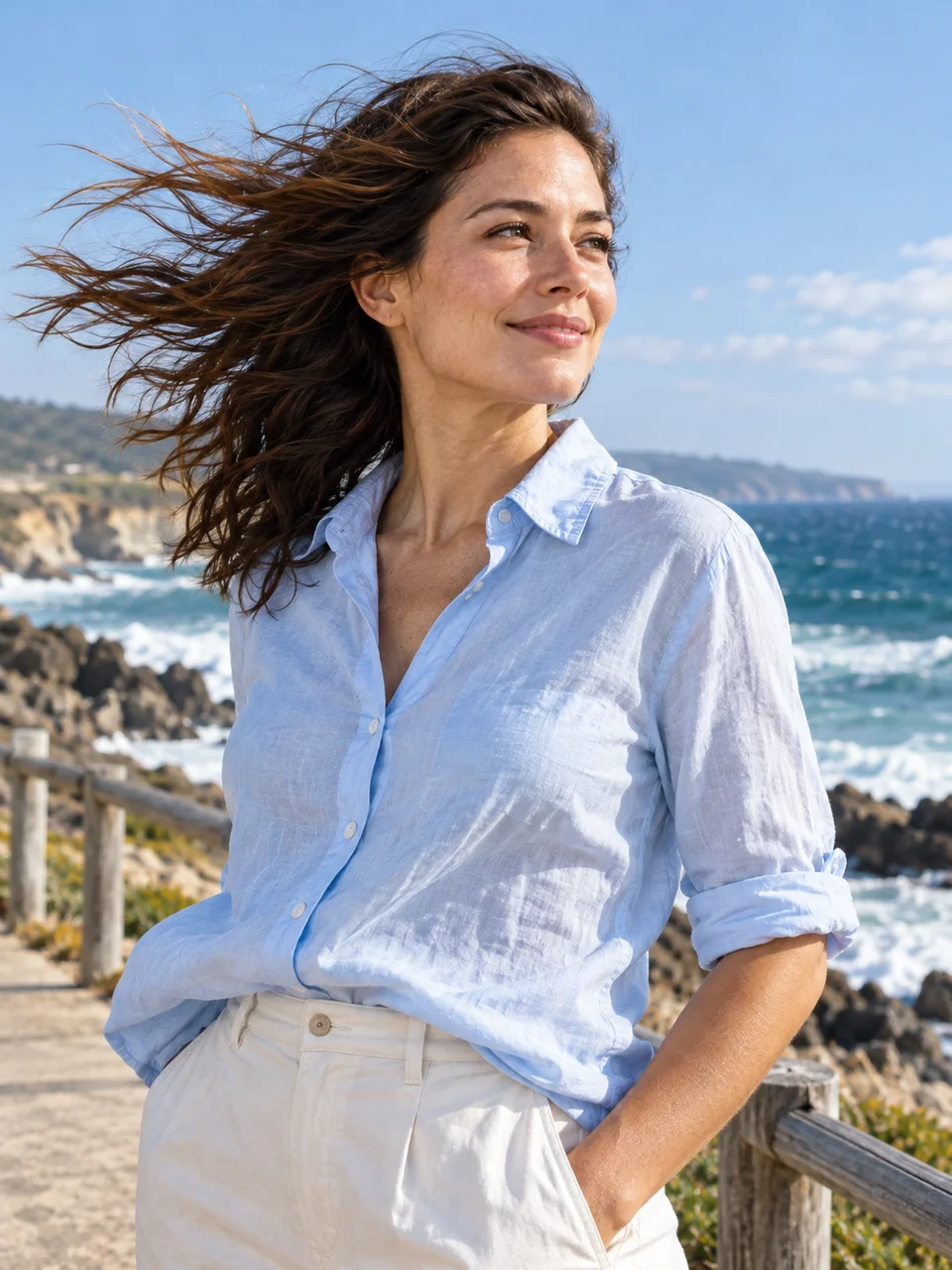
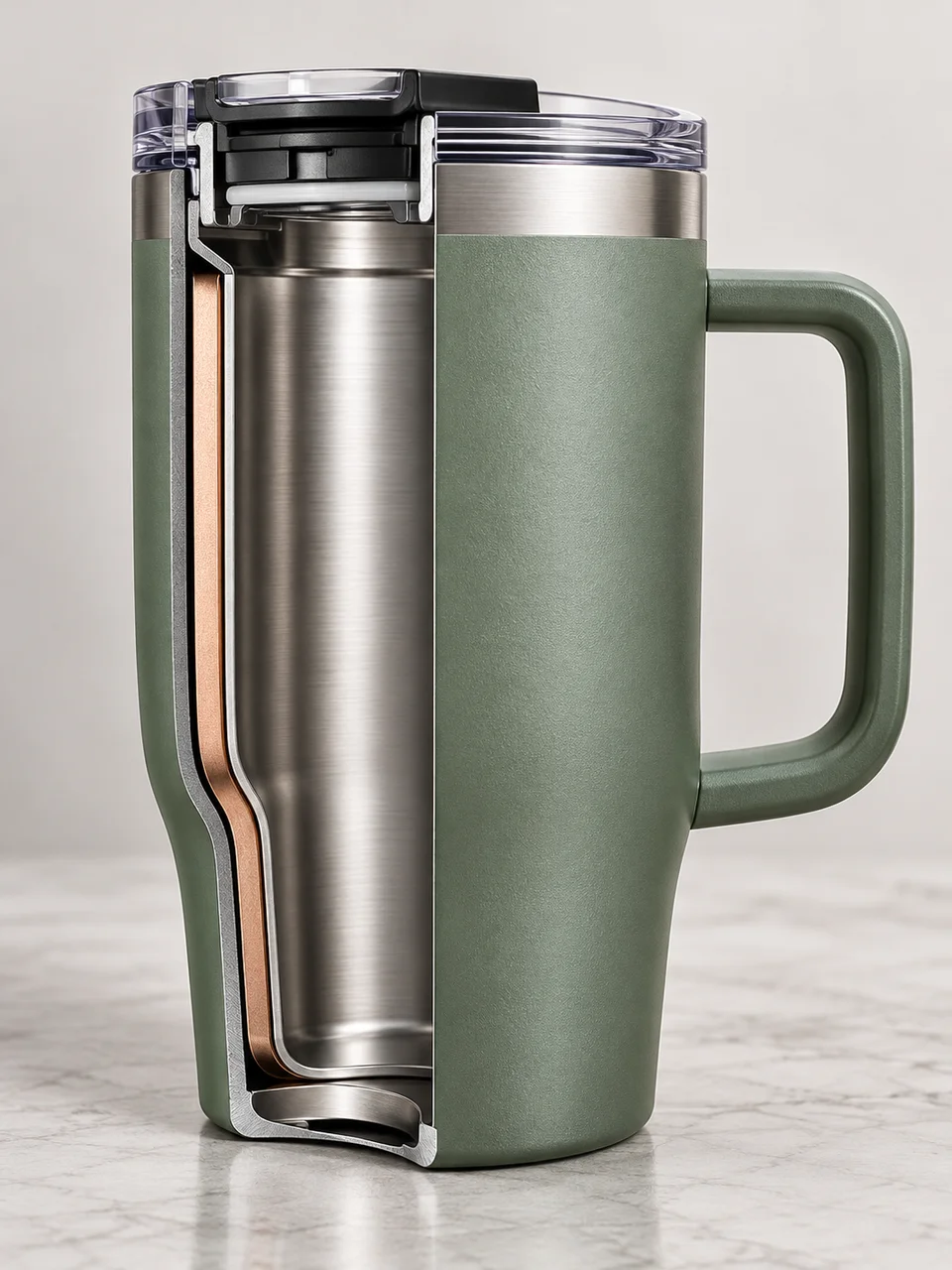
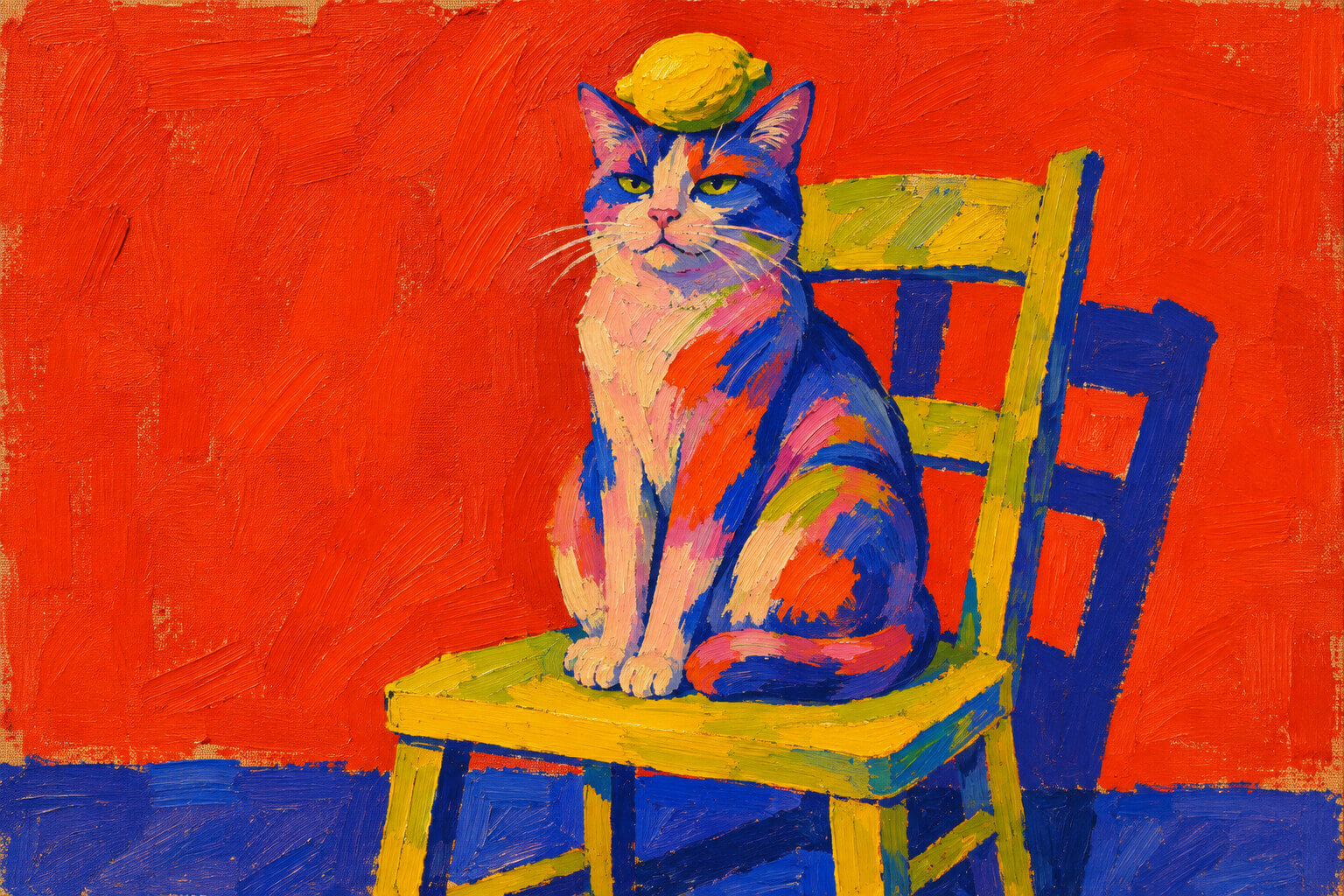
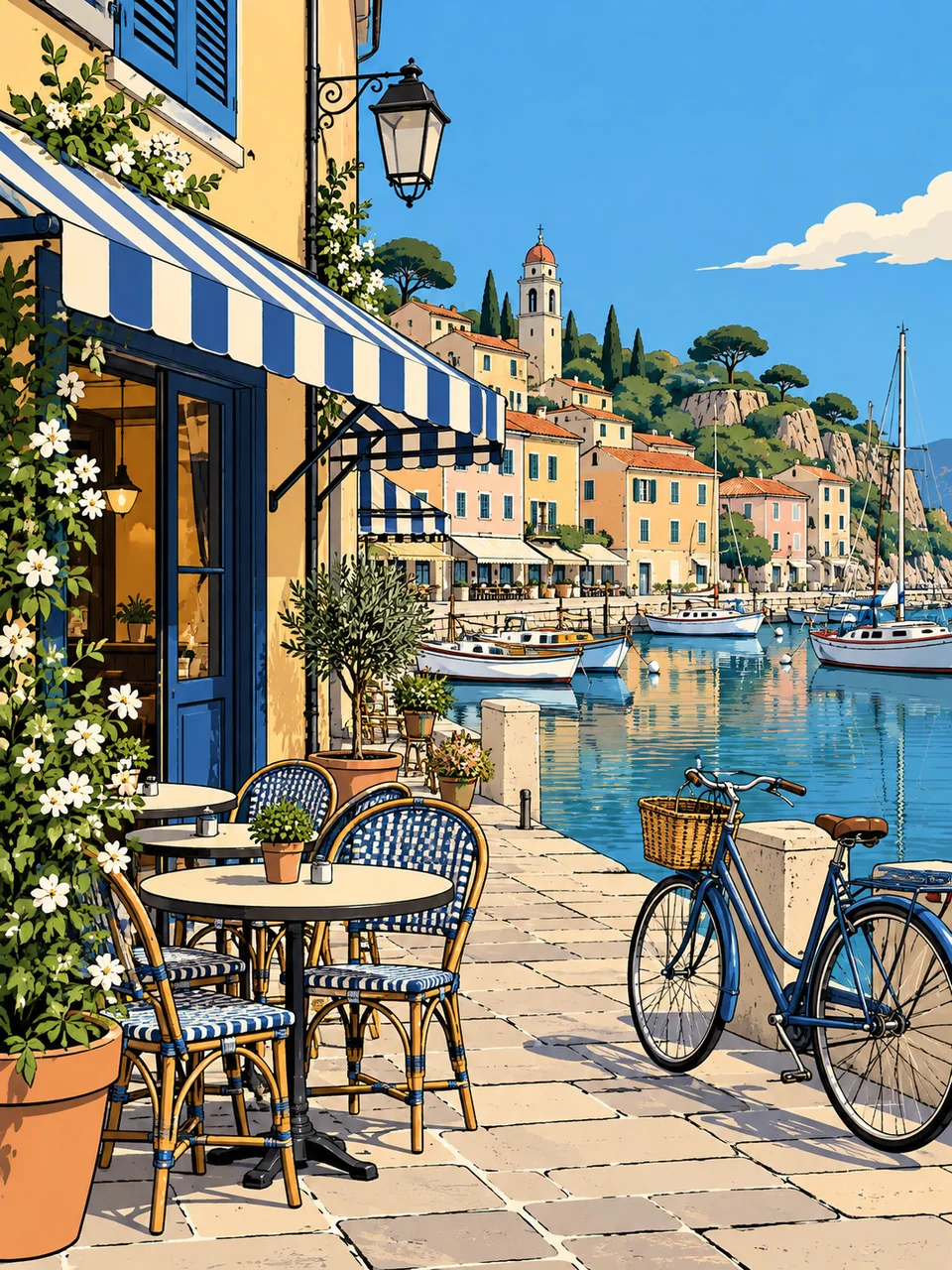
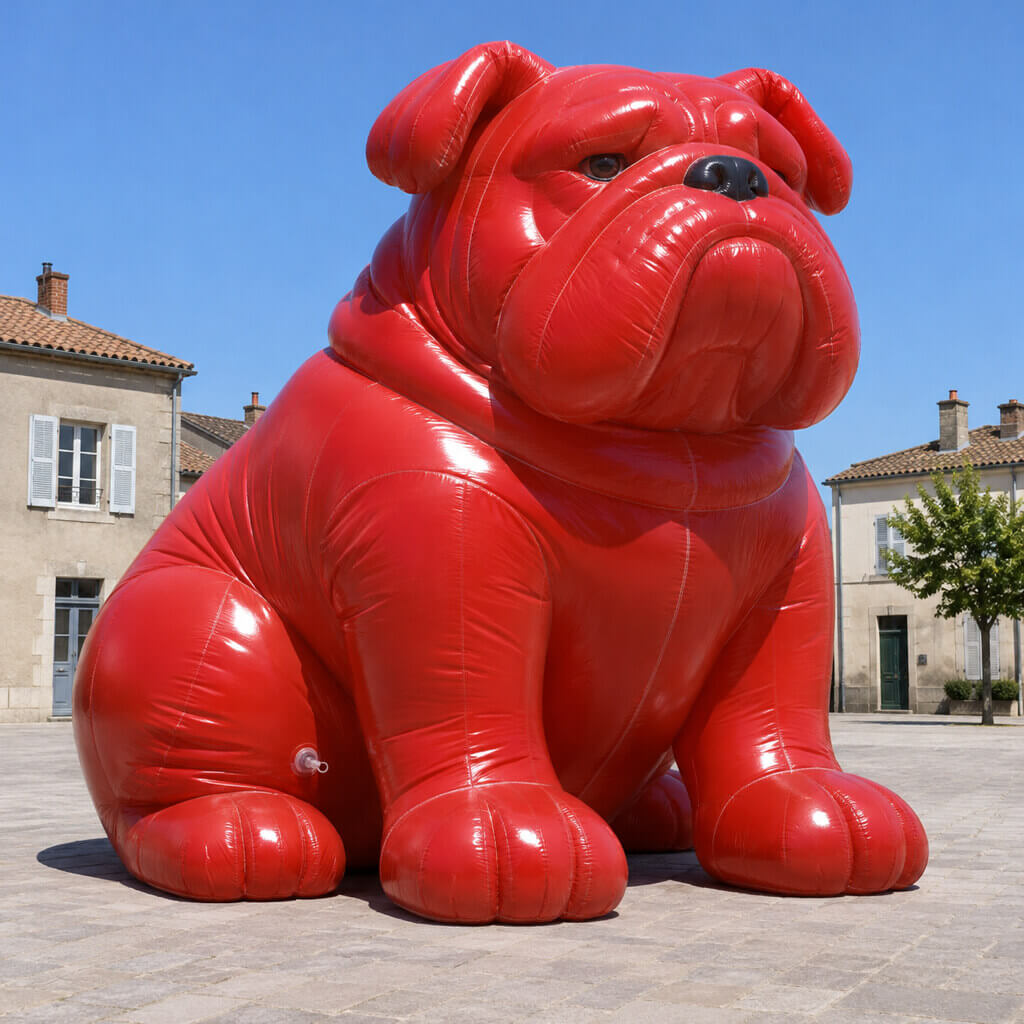
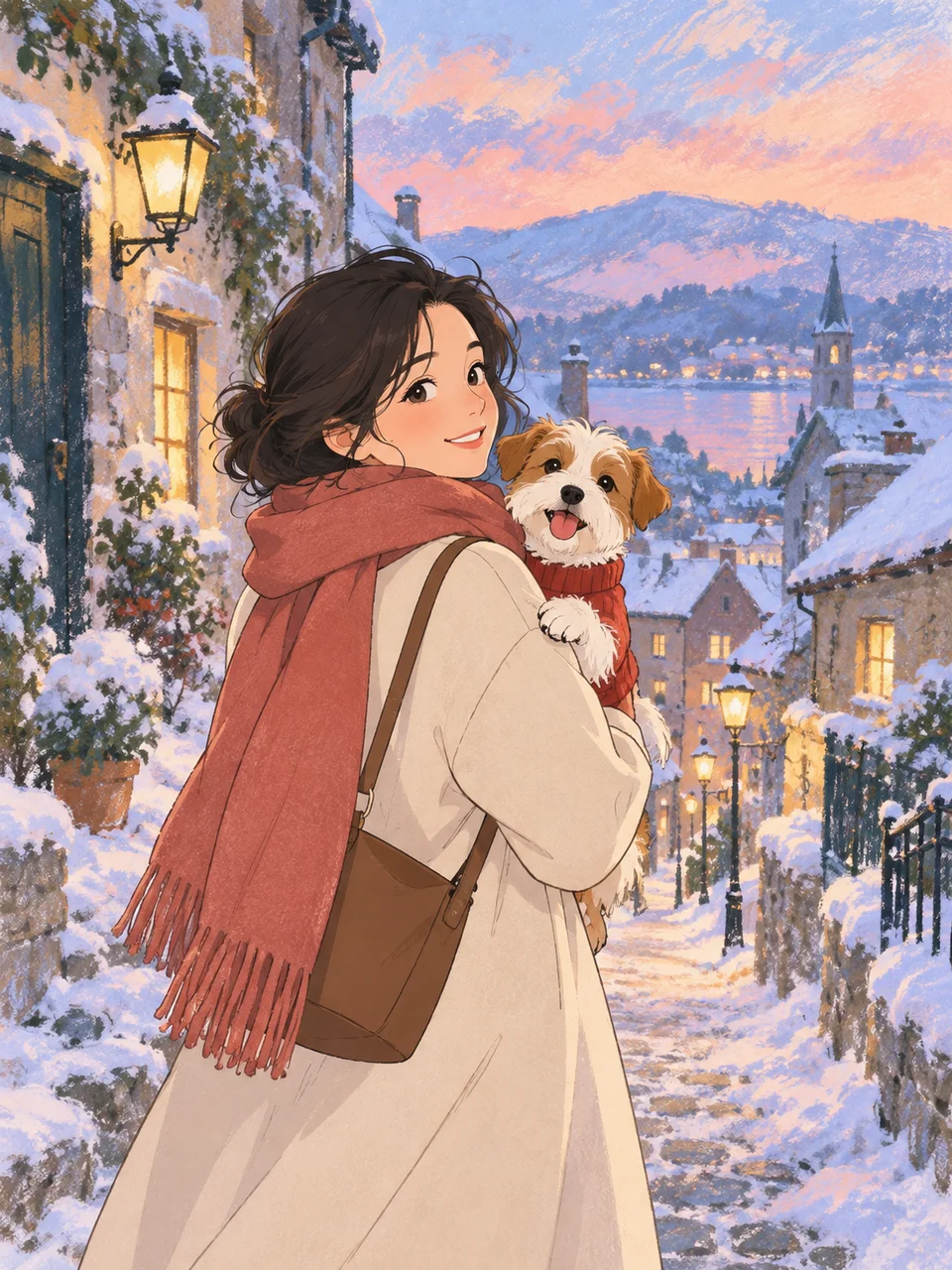
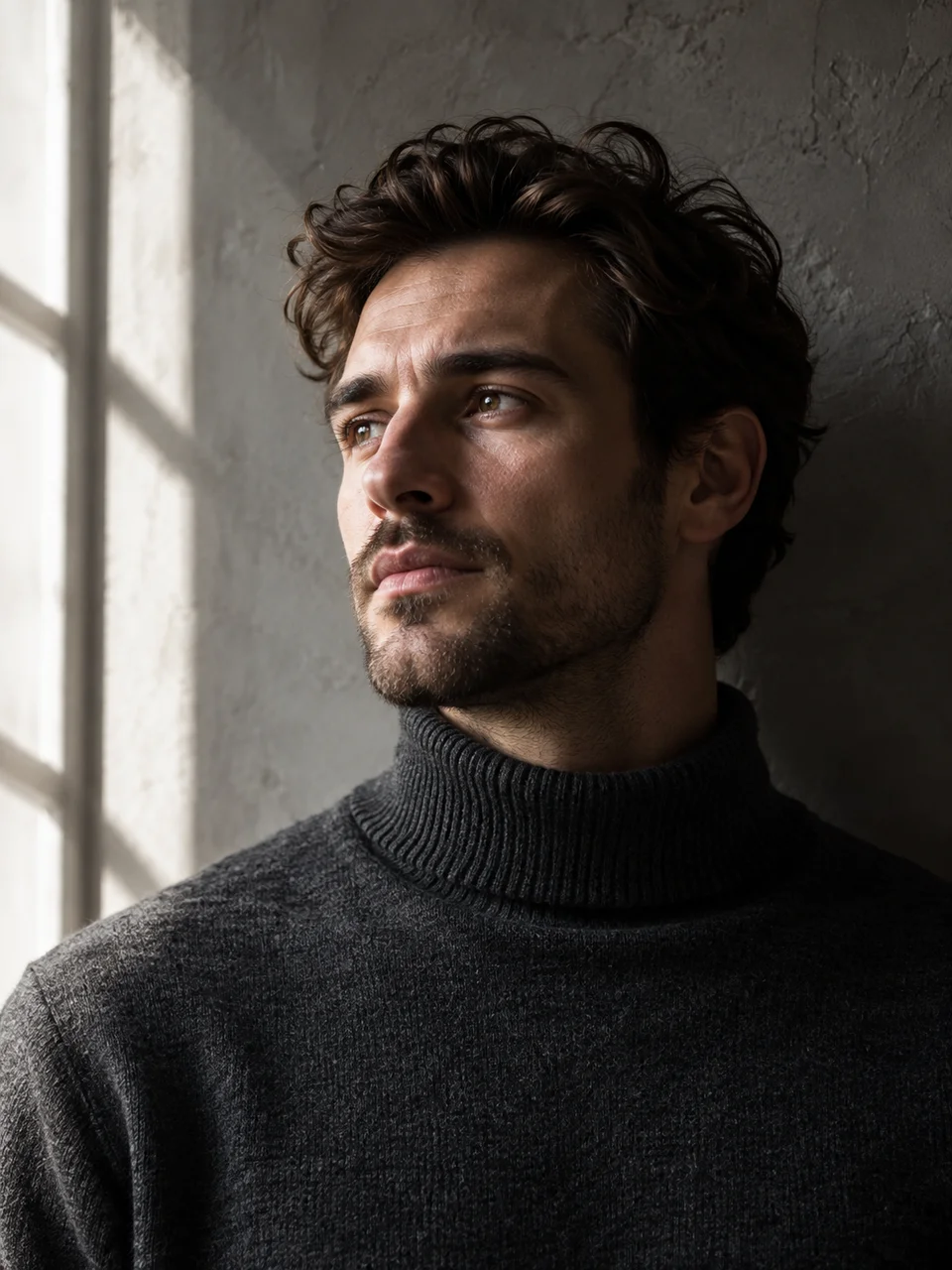
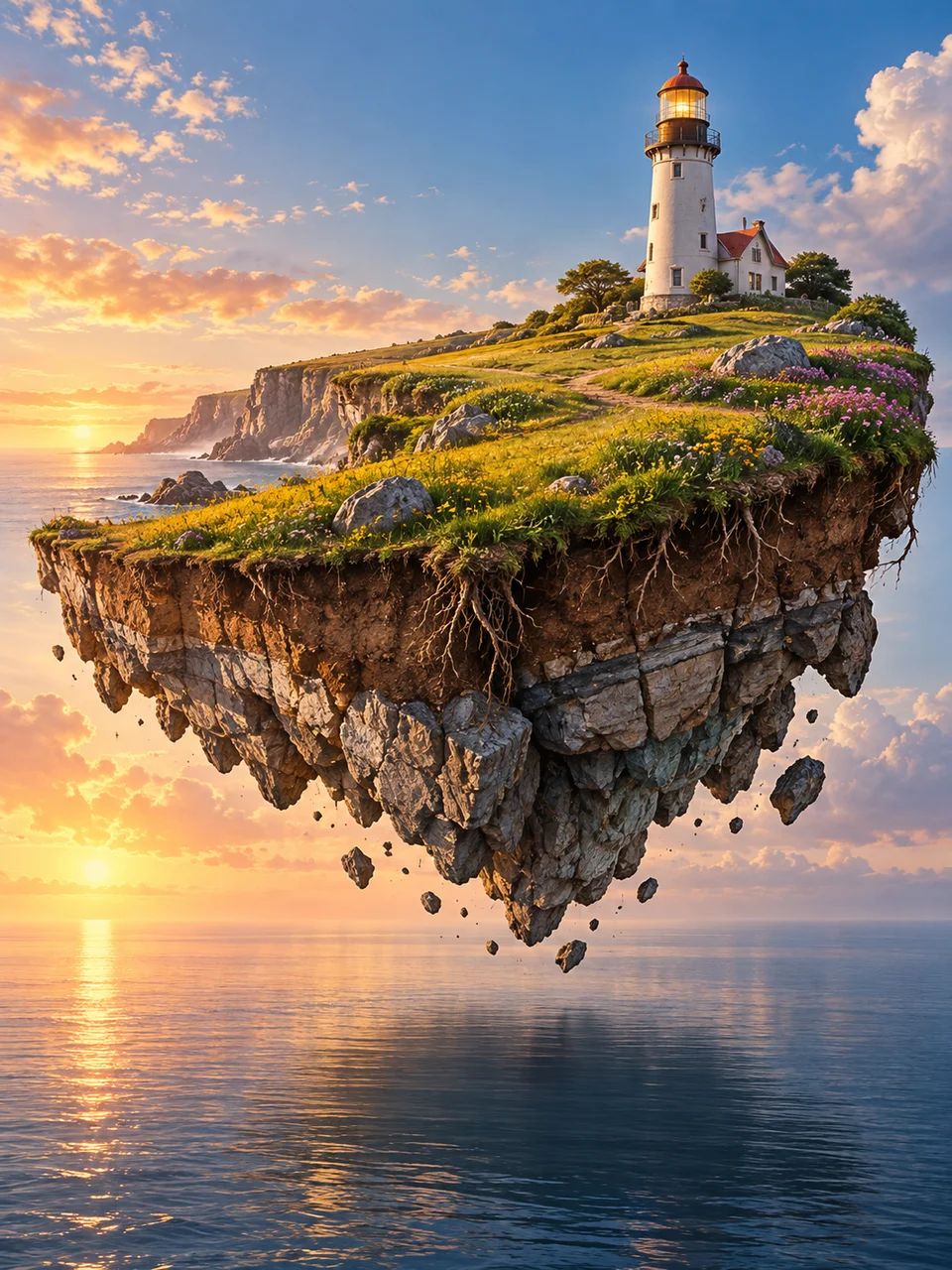
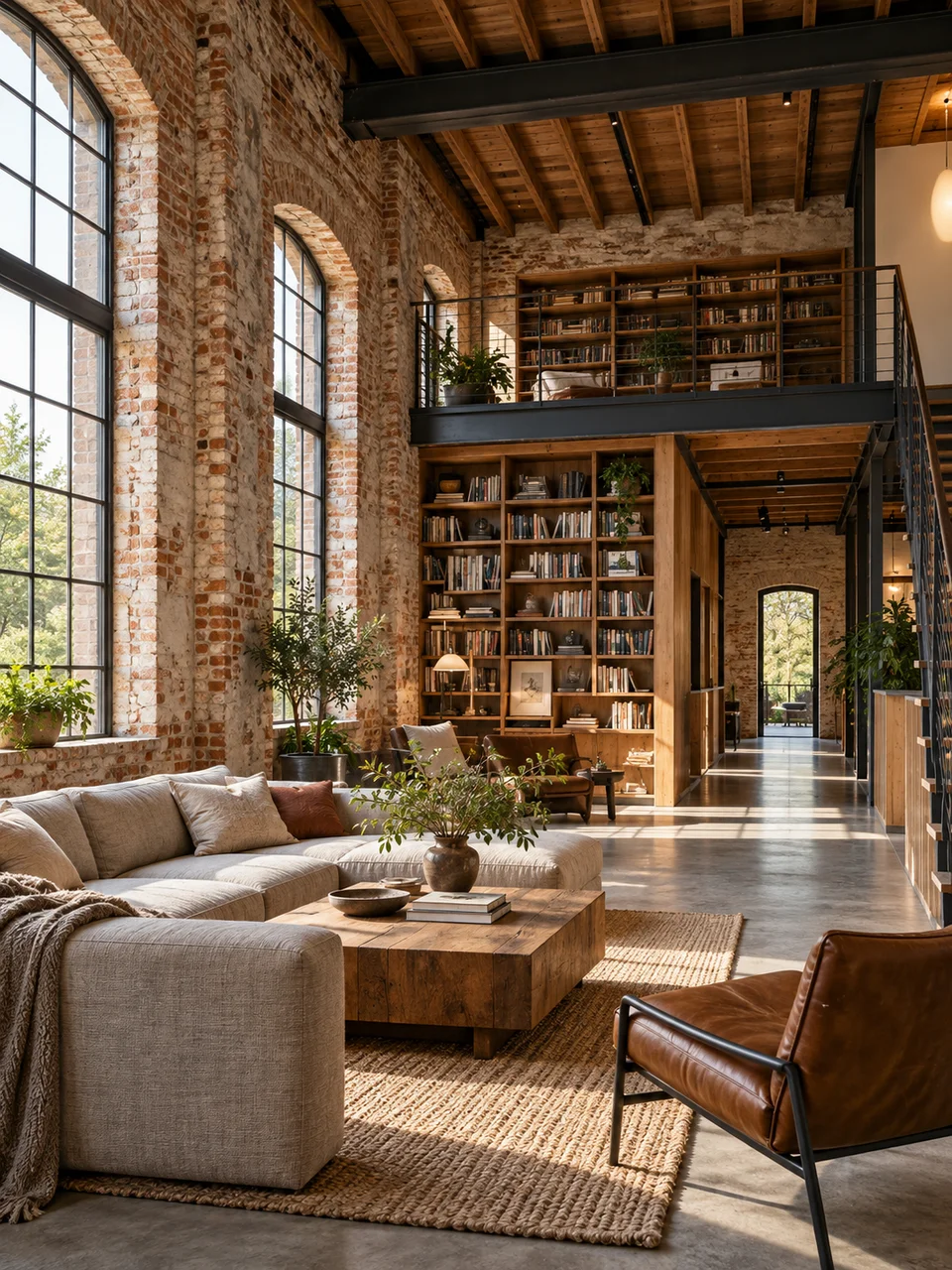
- Elige un aspectoToca un aspecto como «Película luminosa». Las muestras de vista previa («Loco», «Retrato», «Calle», «Mascota», «Costa») enseñan cómo trata distintos sujetos, así que elige la más cercana a tu idea.
- Describe o añade tu fotoEscribe lo que quieres en el cuadro «Describir», o sube «Mi foto». Mantén la descripción corta y nombra el sujeto, el lugar y el ambiente. Las opciones de «Acabado», como «Grano de película», «Hora dorada», «Blanco y negro» y «Brillo suave», añaden toques extra.
- Fija formato, calidad y modeloElige un «Formato» como 3:4 o 4:5 y luego «Estándar» o «HD» en «Calidad». Elige un «Modelo» entre Seedream 5.0 Pro, Qwen Image 3.0 o Nano Banana 2.1 y pulsa «Pintar».
- Revisa el resultadoMira los rostros, las manos y los bordes, y comprueba si el estilo es tan fuerte como querías. Si no, prueba otro «Acabado», simplifica tu descripción o cambia el modelo y vuelve a pintar.
- Seedream 5.0 Pro
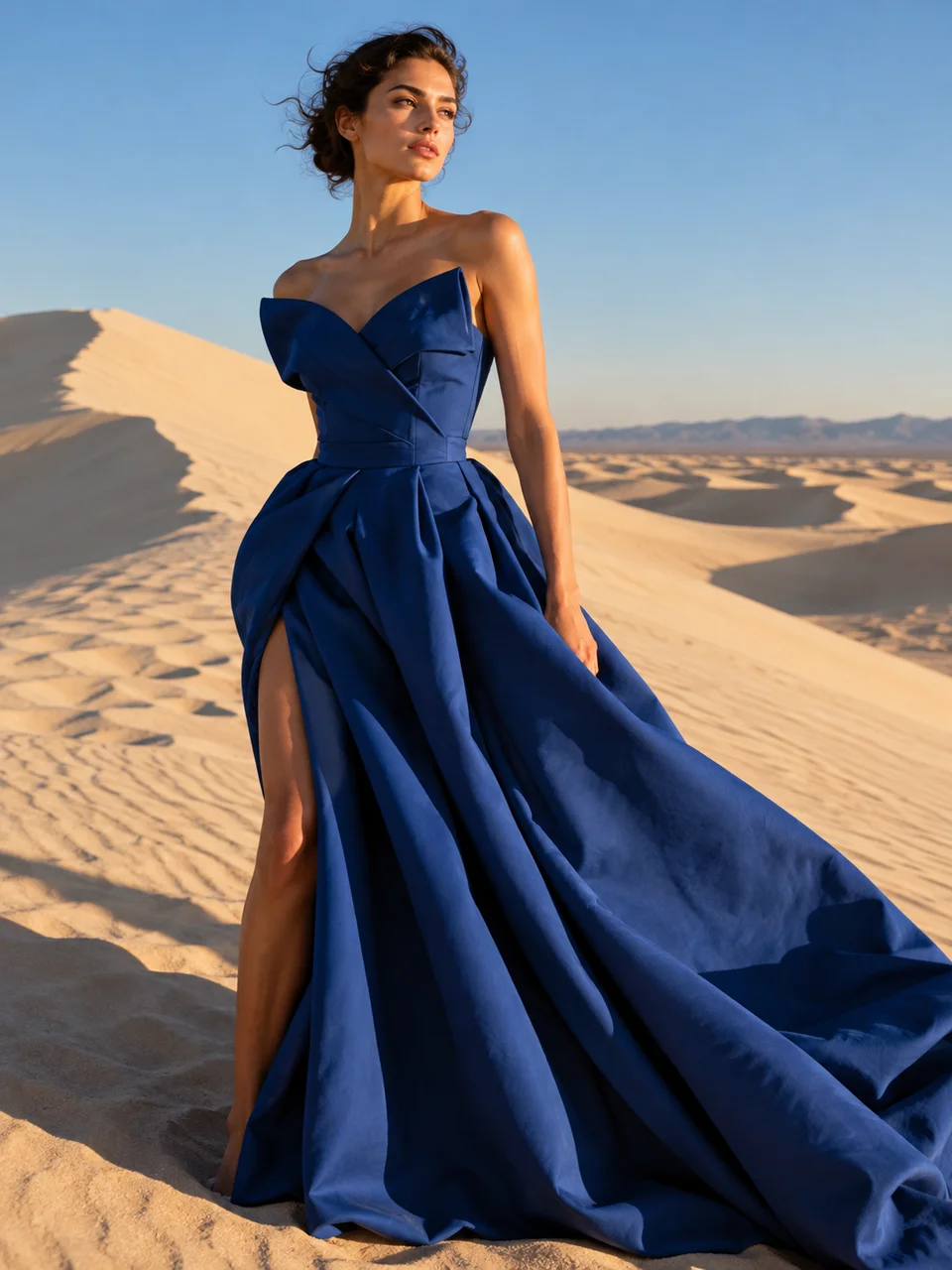
- Una buena primera opción cuando quieres imágenes pulidas y detalladas. Pruébalo con aspectos de retrato y moda como «Editorial con flash» o «Alta costura».
- Qwen Image 3.0
- Merece la pena cuando tu descripción incluye texto o mucho detalle de escena, o cuando quieres una interpretación distinta del mismo aspecto.
- Nano Banana 2.1
- Una opción práctica cuando partes de tu propia foto y quieres que el sujeto siga siendo reconocible mientras cambia el estilo.
¿Puedo combinar dos aspectos en una imagen?
Cada pintado usa un aspecto a la vez. Para mezclar dos, crea primero la primera imagen y luego úsala como tu foto para un segundo aspecto. Espera que domine el segundo estilo, así que elige primero el aspecto más suave.
¿Cuál es la diferencia entre un aspecto y un acabado?
Un aspecto es el estilo principal, como «Cianotipia» o «Futuro cromado». Un «Acabado» como «Grano de película», «Hora dorada», «Blanco y negro» o «Brillo suave» es un pequeño toque extra que se aplica encima.
¿Por qué mi rostro se ve distinto después de aplicar el estilo?
Los aspectos fuertes, como «Peluche» o «Vóxel», simplifican los rasgos a propósito. Para un parecido mayor, elige un aspecto más suave como «Película luminosa» o «Luz de ventana» y usa una foto clara y de frente.
¿Qué formato elijo para publicaciones en redes sociales?
Puedes elegir 3:4 o 4:5, ambos formatos verticales que encajan con fotos de retrato y publicaciones del feed. Elige 4:5 para un encuadre algo más ancho, o 3:4 para uno más alto.
¿Uso calidad «Estándar» o «HD»?
«Estándar» va bien para probar aspectos y comparar ideas. Cambia a «HD» cuando hayas encontrado un resultado que te guste y lo quieras para imprimir o compartir en su mejor versión.