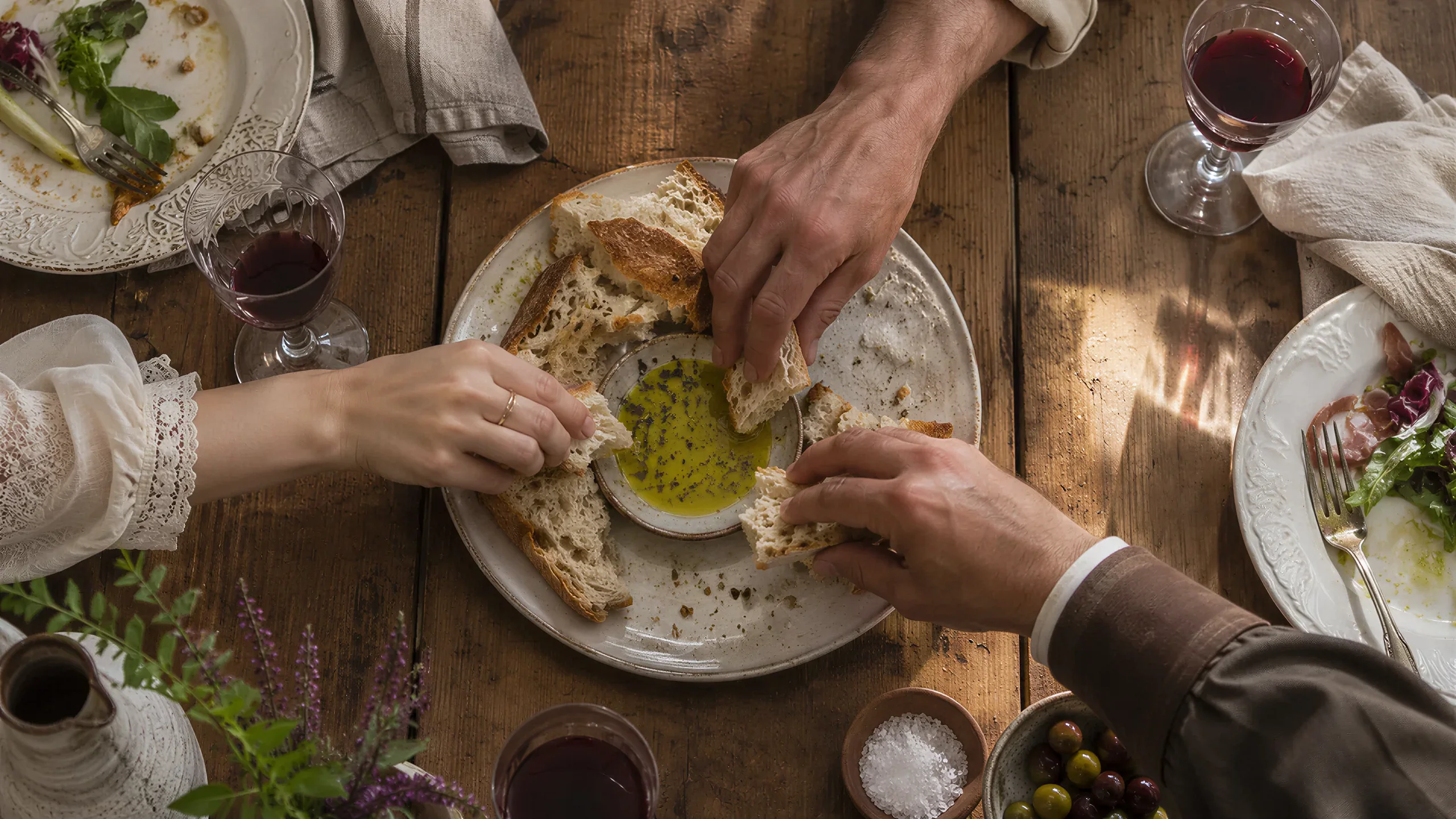
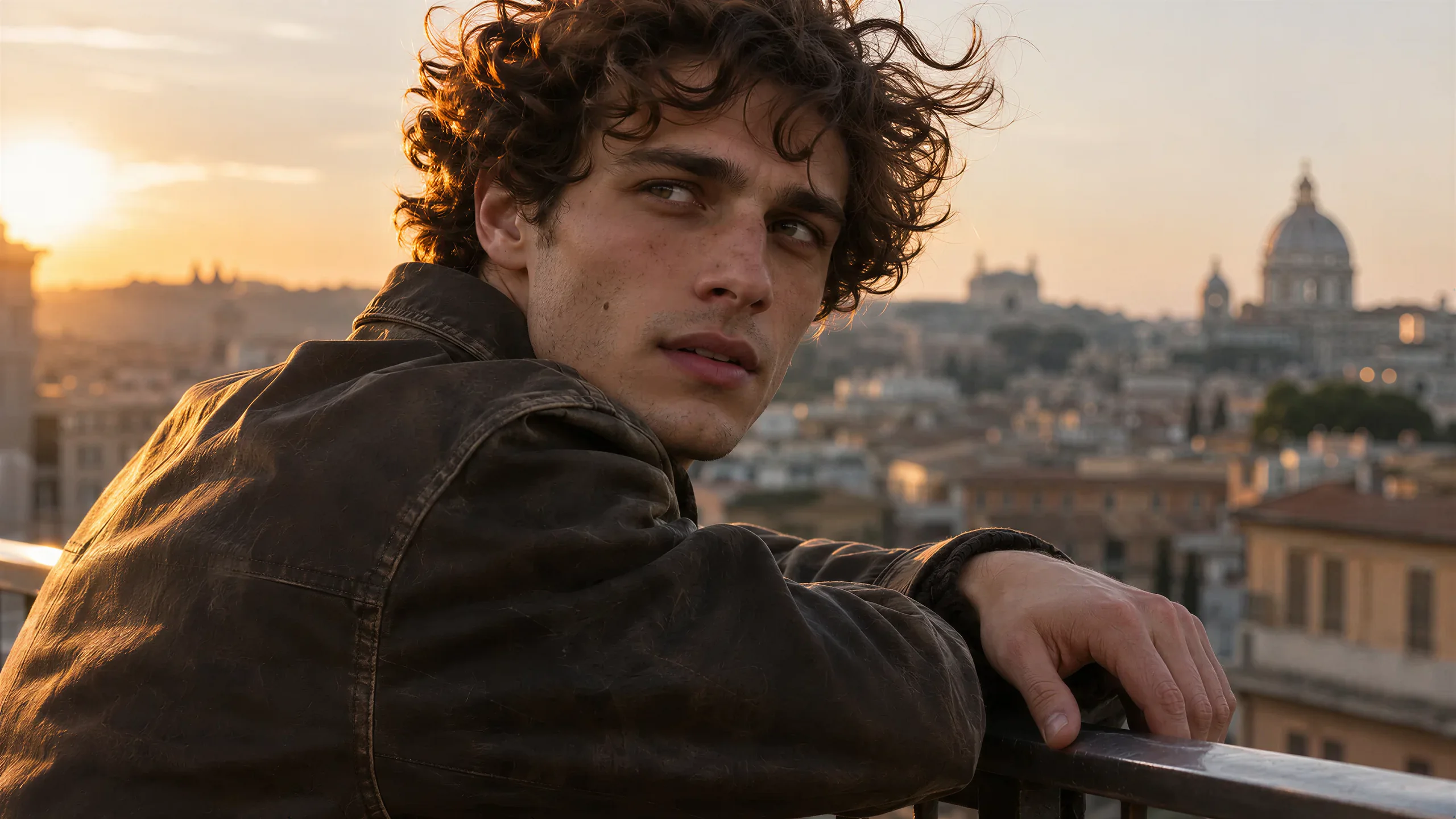
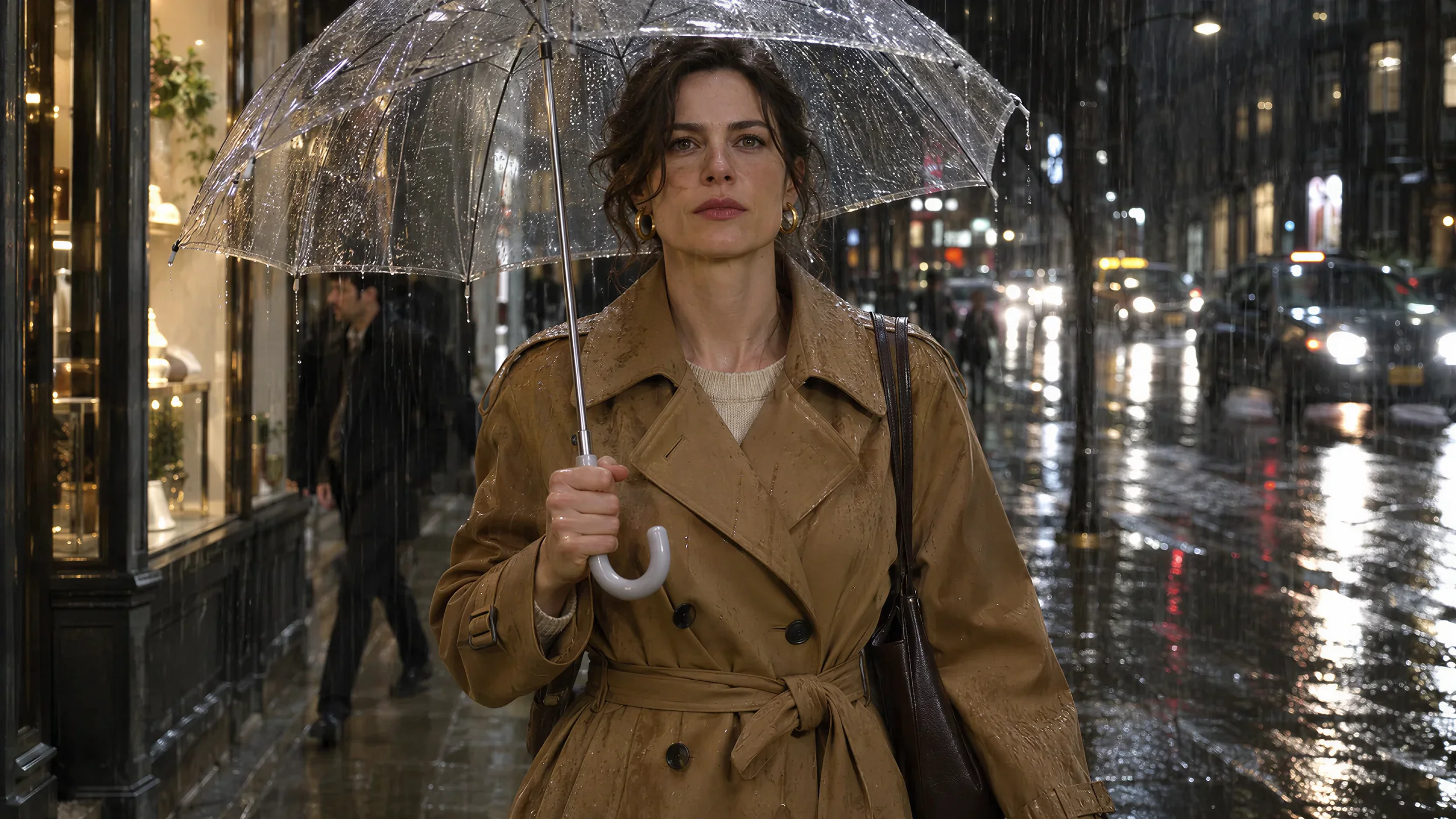
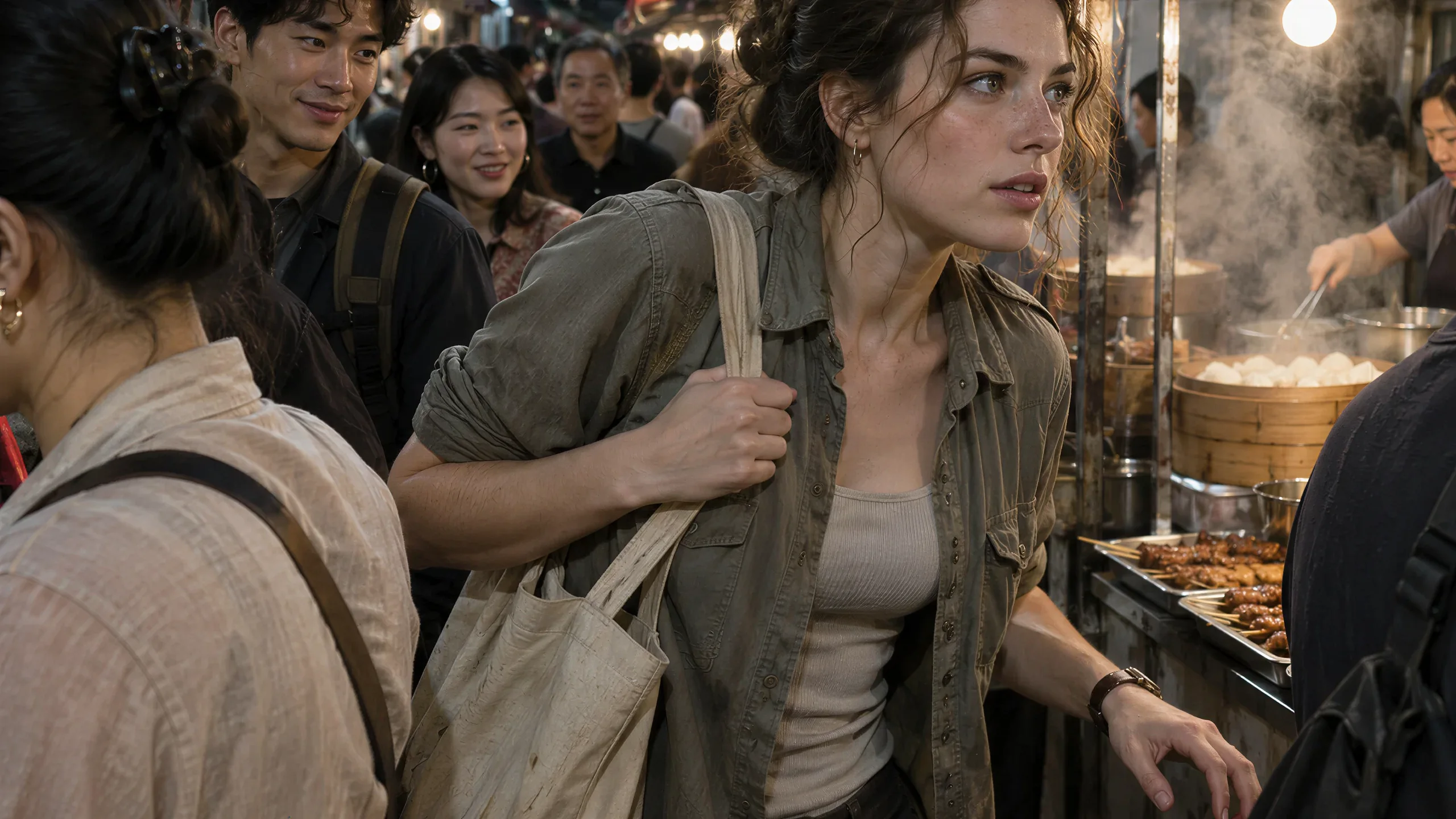
El Estudio de cinematografía reúne cuatro diales en una sola sala de monitoreo: Move, Light, Lens y Look. Empieza con una de las 12 tarjetas iniciales, escribe tu escena en una frase o arrastra tu propia foto o clip de hasta 30 segundos. Move, Light y la focal y profundidad de Lens generan una nueva toma mostrando siempre el precio máximo antes de empezar. Cuerpo de película, óptica Glass, Look y Adjust funcionan al instante en tu navegador sin cuenta y sin créditos.
Compara 3× antes de decidir
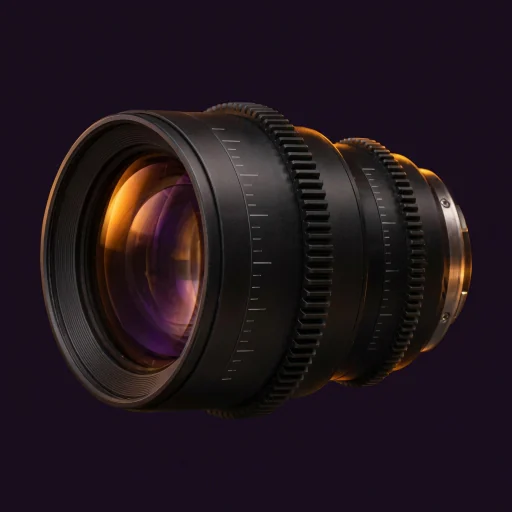
Activa 3× en la barra inferior para comparar dos o tres opciones de Light, Move, Lens (24mm, 50mm y 85mm) o Look lado a lado. En comparaciones de pago cada versión se genera por separado, el botón muestra el total máximo antes de empezar y cualquier fallo se reembolsa automáticamente. Comparar Looks en tus propios archivos o tomas ya creadas no consume créditos; en una toma nueva genera una sola base neutra y aplica los tres looks localmente.
72 LUTs .cube reales de 33 puntos
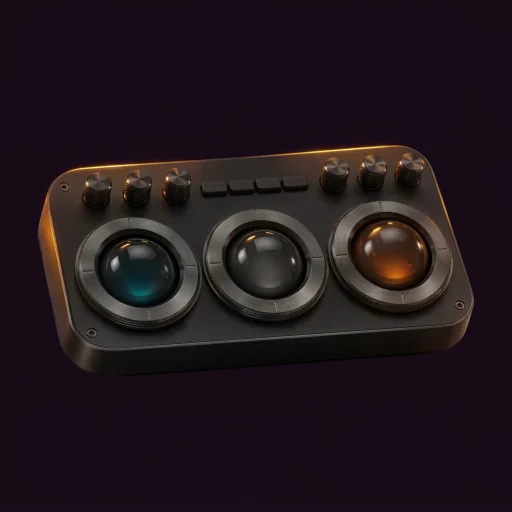
El dial Look incluye 72 LUTs reales 33×33×33 (13 destacados incluido Natural y 59 de biblioteca), seis controles Adjust, Match reference, importar .cube y Mine para guardar tus estilos. Revisa la imagen en vivo con barrido comparativo, mantener para original, guías 2.39:1 y osciloscopio RGB parade. Download LUT exporta un archivo .cube estándar en tu navegador, sin cuenta y sin créditos, compatible con DaVinci Resolve, Premiere Pro, Final Cut Pro, OBS y ffmpeg. Las LUTs esperan señal Rec.709 o sRGB; convierte primero el material Log a Rec.709. El grano, viñeta, destellos anamórficos, halación y bloom están en los 5 cuerpos y 5 lentes Glass del dial Lens y se integran al exportar PNG o MP4.
52 movimientos, Relight, Previs y Send to
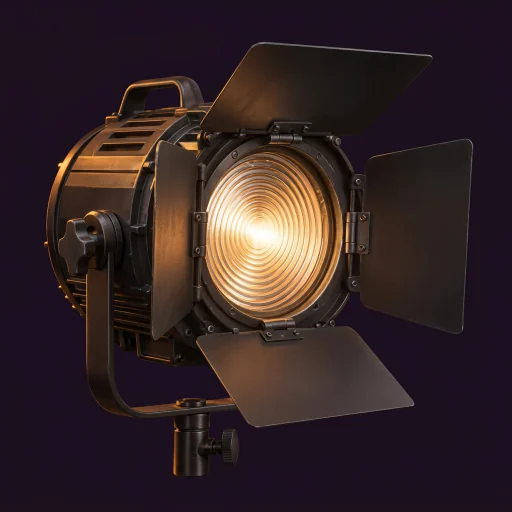
Abre Move para usar 7 tarjetas visuales o los 52 movimientos en ocho grupos; encadena hasta tres y elige ritmo Slow, Steady o Whip. Pulsa Plan it in 3D para abrir Previs con tu cámara, lente y movimientos, o importa recorridos 3D con From Previs. En cualquier fotograma fijo, abre Light para elegir entre cuatro esquemas direccionales (Backlight, Hard split, Golden hour, Neon spill), ajusta Color, Brillo y Suavidad y pulsa Relight. Download siempre ofrece la versión etalonada, el original y el archivo .cube, y Send to envía tu resultado etalonado a Film Maker o Video Editor (y Change angle para fotos) o lleva a Previs tu lente, movimientos y ajustes de Look.
Guías prácticas de cinematografía
FAQ
¿Cuál es la diferencia entre los diales Reshoot e Instant?
Los controles Reshoot (Move, Light, y focal 24/50/85mm y profundidad T8 o T1.4 en Lens) generan una nueva imagen o clip y muestran el precio máximo antes de empezar. Los controles Instant (Look, 6 ajustes Adjust, 5 cuerpos de película y 5 estilos Glass) procesan píxeles al instante con WebGL2 sin créditos.
¿Cómo se cobra una comparación 3×?
En Light, Move y Lens cada versión es una generación independiente. El botón muestra el precio máximo total antes de iniciar y cualquier versión fallida se reembolsa automáticamente. Comparar Looks sobre tu propio archivo o toma existente no usa créditos; en una toma nueva genera una sola toma neutra y aplica los looks localmente.
¿Puedo etalonar mi propia foto o clip sin iniciar sesión?
Sí. Suelta una imagen JPG, PNG o WebP o un clip MP4/MOV de hasta 30 segundos para usar los 72 looks, 5 cuerpos, 5 estilos Glass, 6 ajustes y exportar PNG, MP4 y .cube sin cuenta ni créditos.
¿Puedo usar las LUTs .cube en proyectos comerciales?
Sí. El archivo 33×33×33 .cube se genera en tu navegador sin cuenta ni créditos y puede usarse en proyectos personales y comerciales. Todos los looks son emulaciones propias de PopNow.
¿Sirven las LUTs para material Log de cámara?
Convierte primero el material Log a Rec.709 con la LUT oficial de tu cámara o una transformación de espacio de color, y aplica después la LUT de PopNow encima.
¿Qué modelos de IA usa el estudio?
En ajustes puedes alternar entre Auto (elige un modelo adecuado para tu toma) y Cinema. Antes de generar verás el modelo activo y el precio máximo.
¿Cómo funciona Relight?
Relight cambia la iluminación de un fotograma fijo propio o generado. Elige uno de los cuatro esquemas de Light (Backlight, Hard split, Golden hour o Neon spill), ajusta temperatura, contraste y suavidad y pulsa Relight. Solo se aplica a fotogramas fijos, no a vídeos.
¿Dónde puedo reutilizar mis looks guardados y tomas terminadas?
Guarda cualquier Look o .cube importado en Mine para reutilizarlo en un clic. Usa Send to para enviar tu versión etalonada a Film Maker o Video Editor, o para llevar a Previs tu lente, movimientos y ajustes de Look; usa Change angle para probar nuevos ángulos de un fotograma.




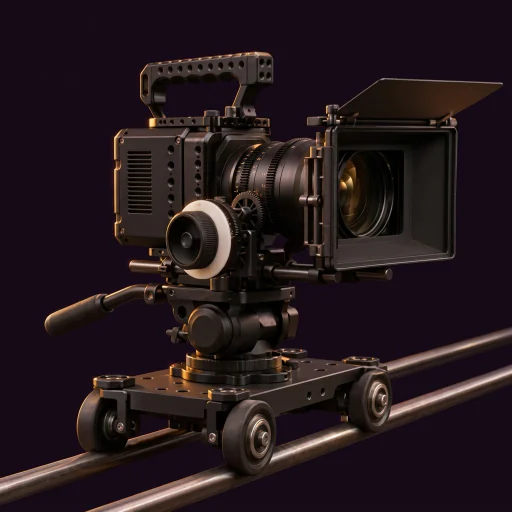 MovePara video
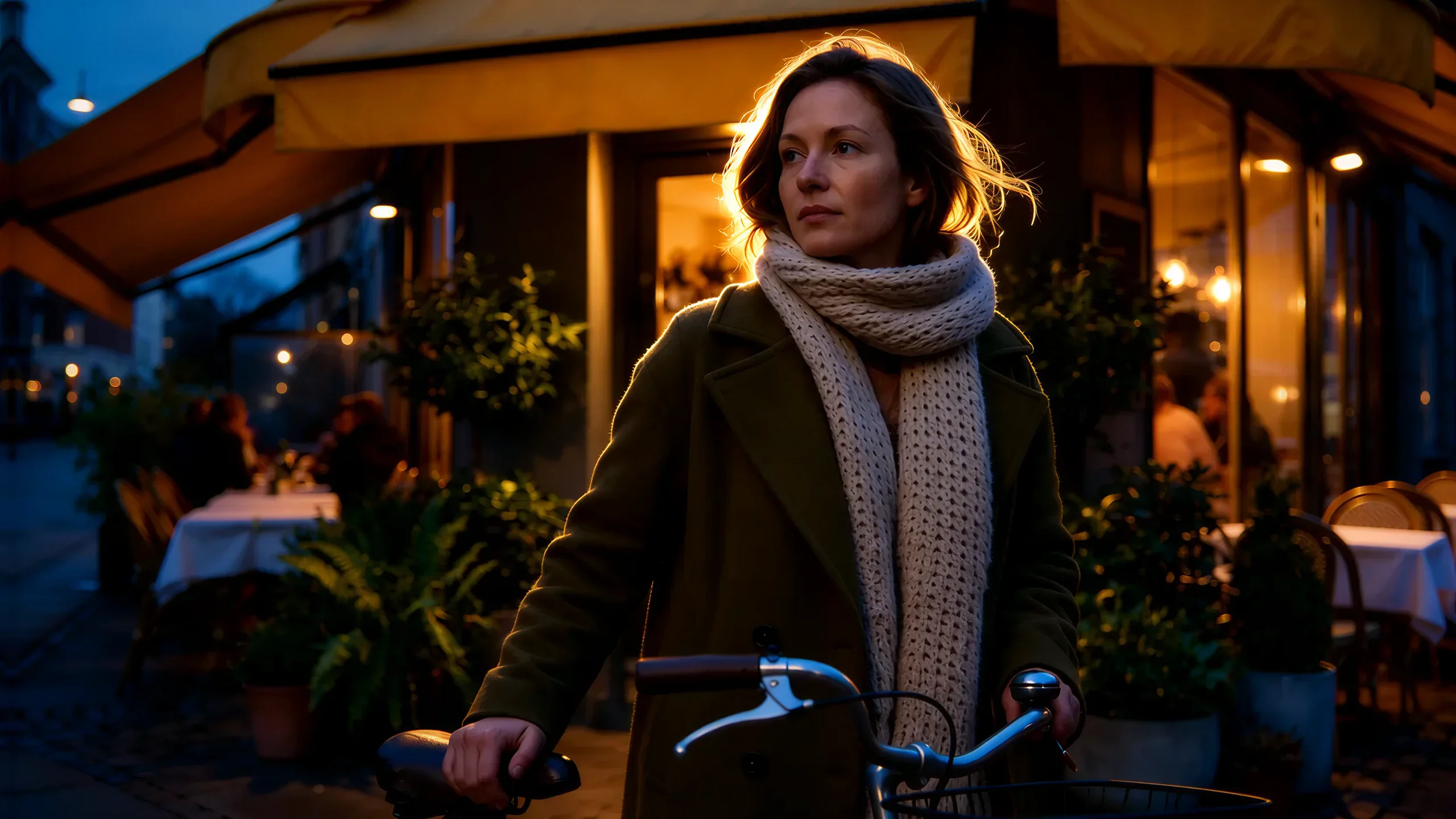
 LightContraluz
 Lens50mm · T1.4
 LookVerde azulado y naranja de día