Crea directo en tu línea de tiempo de DaVinci Resolve
Edita el clip bajo el cabezal, añade foley, dobla diálogos, escala o reencuadra tomas, transforma fotogramas y genera música o locución — todo importado en tu bandeja PopNow sobre una pista nueva.
Plugin open source MIT en GitHub. Incluye el panel completo Workflow Integration para DaVinci Resolve Studio 19.0.2+ y un script de Python para ediciones compatibles.
PopNowDaVinci Resolve Studio
1,420
A004_C012_Harbor.mov
V2
3.0 s
ClipFotogramaTexto
Pista superior · Editar video3.0 s
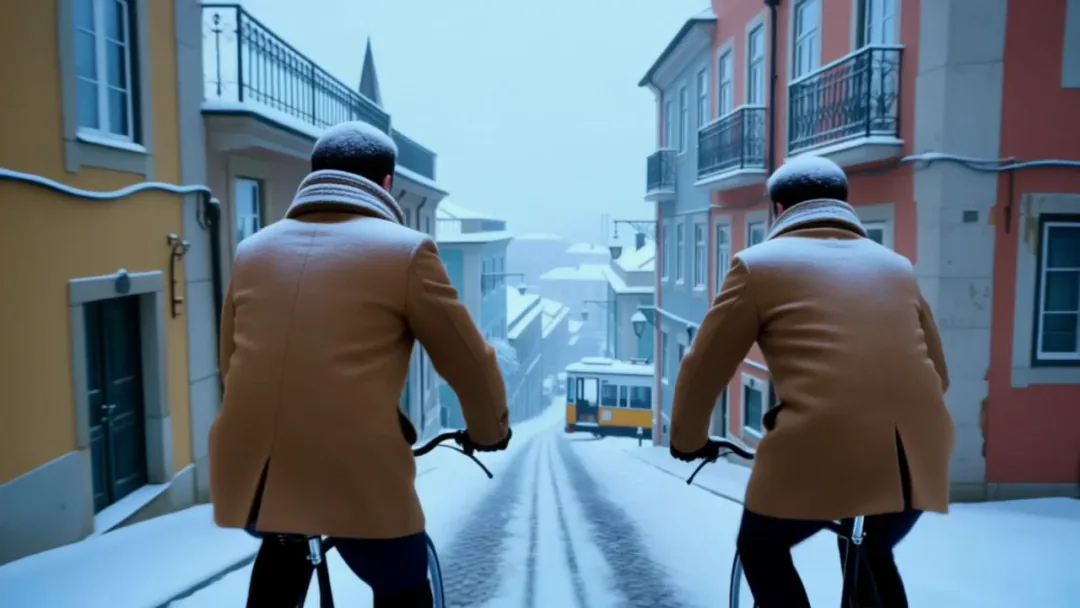
Cambiar puerto nublado a nevada ligera al anochecer, mantener movimiento de cámara en mano y reflejos en el agua.
Editar · 3.0 s · 180 créditos
Importa en la bandeja PopNow y coloca en una nueva pista
Dos formas de usar PopNow en Resolve
Usa el panel completo Workflow Integration en DaVinci Resolve Studio, o ejecuta el script ligero de Python en entornos compatibles.
Panel completo con herramientas de Clip (Editar video, Video a audio, Traducir video, Escalar, Reencuadre gratis), Fotograma (Editar imagen, Imagen a video) y Texto (Texto a video, Música, Locución) junto a tu saldo en vivo.
Usa directamente el WorkflowIntegration.node de tu instalación de Resolve — no incluye archivos propietarios de Blackmagic.
Modo script de Python
Studio y Free 19.1–21.0 (Python 3.6+) · Workspace > Scripts > PopNow
Admite Video a audio sobre el clip del cabezal, más Editar imagen e Imagen a video sobre el fotograma actual. Como Blackmagic desactivó UIManager en Free 19.1, Free 19.1–21.0 abre los controles en una página local en 127.0.0.1. Nota: Free 21.1+ eliminó el scripting en Python.
Comparte exactamente el mismo archivo de sesión y saldo de créditos que el plugin Workflow Integration.
Instálalo en tres pasos
Empaqueta o descarga el plugin open source desde GitHub y ejecuta el instalador incluido para macOS o Windows.
1
Compila o descarga desde GitHub
Clona popnow-ai/popnow-davinci, ejecuta npm install y npm run package para crear dist/popnow-davinci-<version>.zip, descomprímelo y cierra DaVinci Resolve.
2
Ejecuta el instalador
En macOS ejecuta ./install.sh (solo script: ./install.sh --script). En Windows ejecuta .\install.ps1 en PowerShell como administrador (o con -ScriptOnly).
3
Abre PopNow en Workspace
Vuelve a abrir DaVinci Resolve, entra en Workspace > Workflow Integrations > PopNow (o Workspace > Scripts > PopNow) e inicia sesión con tu cuenta.
Qué puedes crear en tu línea de tiempo
Cada herramienta de clip, fotograma y texto guarda archivos locales limpios en tu carpeta PopNow y los alinea justo con tu cabezal.
Editar clips de la línea de tiempo
Cambia clima, luz o detalles en el clip bajo el cabezal en la pista superior, recortado automáticamente a tu edición.
Video a audio y foley
Genera efectos sonoros y ambiente acordes a tu corte y coloca el archivo de audio directamente en una pista nueva.
Traductor de video
Traduce diálogos a nuevos idiomas sin salir de edición, con confirmación clara de derechos de imagen y voz antes de empezar.
Editar el fotograma del cabezal
Exporta el fotograma actual como PNG, limpia distracciones o reilumina la toma y vuelve a traer la imagen a tu bandeja PopNow.
Animar fotos, música y locución
Convierte un fotograma congelado en movimiento o genera B-roll, música original de fondo y locuciones limpias desde texto.
Escalado y reencuadre gratis
Mejora nitidez de metraje blando con escalado IA o reencuadra clips horizontales a formato vertical por cero créditos.
Recortado antes de presupuestar, sincronizado con tu saldo
Las acciones de clip suben el archivo fuente gratis, recortan gratis solo el segmento de tu línea de tiempo y muestran el precio exacto antes de cobrar un solo crédito. Las herramientas de texto calculan en vivo al escribir, siempre dentro del límite mostrado en tu saldo PopNow.
Preguntas frecuentes del plugin de DaVinci Resolve
¿Funciona PopNow en la versión gratuita de DaVinci Resolve?
El panel completo Workflow Integration requiere DaVinci Resolve Studio 19.0.2 o posterior porque Workflow Integrations es exclusivo de Studio. En ediciones gratuitas 19.1 a 21.0 con Python 3.6+ puedes usar el script de PopNow (abre sus controles en una página local en 127.0.0.1). Desde 21.1 Blackmagic movió el scripting en Python a Studio, así que Free 21.1+ no ejecuta scripts externos.
¿Qué clip de mi línea de tiempo edita PopNow?
Las herramientas de clip actúan sobre el clip situado justo bajo el cabezal en la pista de video superior, ya que la interfaz de Resolve no expone selección múltiple. Las de fotograma exportan el fotograma actual en PNG.
¿Pago por 10 minutos de bruto si mi corte solo dura 3 segundos?
No. Subir el archivo fuente y recortar tus 3 segundos de línea de tiempo es gratis; solo se presupuesta y cobra ese tramo. Si el recorte falla, el botón avisa claramente que el precio corresponde al clip completo y espera tu clic.
¿Dónde se guardan en disco los clips y audios generados?
En macOS se guardan en ~/Movies/PopNow y en Windows en Videos\PopNow, se importan en la bandeja PopNow de tu panel multimedia y se colocan en una pista nueva alineada con el clip o el cabezal.
¿Cómo funciona el inicio de sesión y dónde se guardan las credenciales?
Al pulsar Iniciar sesión se abre popnow.ai en tu navegador y vuelve de forma segura a 127.0.0.1 con OAuth y PKCE. La sesión se guarda en un archivo privado compartido entre el plugin y el script, y cerrar sesión lo borra de inmediato.
¿Qué pasa si pulso Dejar de esperar durante un render largo?
Solo detiene la espera del panel en Resolve. El render sigue normalmente en PopNow y aparece en tu biblioteca online en popnow.ai/assets al terminar.
¿Cómo gestiona el consentimiento el Traductor de video?
Antes de iniciar, el panel te pide confirmar que el rostro y la voz son tuyos o tienes permiso, y que ninguna persona es menor de 18 años. PopNow nunca marca esa casilla automáticamente.