Dibuja sobre una imagen y obtén el cambio que querías
Las palabras no sirven para decir dónde está algo. Un círculo, una flecha o un garabato rápido sí. PopNow envía tu dibujo al modelo junto con tu foto, así sabe exactamente qué parte cambiar o hacia dónde debe moverse todo, y la imagen o el clip final vuelven limpios, sin tus marcas.
Dibujar para editar: señala en vez de describir
Sube una foto y marca el lugar. Garabatea una esquina y di qué debe ir ahí, dibuja un recuadro alrededor de algo que quieras reemplazar, o apunta una flecha a un detalle con una nota breve. Usa un color distinto para cada cambio y nombra los colores en tu frase. La foto editada conserva todo lo que no marcaste.
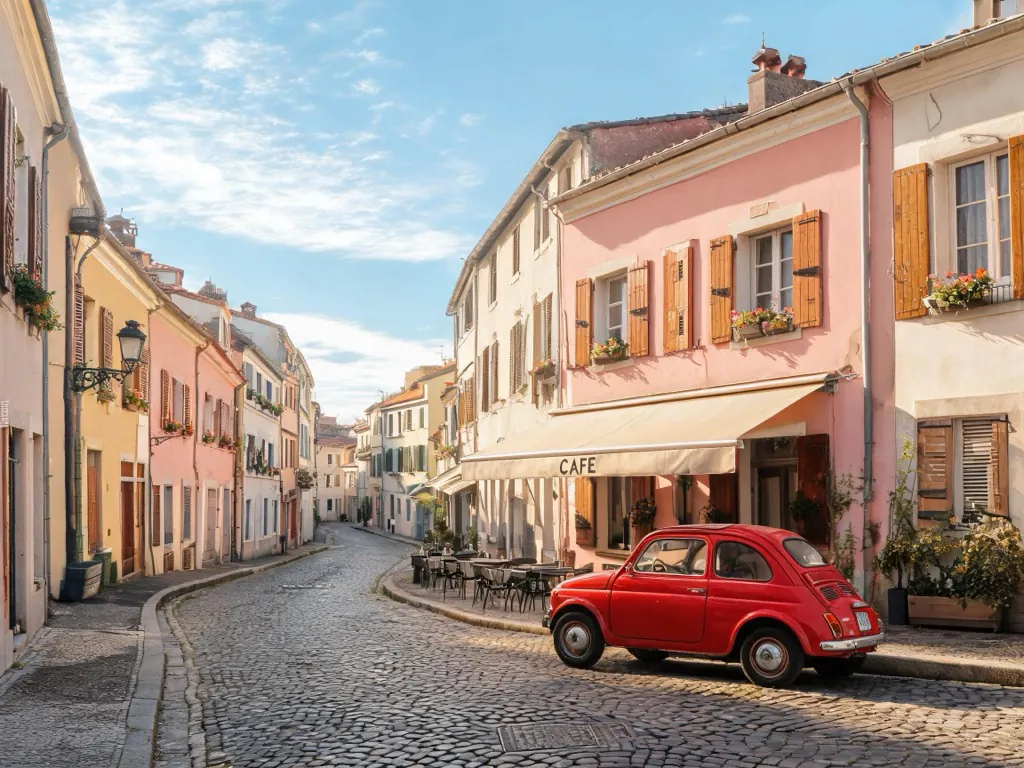 Tu dibujo
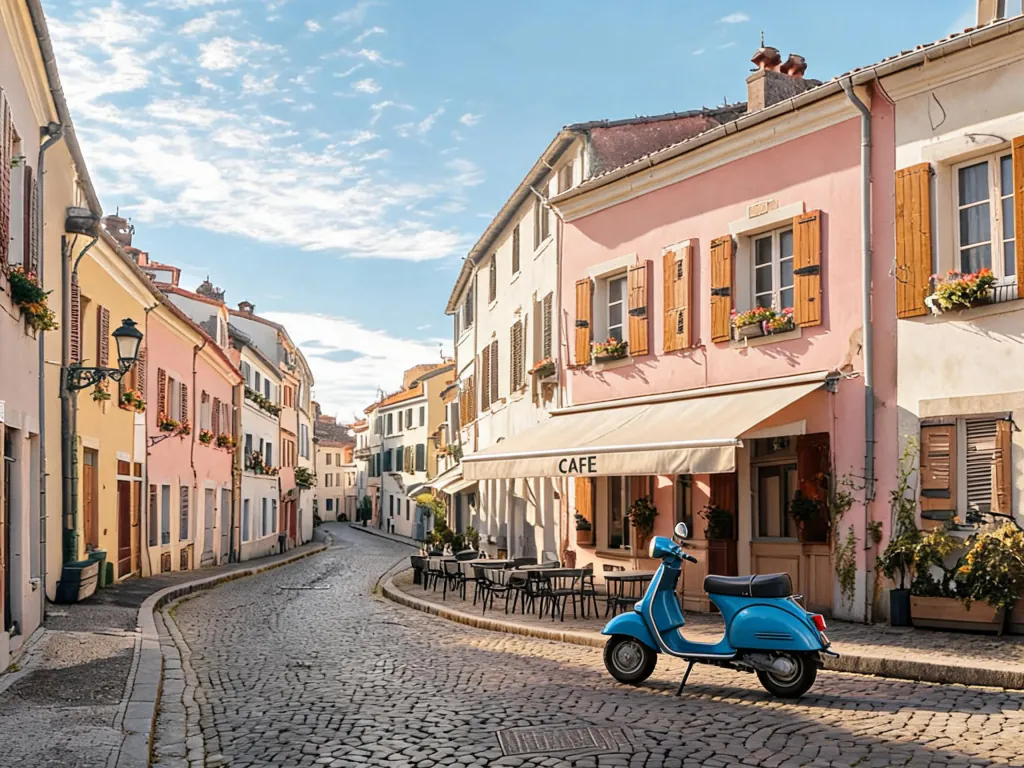 Resultado
Dibujar para video: las flechas se convierten en movimiento
Empieza con una foto o con un lienzo en blanco. Dibuja una flecha desde lo que debe moverse hasta donde debe ir; una flecha curva da una trayectoria curva. Las notas junto a una flecha dicen qué se mueve o cómo. En un lienzo en blanco, primero boceta la escena en negro: se convierte en foto y luego se anima siguiendo tus flechas.
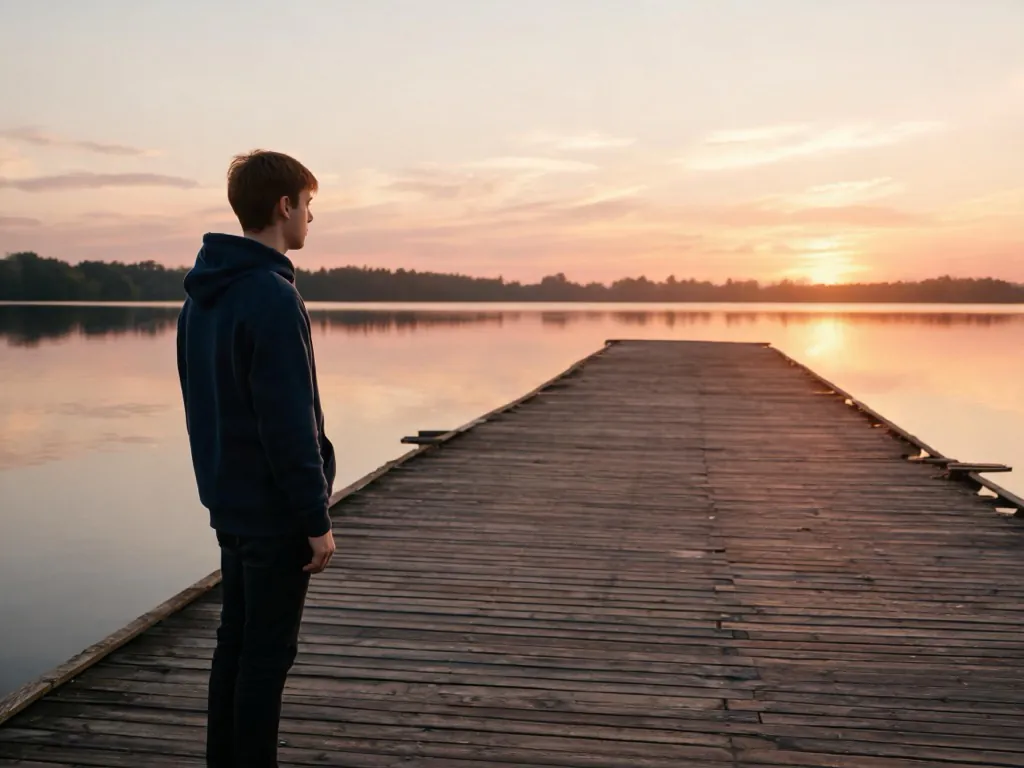 Tu dibujoResultado
Consejos para resultados limpios
- El verde neón y el rosa intenso son los colores que el modelo distingue más fácilmente de la foto.
- Un cambio por color. Di el color en tu frase: «un sofá donde está el garabato cian».
- Mantén las notas cortas, de dos a cuatro palabras, y ponlas junto a su flecha.
- Cubre toda la zona que quieras cambiar. El modelo sigue el tamaño de tu garabato.
- En video, una o dos flechas funcionan mejor. Describe también la acción en tu frase.
Qué modelos hacen el trabajo
Dibujar para editar usa Seedream 5.0 Lite por defecto: ByteDance describe las flechas, recuadros y garabatos como una forma de señalar lo que hay que editar, y en nuestras pruebas fue el que mejor respetó el tamaño de un garabato. Nano Banana 2 es la alternativa. Dibujar para video usa MiniMax H3: tus flechas y notas se convierten en una descripción clara del movimiento y el clip arranca desde un fotograma limpio, así que no aparecen líneas en el video. Seedance 2.0 Mini es la opción de un solo paso que lee el dibujo directamente.
Cómo funciona
- Sube una foto, empieza un boceto en blanco o elige un ejemplo.
- Dibuja con el pincel, la flecha, el recuadro o el texto. Deshacer y el borrador corrigen errores.
- Di en una frase qué debe pasar y pulsa Generar.
Preguntas
¿Mis garabatos aparecerán en el resultado?+
No. Tus marcas solo indican al modelo dónde y qué. El prompt pide un resultado limpio, y en video el clip arranca desde tu foto original o desde el boceto convertido en foto, así que no aparecen líneas.
¿Cuánto cuesta?+
Una imagen de Dibujar para editar cuesta unos 6 créditos. Un clip de video de 5 segundos desde una foto cuesta unos 28 créditos, más 6 créditos si empiezas desde un boceto en blanco. Las cuentas nuevas reciben 30 créditos gratis, y el paquete más pequeño cuesta 9 US$.
¿Tengo que saber dibujar?+
Para nada. Círculos imprecisos, flechas temblorosas y figuras de palo bastan. El modelo lee a qué apuntas, no lo bonita que sea la línea.
¿Puedo usarlo en el móvil?+
Sí. Dibuja con el dedo: el lienzo se adapta a la pantalla y deshacer es un toque.
¿En qué se diferencia de un editor de fotos normal?+
No necesitas máscaras, capas ni herramientas de selección. Marcas la zona a grandes rasgos y describes el cambio con palabras sencillas; la IA repinta esa parte para que coincida con la luz y la perspectiva de la foto.
¿Qué fotos funcionan mejor?+
Fotos nítidas y bien iluminadas, en las que lo que quieres cambiar se vea con claridad. Para video, deja espacio en la dirección de tu flecha para que el sujeto tenga adónde ir.


