Muchos clips de IA resultan planos por la misma razón: el prompt describe una imagen en lugar de una toma. Los modelos de video necesitan saber qué cambia durante cinco segundos. Esta guía ofrece una estructura de cuatro partes que funciona con MiniMax, Kling y Seedance.
Paso 1: Define la escena en una frase
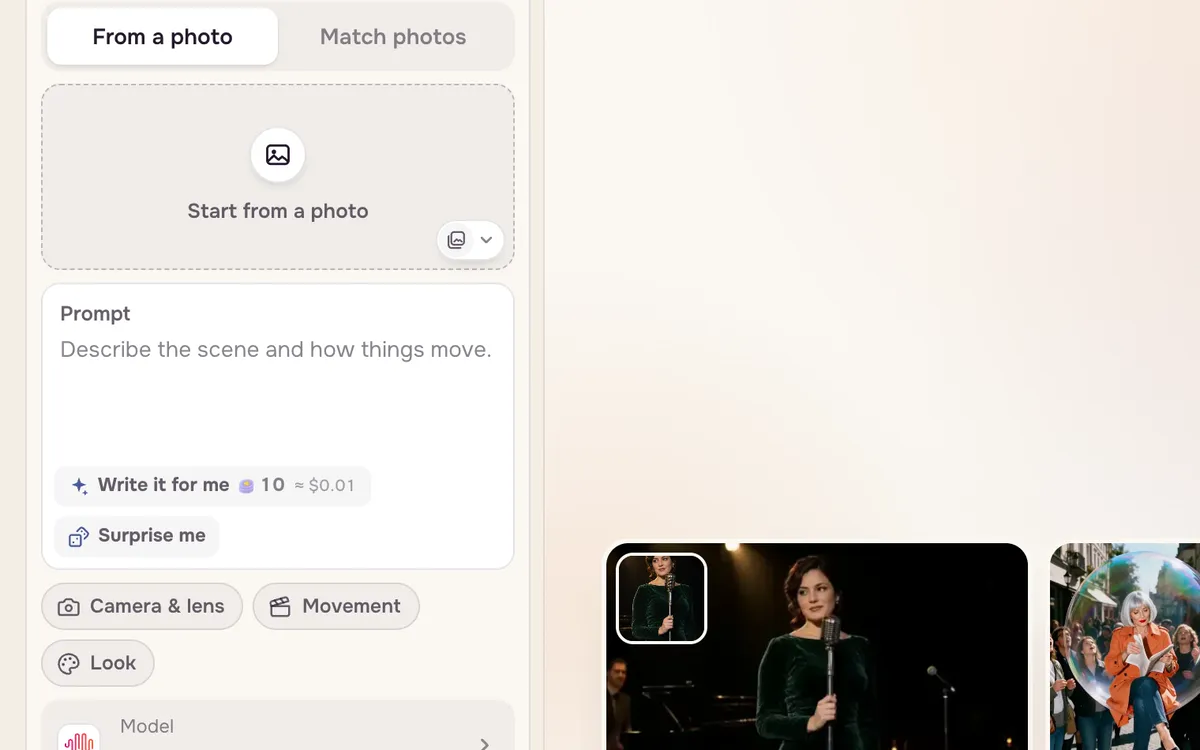
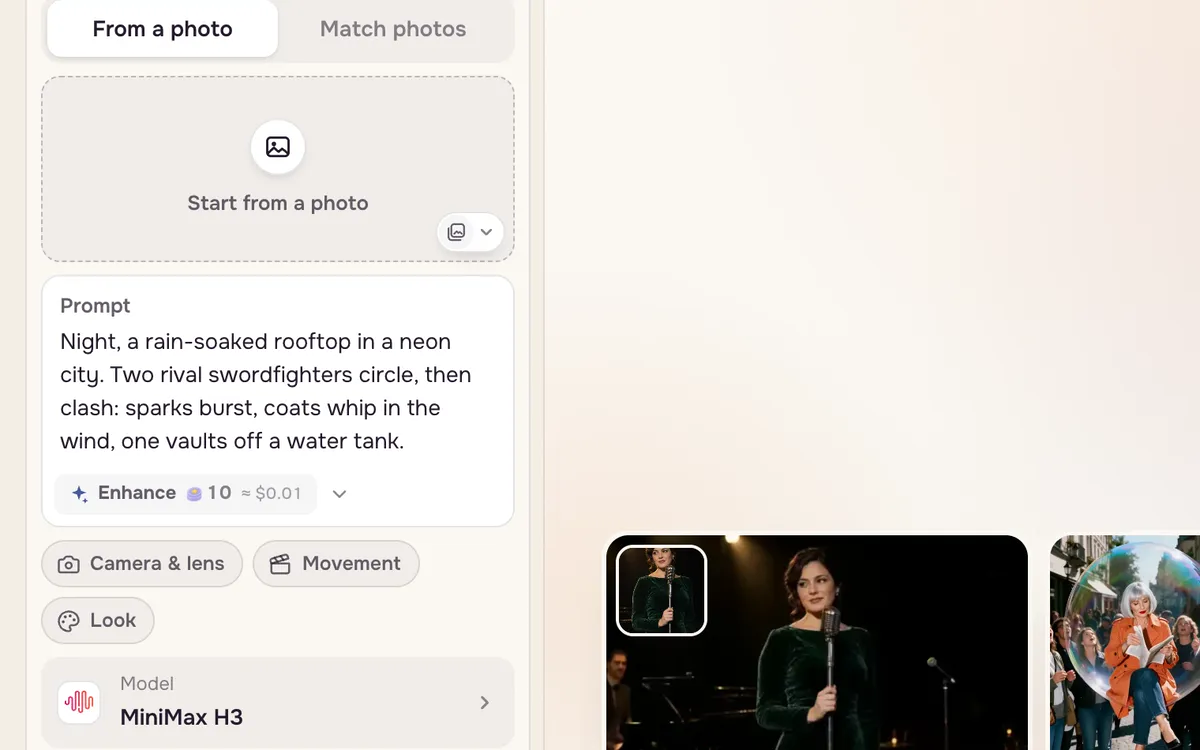
Dónde y cuándo: «De noche, una azotea empapada de lluvia en una ciudad de neón». Si partes de una foto, omite esto: el modelo ya ve la escena. Dedica las palabras a lo que cambia.
Paso 2: Escribe la acción como causa y efecto
No nombres solo el resultado, como «luchan». Escribe la secuencia: se rodean y chocan; saltan chispas; los abrigos ondean; uno salta desde un depósito. Cada contacto —un pie al aterrizar, una hoja al golpear— da al modelo algo físico que animar. Usa verbos, no adjetivos.
Paso 3: Añade un movimiento de cámara y fija el estilo
Añade un movimiento de cámara con velocidad y fotograma final. Después fija el estilo: nómbralo y añade qué debe mantenerse. Termina con «sin texto» para evitar letreros deformados.
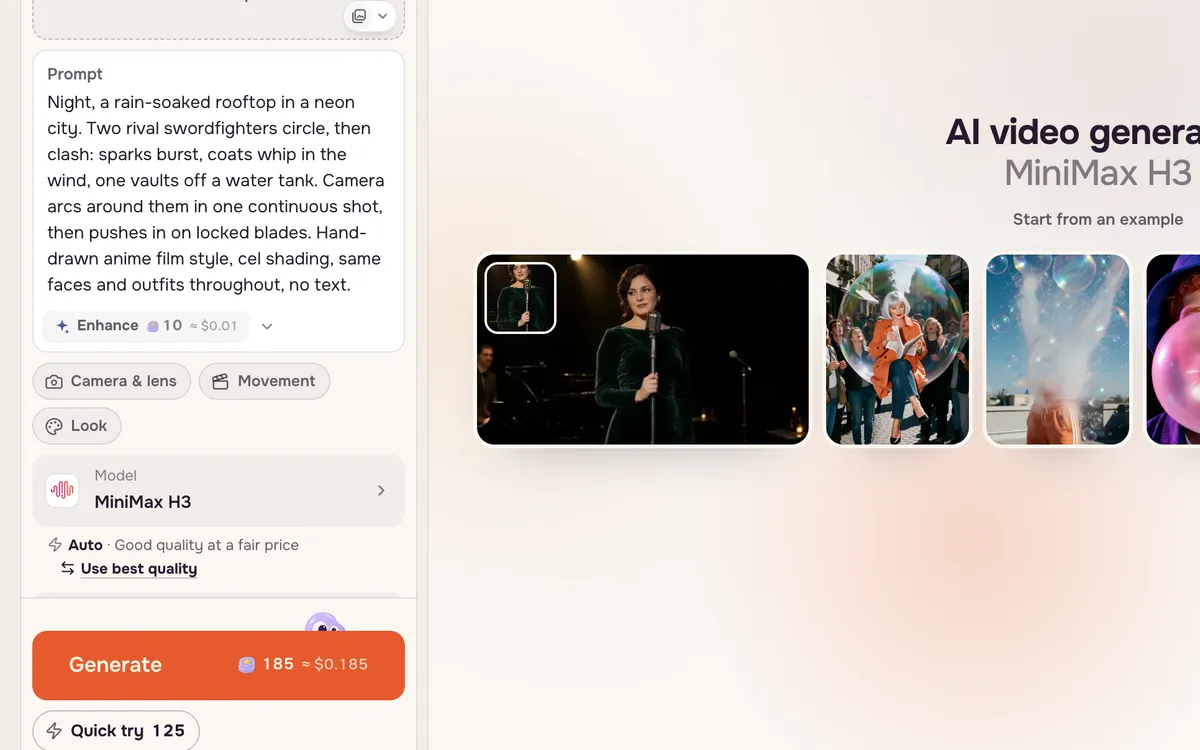
Night, a rain-soaked rooftop in a neon city. Two rival swordfighters circle, then clash; sparks burst, coats whip in the wind, one vaults off a water tank. Camera arcs around them in one continuous shot, then pushes in on the locked blades. Hand-drawn anime film style, cel shading, same faces and outfits throughout, no text.
Plantilla de cuatro partes
| Parte | Qué escribir | Ejemplo |
|---|---|---|
| Escena | Lugar, momento y clima; omítelo si partes de una foto | De noche, azotea empapada de lluvia en una ciudad de neón |
| Acción | Secuencia de verbos con contacto y peso | se rodean y chocan; saltan chispas; uno salta desde un depósito |
| Cámara | Un movimiento, velocidad y punto final | La cámara los rodea en arco y después se acerca a las hojas |
| Fijación | Estilo y elementos que no deben cambiar | Estilo de película anime, mismos rostros y atuendos, sin texto |
Limítalo a 40–90 palabras. Los prompts largos tienden a ocultar la acción.
Tres capas de movimiento
Una toma cobra vida cuando se mueven tres cosas: la cámara, el sujeto y el entorno, como lluvia, polvo, chispas, luces o agua. Si el clip parece congelado, normalmente falta el entorno. Indica después qué permanece fijo: rostros, atuendos, forma del producto u horizonte.
Partir de una foto
Si usas una foto como primer fotograma, escribe solo lo que cambia. Describir otra vez la imagen desperdicia palabras y puede hacer que el modelo corte a una escena nueva. Asegúrate también de que la acción encaje con la foto: un retrato de cabeza y hombros no puede salir de repente del encuadre caminando.
Preguntas frecuentes
¿Tengo que escribir prompts largos?
No. Entre cuarenta y noventa palabras es lo ideal. Los prompts cortos suelen dar poco movimiento; los muy largos pierden la acción.
¿El movimiento de cámara va al principio o al final?
En la mayoría de los modelos funciona bien después de la acción. Si el modelo lo ignora, prueba a mover esa frase al principio.
¿Por qué mi clip cambia a otra escena?
Probablemente el prompt describe algo que no aparece en el primer fotograma. Elimina los elementos nuevos y añade «una toma continua, sin cortes».