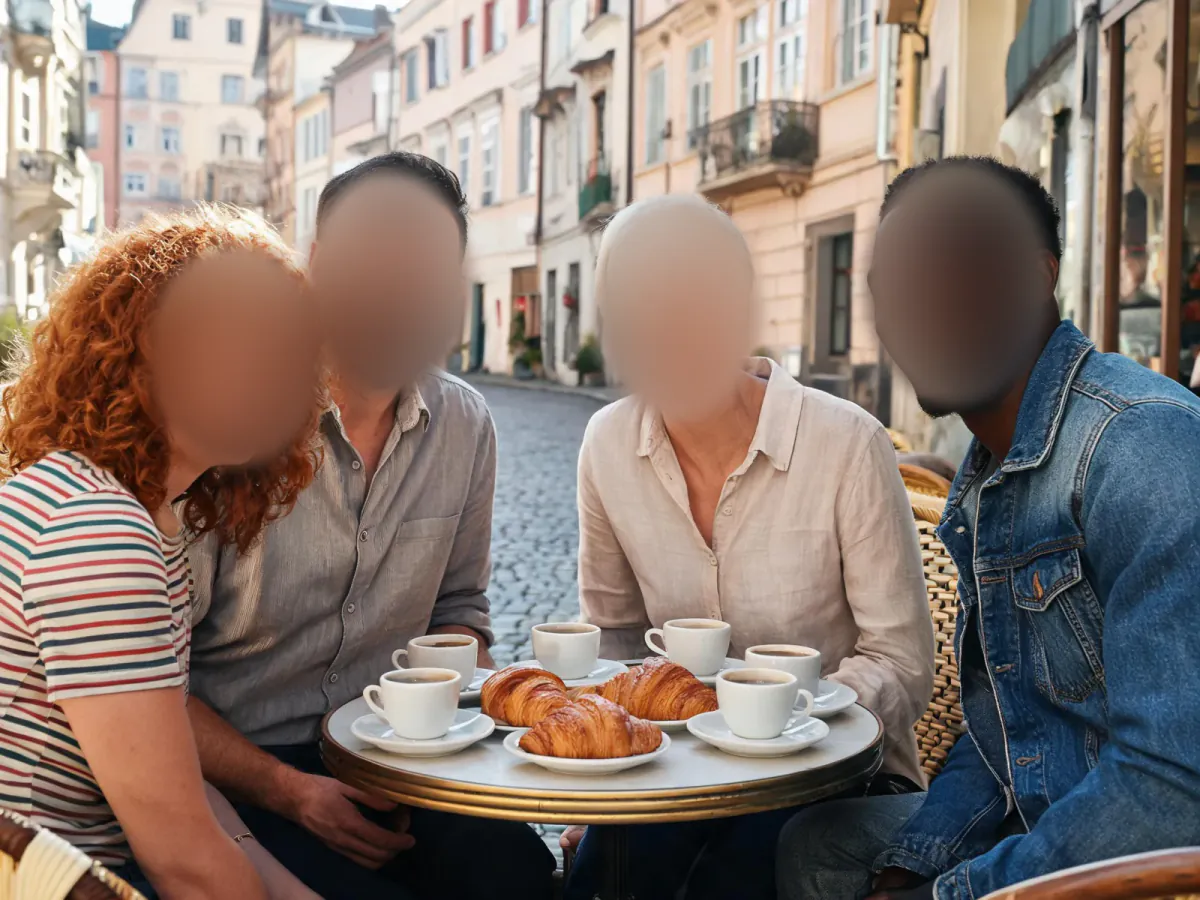
Difuminar caras en una foto
Difuminar una cara oculta quién sale en una foto y deja el resto de la imagen igual: desconocidos al fondo de una foto de vacaciones, niños en una foto del cole que quieres publicar o clientes en una foto de tu tienda. Esta herramienta funciona en tu navegador. Pulsa Buscar caras para detectarlas automáticamente o dibuja tú un recuadro sobre cada cara; cambia al pincel para tapar matrículas, números de portal, acreditaciones o pantallas. Elige un desenfoque suave, un mosaico de píxeles o una barra de color, ajusta la intensidad y el borde suave y descarga un PNG o JPG. Sin subir nada, sin cuenta y sin marca de agua.
Preguntas
¿Cómo difumino una cara en una foto?
Sube la foto y pulsa Buscar caras, o dibuja un recuadro sobre la cara. Se difumina al momento. Si aún se reconoce, sube la intensidad y descarga la imagen en PNG o JPG.
¿Puede encontrar y difuminar todas las caras automáticamente?
Sí. Buscar caras ejecuta un detector en tu navegador y añade un recuadro sobre cada cara que ve. Puede saltarse perfiles, caras en sombra o muy lejanas, así que revisa la foto y añádelas a mano.
¿Puedo difuminar otras cosas además de caras?
Sí. Recuadra lo que quieras o cambia al pincel para tapar matrículas, direcciones, acreditaciones, pantallas, documentos o un tatuaje. Todas las zonas usan el mismo desenfoque, mosaico o barra.
¿Se sube la foto a un servidor?
No. Tu propio navegador abre, difumina y guarda la foto. La detección de caras también se hace en tu dispositivo; solo se descarga el detector la primera vez que pulsas Buscar caras.
¿Alguien puede quitar el difuminado?
El archivo guardado solo contiene los píxeles difuminados, no el original. Para datos sensibles usa Desenfoque fuerte, Mosaico o Barra negra, que eliminan mucha más información que un desenfoque ligero.
¿Es gratis?
Sí. Sin registro, sin límite de fotos y sin marca de agua en la descarga.
¿Cómo difumino caras en una foto con iPhone o Android?
Abre esta página en Safari o Chrome, toca «Subir foto» y elige la imagen. Toca «Buscar caras» o pasa el dedo sobre cada cara, y luego toca PNG o JPG para guardar la copia difuminada en tu dispositivo.
¿Cómo difumino a todos menos a mí?
Pulsa «Buscar caras», toca tu propio recuadro y pulsa × para quitarlo, o simplemente dibuja recuadros solo sobre las demás personas. Todo lo que no marques sale nítido en la descarga.
¿Qué protege mejor: desenfocar, pixelar o una barra negra?
Una barra negra o de color elimina todo. El mosaico de bloques grandes y el desenfoque fuerte también hacen irreconocibles las caras. Un desenfoque ligero queda más bonito, pero los amigos aún podrían reconocer una cara, así que úsalo por estilo, no para ocultar.
¿Puedo difuminar una cara en un vídeo aquí?
Esta herramienta trabaja con fotos. Para un vídeo, exporta los fotogramas que necesites o difumina un fotograma fijo antes de compartirlo. El detector de caras de aquí solo funciona con imágenes fijas.
¿Por qué «Buscar caras» se saltó a alguien?
El detector está pensado para caras que miran más o menos a la cámara. Las personas de perfil, con mascarilla o casco, o muy pequeñas en la imagen pueden quedar fuera. Dibuja un recuadro sobre ellas y quedarán ocultas igual.
¿Puedo difuminar una matrícula o un número de portal?
Sí. Cambia «Marcar zonas» a Pincel y píntalo, o dibuja un rectángulo con la forma Rectángulo y el efecto Barra. El mosaico también funciona bien y se ve menos pesado que una barra negra.
Para ir más a fondo
Antes y después: qué cambia
La imagen que descargas es la misma foto con las zonas elegidas convertidas en ilegibles: las caras pasan a ser manchas suaves, cuadros gruesos o barras planas, mientras la calle, la comida y todas las personas que no marcaste siguen tan nítidas como antes.
- Qué cambia
- Solo el interior de cada recuadro o trazo de pincel. El desenfoque promedia los píxeles en un radio del 0,6 al 5 % del lado largo, el mosaico los sustituye por bloques del 1 al 6 % y la barra los pinta de un solo color. El borde suave difumina el límite para que la zona se integre.
- Qué se mantiene
- Todo lo que queda fuera de las zonas marcadas sigue intacto, píxel a píxel, con el mismo ancho y alto que la foto abierta (a la resolución original completa, hasta unos 16 megapíxeles, lo máximo que un lienzo del navegador maneja con seguridad). Colores, nitidez y encuadre no cambian en ningún otro sitio.
- Qué mirar al comparar
- Alterna entre Antes y Después y mira cada cara oculta a la distancia del brazo. Si aún reconoces a la persona por el pelo o las gafas, agranda el recuadro o sube la intensidad; el pelo y las orejas delatan a la gente más que los ojos.
Fotos en las que ocultar caras sale limpio, y casos difíciles
Funciona bien
- Fotos de grupo y escenas de calle con las caras mirando más o menos a la cámara, que la búsqueda automática encuentra con fiabilidad.
- Fotos de niños en actos del colegio, clientes en una tienda o vecinos al fondo que quieres compartir sin mostrar quiénes son.
- Capturas y fotos con matrículas, números de portal, acreditaciones o direcciones que un trazo de pincel tapa en segundos.
Mejor evitar
- Caras de perfil, de espaldas o bajo una gorra: el detector puede saltárselas, así que márcalas a mano.
- Multitudes de caras diminutas a lo lejos: la búsqueda se deja algunas, y una pasada de pincel sobre toda la multitud es más rápida que decenas de recuadros.
- Imágenes en las que a la persona se la reconoce por otra cosa, como un tatuaje llamativo, un uniforme o un nombre en la camiseta; tápalo también.
Paso a paso
- Carga la fotoPulsa «Subir foto», suelta un archivo en la página, pega con Ctrl o Cmd + V o elige de tu biblioteca. El ejemplo de la cafetería se abre con cuatro caras ya difuminadas para que pruebes antes cada ajuste.
- Busca o marca las carasPulsa «Buscar caras» para que el detector ponga un óvalo sobre cada cara que vea. Luego arrastra sobre la foto para añadir un recuadro donde se le haya escapado alguna; el recuadro que dibujas queda seleccionado.
- Ajusta los recuadrosArrastra un recuadro para moverlo, tira de la esquina amarilla para cambiar el tamaño y pulsa × o Supr para quitarlo. «Deshacer», o Ctrl o Cmd + Z, vuelve un paso atrás; «Borrar todo» empieza de cero.
- Pinta las formas rarasCambia «Marcar zonas» a Pincel, ajusta el tamaño del pincel y pinta sobre matrículas, pantallas o una persona a lo lejos. Cada trazo cuenta como una zona oculta.
- Elige el aspecto y guardaElige Desenfoque, Mosaico o Barra, Óvalo o Rectángulo, y luego la intensidad y el borde suave. Revisa Antes y Después y descarga un PNG o JPG, o usa «Enviar a».
Cómo funcionan el difuminado y la búsqueda de caras
- Desenfoque real, no una vista previa
- La foto se reduce, se suaviza con tres pasadas de desenfoque de caja y se vuelve a ampliar: se comporta como un desenfoque gaussiano amplio y da el mismo resultado en todos los navegadores. El archivo guardado solo contiene esos píxeles difuminados.
- Mosaico y barras
- El mosaico promedia cada bloque en un color plano, así que detalles finos como ojos o letras no se pueden recuperar. La barra sólida es la opción más privada; elige su color en «Color de la barra».
- Detección de caras en el dispositivo
- «Buscar caras» usa el detector de caras de código abierto MediaPipe de Google con el modelo BlazeFace short-range, ambos con licencia Apache-2.0. Recorre la foto entera y luego mosaicos que se solapan, para encontrar también caras pequeñas en fotos de grupo.
- Nada sale de tu dispositivo
- Tu foto nunca se sube: la decodificación, la detección, el difuminado y el guardado ocurren en esta pestaña. Lo único que se descarga es el propio detector, unos 3 MB la primera vez.
Qué hacer después