


Cambiar ángulo de cámara muestra el mismo sujeto desde otro punto de vista: de lado, desde arriba o de cerca. Conserva su aspecto e imagina lo que vería la cámara desde la nueva posición. Los fotógrafos de producto lo usan para obtener varios ángulos desde una sola toma.
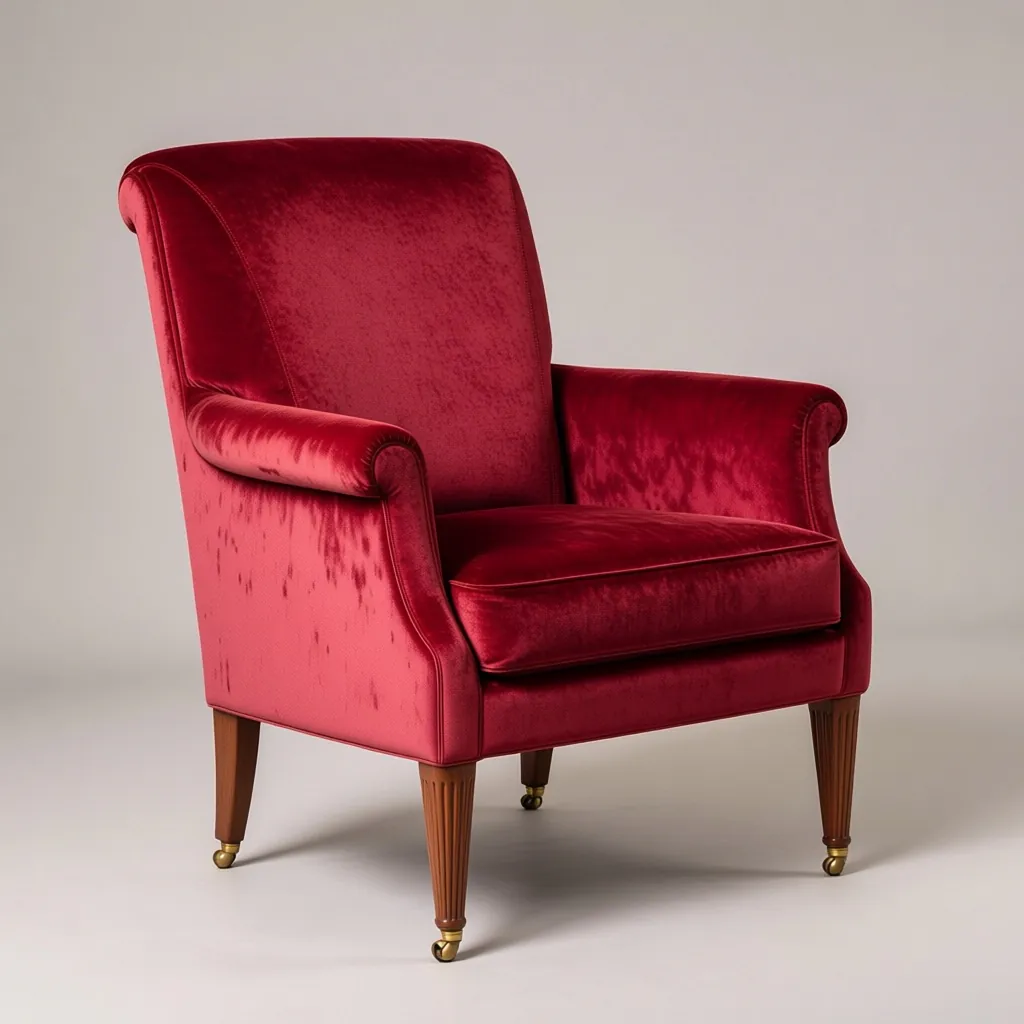
Paso 1: Abre Cambiar ángulo de cámara
Abre Cambiar ángulo de cámara y arrastra una foto o pulsa Try this para cargar el ejemplo.
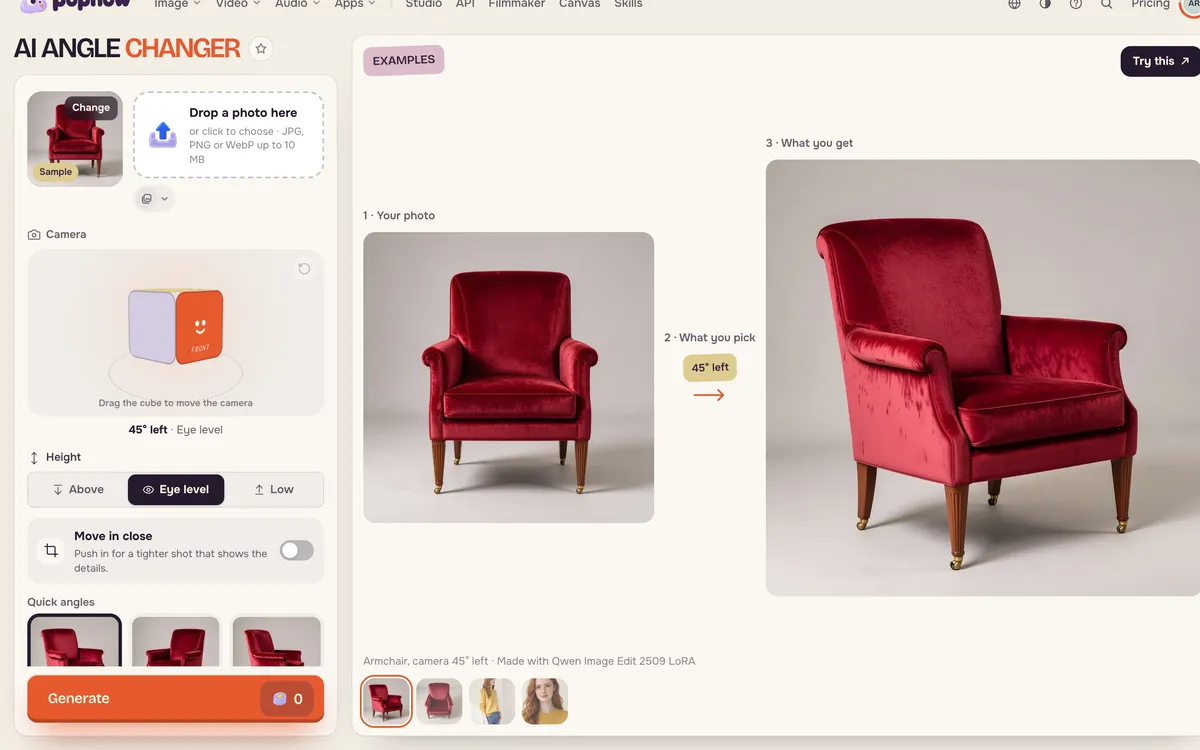
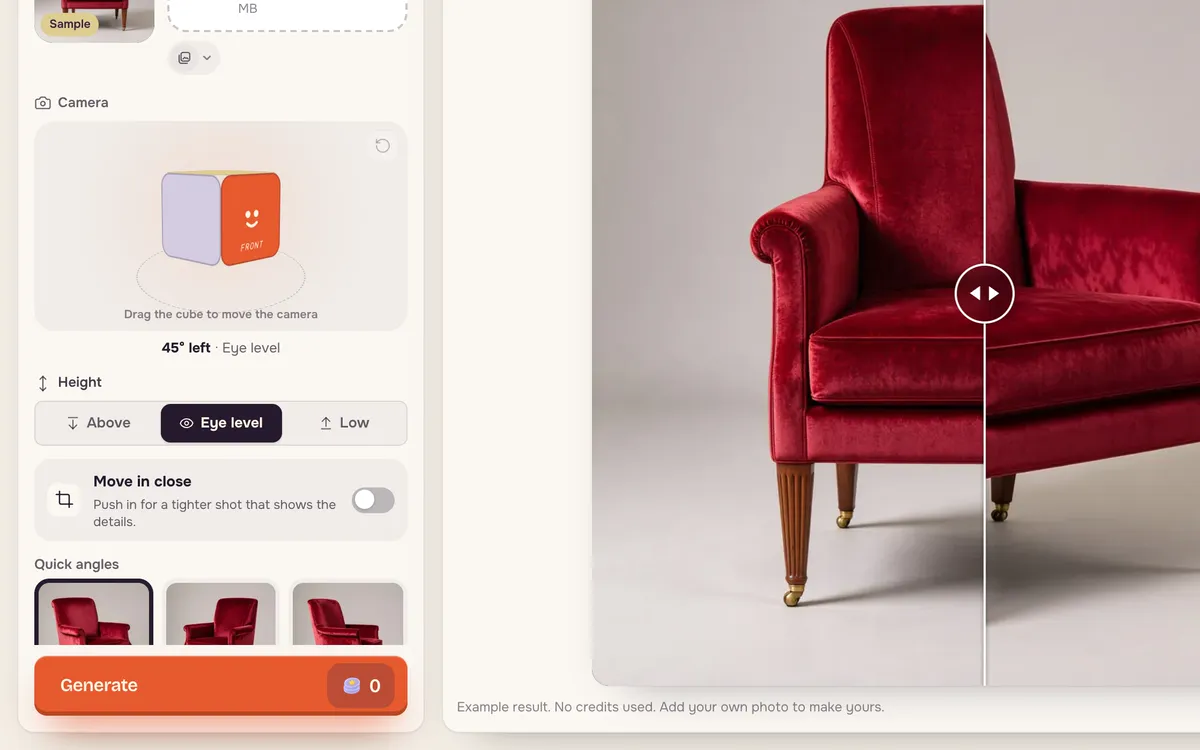
Paso 2: Elige un ángulo
Arrastra el cubo para mover la cámara o pulsa un ángulo rápido: 45° a la izquierda, 45° a la derecha, lateral, trasero, desde arriba o primer plano. Ajusta la altura —arriba, a la altura de los ojos o baja— y activa Move in close para un encuadre más cerrado.
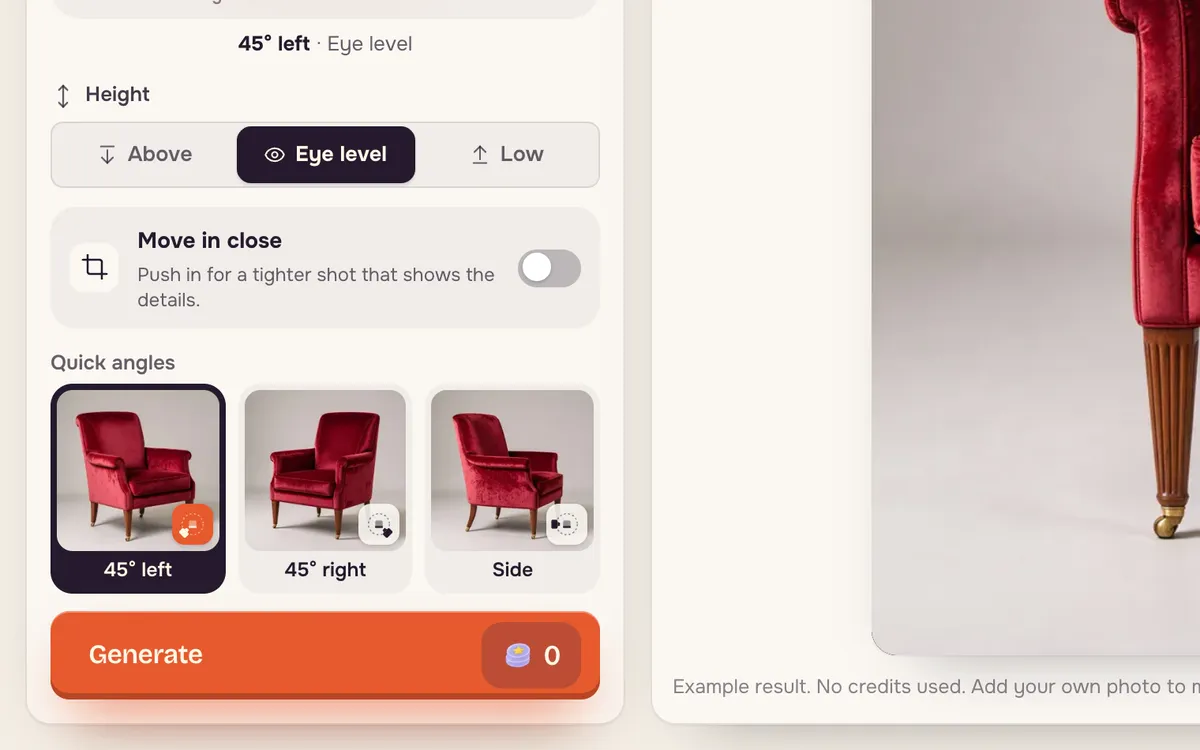
Paso 3: Genera
Pulsa Generar. El precio está en el botón; ver el ejemplo integrado no consume créditos.
Nueve planos a la vez
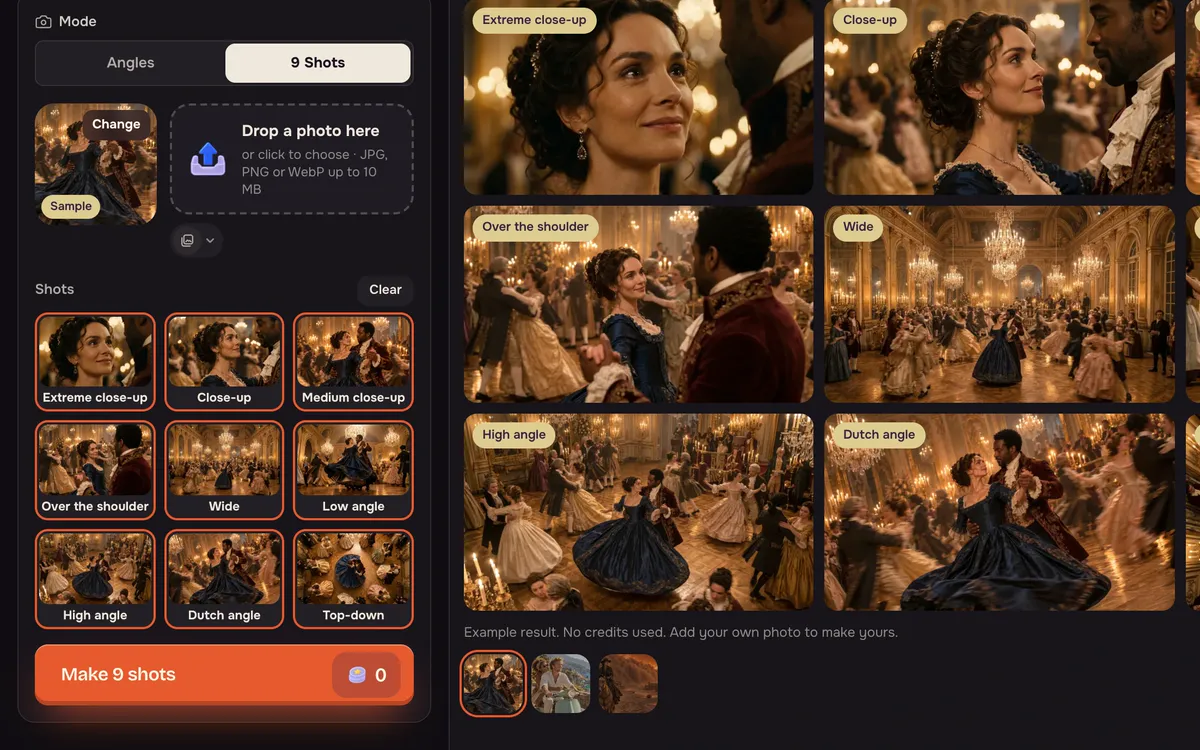
Cambia al modo 9 planos en la parte superior para obtener una cobertura completa a partir de una foto: plano detalle, primer plano, plano medio corto, sobre el hombro, plano general, contrapicado, picado, plano holandés y cenital. Es una forma rápida de crear un storyboard o dar más opciones a quien edite.
Consejos para mejorar los resultados
- Parte de un sujeto claro y sin recortar para que el modelo vea toda su forma.
- Los giros pequeños resultan más naturales. 45° conserva más detalles originales que una vista totalmente lateral o trasera.
- Los lados ocultos se imaginan. Revisa los detalles de la parte trasera del producto antes de publicar.
Preguntas frecuentes
¿Conserva los detalles de mi producto?
Conserva la forma, materiales y colores visibles. El modelo completa los lados ocultos en el original, así que revisa logotipos y etiquetas.
¿Puedo obtener varios ángulos a la vez?
Sí. Genera un ángulo cada vez o usa la opción de crear varios de una vez cuando esté disponible para tu foto.
¿Funciona con personas?
Sí, con adultos que hayan consentido ser fotografiados. Los ejemplos incluyen una persona de frente, de lado y de espaldas.



