Anuncios convierte una foto de producto en anuncios listos para publicar. Añade la foto y algunos datos —nombre, ventajas y oferta— y elige el tipo de anuncio. Los anuncios de imagen se generan en todos los tamaños del feed a la vez para evitar ajustes manuales.
Paso 1: Abre Anuncios
Abre Anuncios. El formulario izquierdo pide los datos del producto; a la derecha hay un ejemplo y una explicación del proceso.
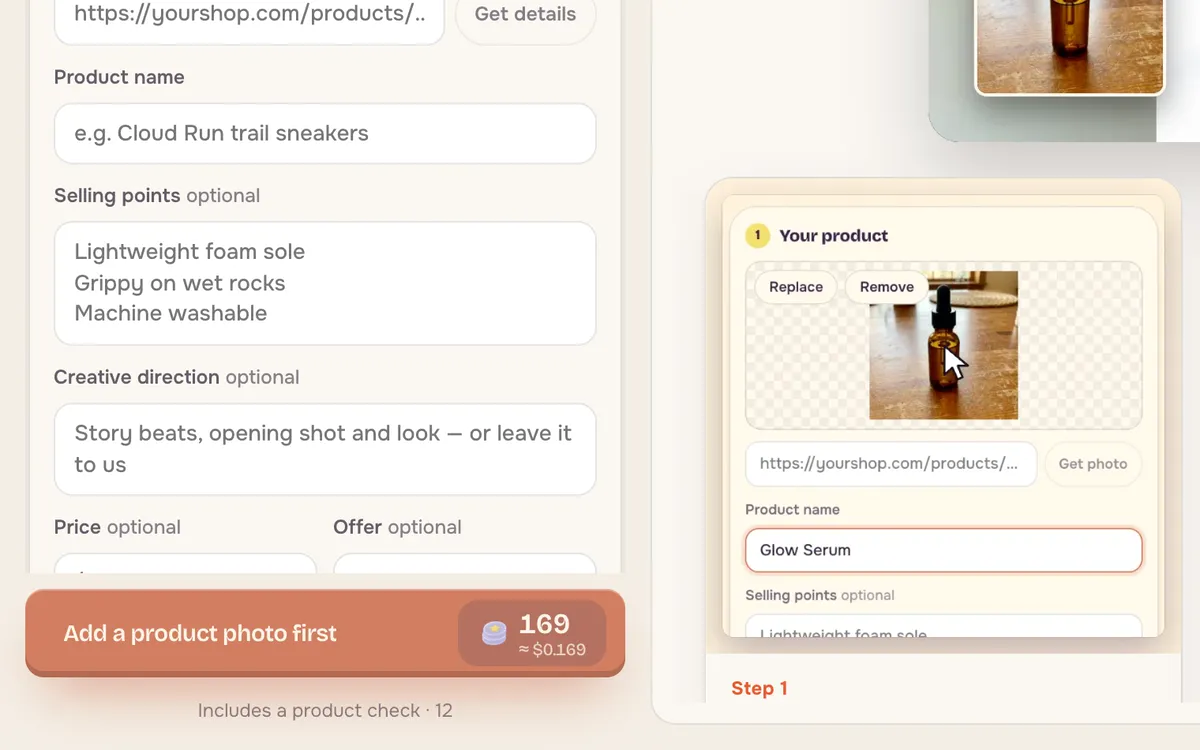
Paso 2: Añade una foto de producto
Arrastra una foto clara del producto o pega su enlace y pulsa Get details para rellenar el formulario desde la página de tu tienda.
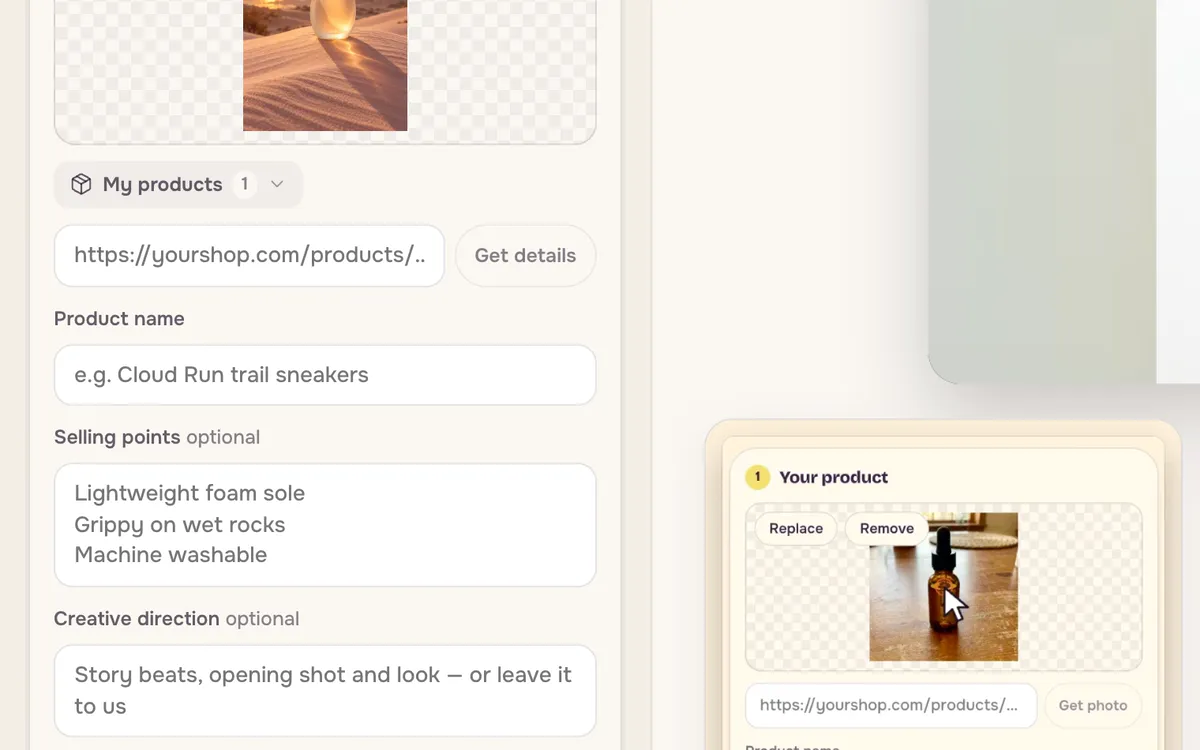
Paso 3: Ponle nombre y enumera sus ventajas
Escribe el nombre del producto y dos o tres ventajas, una por línea. Añade un precio o una oferta si quieres mostrarlos en los anuncios. Creative direction es opcional: si la dejas vacía, el tipo de anuncio decidirá el estilo.
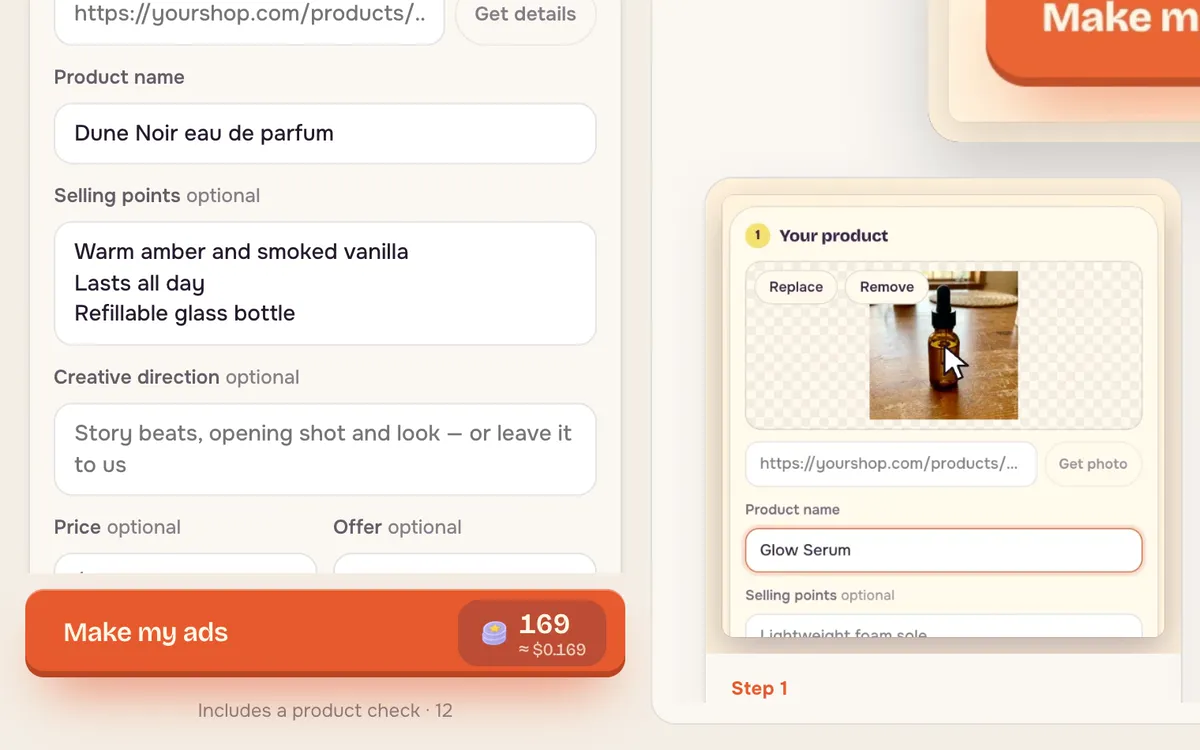
Paso 4: Elige un tipo de anuncio y créalo
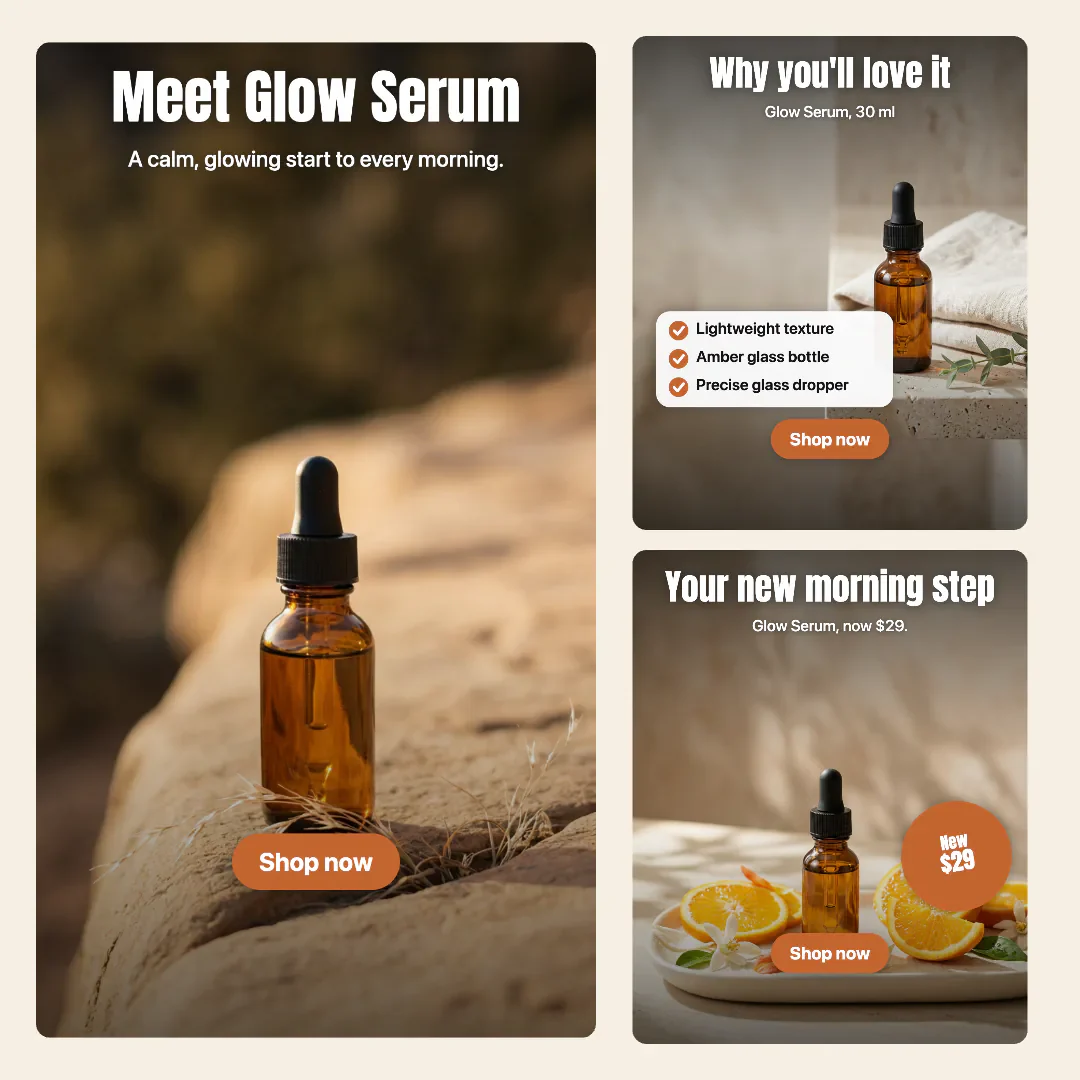
Elige Static Ad Set para imágenes en todos los tamaños del feed, Cinematic Reveal para un corto de producto o UGC Creator Ad para un video de estilo creador. El botón principal muestra el total antes de empezar.
Consejos para mejorar los resultados
- Usa una foto real del producto. Los anuncios conservan tu producto; una foto mejor produce mejores anuncios.
- Escribe beneficios, no especificaciones. «Dura todo el día» vende más que «50 ml».
- Crea primero el conjunto de imágenes. Es la forma más económica de probar el titular y la oferta.
Preguntas frecuentes
¿El producto se verá exactamente como el mío?
Tu foto es la fuente, así que el producto conserva forma, etiqueta y color. Revisa el texto de las etiquetas antes de publicar.
¿En qué tamaños se generan los anuncios de imagen?
Static Ad Set incluye formatos cuadrado, retrato e historia para las principales redes sociales.
¿También puedo crear un anuncio de video?
Sí. Elige Cinematic Reveal o UGC Creator Ad en lugar del conjunto de imágenes.