Empieza con lo que ya tienes. Relaciona una frase, una foto o un clip con el modo y el primer modelo de PopNow adecuados y obtén un resultado útil en minutos.
Lo más rápido para desperdiciar créditos es empezar por el lugar equivocado: describir una foto que ya tienes o generar un clip nuevo entero porque un detalle no encaja. Antes de escribir una palabra, mira lo que tienes a mano y abre el modo que parte de ello.
Paso 1: Di qué tienes ya
Hay cuatro puntos de partida: palabras, una foto, varias fotos de la misma persona o producto, y un clip. Cada uno fija cosas distintas. Las palabras no fijan nada, así que el modelo inventa toda la imagen. Una foto fija a las personas, el lugar y la luz. Varias fotos de un mismo sujeto fijan quién o qué aparece. Un clip fija también el movimiento y el ritmo.
Empieza desde lo más terminado que tengas. Cada detalle ya decidido es una cosa menos que el modelo tiene que adivinar.
Paso 2: Abre el modo adecuado
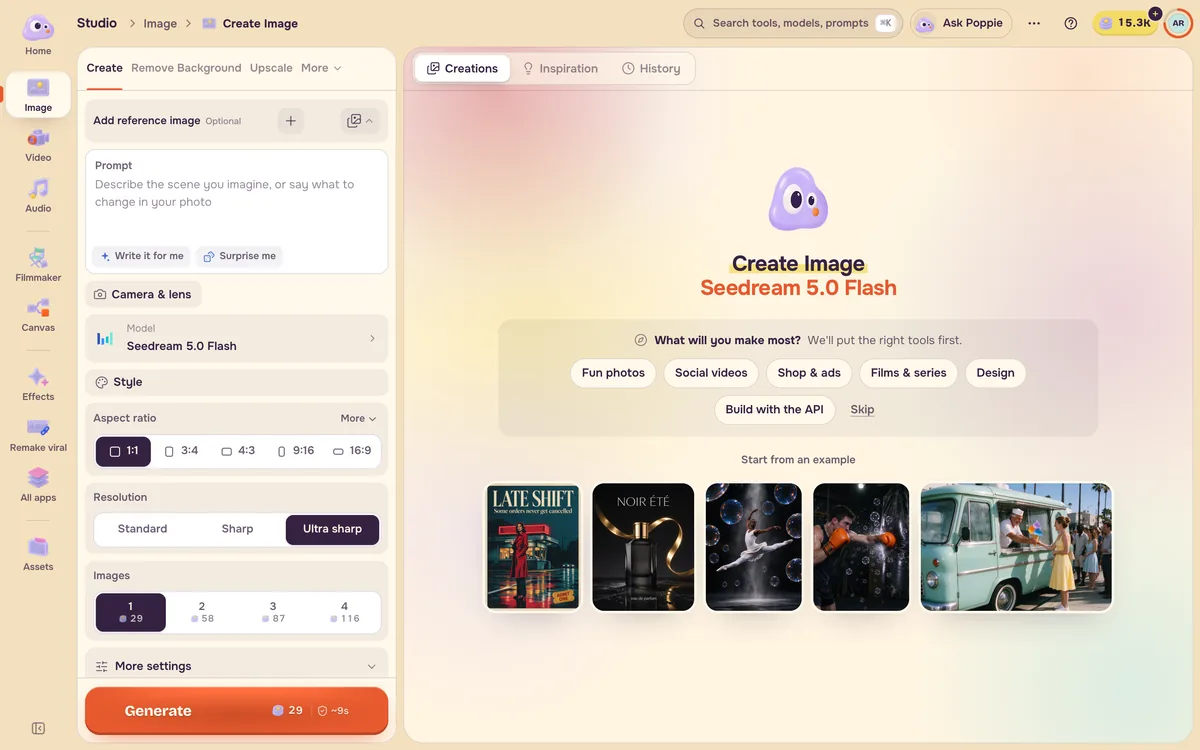
Todas las combinaciones de abajo se abren desde la barra izquierda de Studio.
| Tienes | Quieres | Abre |
|---|---|---|
| Palabras | Una imagen fija | Imagen → Crear |
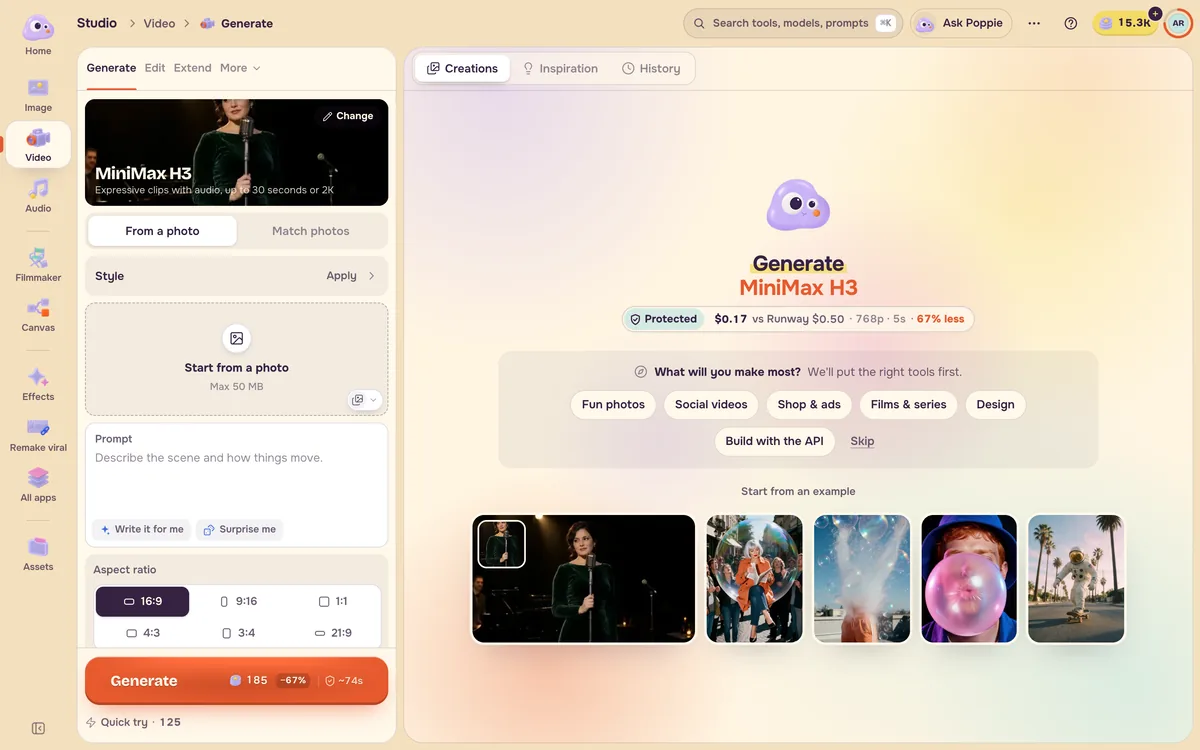
| Palabras | Una toma en movimiento | Video → Generar |
| Una foto | La misma foto, cambiada | Imagen → Crear, con la foto como referencia |
| Una foto | Esa foto en movimiento | Video → Generar → Desde una foto |
| Fotos de una persona o producto | Un clip que las conserve | Video → Generar → Igualar fotos |
| Un clip | El mismo clip con una cosa cambiada | Video → Editar, o Video Swap |
| Un clip | Más de la misma toma | Video → Extender |
| Una línea para decir, o un sonido en mente | Una voz, música o efectos de sonido | Audio |
Paso 3: Mantén el modelo recomendado para la primera prueba
Cada modo se abre con un modelo recomendado ya elegido, marcado como Auto en la parte superior de la lista de modelos. Está escogido para ser fiable y tener un precio justo, así que tu primer resultado te dirá si la idea funciona y no si un modelo poco habitual le conviene. Cambia de modelo cuando sepas qué quieres mejorar. El precio siempre aparece en el botón Generar antes de pulsarlo.
Una forma rápida de decidir
- Si describirías el resultado como «que se mueva», empieza desde una foto.
- Si tu idea incluye las palabras «la misma persona», empieza desde fotos de esa persona.
- Si te gusta un clip salvo por un detalle, edítalo en lugar de empezar de nuevo.
- Si lo importante es el sonido (una línea de diálogo, una sintonía, un ritmo), haz primero el sonido.
Preguntas frecuentes
¿Puedo empezar con palabras y añadir una foto después?
Sí, y a menudo ahorra créditos. Haz primero una imagen fija, quédate con la versión que te guste y luego abre Video y parte de ella. Una imagen fija es barata de rehacer; un clip no, así que fija el aspecto mientras todavía es una imagen.
¿Qué pasa si mi foto es pequeña o borrosa?
Los modelos de video estiran el primer fotograma hasta el tamaño de salida, así que una foto blanda se convierte en un clip blando. Cuando una foto inicial es claramente pequeña o borrosa, la página de video muestra Ampliar primero debajo del espacio de subida. La versión más nítida vuelve directamente a tu video. Consulta Foto a video.
¿El modelo recomendado siempre es el más barato?
No. Es una opción por defecto fiable para ese modo. La página de cada modelo muestra las versiones de menor coste y más nítidas de la misma familia con precios actualizados, así que puedes probar ideas en una y terminar en otra. Consulta Gasta menos créditos.