Encuentra la idea en una versión económica y paga la calidad una sola vez. Escalones de versiones, borradores cortos, un cambio por prueba y precios en vivo.
La mayoría de los créditos se gastan en encontrar la idea, no en terminarla. Trata las primeras pruebas como bocetos: cortos, pequeños y con una versión económica del modelo. Paga por la resolución y la versión superior cuando la toma ya funcione.
Usa la escalera de versiones
La mayoría de las familias de modelos tienen varias versiones: una rápida y económica, una fiable para el día a día y una superior para las tomas finales. Cada página de modelo tiene una sección llamada Qué [familia] usar que las pone en fila, con un precio de partida calculado con el catálogo de hoy y el paso para el que mejor sirve cada una: probar una idea, hacer una serie o la toma final. Para Seedance se ve así:
| Paso | Versión | 5 segundos |
|---|---|---|
| Probar la idea | Seedance 2.0 Mini, 480p | 124 créditos |
| Hacer la serie | Seedance 2.0 Fast, 720p | 484 créditos |
| La toma final | Seedance 2.5, 720p | 1387 créditos |
Abre una página de modelo, como Seedance 2.5, y busca esa sección encima de los consejos del prompt. La misma página tiene Forma del prompt y Problemas comunes y soluciones, que también ahorran repeticiones.
Haz borradores cortos y pequeños
El video se cobra por segundo a una resolución dada, así que un borrador de cuatro o cinco segundos en la resolución más baja es la forma más barata de comprobar el movimiento, el encuadre y el ritmo. Con MiniMax H3, cinco segundos cuestan 125 créditos a 480p y 290 créditos a 2K. Cuando una toma funciona, ejecuta el mismo prompt en la resolución más alta, o extiende la buena toma desde su último fotograma en lugar de generar un clip largo desde cero.
Cambia una cosa por prueba
Cuando un resultado está cerca, cambia una sola cosa (el movimiento de cámara, la luz o una línea de diálogo) y vuelve a ejecutarlo. Si cambias tres cosas y el resultado mejora, no sabrás qué cambio lo logró, y pagarás por descubrirlo.
Revisa el precio antes de pulsar Generar
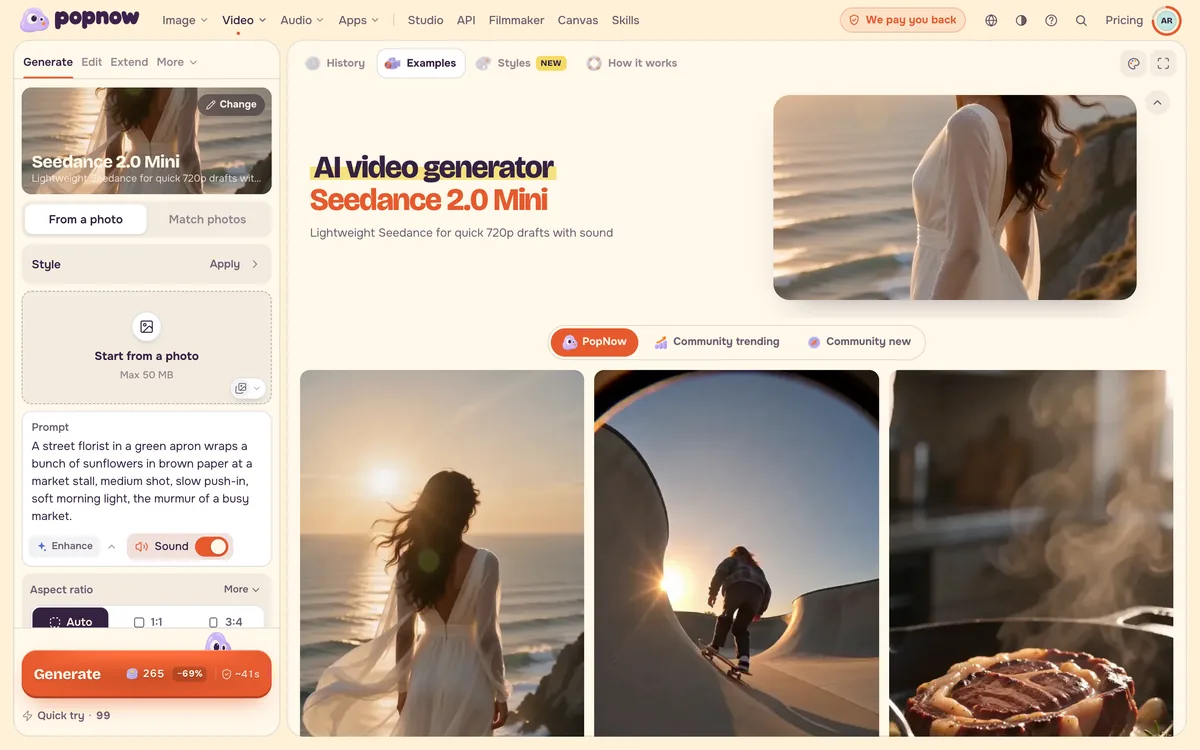
El botón Generar muestra siempre el precio de la configuración actual y se actualiza en cuanto cambias la resolución, la duración, el número de resultados o el modelo. Reducir la duración a la mitad reduce más o menos a la mitad un precio por segundo. Si una generación falla, los créditos vuelven a tu saldo.
Compara una vez y luego decide
¿No sabes qué modelo encaja con una idea? Ejecuta el mismo prompt en dos o tres modelos uno al lado del otro en Comparar modelos con ajustes bajos, quédate con el ganador y termina allí. Consulta Ejecuta un prompt en varios modelos.
Preguntas frecuentes
¿Una versión económica basta para juzgar una idea?
Para la composición, el movimiento y el ritmo, normalmente sí. La textura fina, las letras pequeñas y las caras lejanas mejoran con las versiones superiores, así que juzga esos aspectos en la toma final.
¿Los clips más largos cuestan más?
En los modelos con precio por segundo, sí, en proporción a la duración. Los modelos con precio por clip muestran un precio para cada duración permitida. En ambos casos, el botón muestra el total antes de empezar.
¿Dónde puedo ver cuánto costará una ejecución?
En el botón Generar, antes de pulsarlo. Las páginas de modelo muestran el precio de partida de cada versión, y Precios explica los créditos y los paquetes.