Escribe primero las voces, los sonidos y la música, y deja que la pista guíe la imagen. Usar como banda sonora ajusta la duración del clip al audio por ti.
Para una línea de diálogo, una sintonía o un corte al ritmo, el sonido es lo importante y la imagen le sirve. Hacer primero la imagen y ajustar el sonido después casi nunca encaja. Dale la vuelta: haz la pista, revísala y luego haz un clip que la siga.
Paso 1: Escribe la pista en el orden en que suena
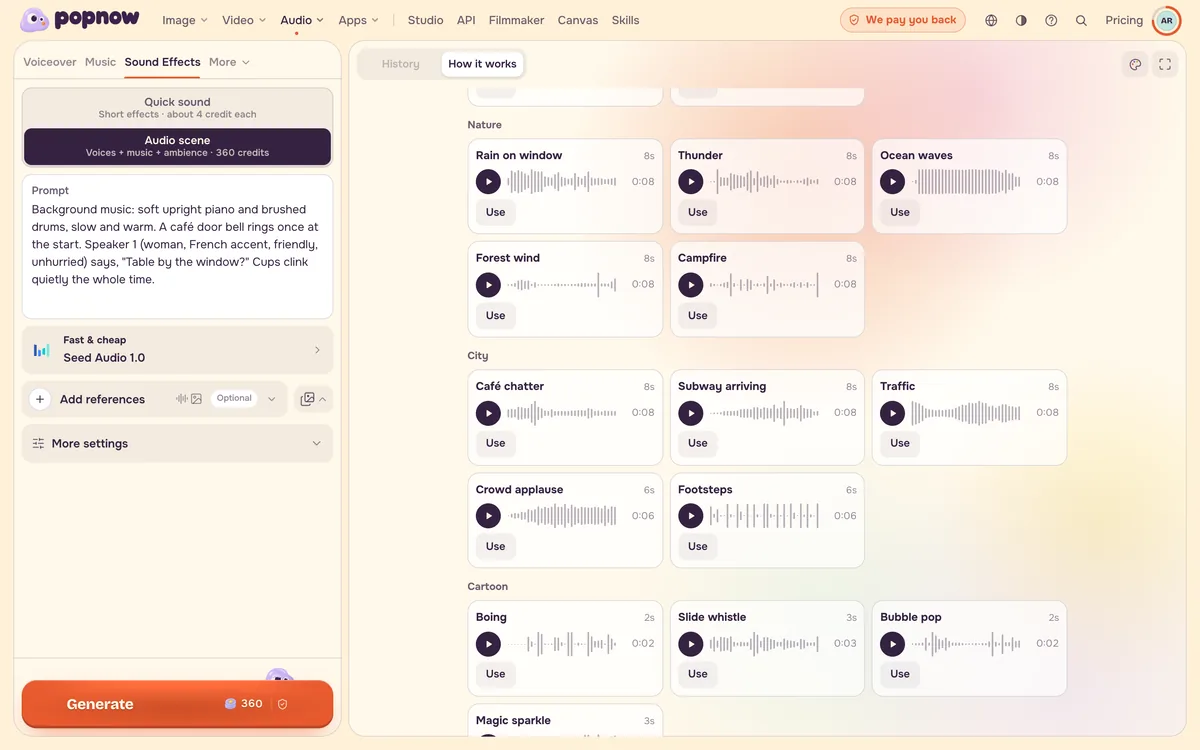
Abre Audio, elige Sonido rápido y selecciona Escena de audio, que ejecuta Seed Audio. Genera una escena completa a partir de un prompt (voces, efectos y música juntos) y reproduce el texto en orden, así que escríbelo como una línea de tiempo.
- Empieza la música con Background music: para que suene bajo toda la pista. La música sin etiqueta puede salir como un golpe corto.
- Da a cada hablante una etiqueta y un esbozo breve de voz antes de su primera línea, y después las palabras entre comillas.
- Describe cada sonido primero por su origen, luego por su momento en la pista, su volumen y su duración o número de repeticiones.
- Para meter un sonido en mitad de una frase, divide la cita en dos y coloca el sonido entre las dos mitades.
Background music: soft upright piano and brushed drums, slow and warm. A café door bell rings once at the start. Speaker 1 (woman, French accent, friendly, unhurried) says, "Table by the window?" Cups clink quietly the whole time.
Paso 2: Escucha antes de gastar en video
La pista es la parte barata: una ejecución de Seed Audio cuesta 360 créditos. Ajusta ahora el ritmo, las voces y la mezcla, porque cada cambio después de que exista el video implica un clip nuevo.
Paso 3: Usar como banda sonora
Debajo del audio terminado, elige Usar como banda sonora. Se abre Referencia a video de Seedance 2.0 con tu pista adjunta como audio de referencia, y la duración del clip se ajusta a la longitud permitida más cercana que no supere la pista. Una nota debajo de las referencias indica lo que eligió. Si la pista es más larga de lo que el modelo puede seguir (Seedance 2.0 sigue hasta 15 segundos de audio), la nota lo dice: recorta primero la pista o elige un modelo que acepte audio más largo, como Seedance 2.5, con hasta 30 segundos.
Paso 4: Añade una imagen y escribe un prompt corto
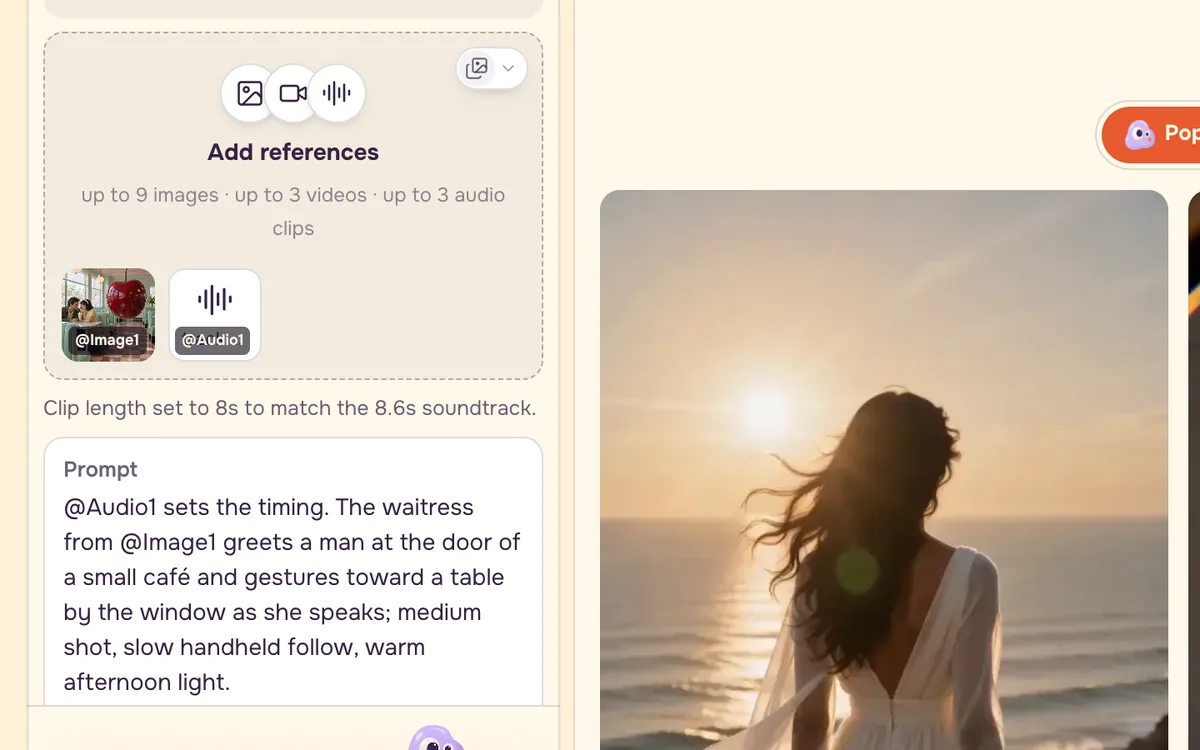
Referencia a video necesita al menos una imagen o un clip de quien o lo que debe aparecer, así que añade una foto del hablante o del lugar junto al audio. La pista ya fija el ritmo, así que el prompt puede ser corto: quién está, qué hace y cómo se mueve la cámara. Menciona la pista como @Audio1 y deja fuera cualquier diálogo que la pista no contenga; las líneas extra hacen que el modelo meta habla a presión y que los labios se desplacen.
@Audio1 sets the timing. The waitress from @Image1 greets a man at the door of a small café and gestures toward a table by the window as she speaks; medium shot, slow handheld follow, warm afternoon light.
Preguntas frecuentes
¿Qué modelos pueden seguir una banda sonora?
Seedance 2.0, incluidas sus versiones Mini y Fast, sigue hasta 15 segundos de audio de referencia. Seedance 2.5 sigue hasta 30 segundos.
¿Por qué mi clip es más corto que mi pista?
Las duraciones de clip avanzan en pasos de un segundo, así que el clip se ajusta al paso más cercano que no supere la pista: una pista de 12,6 segundos se convierte en un clip de 12 segundos. Si la pista supera el límite del modelo, recórtala primero.
¿Puedo usar mi propia grabación?
Sí. En el modo Igualar fotos, añádela a las referencias de audio. Usa tu propia voz o grabaciones de las que tengas derechos.