


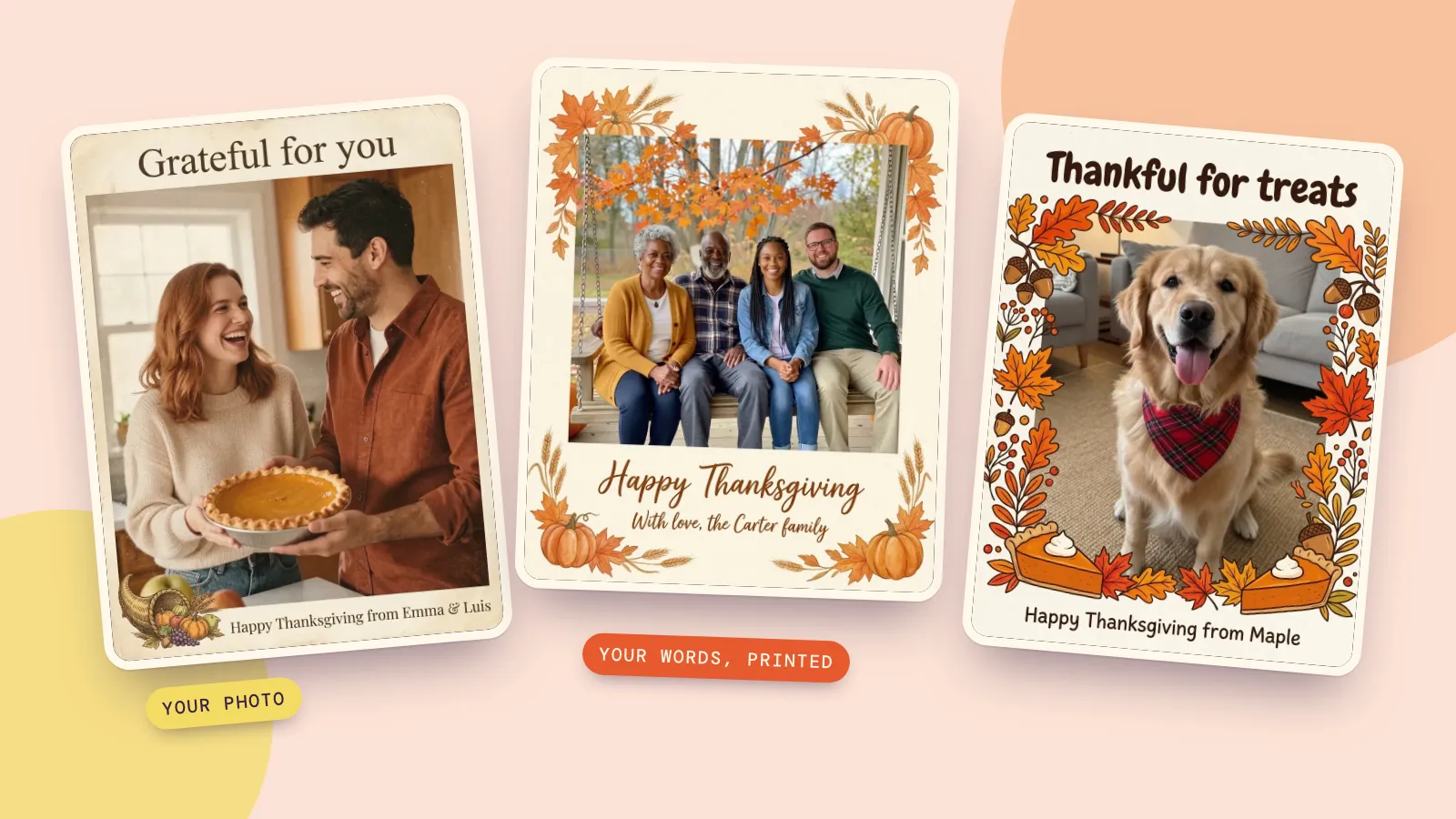
Um eine Thanksgiving-Karte aus deinem eigenen Foto zu machen, lädst du das Foto hoch, wählst eine Szene und tippst den Gruß ein, der gedruckt werden soll. Die KI behält die Menschen auf deinem Foto so, wie sie sind, und baut die Karte um sie herum. Auf PopNow erledigt das der Thanksgiving-Karten-Maker mit ein paar Klicks. Wenn du ein eigenes Design willst, macht der Foto-Editor das aus einem geschriebenen Satz mit Nano Banana 2.1 für 48 Credits pro Karte. So oder so kannst du die Karte gleich zum Drucken herunterladen oder direkt verschicken.
Thanksgiving in den USA fällt auf Donnerstag, den 26. November 2026. Eine Karte, die in der Woche davor verschickt wird, kommt also rechtzeitig an. Unten findest du die kurzen Schritte, drei eigene Karten, die wir am 17. Oktober 2026 aus ganz gewöhnlichen Handyfotos gemacht haben, die Prompts Wort für Wort und was du vor dem Drucken beachten solltest.
So machst du eine Thanksgiving-Karte aus deinem Foto
- Füge dein Foto hinzu. Öffne den Thanksgiving-Karten-Maker und lade ein Foto hoch, auf dem die Gesichter deutlich und gut beleuchtet sind. Du kannst bis zu drei weitere Fotos von Menschen oder einem Haustier hinzufügen, dann landen alle auf einer Karte.
- Wähle eine Szene. Es gibt acht: Erntetafel, Friendsgiving, Kürbiskuchen-Küche, Herbstveranda, Kürbisfeld, Herbstpicknick, Am Kamin und Haustier mit Fliege.
- Tippe den Gruß ein. Er wird genau so gedruckt, wie du ihn eintippst, mit einer optionalen zweiten Zeile für eure Namen.
- Wähle Layout und Größe. Vollbild, Gerahmt, Vintage oder Minimal, im Format 5×7, 4×6, quer oder quadratisch.
- Erstelle die Karte und prüfe sie. Der Button zeigt den Preis, bevor etwas läuft. Lies jedes Wort auf der Karte, bevor du sie druckst oder verschickst.
Drei eigene Karten aus drei ganz gewöhnlichen Fotos
Wir sind von der Art Fotos ausgegangen, die die meisten schon auf dem Handy haben: eine Familie auf der Veranda, ein Paar in der Küche und der Hund. Alle drei Menschen und der Hund sind erfunden, für diesen Test erzeugt, es ist also auf dieser Seite niemandes echtes Foto zu sehen.
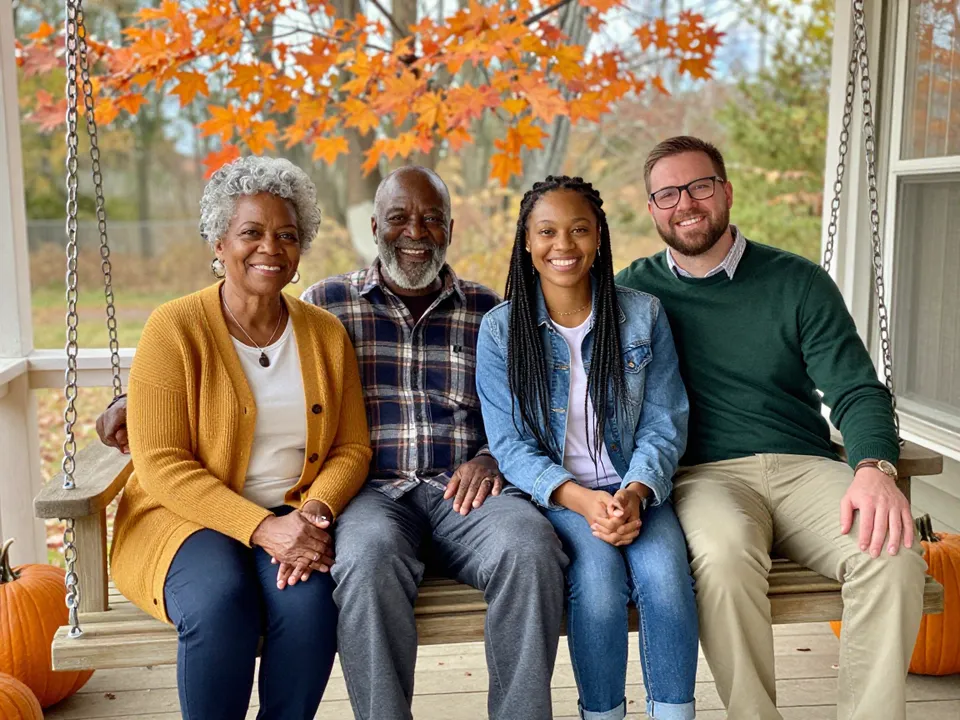 Familienfoto
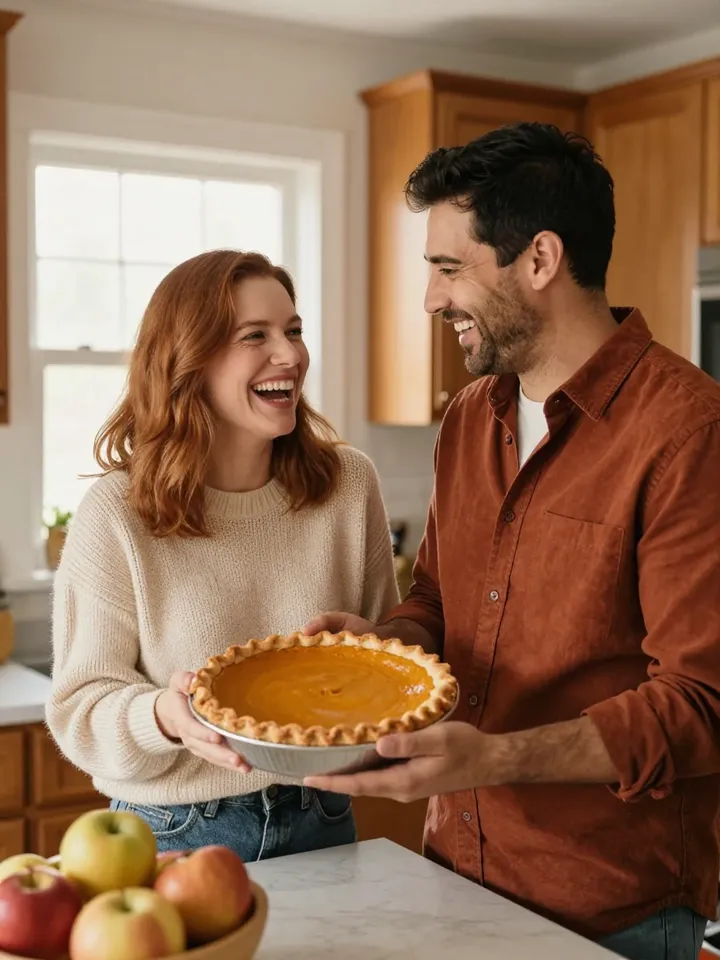 Paarfoto
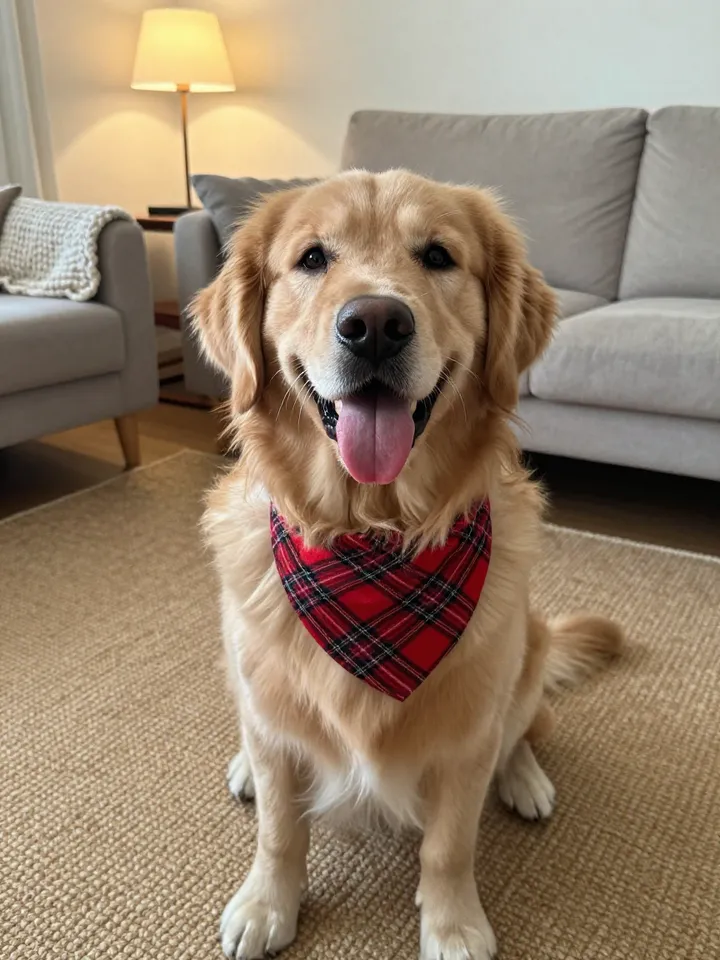 Haustierfoto
Für diese Karten haben wir auf die fertigen Szenen verzichtet und ein eigenes Design geschrieben. So ging jedes Foto durch eine Bearbeitung mit Nano Banana 2.1, dem Standardmodell im Foto-Editor von PopNow. Das sind die ersten Ergebnisse, nicht die besten aus mehreren Versuchen:
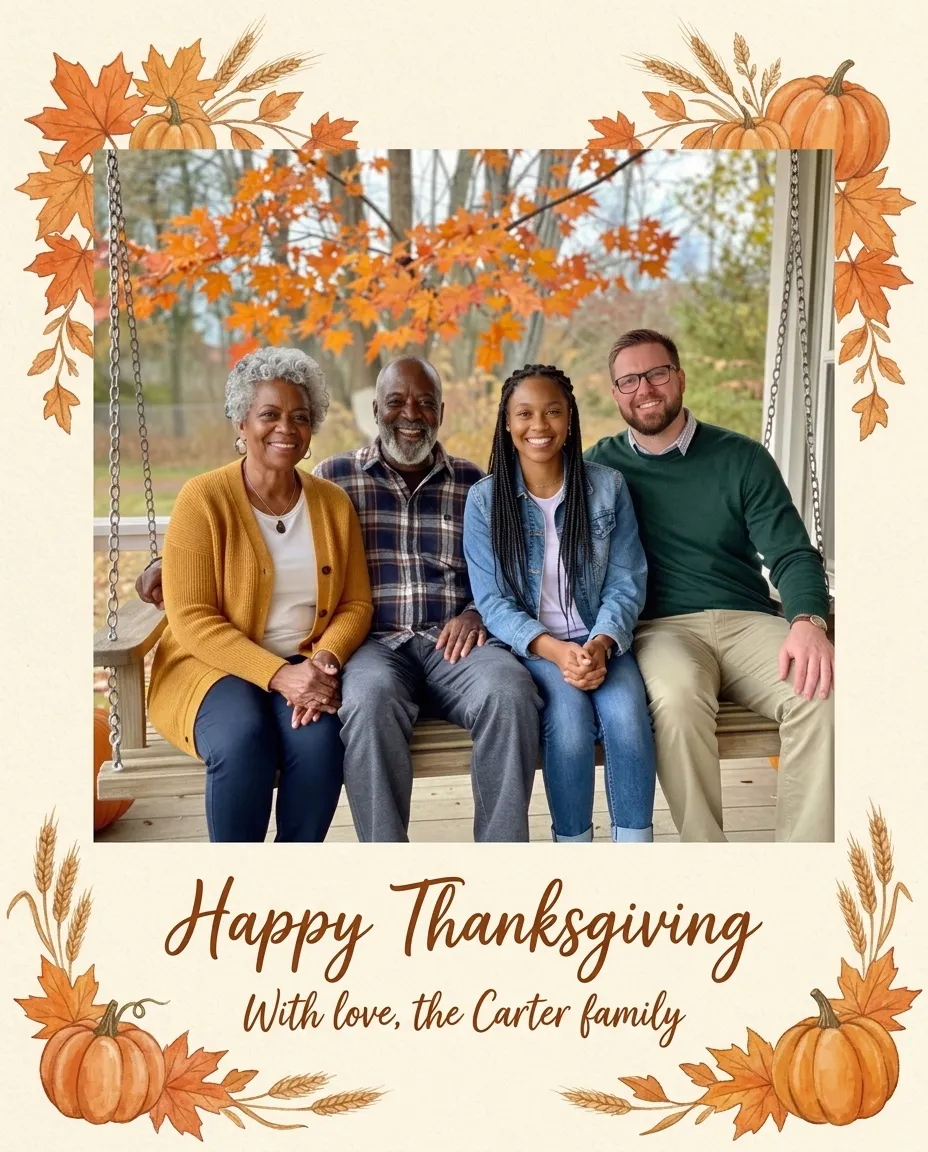 Klassische Herbstkarte
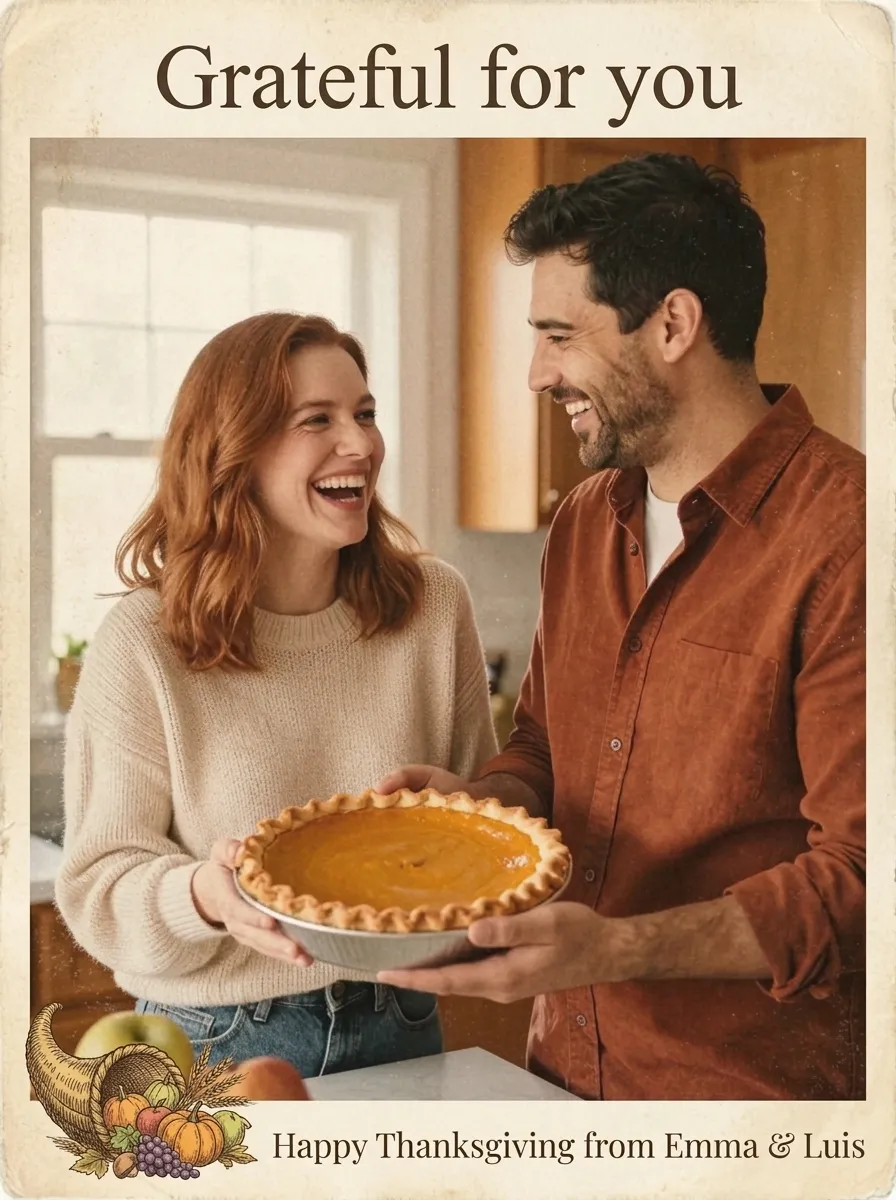 Vintage-Postkarte
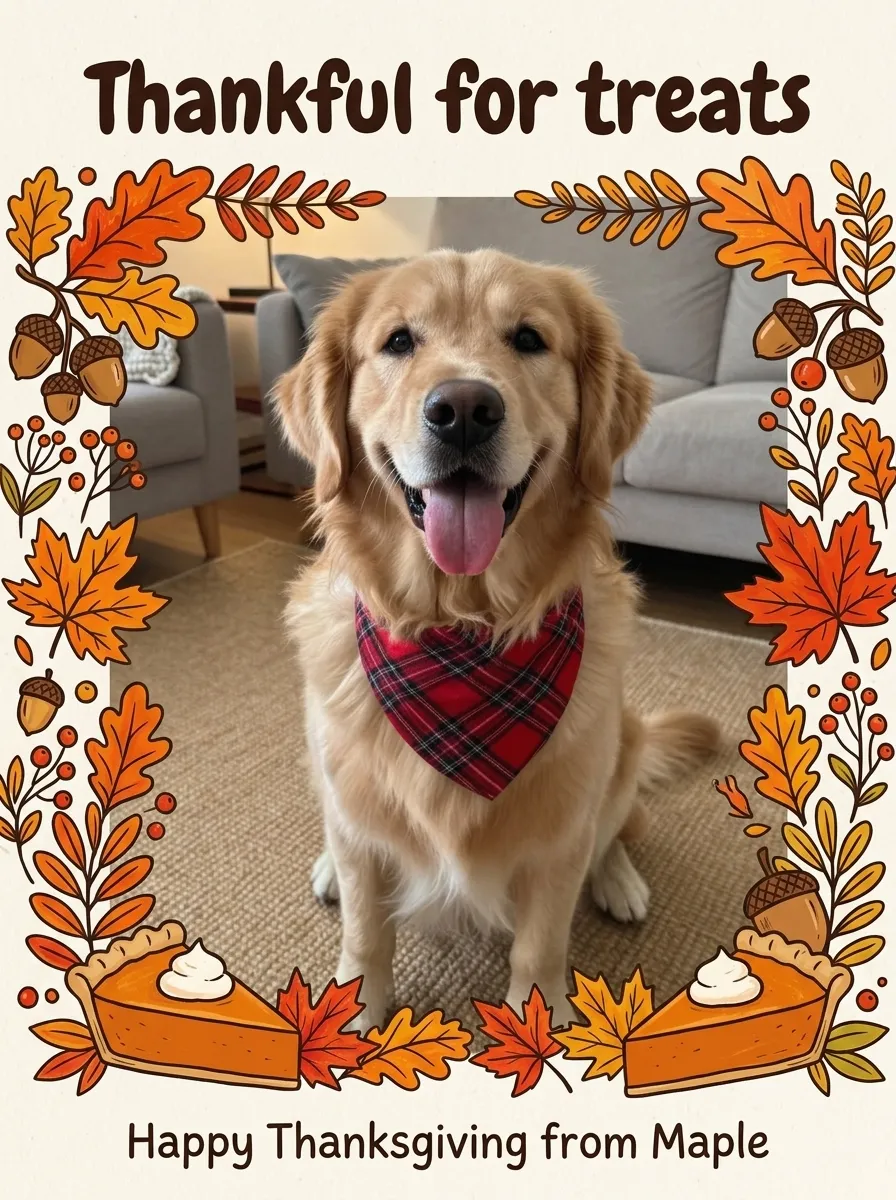 Haustierkarte
Das haben wir auf jeder Karte geprüft, weil genau dort bei KI-Karten etwas schiefgeht:
- Die Gesichter. Alle vier Erwachsenen auf der Veranda haben ihre Gesichter, Frisuren, Brillen und Kleidung behalten. Das Paar hat seinen Gesichtsausdruck mitten im Lachen behalten. Der Hund hat sein Halstuch und die Neigung seines Kopfes behalten.
- Der Gruß. Jedes Wort ist genau so geschrieben, wie es eingegeben wurde, auch das Und-Zeichen in „Emma & Luis“. Das Modell hat außerdem die Schrift an die Anfrage angepasst: Schreibschrift für die klassische Karte, eine Serifenschrift für die Postkarte, runde Buchstaben für die Haustierkarte.
- Das Layout. Die Familienkarte hat das Querformat-Foto in eine Hochformatkarte mit dem Gruß darunter verwandelt. Das Modell hat dafür ein wenig von den Seiten des Fotos abgeschnitten. Wenn die Ränder wichtig sind, bitte lieber um eine Karte im Querformat.
Eine eigene Karte im Foto-Editor machen
- Wähle das Foto. Gesichter, die deutlich zu sehen sind und ungefähr zur Kamera zeigen, ergeben die beste Ähnlichkeit. Unser Porträt der vier Personen auf der Veranda hat jedes Gesicht behalten. Bei einer großen Gruppe ist jedes Gesicht klein, und kleine Gesichter sind genau die, die ein Modell am ehesten weichzeichnet.
- Öffne den Foto-Editor. Geh zum Foto-Editor von PopNow und lade das Bild hoch. Nano Banana 2.1 ist schon ausgewählt.
- Beschreibe die Karte. Sag, was bleibt (die Menschen, ihre Gesichter und ihre Kleidung), wie die Karte aussieht (Papier, Rand, Farben) und die genauen Worte in Anführungszeichen. Den vollständigen Prompt, den wir benutzt haben, findest du unten.
- Wähle das Format. Nimm ein Seitenverhältnis wie 4:5 oder 3:4 für eine Hochformatkarte oder 5:4 für eine im Querformat. Der Preis bleibt gleich.
- Erstellen und prüfen. Lies jedes Wort auf der Karte. Ist ein Buchstabe falsch, starte mit demselben Prompt neu. Jeder Durchlauf ist ein neuer Versuch, und du zahlst für jeden.
- Herunterladen und verschicken. Schick sie per Nachricht, poste sie oder drucke sie (die Hinweise zum Drucken stehen weiter unten).
Der Prompt, der Gesichter behält und deinen Gruß druckt
Das ist der genaue Prompt hinter der Familienkarte. Er hat drei Teile: was gleich bleiben muss, wie die Karte aussieht und welche Worte gedruckt werden.
Turn this photo into a printed Thanksgiving greeting card. Keep all four people exactly as they are: same faces, hair, clothes, poses and smiles. Place the photo on a cream card with a painted border of maple leaves, small pumpkins and wheat stalks in the corners. Below the photo, in warm hand-lettered script, print exactly two lines: "Happy Thanksgiving" and, smaller, "With love, the Carter family". No other words anywhere.
Warum jeder Teil drinsteht:
- „Keep all four people exactly as they are“ nennt die Anzahl. Ohne sie fasst ein Modell eine Gruppe manchmal zusammen oder lässt eine Person weg.
- „Print exactly two lines“ und die Anführungszeichen sagen dem Modell, dass die Worte feststehen. Fehlen sie, schreibt es unter Umständen einen eigenen Gruß.
- „No other words anywhere“ verhindert den störenden Dekotext, der sonst auf Bannern und Kuchenetiketten auftaucht.
Für die beiden anderen Karten haben wir dieselbe Struktur behalten und nur das Design getauscht: „Frame the photo like an old postcard with a slightly worn cream border, soft autumn colors and a small illustrated cornucopia in one corner“ für die Vintage-Karte und „a cheerful illustrated frame of autumn leaves, acorns and a hand-drawn pumpkin pie around the photo“ für den Hund. Wenn du mehr Prompt-Muster für Fotobearbeitung suchst, sammelt unser Nano-Banana-Prompt-Leitfaden die besten.
Ideen für Thanksgiving-Karten und Grüße
Fünf Richtungen für den Gestaltungsteil des Prompts. Die ersten beiden und die Haustierkarte haben wir oben gemacht:
- Klassische Ernte: cremefarbenes Papier, gemalte Ahornblätter, Kürbisse und Weizen. Passt zu Großeltern und Kollegen.
- Vintage-Postkarte: abgenutzter Rand, gedämpfte Farben, ein kleines illustriertes Füllhorn. Gut für Paare und alte Familienfotos.
- Kinder-Gekritzel: Blätter im Buntstiftstil und ein handgezeichneter Truthahn um das Foto. Lustig für eine Familie mit Humor.
- Minimal: eine weiße Karte, eine dünne goldene Linie und ein einzelnes Wort wie „Grateful“. Wirkt gut, wenn das Foto schon voll ist.
- Haustierkarte: illustrierter Rand, ein oder zwei Stück Kuchen und ein Gruß, als hätte das Tier ihn selbst geschickt.
Kurze Grüße werden zuverlässiger gedruckt als lange. Eine Überschrift mit zwei bis fünf Wörtern und eine kleinere Zeile mit den Namen ist ideal. Einige, die passen:
- „Happy Thanksgiving“ / „With love, the Carters“
- „Grateful for you“
- „Gather, give thanks, eat pie“
- „Thankful for treats“ (vom Hund)
- „Pass the gravy, not the drama“
Drucken und Verschicken
Eine 1K-Karte von Nano Banana 2.1 ist etwa 900 mal 1.200 Pixel groß. Das sieht auf dem Handy scharf aus und reicht für einen Druck im Format 10 × 15 cm. Für eine Karte im Format 13 × 18 cm in Druckqualität brauchst du aber ungefähr 1.500 mal 2.100 Pixel. Es gibt zwei Wege dorthin:
- Gleich in 2K erstellen. Dieselbe Bearbeitung in 2K kostet 72 Credits.
- Die 1K-Karte hochskalieren. Öffne den Image Upscaler und wähle Nur vergrößern. Das vergrößert die Karte, ohne etwas neu zu zeichnen, die Schrift bleibt also genau so, wie sie ist. Das kostet 12 Credits.
Die meisten Druckereien und Fotoautomaten in Drogeriemärkten nehmen JPG- oder PNG-Dateien. Lass einen kleinen Rand um das Motiv, damit der Gruß nicht abgeschnitten wird, und bestell vor einer großen Auflage einen Testdruck. Wenn du lieber per Nachricht oder E-Mail verschickst, hat die 1K-Datei schon die richtige Größe.
FAQ
Was kostet eine Thanksgiving-Karte?
Im Foto-Editor kostet eine Karte 48 Credits in 1K mit Nano Banana 2.1. Der Thanksgiving-Karten-Maker zeigt seinen Preis auf dem Button, bevor du etwas erstellst; er hängt von der Qualität und davon ab, wie viele Karten du möchtest. Du zahlst pro Karte, ohne Abo, und schlägt eine Karte fehl, kommen die Credits auf dein Guthaben zurück.
Welche Größe hat eine übliche Thanksgiving-Karte?
5 × 7 Zoll (etwa 13 × 18 cm) ist in den USA das gängigste Grußkartenformat, 4 × 6 Zoll ist bei Fotokarten üblich. Erstelle das Bild in einem passenden Format (4:5 oder 3:4 kommt nahe heran) und lass die Druckerei die letzten Millimeter abschneiden.
Kann die KI den Gruß auf der Karte richtig schreiben?
Ja, wenn du ihr die genauen Worte in Anführungszeichen gibst und jede Zeile kurz hältst. Alle drei unserer Karten kamen beim ersten Versuch richtig geschrieben zurück. Lies die Karte trotzdem immer, bevor du druckst, denn ein falscher Buchstabe fällt beim schnellen Hinsehen leicht durch.
Kann ich eine Thanksgiving-Karte aus einem Haustierfoto machen?
Ja. Bitte das Modell, das Tier genau so zu lassen, auch Halsbänder oder Halstücher, und schreib den Gruß so, als hätte das Tier ihn geschickt. Unsere Karte mit dem Golden Retriever ist beim ersten Versuch gelungen.
Was schreibt man in eine Thanksgiving-Karte?
Halte es warm und kurz: eine Überschrift wie „Happy Thanksgiving“ oder „Grateful for you“ und dann eine Zeile mit euren Namen. Für die Familie kannst du einen Satz zum vergangenen Jahr dazunehmen; für Kollegen reicht „Wishing you a restful holiday“.



