


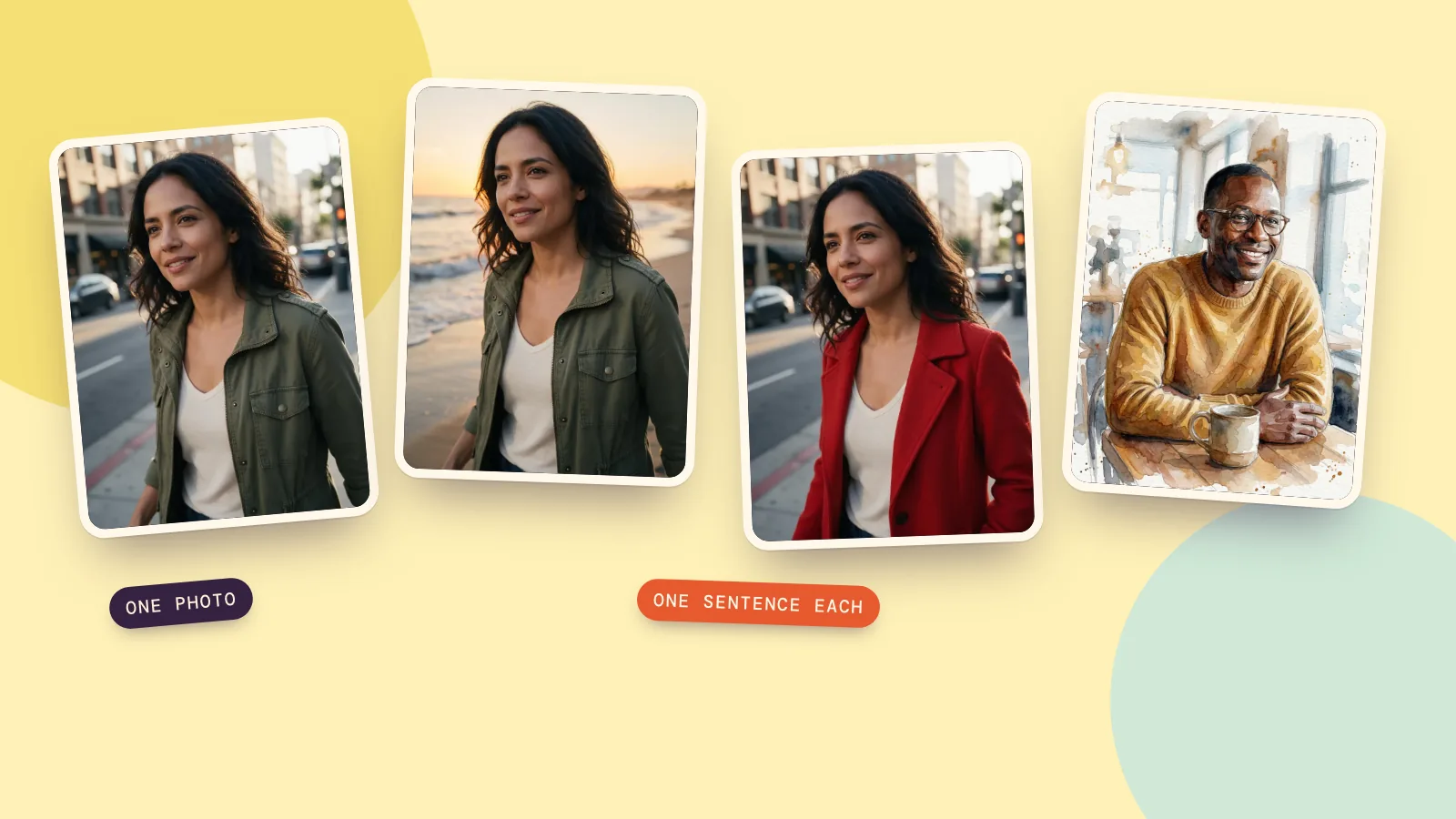
Ein gutes Nano-Banana-Prompt für die Fotobearbeitung tut in zwei Sätzen zwei Dinge: Es sagt, was sich ändern soll, und es listet auf, was genau gleich bleiben muss. Dieser zweite Satz macht den Unterschied zwischen einer sauberen Bearbeitung und einem Modell, das das ganze Bild neu zeichnet.
Unten stehen neun Prompts, die wir mit Nano Banana 2.1 auf zwei gewöhnlichen Porträtfotos ausprobiert haben, jeweils mit dem echten Ergebnis. Kopier sie, tausch deine eigenen Details ein und drück auf Diesen Prompt ausprobieren, um den Editor mit dem fertig ausgefüllten Prompt zu öffnen. Eine Bearbeitung kostet in 1K 48 Credits.
Die zwei Fotos, mit denen wir gestartet sind
Jede Bearbeitung unten beginnt mit einem dieser beiden Fotos. Beide sind schlichte, gut beleuchtete Porträts, das leichteste Material für ein Bearbeitungsmodell.
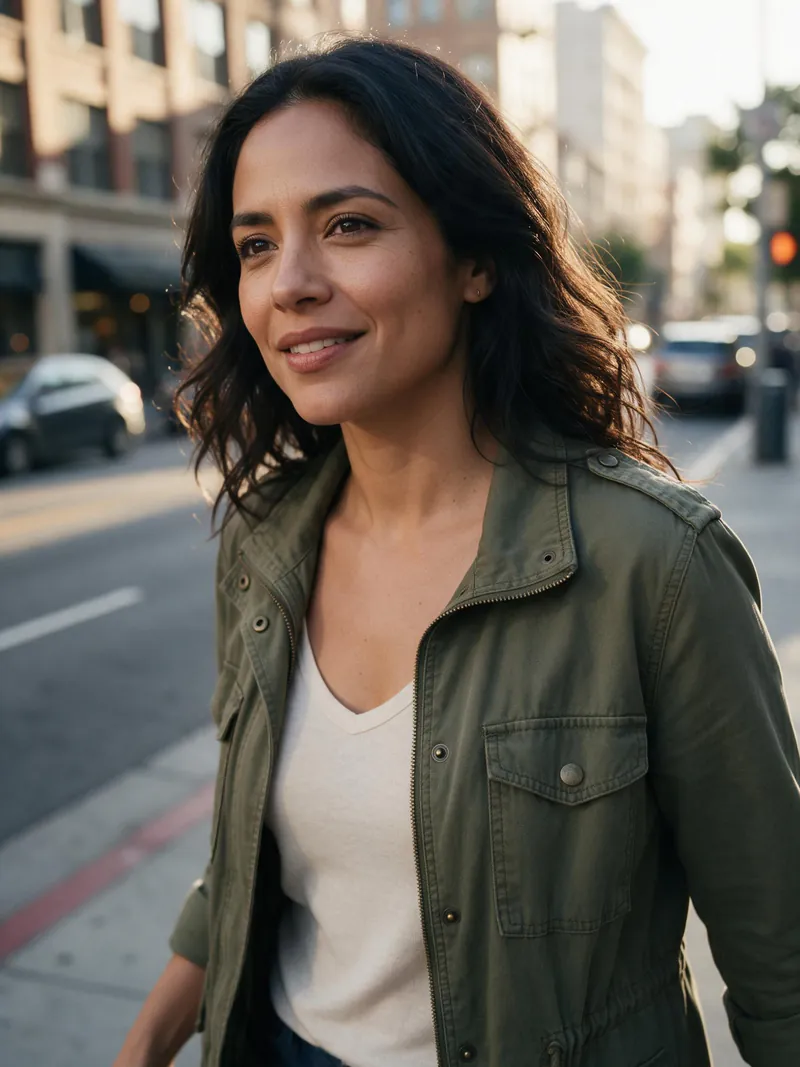 Foto A: Straßenporträt
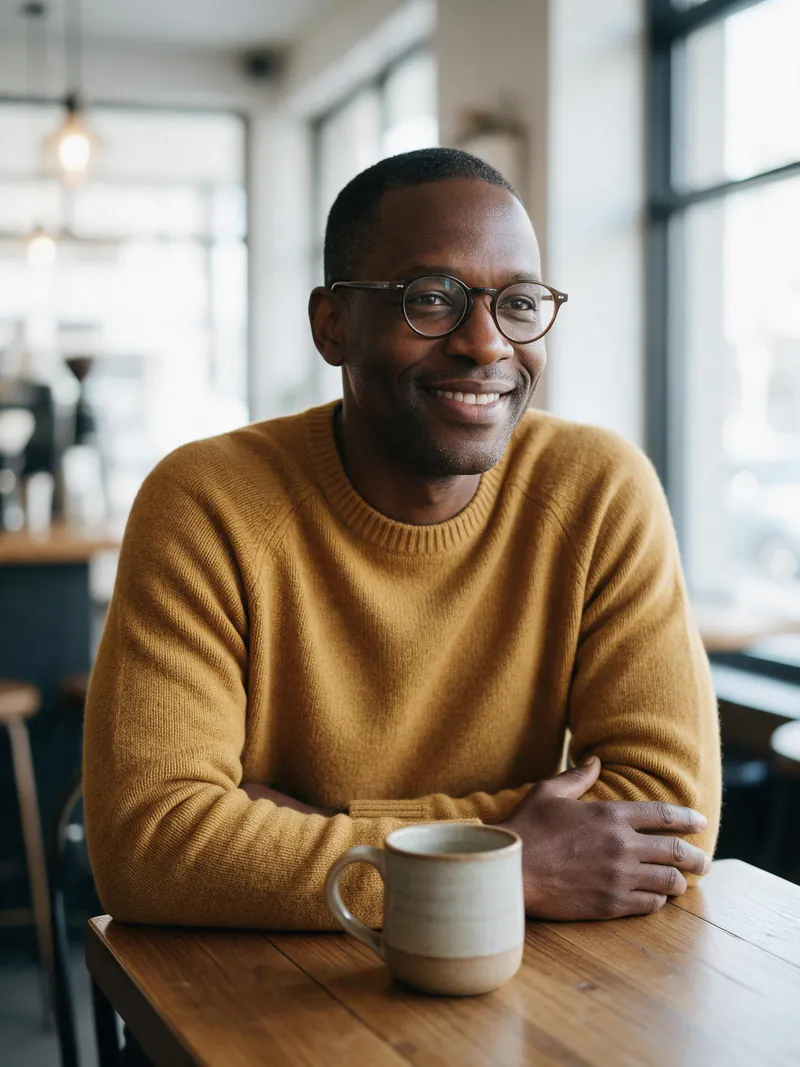 Foto B: Café
Das Muster hinter jedem Prompt
Jeder Prompt folgt derselben Form:
- Eine Änderung, in einfachen Worten. „Ersetze ihre olivgrüne Jacke durch einen roten Wollmantel.“
- Eine Liste des Gleichbleibenden. „Behalte ihr Gesicht, die Haare, den Ausdruck, die Pose und die Straße hinter ihr genau gleich.“
Wenn du von dieser Seite nur eins behältst, dann die Liste des Gleichbleibenden. Nano Banana befolgt sie gut, und so verhinderst du am günstigsten, dass Gesichter und Hintergründe wegdriften.
Den Hintergrund ändern
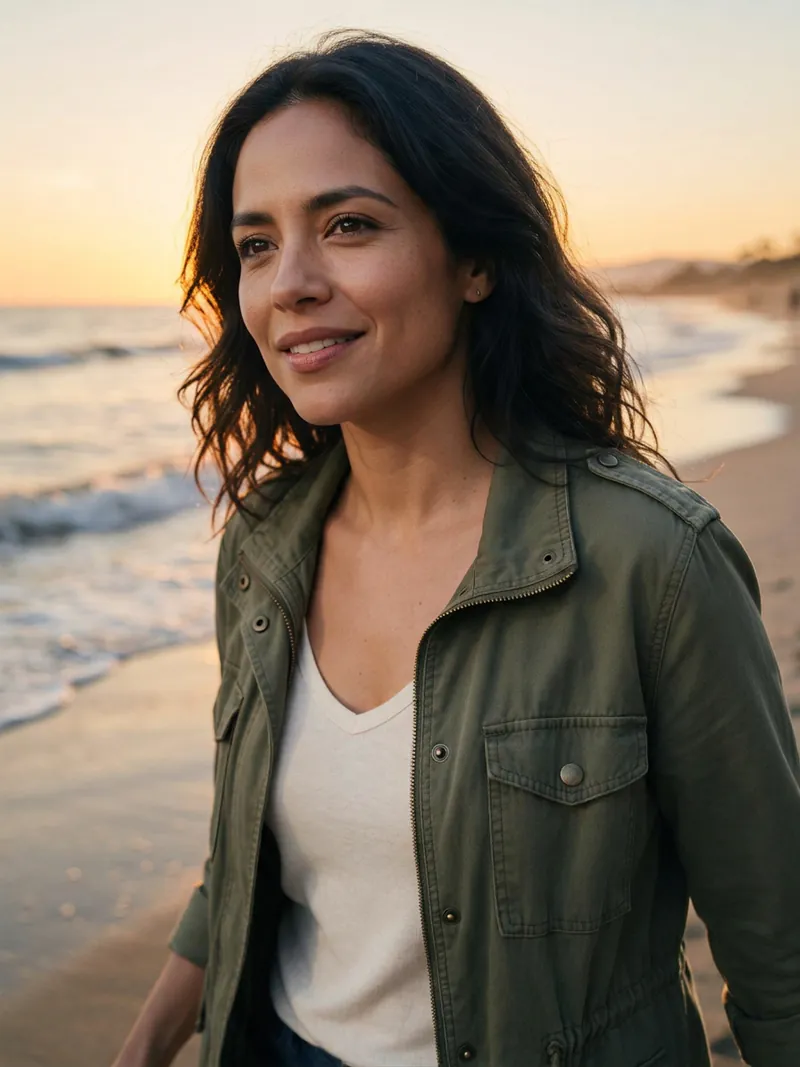
Change the background to a golden-hour beach with soft waves. Keep her face, hair, jacket and pose exactly the same.
Gesicht, Haare und Jacke sind wie in Foto A, und das Licht auf ihrer Haut hat sich dem Sonnenuntergang angepasst. Benenn das Licht („goldene Stunde“, „bedeckter Himmel“, „Neonlicht bei Nacht“), dann beleuchtet das Modell die Person passend neu.
Einen Filmlook geben
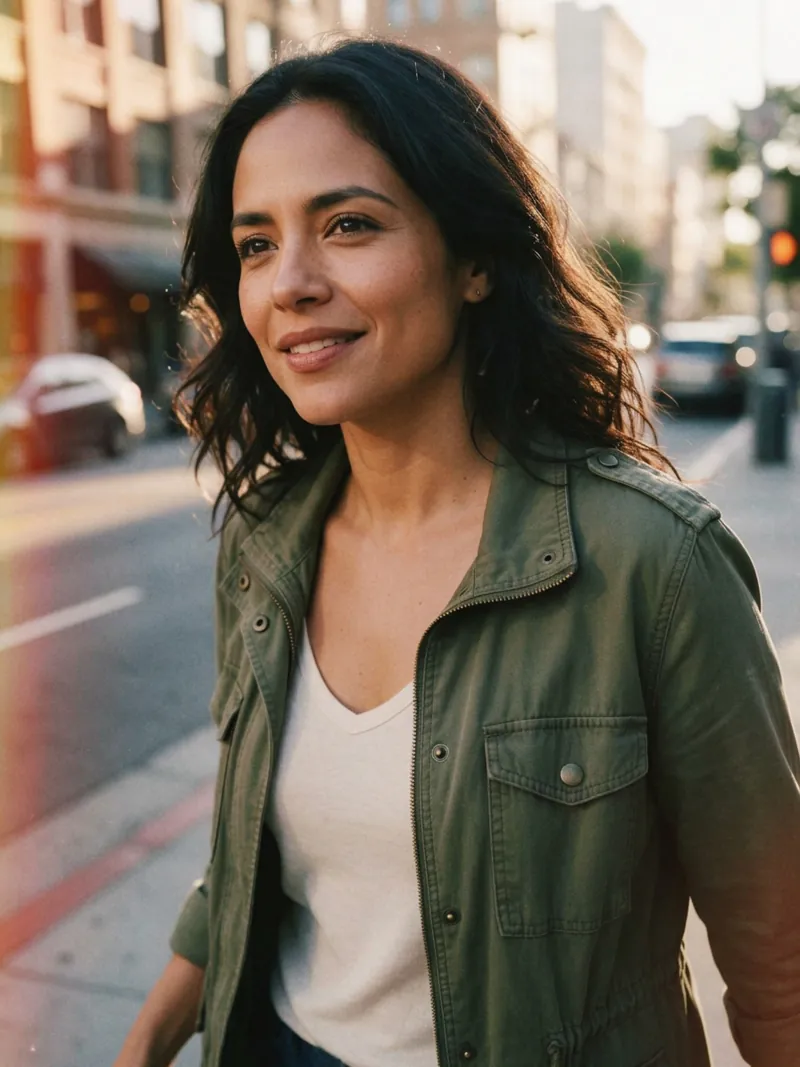
Make this look like a 1990s film photo: visible grain, slightly faded warm colors, a soft light leak on the left edge. Keep the person and the composition exactly the same.
Nichts hat sich bewegt; nur der Look hat sich geändert. Sei genau bei dem Effekt, den du willst („Lichtleck am linken Rand“), denn „Vintage“ allein ergibt jedes Mal ein anderes Ergebnis.
Das Outfit ändern
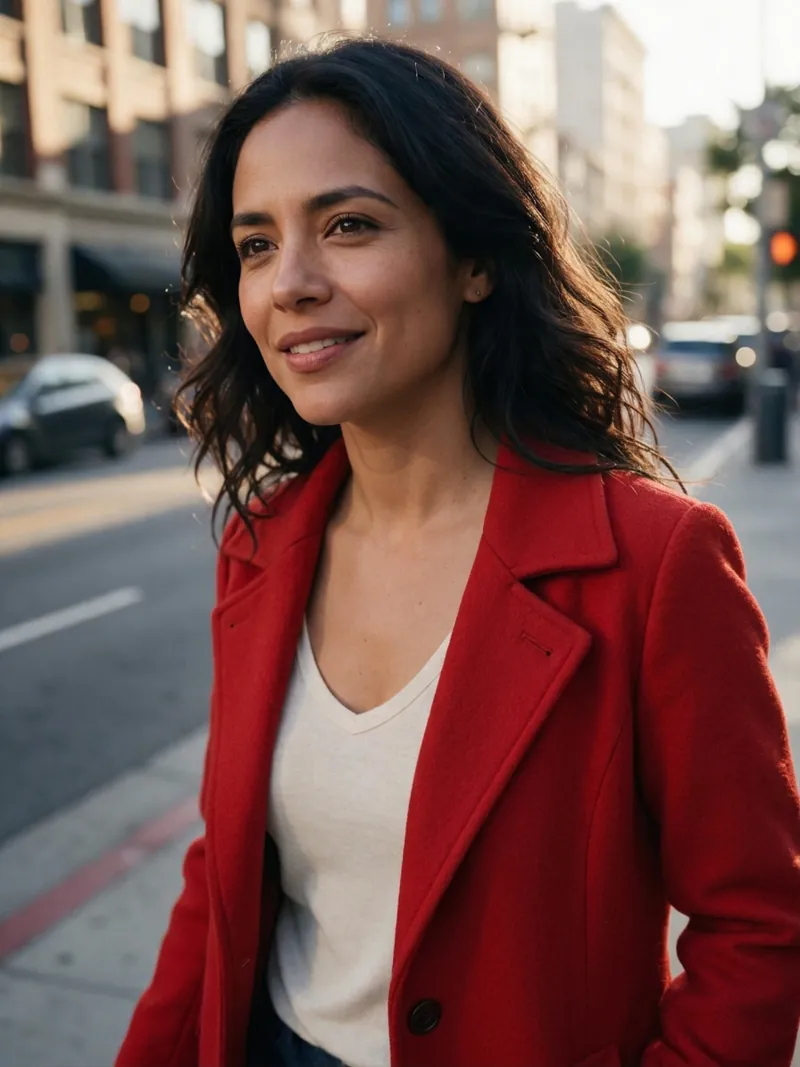
Replace her olive jacket with a red wool coat. Change only the clothing. Keep her face, hair, expression, pose and the street behind her exactly the same.
Mehr Outfit-Prompts und einen Vergleich mit vier Outfits findest du in unserem Leitfaden zum Wechseln der Kleidung auf einem Foto mit KI.
Ein Studioporträt machen
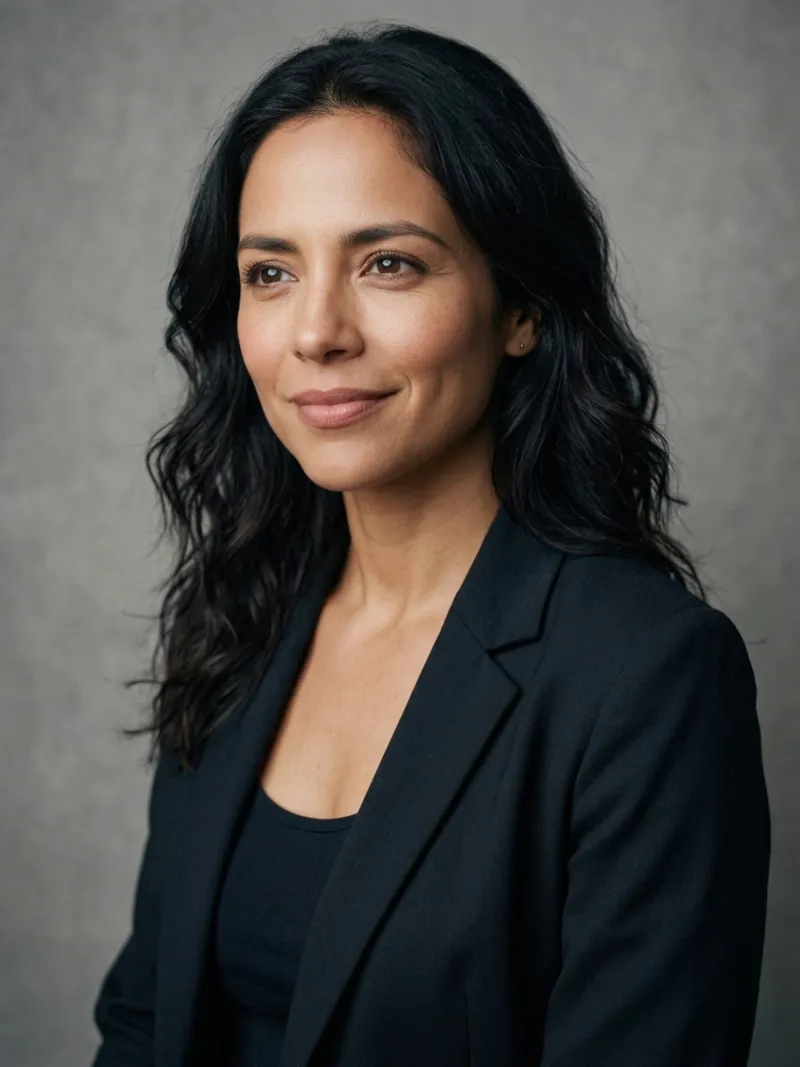
Turn this into a studio headshot: a plain soft grey backdrop and even softbox lighting. Keep her face, hair and expression exactly the same.
Das Modell hat sie außerdem in einen dunklen Blazer gekleidet, was wir nicht verlangt hatten. Wenn das Outfit wichtig ist, füg „behalte ihre Kleidung gleich“ zur Liste des Gleichbleibenden hinzu.
Das Licht korrigieren
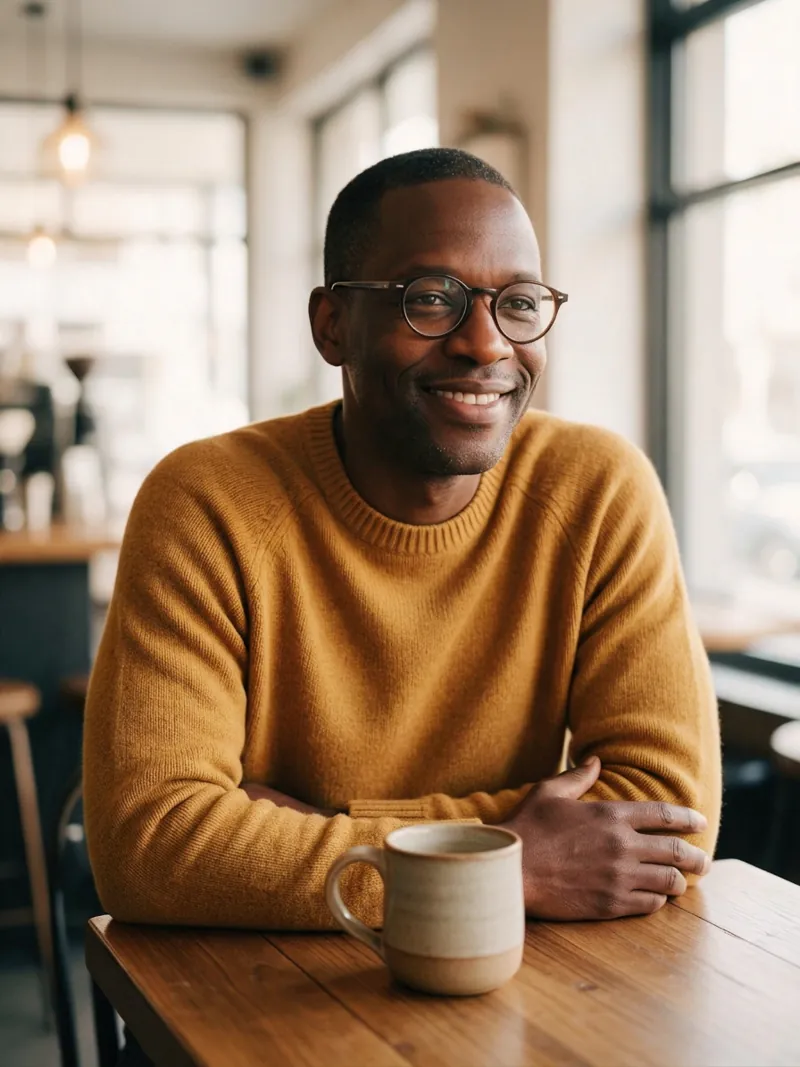
Fix the lighting: make it warmer and softer and reduce the harsh glare from the window on the left. Keep everything else exactly the same.
Dieser ist absichtlich subtil: Das Fenster wirkt ruhiger, seine Haut wirkt wärmer, und alles andere ist an seinem Platz. Das ist der Prompt für ein Foto, das dir gefällt, das du aber wegen des Lichts nicht posten kannst.
Ein Objekt entfernen
Beim Entfernen kommt es am meisten auf die Formulierung an. Unser erster Versuch war:
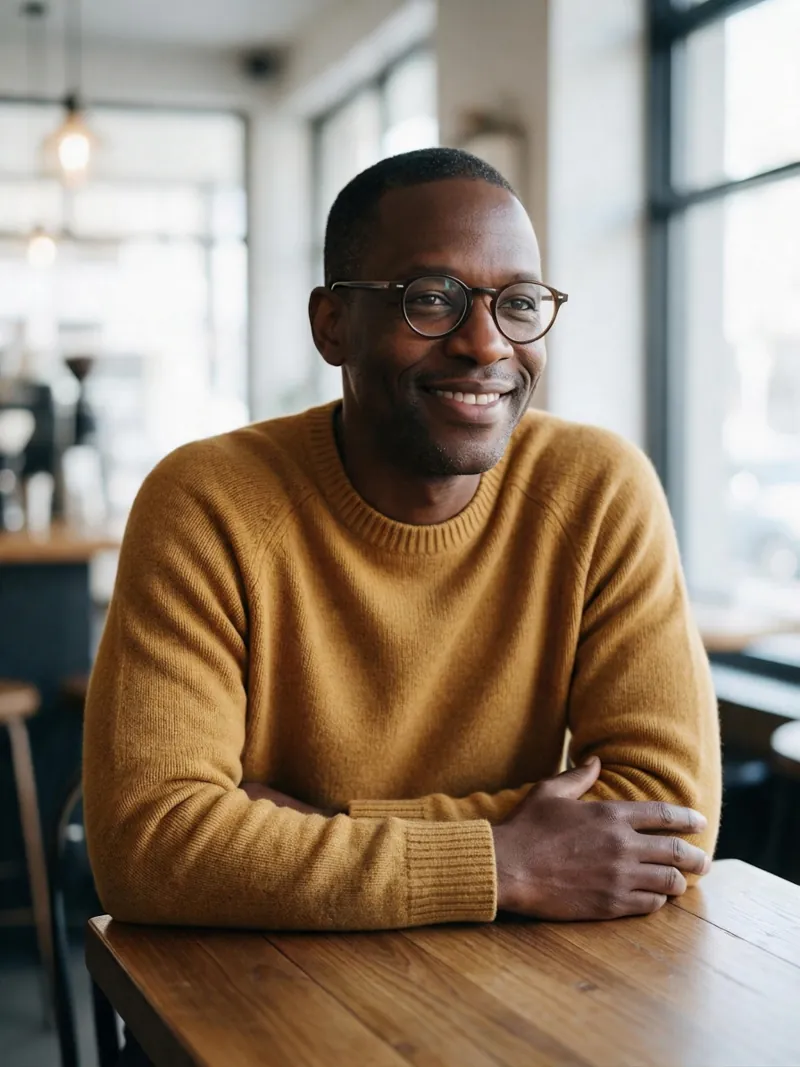
Remove the mug from the table and leave the wooden tabletop empty. Everything else stays exactly the same.
Es hat nicht funktioniert: Die Tasse ist noch da, und das Modell hat nur das Foto wiederholt. Das passiert. Eine nachdrücklichere, genauere Neuformulierung hat es beim nächsten Durchlauf gelöst:
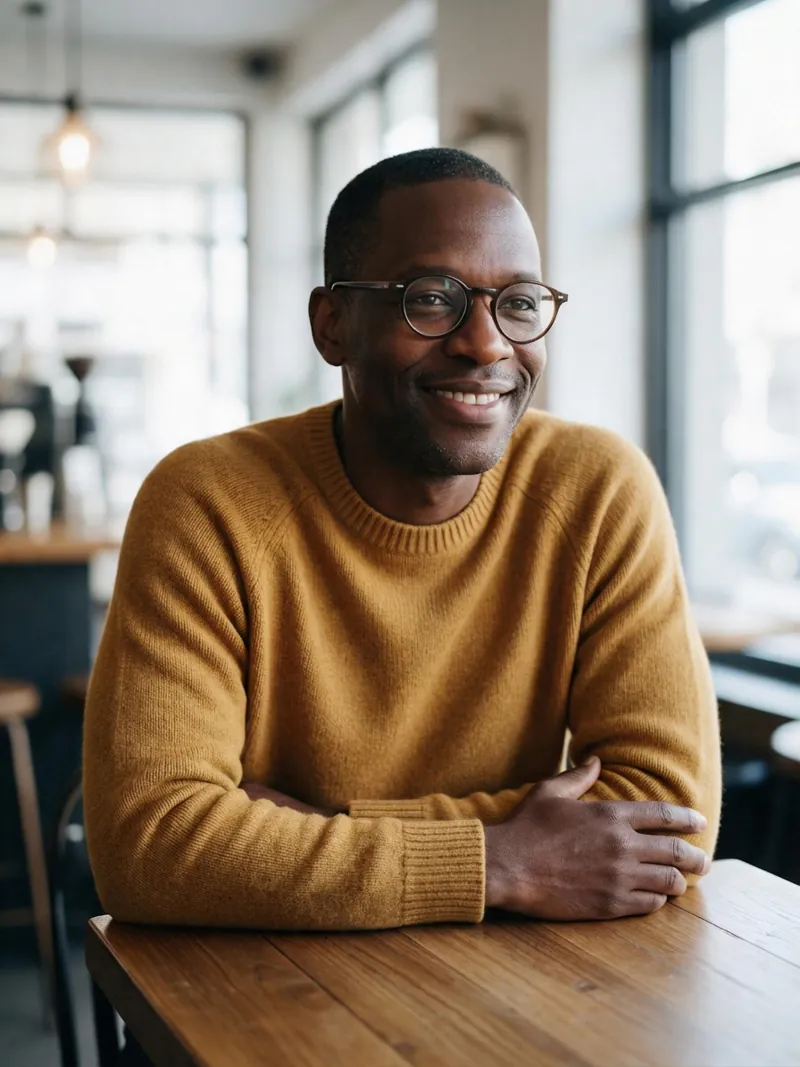
Erase the ceramic mug that is on the table. Fill the spot with plain wooden tabletop so no mug, cup or shadow of it remains. Keep the man, his hands, the window and everything else exactly the same.
Was sich geändert hat: Es nennt das Objekt genauer („Keramiktasse“), sagt, was an seine Stelle soll („schlichte Holztischplatte“), und erwähnt den Schatten. Wenn eine Entfernung nicht klappt, formulier sie so um, bevor du das Modell wechselst.
Ein Foto in ein Gemälde verwandeln
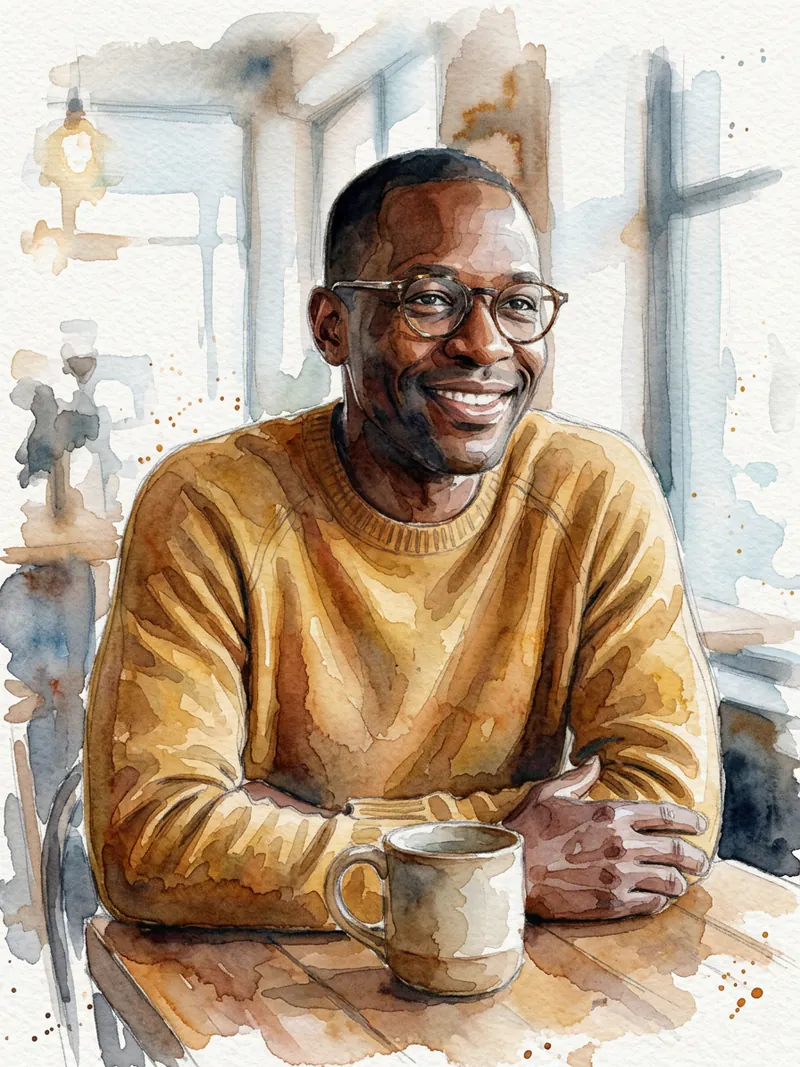
Redraw this as a loose watercolor illustration with visible paper texture and soft edges. Keep the composition and his likeness.
Stil-Prompts wie dieser funktionieren am besten mit zwei Details: dem Medium („Aquarell“) und einem Wort zur Textur („Papierstruktur“, „Pinselstriche“). Er ist immer noch eindeutig derselbe Mann.
Schwarz-weiß, richtig gemacht
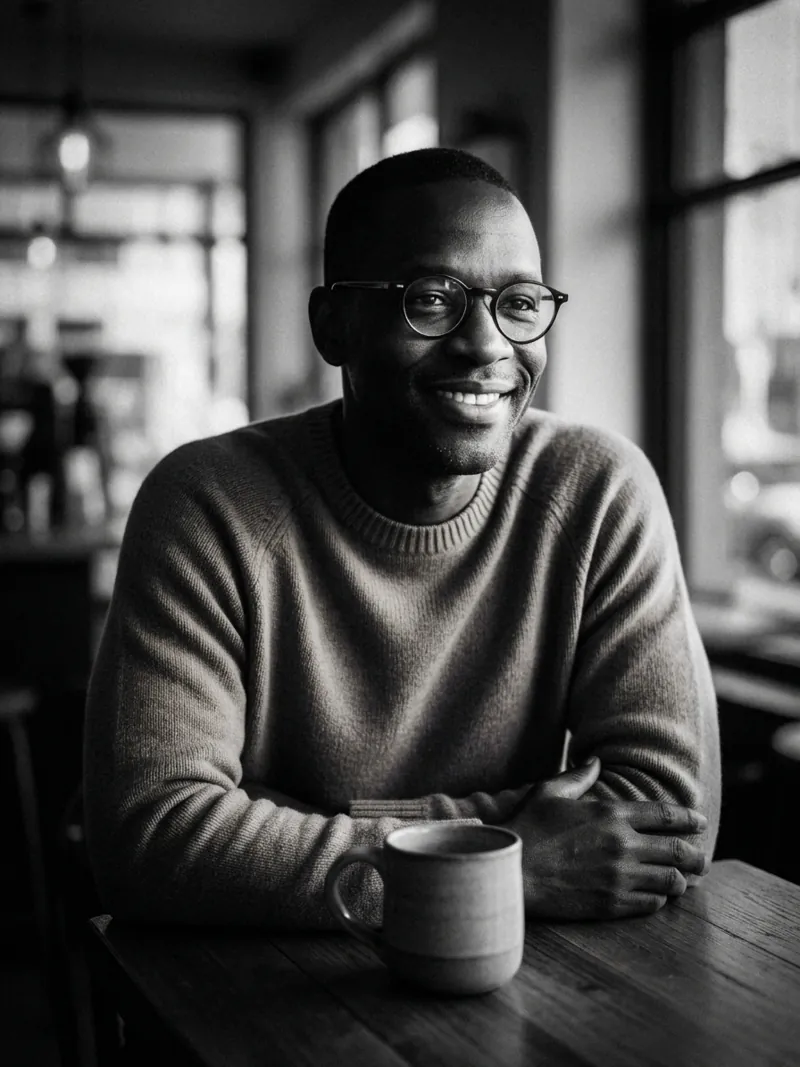
Convert this to a high-contrast black and white portrait with dramatic side light. Keep his face and expression unchanged.
„Dramatisches Seitenlicht“ zu verlangen ergibt ein echtes Schwarz-Weiß-Porträt mit Form, keinen grauen Filter über dem farbigen Original.
Ein altes Foto restaurieren
Dieser startet von einem kleinen, zerkratzten Scan eines alten Studioporträts statt von Foto A oder B.
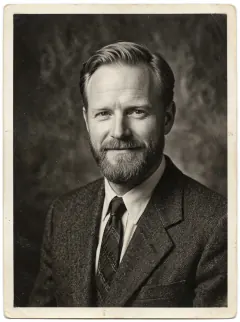 Originalscan
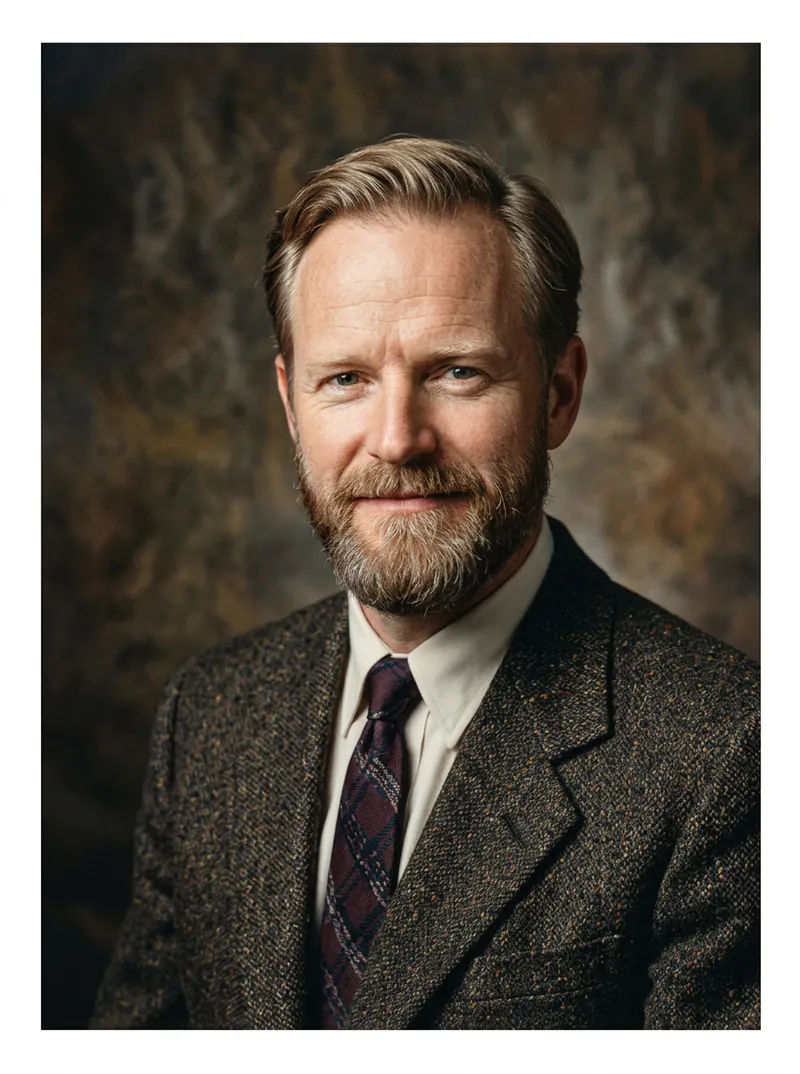 Nach dem Prompt
Restore this old photograph: remove scratches, dust and fold marks, sharpen the faces, and add natural, realistic color. Keep the person, pose and framing exactly the same.
Farben in einem alten Foto sind immer eine Schätzung, behandle sie also als Vorschlag. Das Gesicht ist nah am Original, aber nicht identisch; bei einem Familienfoto vergleichst du beide, bevor du speicherst. Wenn du nur eine schärfere, größere Version ohne jede Farbschätzung brauchst, nimm stattdessen den Upscaler.
Tipps, die für jeden Prompt gelten
- Schreib auf, was bleiben soll, nicht nur, was sich ändern soll. Das ist der größte einzelne Hebel für die Qualität.
- Ändere pro Bearbeitung eine Sache. Erst den Hintergrund, dann das Outfit; kleine Schritte hintereinander sind besser als ein riesiger Prompt.
- Nimm einfache Worte. „Wärmer und weicher“ ist besser als „das Ästhetische verbessern“.
- Wiederhole eine fehlgeschlagene Bearbeitung, bevor du aufgibst. Formulier sie dann mit mehr Details neu.
- Brauchst du mehr Auflösung oder Text im Bild? Probier Nano Banana Pro für dieselbe Bearbeitung.
Weitere Prompts, jeweils mit dem Bild, das sie erzeugt haben, findest du in der Prompt-Bibliothek. Die Seite zum Fotoeditor erklärt die anderen Dinge, die du mit demselben Feld machen kannst.
FAQ
Was ist ein gutes Nano-Banana-Prompt zum Bearbeiten eines Fotos?
Nenn die eine Änderung, die du willst, und häng einen Satz an, der auflistet, was gleich bleiben muss, zum Beispiel: „Ersetze ihre Jacke durch einen roten Wollmantel. Behalte ihr Gesicht, die Haare, die Pose und den Hintergrund genau gleich.“
Wie benutze ich Nano Banana?
Öffne den Fotoeditor, lade dein Foto hoch, füg einen Prompt ein und drück auf Generieren. Auf PopNow öffnen die Buttons „Diesen Prompt ausprobieren“ auf dieser Seite den Editor mit Nano Banana 2.1 und dem bereits eingefügten Prompt.
Warum hat Nano Banana meine Bearbeitung ignoriert?
Meist war die Anweisung zu vage. Wir haben es bei einer Objektentfernung gesehen: Der erste Prompt hat das Foto unverändert zurückgegeben, und eine Neuformulierung, die das Objekt benannt, gesagt hat, was es ersetzen soll, und den Schatten erwähnt hat, hat funktioniert.
Kann Nano Banana dasselbe Gesicht behalten?
Bei jeder Bearbeitung oben blieb das Gesicht erkennbar. Füg eine klare Liste des Gleichbleibenden hinzu („behalte ihr Gesicht, die Haare und den Ausdruck genau gleich“) und ändere jeweils nur eine Sache.
Was kostet eine Nano-Banana-Bearbeitung?
Eine 1K-Bearbeitung mit Nano Banana 2.1 kostet auf PopNow 48 Credits. Der Preis wird vor dem Generieren angezeigt.



