


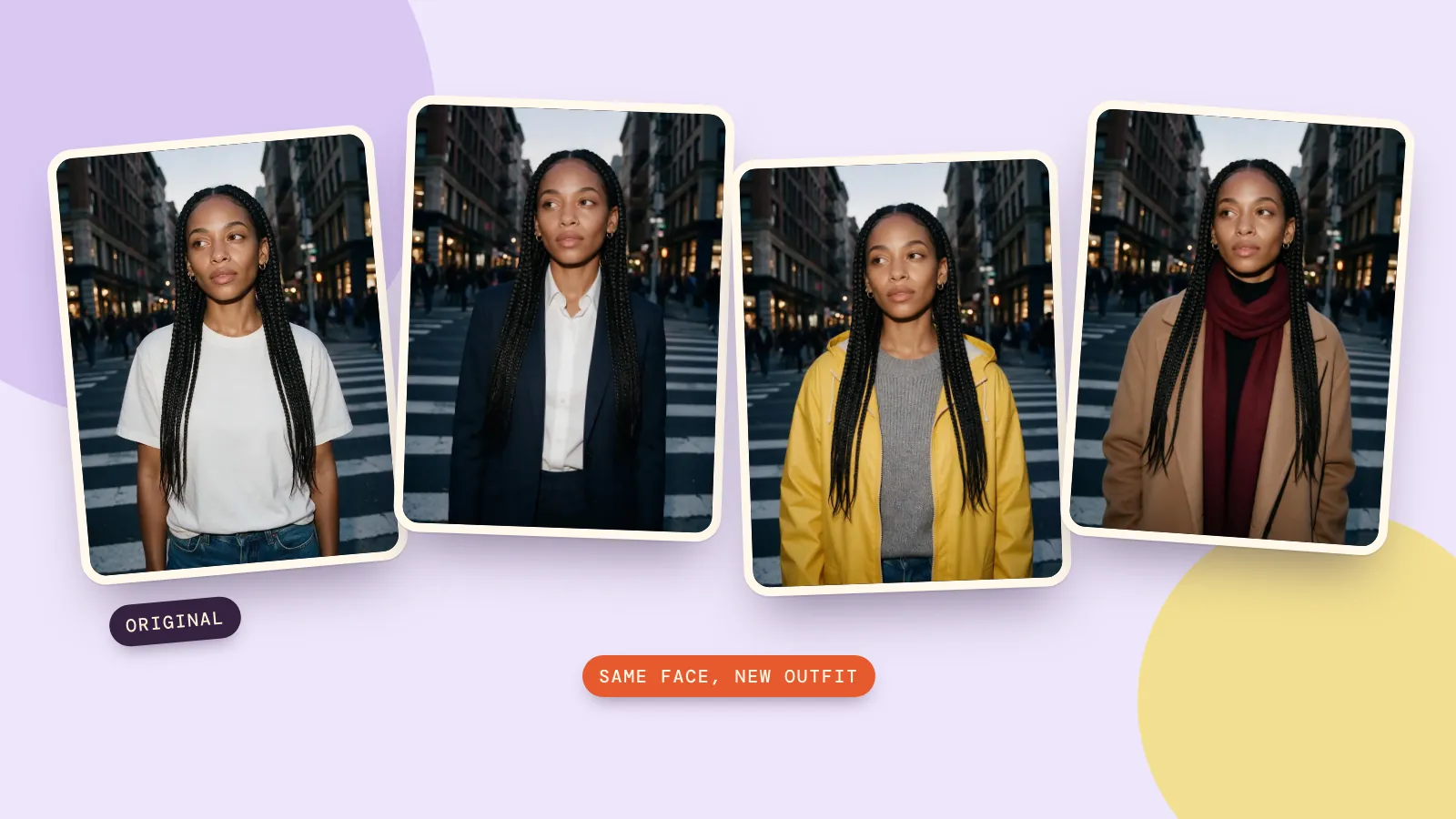
Du kannst ändern, was jemand auf einem Foto trägt, indem du es hochlädst und einen Satz tippst, zum Beispiel „sie trägt jetzt einen Mantel aus Kamelhaarwolle über einem schwarzen Rollkragenpullover“. Die heutigen Bildmodelle zeichnen nur die Kleidung neu und lassen Gesicht, Haare, Pose und Hintergrund in Ruhe, solange du ihnen sagst, was gleich bleiben muss.
Wir haben das an einem Straßenporträt mit vier Outfits getestet. Unten stehen das Original, jedes Ergebnis, die genauen Prompts, die wir verwendet haben, und die Kosten jedes Tauschs, dazu die Fehler, durch die ein Modell das Gesicht zusammen mit der Kleidung ändert.
Das Foto, mit dem wir gestartet sind
Ein klares, gut belichtetes Foto macht alles leichter. Unseres ist eine Aufnahme bis zur Hüfte auf einem Zebrastreifen in der Dämmerung: Das Gesicht ist leicht abgewandt, beide Schultern sind zu sehen, und das Outfit (ein schlichtes weißes T-Shirt und eine Jeans) hebt sich gut vom Hintergrund ab.
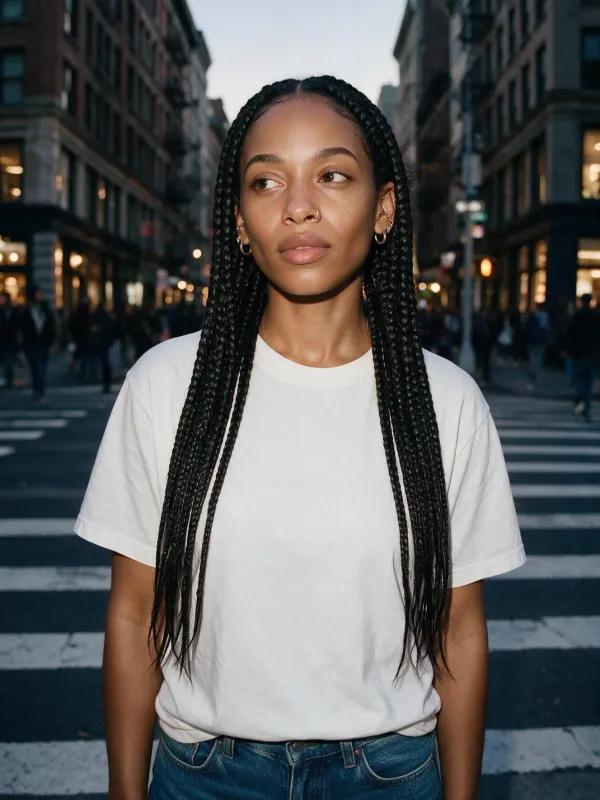
Fotos, die weniger gut funktionieren: starke Bewegungsunschärfe, ein Gesicht kleiner als ein Daumennagel, verschränkte Arme über dem Outfit oder ein Gruppenbild, auf dem du nur eine Person neu einkleiden willst. Du kannst sie trotzdem versuchen; rechne damit, die Bearbeitung zwei- oder dreimal laufen zu lassen.
Der Prompt, der das Gesicht behält
Jedes Ergebnis in diesem Leitfaden nutzte denselben zweiteiligen Prompt. Der erste Satz sagt, was sie jetzt trägt. Der zweite listet alles auf, was sich nicht ändern darf:
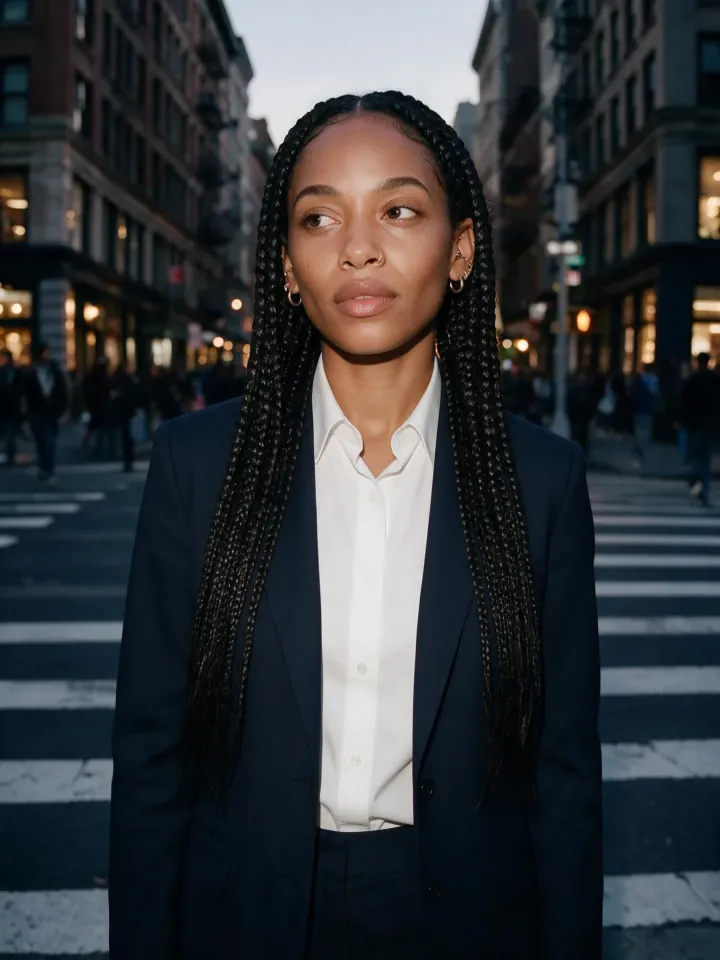
She now wears a tailored navy trouser suit with a crisp white shirt. Change only her clothes. Keep her face, braids, earrings, expression, body pose, camera angle, lighting and the busy crosswalk background exactly the same.
Der zweite Satz ist es, der die Arbeit macht. Ein einzeiliger Prompt wie „steck sie in einen Anzug“ lässt dem Modell die Freiheit, auch alles andere im Bild anzufassen: die Haare, den Ausdruck, den Hintergrund. Wenn du die Liste des Unveränderlichen ausschreibst, nimmst du diese Freiheit weg. In unserem Durchlauf hat sich nur der Anzug verändert.
Um es mit deinem eigenen Foto zu probieren, drück auf Diesen Prompt ausprobieren, lade dein Bild im Editor hoch und ersetze die Outfitbeschreibung durch deine eigene. Eine Bearbeitung in 1K mit Seedream 5.0 Pro kostet 36 Credits.
Vier Outfits, dieselbe Person
Wir haben jedes Mal nur den ersten Satz geändert. Alles andere im Prompt blieb Wort für Wort gleich. Die drei Outfitsätze lauteten:
- „Sie trägt jetzt eine leuchtend gelbe Regenjacke mit Kapuze, halb geschlossen, über einem grauen Strickpullover.“
- „Sie trägt jetzt einen Wollmantel in Kamelfarbe über einem schwarzen Rollkragenpullover, mit einem bordeauxroten Schal.“
- „Sie trägt jetzt ein helles geblümtes Midikleid mit einer kurzen Jeansjacke darüber.“
Original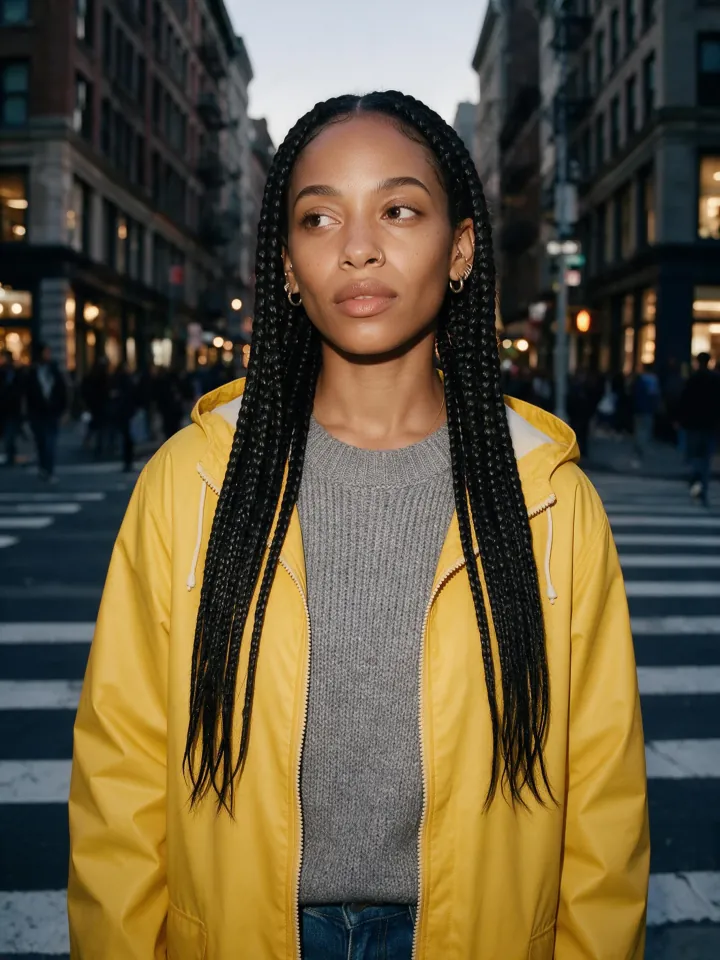 Regenjacke
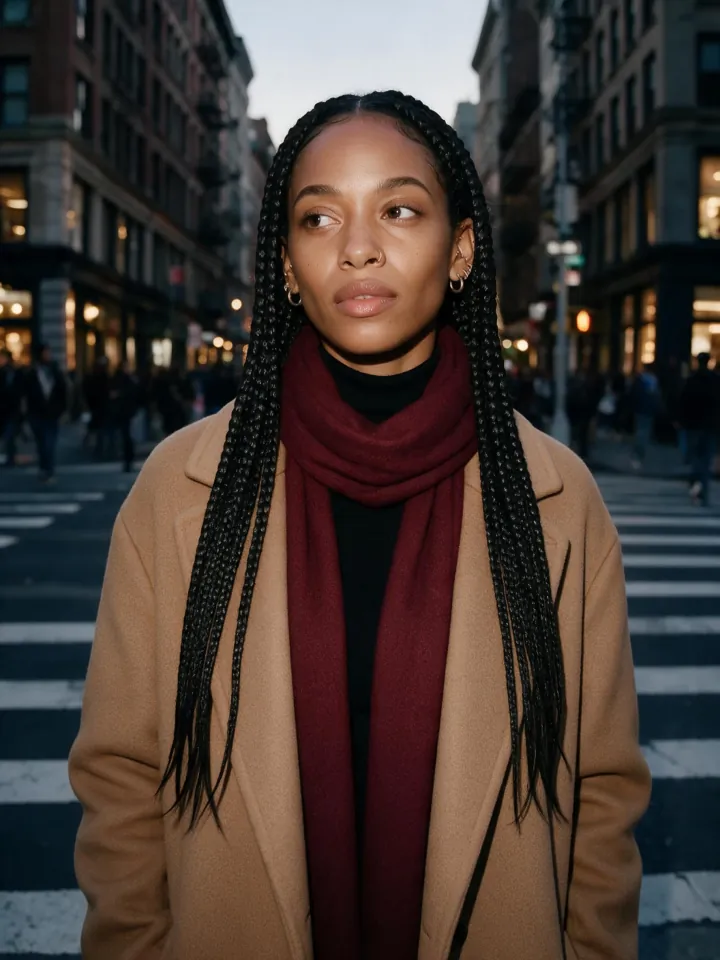 Wollmantel
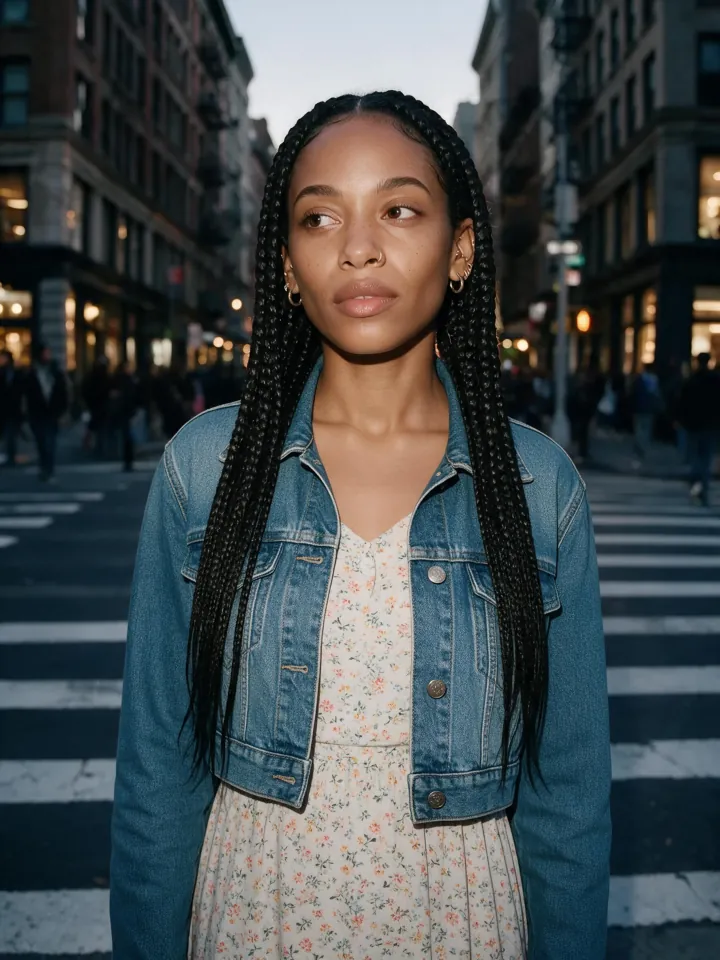 Midikleid
Was uns bei allen vieren aufgefallen ist:
- Das Gesicht ist nie abgewichen. Gleiche Augen, gleicher Ausdruck, gleiche Ohrringe in jedem Bild.
- Das Licht blieb erhalten. Die neuen Stoffe nehmen dasselbe kühle Dämmerlicht wie das Original auf, nichts wirkt aufgeklebt.
- Lagen funktionierten. „Mantel über Rollkragen, mit Schal“ ergab alle drei Teile in glaubwürdiger Reihenfolge. Das Kleid mit Jacke ebenso.
- Der Bildausschnitt blieb. Weil das Original bis zur Hüfte geht, wird jedes Outfit bis zur Hüfte gezeigt. Wenn du Schuhe zeigen willst, starte mit einem Ganzkörperfoto.
Spielt das Modell eine Rolle?
Wir haben den Anzug-Prompt ein zweites Mal mit Nano Banana 2.1 laufen lassen, dem Modell, das die Seite KI-Influencer als Option „beste Ähnlichkeit“ anbietet:
Seedream 5.0 Pro · etwa eine Minute · größeres Bild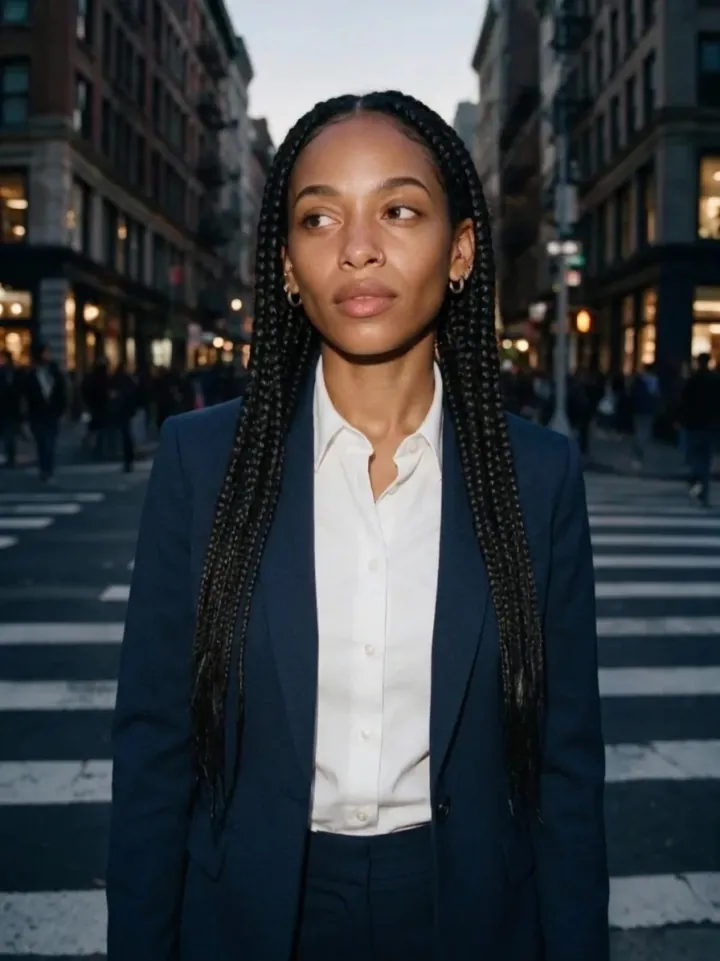 Nano Banana 2.1 · etwa 25 Sekunden · kleineres Bild
Beide haben den Job erledigt. Seedream 5.0 Pro lieferte ein deutlich größeres Bild mit schärferer Stoffstruktur und brauchte etwa eine Minute. Nano Banana 2.1 kam in etwa 25 Sekunden in kleinerer Größe zurück und kostet 48 Credits pro Bearbeitung, gegenüber 36 Credits bei Seedream. Beides ist ein guter Anfang; wenn ein Modell ein Outfit verfehlt, trifft der gleiche Prompt auf dem anderen meist. Die Modellbibliothek listet alle Bildmodelle mit Beispielen, falls du mehr vergleichen willst.
So schreibst du Outfit-Prompts, die funktionieren
- Beschreib das Kleidungsstück wie einen Shop-Eintrag. Farbe, Stoff und Schnitt: „Mantel aus Kamelhaarwolle“, „kurze Jeansjacke“, „maßgeschneiderter marineblauer Hosenanzug“. „Irgendwas Stylisches“ gibt dem Modell nichts, woran es sich orientieren kann.
- Sag, wie die Teile geschichtet sind. „Ein Mantel über einem Rollkragenpullover“ schlägt eine Liste von Teilen.
- Füg immer die Liste des Unveränderlichen hinzu. Gesicht, Haare, Accessoires, Pose, Kamerawinkel, Licht, Hintergrund. Kopier unsere und pass sie an.
- Eine Änderung pro Bearbeitung. Wenn du auch einen neuen Hintergrund willst, mach das als zweite Bearbeitung auf dem Ergebnis. Zwei große Änderungen auf einmal sind der Punkt, an dem Gesichter zu verrutschen beginnen.
- Bleib alltagsnah. Mäntel, Anzüge, Kleider, Sportkleidung und Partykostüme funktionieren gut. Der Editor ist für Outfits gebaut, die man auch draußen trägt.
Wenn das Ergebnis nicht stimmt
- Das Gesicht hat sich leicht verändert: Setz „Keep her face exactly the same“ an den Anfang des Prompts und lauf es noch einmal, oder wechsle zum anderen Modell.
- Die alte Kleidung schimmert durch: Beschreib das neue Outfit vollständiger, auch die Teile, die das alte verdecken sollen („ein langer Mantel, der bis zu den Knien reicht“).
- Hände oder Taschen sehen komisch aus: Das sind die schwierigsten Bereiche. Lauf es noch einmal; Verbesserungen kommen meist beim zweiten oder dritten Versuch.
- Du willst dasselbe Outfit auf mehreren Fotos: Nutze für jedes Foto denselben Outfitsatz, oder erstelle ein passendes Set mit Characters, das ein Gesicht über eine ganze Serie hinweg hält.
Die Seite zum Fotoeditor erklärt die anderen Bearbeitungen, die derselbe Editor kann, von neuen Hintergründen bis zum Kombinieren zweier Fotos.
FAQ
Kann KI die Kleidung auf meinem eigenen Foto ändern, ohne mein Gesicht zu verändern?
Ja. Lade dein Foto hoch, beschreib das neue Outfit und füg einen Satz hinzu, der auflistet, was gleich bleiben muss: dein Gesicht, die Haare, die Pose und den Hintergrund. Bei unseren vier Tests hat sich das Gesicht überhaupt nicht verändert.
Welche KI ist am besten zum Kleidertausch?
Die Bearbeitungsmodelle, die Anweisungen genau folgen. Wir haben mit Seedream 5.0 Pro und Nano Banana 2.1 saubere Ergebnisse bekommen. Seedream lieferte größere, detailreichere Bilder; Nano Banana war etwa doppelt so schnell.
Was kostet es, ein Outfit zu ändern?
Eine Bearbeitung in 1K kostet 48 Credits mit Nano Banana 2.1 oder 36 Credits mit Seedream 5.0 Pro auf PopNow. Der Preis wird dir angezeigt, bevor du generierst, und fehlgeschlagene Bearbeitungen werden erstattet.
Kann ich die Kleidung auf dem Foto einer anderen Person ändern?
Nur, wenn du das Recht hast, das Foto zu verwenden, und die Person damit einverstanden wäre. Verwende keine Fotos echter Menschen, um den Eindruck zu erwecken, dass sie etwas getan oder getragen haben, was nicht stimmt, und veröffentliche keine Bearbeitungen von jemandem ohne dessen Erlaubnis.
Kann ich ein bestimmtes Teil aus einem Shop anprobieren?
Du kannst es genau beschreiben und dich so annähern. Einige Modelle akzeptieren auch ein zweites Bild, sodass du das Produktfoto neben deinem Porträt hochlädst und um „die Jacke aus dem zweiten Bild“ bittest. Erwarte kleine Unterschiede bei Muster und Logo.



