


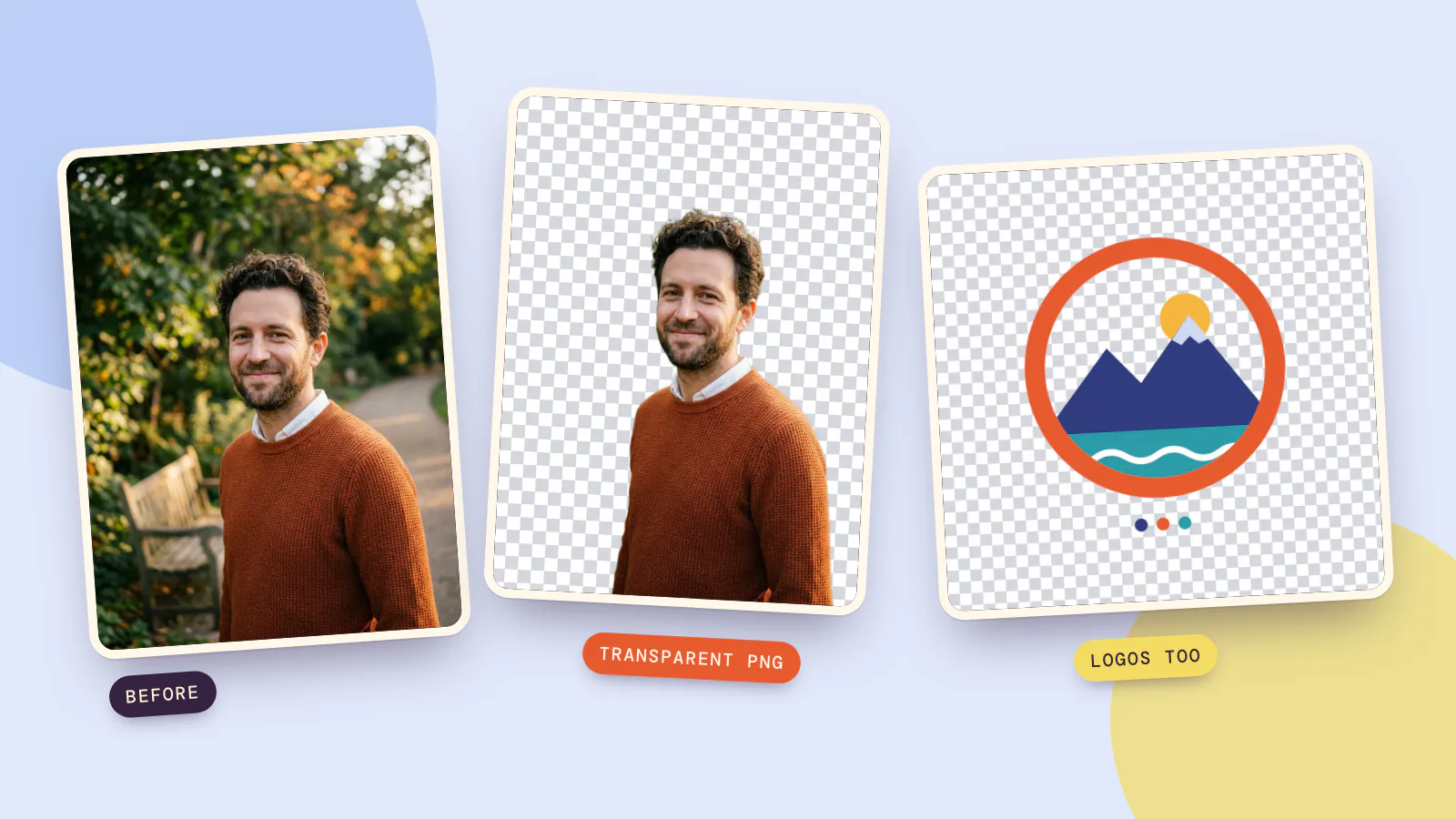
Um den Hintergrund eines Bildes zu entfernen, lädst du es in einen KI-Hintergrundentferner hoch, drückst einen Knopf und lädst das Ergebnis als PNG herunter. Die KI findet das Hauptmotiv, behält seine Pixel genau so, wie sie waren, und macht alles drumherum transparent. So lässt sich das Bild sauber auf jede Farbe, Folie oder Produktseite legen. Beim Hintergrundentferner von PopNow kostet das 5 Credits pro Bild, und jeder unserer Tests dauerte zwischen 10 und 30 Sekunden.
Am 19. Oktober 2026 haben wir drei typische Motive durchlaufen lassen: ein Porträt in einem belebten Park, eine Tasse auf einer Küchenarbeitsplatte und ein Logo auf weißem Hintergrund. Unten siehst du die Ergebnisse genau so, wie sie herauskamen, die transparenten Stellen als graues Schachbrettmuster, dazu, was du prüfen solltest, bevor du einen Freisteller irgendwo verwendest.
Wie entferne ich den Hintergrund eines Bildes?
- Öffne den Hintergrundentferner. Geh zum Hintergrundentferner von PopNow. Es gibt keine Einstellungen, die du wählen musst.
- Füge dein Foto hinzu. JPG, PNG oder WebP, bis 10 MB. Du kannst bis zu 10 Fotos auf einmal hinzufügen; jedes wird einzeln berechnet.
- Drück auf Erstellen. Der Preis steht auf dem Button, bevor du drückst. Das Motiv wird automatisch erkannt, du musst nichts nachzeichnen.
- Prüfe die Kanten. Zieh den Schieber zwischen Vorher und Nachher und schau dir die heiklen Stellen an: Haare, der Zwischenraum an einem Griff, dünne Linien in einem Logo.
- Wähle einen Hintergrund und lade herunter. Lass es auf Transparent, um ein PNG ganz ohne Hintergrund zu bekommen, oder wähle eine von acht Farben, eine eigene Farbe, eine verschwommene Kopie des Originalfotos oder ein eigenes Bild. Dann erhältst du ein flaches Bild mit diesem Hintergrund.
Der Hintergrundwechsel in Schritt 5 passiert in deinem Browser. Du kannst also so oft zwischen Farben wechseln, wie du willst, ohne weitere Credits auszugeben. Bei mehreren Fotos gibt dir Alle herunterladen ein ZIP mit dem ganzen Stapel und dem Hintergrund, den du gewählt hast.
Beispiel 1: ein Porträt mit lockigen Haaren
Lockiges Haar vor Blättern und sonnig verschwommenem Hintergrund ist der klassische schwere Fall. Strähnen überlappen den Hintergrund, und die Farben dahinter wechseln von einer Locke zur nächsten. Der Mann auf diesem Foto ist eine erfundene Person: Wir haben das Foto für diesen Test mit Nano Banana 2.1 erzeugt, auf dieser Seite ist also kein echter Mensch abgebildet.
 Vorher
 Nachher
Das ist herausgekommen:
- Das Haar. Jede Locke oben auf seinem Kopf ist noch da, auch die losen Strähnen, ohne grünen Rand von den Blättern.
- Kragen und Pullover. Der weiße Kragen hat seine Form gegen den hellen Hintergrund behalten, und die Strickstruktur läuft bis an die Kante des Pullovers.
- Der Hintergrund. Bank, Weg und Bäume sind komplett verschwunden, auch die hellen Lichtflecke zwischen den Blättern.
Beispiel 2: ein Produktfoto für einen Shop-Eintrag
Produktfotos sind der Fall, in dem die meisten Leute das brauchen. Unser Test war eine salbeigrüne Tasse mit Holzgriff auf einer Küchenarbeitsplatte, mit Regalen, einer Pflanze und einem Fenster dahinter.
 Vorher
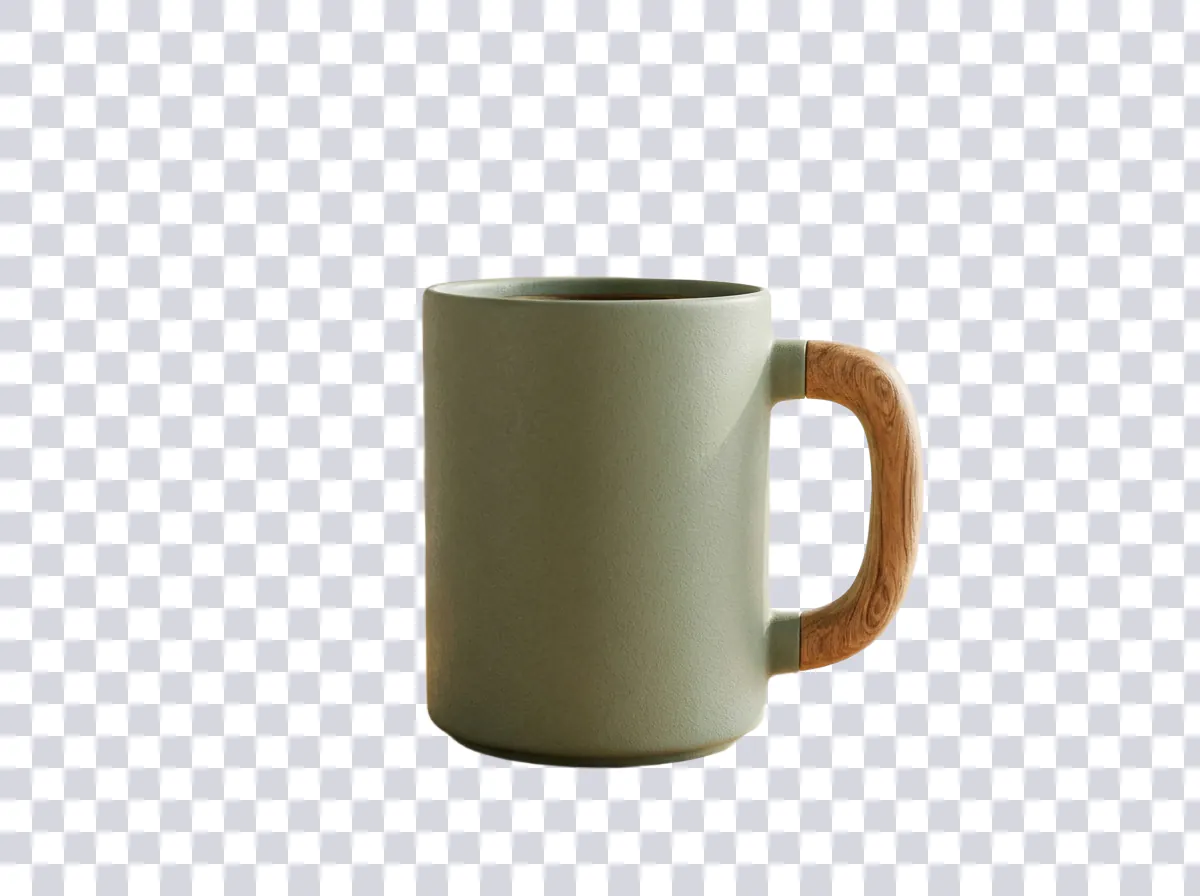 Nachher
Der Rand der Tasse ist rundum glatt, und auch der Spalt zwischen Griff und Körper ist transparent. Genau diesen Spalt würdest du sonst von Hand nachzeichnen. Zwei Dinge solltest du beachten, bevor du so einen Freisteller verwendest:
- Kleine Requisiten verschwinden. Der Hintergrundentferner hat die Tasse als Motiv erkannt und die Kaffeebohnen zusammen mit der Arbeitsplatte entfernt. Wenn die Requisiten wichtig sind, lass sie im Bild, wenn du das Produkt in eine neue Szene setzt.
- Der Schatten geht auch weg. Auf reinem Weiß kann ein Produkt ohne Schatten schweben. Der Export „Produkt weiß“ der Seite (dazu unten mehr) setzt einen zarten Kontaktschatten unter das Produkt zurück.
Wenn du ein Produkt verkaufst, geht Produktfoto einen Schritt weiter: Es schneidet das Produkt mit demselben Hintergrundentferner aus und setzt es dann in bis zu vier Szenenfotos ein, zum Beispiel auf eine Marmorarbeitsplatte oder in ein Studio.
Beispiel 3: einen weißen Hintergrund von einem Logo entfernen
Logos sind ein Sonderfall: flache Farben, scharfe Ecken und oft Weiß innerhalb des Designs genauso wie außen herum. Das Logo unten wurde für diesen Artikel gezeichnet; es ist kein echtes Markenzeichen von jemandem. Es hat einen weißen Himmel im orangen Ring und eine weiße Wellenlinie über dem See, was es zu einem fairen Test macht.
 Vorher
 Nachher
Der Hintergrundentferner hat sowohl das äußere Weiß als auch den eingeschlossenen Himmel transparent gemacht, die weiße Wellenlinie aber behalten, weil die Welle zum Kunstwerk gehört und nicht zum Hintergrund. Das ist meistens genau das, was du willst. Von Hand ist genau das der knifflige Teil: Dort musst du Fläche für Fläche entscheiden, welches Weiß Hintergrund und welches Weiß Design ist.
Ein Hinweis: Wenn du bei 300 % Zoom auf schwarzem Hintergrund hinschaust, siehst du an den Bergkanten einen feinen Saum heller Pixel. Das waren die weichen Randpixel des Originals, halb Logofarbe und halb Weiß. In normaler Größe fällt das auf hellen oder mittleren Hintergründen kaum auf. Soll ein Logo auf Schwarz stehen, fang mit der größten Version der Datei an, die du hast, oder exportiere die Originaldatei mit transparentem Hintergrund, falls du sie noch hast.
Auf jeden Hintergrund setzen
Hier sind die gleichen drei transparenten PNGs auf einfarbige Flächen aus den Farbfeldern der Seite gesetzt:
 Hellblau
 Creme
Creme Schwarz
Unter der Hintergrundauswahl gibt es noch ein paar weitere Wege, den Freisteller fertigzustellen:
- Exportieren als. Vier fertige Größen, im Browser erstellt, ohne Mehrkosten: ein Sticker mit weißem Rand und weichem Schatten (PNG), Produkt weiß (2000 mal 2000 Pixel, reines Weiß, das Produkt füllt 85 % des Bildes), ein rundes Profilbild (1080 mal 1080) und eine hochformatige Story (1080 mal 1920).
- KI-Szene. Wähle eine von acht Szenen, zum Beispiel Strand, Café oder Studio, und Nano Banana 2.1 setzt dein Motiv mit passendem Licht und einem natürlichen Schatten hinein. Dieser Schritt kostet 48 Credits zusätzlich zum Freistellen.
- Beschreibe deinen eigenen Hintergrund. Passt keine der Szenen, öffne den Freisteller im Foto-Editor und beschreibe den neuen Hintergrund in einem Satz.
So machst du ein Bild mit transparentem Hintergrund
Die Transparenz steckt in der Bilddatei selbst, in dem, was Bearbeitungsprogramme einen Alphakanal nennen: für jeden Pixel ein Wert, wie durchsichtig er ist. PNG- und WebP-Dateien können das speichern. JPG-Dateien können es nicht, ein JPG hat also immer einen festen Hintergrund, auch wenn er leer aussieht.
Um also ein Bild mit transparentem Hintergrund zu bekommen:
- Entferne den Hintergrund wie oben beschrieben und lass die Hintergrundauswahl auf Transparent.
- Lade das Ergebnis herunter. Es ist ein PNG.
- Behalte es als PNG. Wenn du es in JPG umwandelst, davon einen Screenshot machst oder es in eine App einfügst, die Bilder flach macht, wird der transparente Bereich wieder fest, meist weiß oder schwarz.
Das graue Schachbrett in unseren Bildern steckt nicht in der Datei. Es ist nur die Art, wie Bearbeitungsprogramme „nichts hier“ zeigen. Wenn du dein PNG öffnest und hinter dem Motiv Weiß siehst, zeichnet die App, mit der du es ansiehst, Weiß. Zieh die Datei auf eine farbige Folie oder ein farbiges Dokument, um es zu prüfen: Scheint die Farbe durch, ist die Transparenz da.
Andere Wege: Werkzeuge, die schon auf deinem Handy oder Computer sind
Bei einem einzelnen Bild hast du das passende Werkzeug vielleicht schon auf deinem Gerät. Laut den Hilfeseiten der jeweiligen Hersteller, gelesen am 19. Oktober 2026:
- iPhone. Im iPhone-Benutzerhandbuch von Apple: Öffne ein Foto im Vollbild, drück lange auf das Motiv, und wenn eine Umrandung erscheint, tippe auf Kopieren oder Motiv kopieren, Sticker hinzufügen oder Teilen. Das funktioniert in Fotos, Safari und anderen Apps und ist schnell, wenn du einen Freisteller in eine Nachricht oder Notiz einfügen willst.
- Mac. Im Vorschau-Benutzerhandbuch von Apple: Öffne das Bild in Vorschau und klicke auf die Schaltfläche Hintergrund entfernen. Vorschau fragt unter Umständen, ob die Datei in PNG umgewandelt werden soll, und genau das bewahrt die Transparenz.
- Windows. Microsoft beschreibt die Hintergrundentfernung in Paint als Werkzeug, das „KI nutzt, um ein Motiv zu isolieren und den Hintergrund mit nur einem Klick zu entfernen“. Angekündigt wurde es den Windows-Insidern am 7. September 2023 als Schaltfläche Hintergrund entfernen in der Paint-Symbolleiste, und du kannst es auf eine Rechteckauswahl beschränken.
Das sind die schnellste Wahl für ein einzelnes Bild, das auf diesem Gerät schon liegt. Ein Web-Werkzeug wie der Hintergrundentferner von PopNow lohnt sich, wenn du einen Stapel Fotos hast, eine farbige oder verschwommene Hintergrundfläche brauchst oder fertige Größen wie ein 2000 mal 2000 Pixel großes Produktbild willst.
Wenn das Freistellen Schwierigkeiten hat
- Mehrere mögliche Motive. Der Hintergrundentferner wählt das Hauptmotiv selbst. Wenn auf einem Foto zwei Personen sind oder ein Produkt neben anderen Produkten steht, schneide das Bild vorher zu, damit klar ist, was das Motiv sein soll.
- Glas, Rauch und sehr feine Strähnen. Das sind die schwierigsten Kanten. Hier kann etwas Detail verloren gehen oder eine schwache Spur des alten Hintergrunds bleiben. Zoome deshalb hinein, bevor du veröffentlichst.
- Unscharfe oder angeschnittene Motive. Ein scharfes Motiv, das den Bildrand nicht berührt, ergibt die sauberste Umrandung. Haare und Fell kommen vor einem einfachen, gleichmäßig beleuchteten Hintergrund sauberer heraus.
- Winzige Dateien. Ein 200 Pixel großes Logo hat schon vor dem Start weiche Kanten. Such zuerst nach einem größeren Original; gibt es keins, kann der Image Upscaler das Bild vergrößern, bevor du den Hintergrund entfernst, für 12 Credits.
FAQ
Wie viel kostet es, einen Hintergrund zu entfernen?
5 Credits pro Bild auf PopNow, bezahlt aus deinem Guthaben, ohne Abo. Ein Stapel mit zehn Fotos kostet das Zehnfache. Den Farbwechsel, den verschwommenen Hintergrund und die Größen unter Exportieren als laufen im Browser und kosten nichts extra. Schlägt ein Durchlauf fehl, kommen die Credits auf dein Guthaben zurück.
Wird die Qualität meines Fotos durch das Entfernen des Hintergrunds schlechter?
Nein. Du bekommst ein PNG mit der gleichen Breite und Höhe wie das Foto, das du hochgeladen hast, und das Motiv behält seine ursprünglichen Pixel; nur der Hintergrund wird transparent. Unser Porträt kam mit 896 mal 1.200 Pixeln hinein und mit 896 mal 1.200 Pixeln heraus.
Wie entferne ich einen weißen Hintergrund von einem Logo?
Lade das Logo in den Hintergrundentferner hoch und lade das Ergebnis herunter, wobei der Hintergrund auf Transparent bleibt. Das äußere Weiß und alle weißen Flächen, die zum Hintergrund gehören, etwa das Innere eines Rings, werden transparent, während weiße Teile des Designs erhalten bleiben. Hast du die originale Designdatei, ist der Export mit transparentem Hintergrund die sauberste Kante von allen.
Warum zeigt mein transparentes PNG trotzdem einen weißen Hintergrund?
Meist zeichnet die App, in der du es ansiehst, Weiß hinter die transparenten Pixel. Leg das PNG auf eine farbige Folie oder ein farbiges Dokument: Scheint die Farbe durch, ist die Datei in Ordnung. Wenn nicht, wurde das Bild irgendwo auf dem Weg als JPG gespeichert oder umgewandelt.
Kann ich den Hintergrund von mehreren Bildern auf einmal entfernen?
Ja. Füge bis zu 10 Fotos auf einmal hinzu; jedes wird einzeln verarbeitet und berechnet. Alle herunterladen speichert den ganzen Stapel als ZIP, mit dem Hintergrund, den du gewählt hast, auf jedem Bild.
Kann ich den Hintergrund auf meinem Handy entfernen?
Ja. Der Hintergrundentferner ist eine Webseite und funktioniert daher im Browser deines Handys: Lade ein Foto aus deiner Fotomediathek hoch und lade das PNG herunter. Auf dem iPhone kannst du das Motiv in Fotos auch lange antippen, um es ohne Hintergrund zu kopieren.



