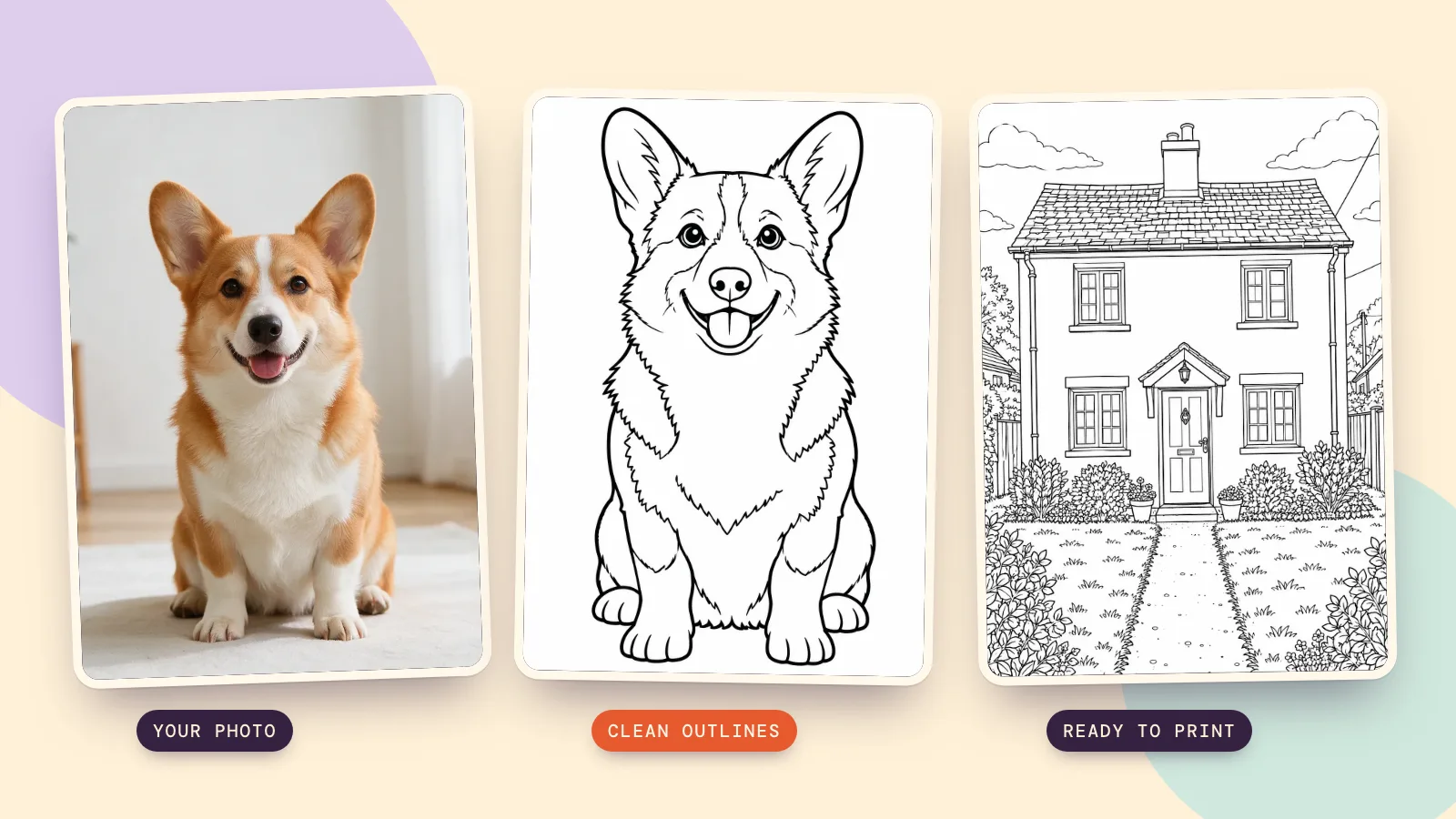
Um ein Ausmalbild aus einem Foto zu erstellen, lädst du ein klares Bild hoch, wählst den Detailgrad und lässt schwarze Konturen auf Weiß zeichnen. Danach passt du die Linien an und exportierst ein druckfertiges PDF. PopNows Ausmalbildgenerator bietet A4- und Letter-Layouts für Haustiere, Häuser oder Alltagsszenen.
Welches Foto eignet sich als Ausmalbild?
- Wähle ein klares Hauptmotiv. Ein Haustier auf einem schlichten Boden oder ein frontal fotografiertes Haus bleibt ohne Farbe leichter erkennbar. Kleine entfernte Motive werden schnell zu nichtssagenden Konturen.
- Schneide Ablenkungen vorher weg. Lass Platz um Ohren, Dächer und Schuhe, entferne aber unwichtiges Durcheinander. Eine dunkle dichte Hecke kann viele winzige, mühsam auszumalende Flächen ergeben.
- Nutze ein Bild mit Erlaubnis. Frag vor dem Hochladen eines fremden Personenfotos nach. Sämtliche Ausgangsbilder in diesem Artikel sind neu generiert, auch die fiktive erwachsene Person; die Beispiele zeigen weder Kinder noch Porträts realer Menschen.
Ein Schwarzweißfoto ist noch kein Ausmalbild: Es enthält weiterhin Schattierungen. Das Ziel sind gut erkennbare Konturen mit weißen Innenflächen. Ein Haus braucht Dach und Fenster, aber nicht jeden Schatten unter der Traufe. Überlege vor der Vereinfachung, welche Details das Motiv kennzeichnen.
Wie erstellst du aus einem Foto ein Ausmalbild in PopNow?
- Öffne Foto und füge das Bild hinzu. Foto bleibt für vorhandene Bilder ausgewählt; Idee ist für eine Textbeschreibung. Der Fotomodus wählt anhand der Bildproportionen ein ähnliches Format.
- Wähle Schwierigkeit und Hintergrund. Einfach fordert kräftige Konturen und große Flächen, Mittel die wichtigsten Details, Detailliert kleinere umrandete Formen. Unter Hintergrund stehen Behalten, Vereinfacht und Ohne zur Auswahl.
- Prüfe Modell und Qualität. Unter Mehr Optionen ist GPT Image 2.5 Sunburst mit Druck-HD in 2K voreingestellt. Das Werkzeug verwendet die Renderingqualität medium; Druck-HD bezeichnet die Auflösung.
- Klicke auf Ausmalbild erstellen. Prüfe zunächst den Preis auf der Schaltfläche. Kontrolliere danach das Motiv und passe es unter Linien feinjustieren vor dem Export an.
Am 29. Oktober 2026 haben wir drei Ausgangsfotos mit Seedream 5.0 Pro in 1K erstellt und mit GPT Image 2.5 Sunburst umgewandelt. Jede Umwandlung nutzte den tatsächlichen Fotoprompt des Werkzeugs, medium, hohe Eingabetreue, einen deckenden Hintergrund, 2K und 3:4. Die Galerien zeigen die Modellausgaben vor der lokalen Linienbereinigung im Browser und damit die Leistung der Generierung selbst.
Was ändert sich zwischen Einfach, Mittel und Detailliert?
Haustier: Einfach ohne Hintergrund
Für das generierte Corgi-Foto wählten wir Einfach und Ohne. Stehohren, Gesicht und weiße Abzeichen sollen als erkennbare Formen bleiben, Felltextur und Zimmer verschwinden. Das eignet sich für eine kurze Malrunde mit großen Flächen statt vieler winziger Striche. Für die Prompt-Karte speicherst du das hier gezeigte Ausgangsbild und fügst es als Referenzfoto hinzu.
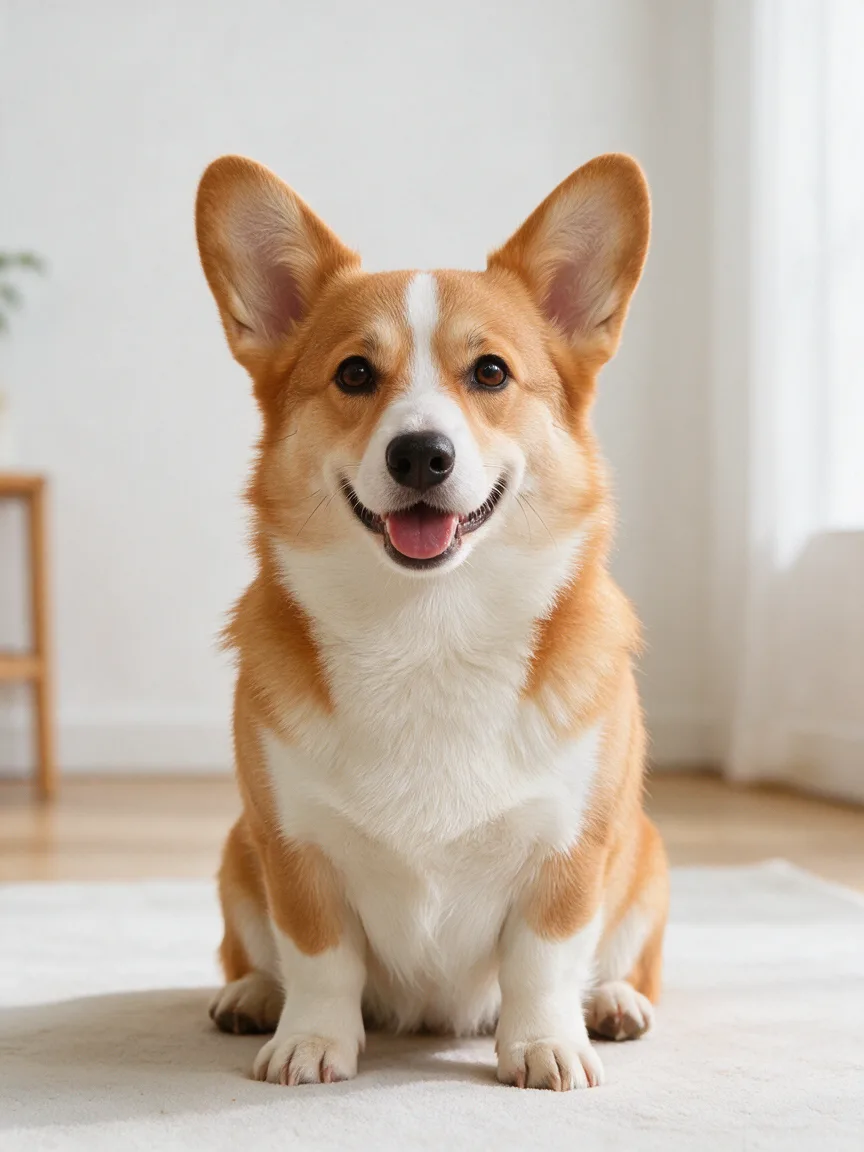 Ausgangsfoto
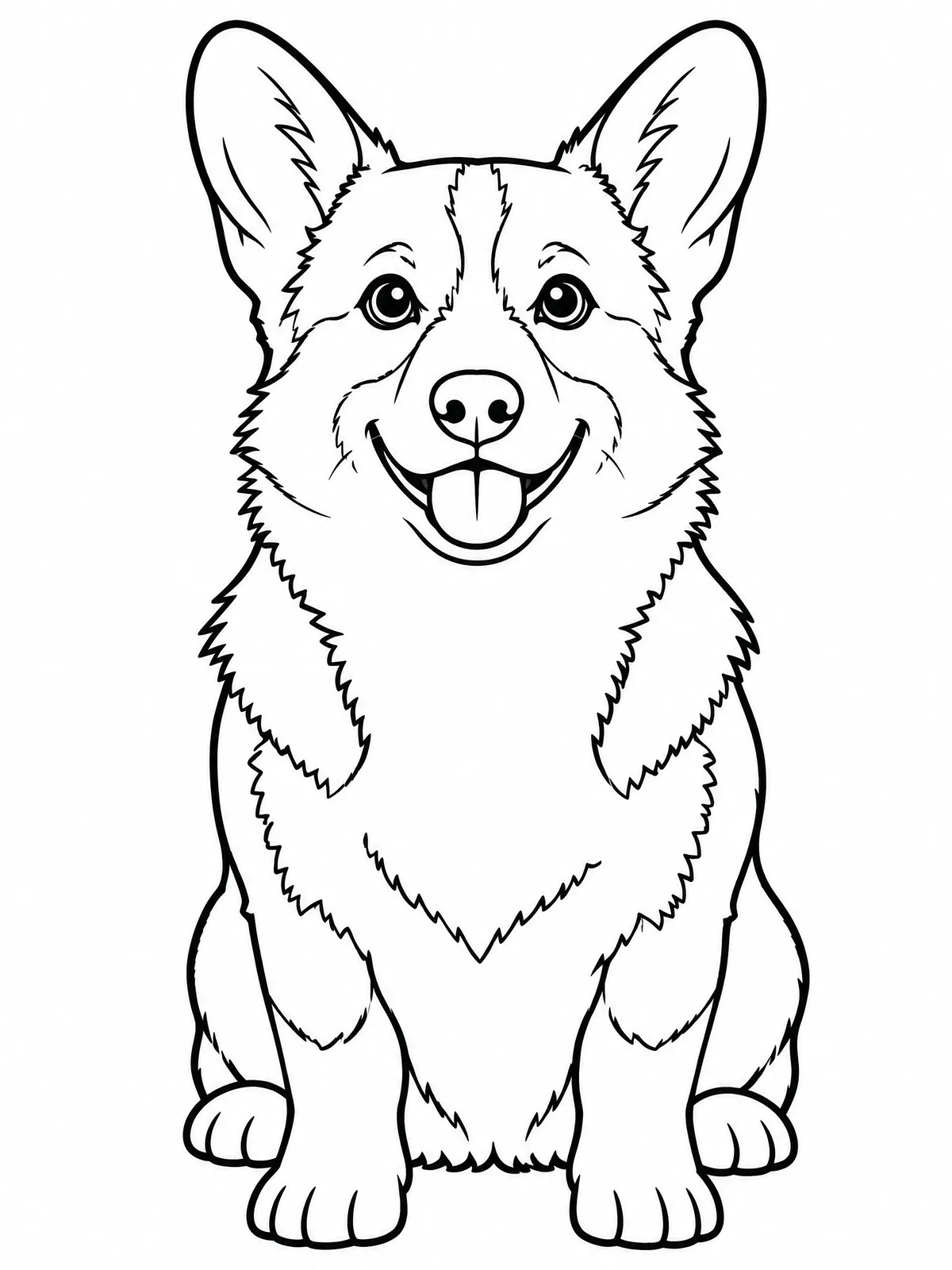 Einfach, ohne Hintergrund
Turn this photo into a printable coloring book page. Keep the subject recognizable and true to the photo: for people, the same face shape, hairstyle, glasses, expression, pose, clothing shapes and real age; for animals, the same breed, face, ears and markings drawn as outline shapes; for places and things, the same composition, viewpoint and proportions. Leave out the background entirely: only the main subject, centered on plain white paper. Draw it as clean black outline line art on a pure white background: smooth, continuous outlines of even thickness, with every shape fully closed so each area can be colored in. No shading, no gray tones, no hatching, no stippling, no solid black fills, no color, no texture, no text, no frame or border. Level: easy. Bold, thick outlines and big open areas that are easy to color; only the main shapes, with small details and textures left out.
Haus: Detailliert mit erhaltenem Hintergrund
Für das erfundene Häuschen wählten wir Detailliert und Behalten. Fenster, Dachziegel, Pflanzen und Weg ergeben mehr einzelne Flächen für Erwachsene. Das passt besser zu Buntstiften als zu breiten Filzstiften. Vergleiche Tür- und Fensterpositionen vor dem Drucken mit dem Original: Ein Bildmodell zeichnet die Szene neu, statt jede Kante mechanisch nachzuziehen.
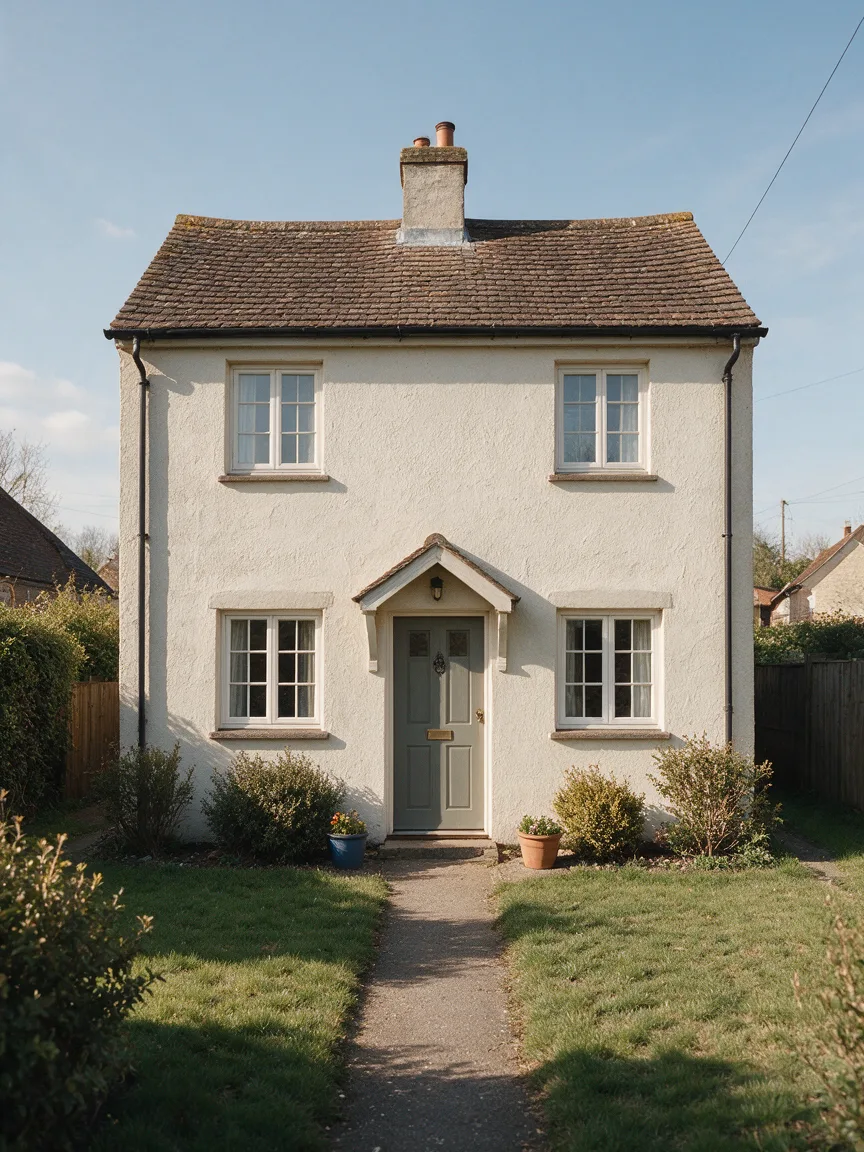 Ausgangsfoto
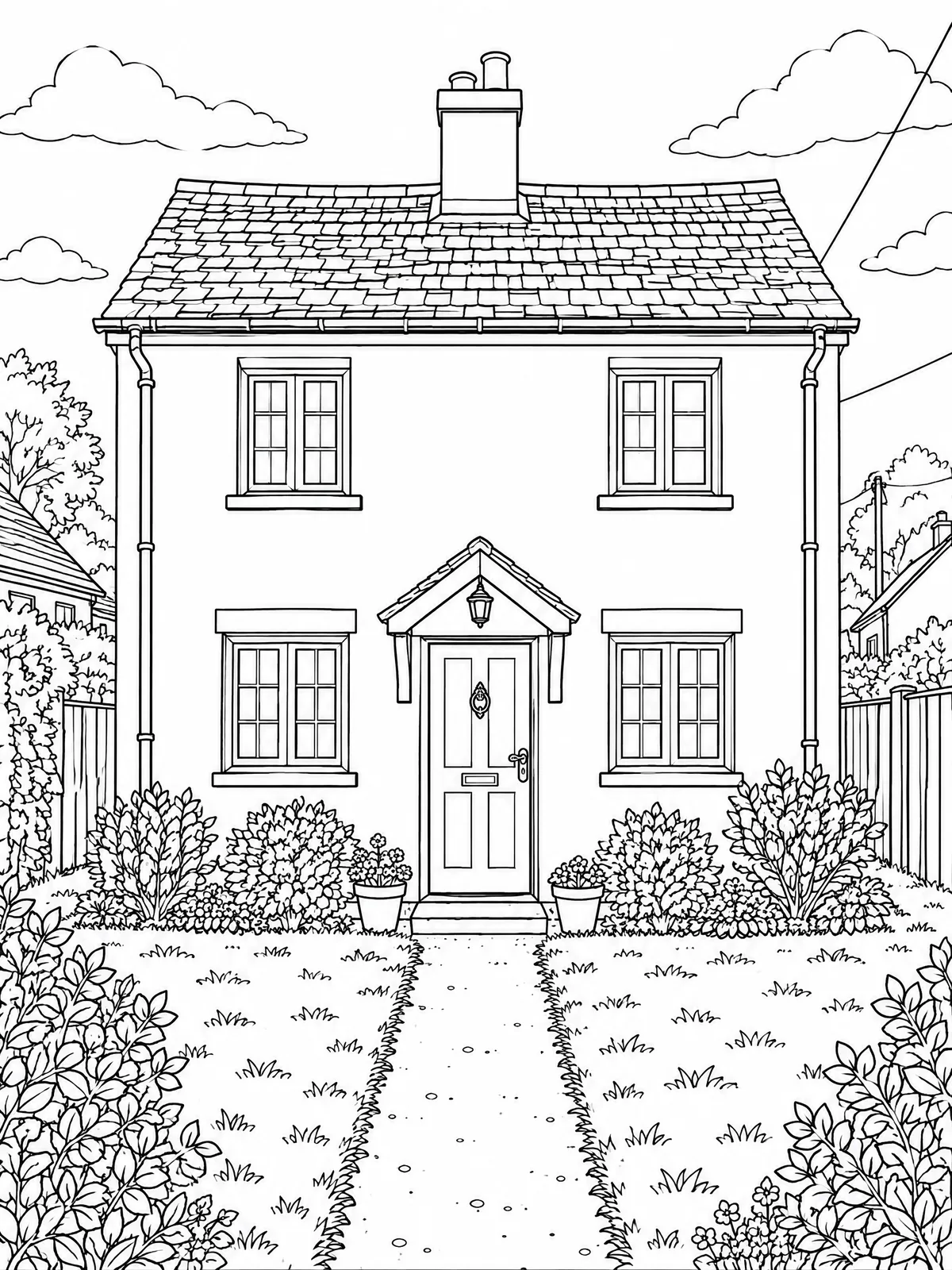 Detailliert, Hintergrund behalten
Erwachsene beim Lesen: Mittel mit einfachem Hintergrund
Das dritte Ausgangsfoto zeigt eine fiktive 35-jährige Erwachsene beim Lesen auf einer Gartenbank. Mit Mittel und Vereinfacht bleiben Brille, Frisur, Buch und Sitzhaltung erhalten, ohne jedes Blatt zu übernehmen. Das ist ein sinnvoller Mittelweg, wenn die Tätigkeit ebenso wichtig ist wie das Porträt. Prüfe Gesicht, Finger und Buchkanten in voller Größe, bevor du ein ähnliches Ergebnis behältst.
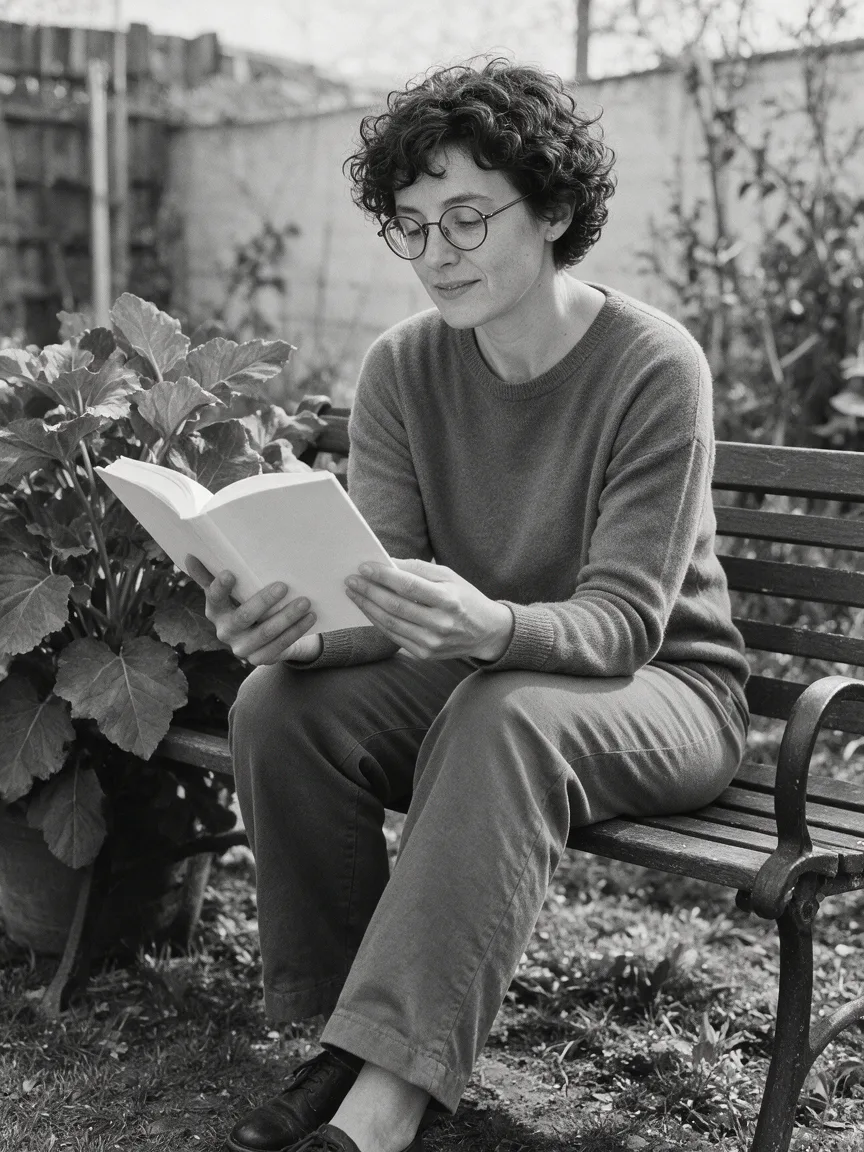 Ausgangsfoto
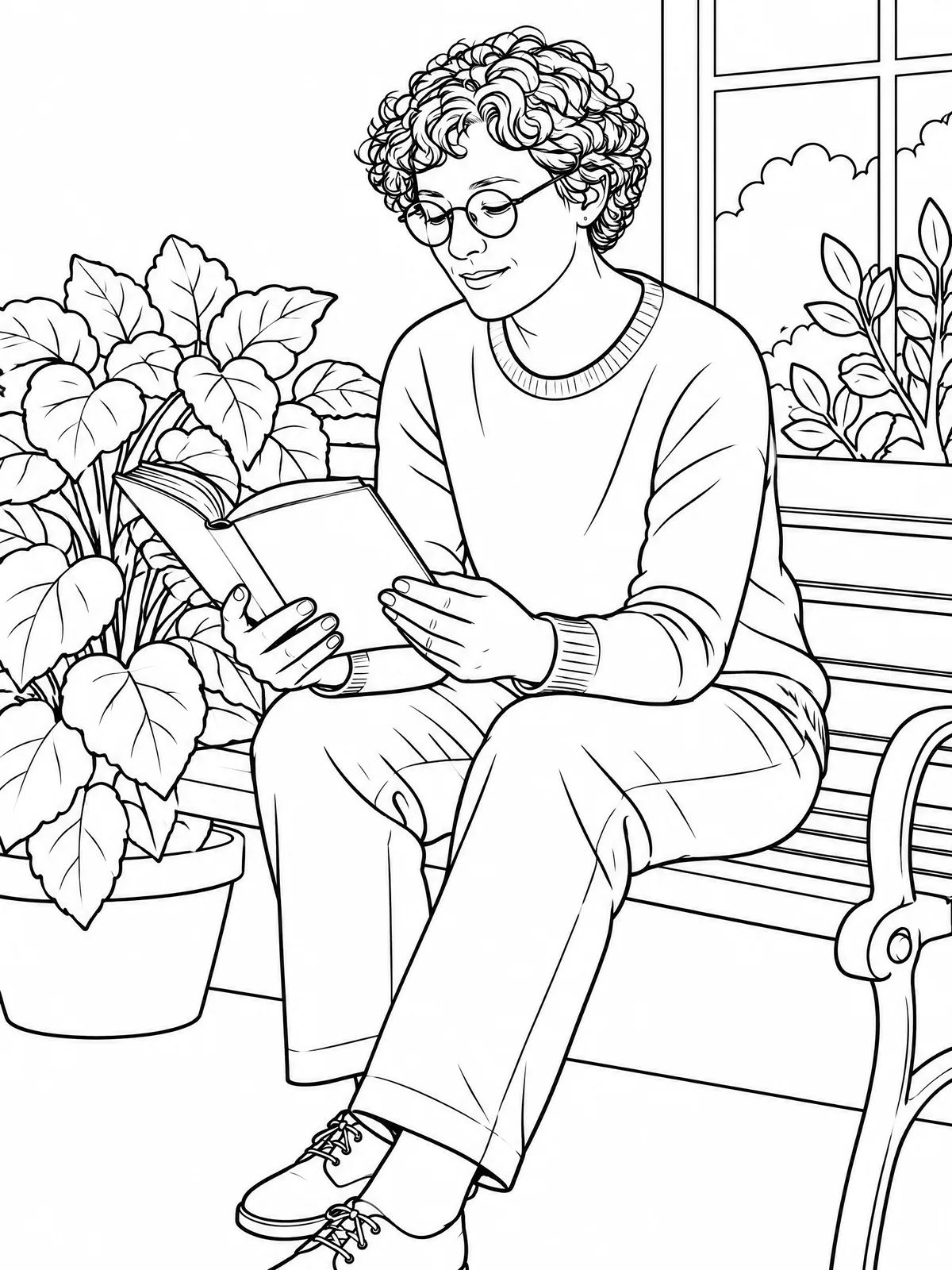 Mittel, vereinfachter Hintergrund
Die drei Fotos unterscheiden sich in Motiv und Hintergrund. Sie zeigen deshalb praktische Einstellungen, keinen kontrollierten Vergleich allein der Schwierigkeit. Um nur diesen Einfluss auf dein Foto zu prüfen, lässt du Ausgangsbild, Modell, Format und Hintergrund unverändert und wechselst ausschließlich zwischen Einfach, Mittel und Detailliert.
Wie korrigierst du blasse Linien und überlaufende Farbflächen?
Erhöhe unter Linien feinjustieren die Linienschwärze, wenn wichtige Linien verschwinden, und die Linienstärke leicht für kräftigere Grenzen. Störpunkte entfernen beseitigt einzelne Punkte. Das Werkzeug verarbeitet das Ergebnis lokal zu Schwarzweiß. Kleine Änderungen helfen mehr als maximale Reglerwerte: Zu starke Verdickung kann Augen, Fensterrahmen und schmale Zwischenräume schließen.
Teste mit Ausmalen einige benachbarte Flächen. Läuft die Farbe in den Hintergrund, kann eine Lücke vorliegen; mehr Linienstärke kann helfen, garantiert aber keine vollständig geschlossenen Formen. Eine falsche Fensterzahl oder ein verändertes Gesichtsdetail lässt sich mit Linienreglern nicht korrigieren. Wähle dann ein einfacheres Ausgangsbild oder erstelle eine überarbeitete Version.
Wie druckst du auf A4 oder Letter und erstellst ein Malbuch?
- Wähle Druck-PDF. Stelle Papier auf A4 für 210 × 297 mm oder US-Letter für 8,5 × 11 Zoll. Die Einstellung muss zum eingelegten Papier passen.
- Lass einen brauchbaren Rand. Beginne mit Normal; wähle Breit für eine Bindung oder wenn der Drucker Kanten abschneidet. Die ganze Zeichnung sollte in der Vorschau sichtbar sein.
- Drucke eine Testseite. Für diese 3:4-Beispiele eignet sich Hochformat. Prüfe die Druckvorschau. Skaliert ein weiterer Druckdialog das Dokument, sollten die Ränder erhalten bleiben, statt das Blatt durch Beschneiden zu füllen.
- Stelle das Buch zusammen. Buch bietet Meine Fotos für 2 bis 12 Bilder, je eines pro Seite. Gib dem Cover einen Titel, prüfe jede generierte Seite und wähle Buch herunterladen (PDF).
Druck-HD liefert eine größere Rastergrafik, kein Vektor-PDF mit unbegrenzter Schärfe. Normales Druckerpapier reicht für den ersten Test; für feuchte Tinte brauchst du geeignetes Papier. PDF-Layout, Ausmalen am Bildschirm und Linienanpassungen passieren im Browser ohne weitere Generierungskosten. Eine neue Seite zu erzeugen ist dagegen ein eigener Modellaufruf.
Wie vergleichst du Modelle mit demselben Foto?
Nutze Compare für denselben Prompt in verschiedenen Modellen und halte Ausgangsbild und Einstellungen möglichst gleich. Nano Banana 2.1 ist die Werkzeugalternative und kostet bei 2K 72 Credits. Hier haben wir nur Sunburst für die Umwandlungen verwendet und behaupten deshalb keinen gemessenen Modellsieg. Der Sunburst-Preis hängt auch von Qualität und Format ab; prüfe den aktuellen Preis auf der Schaltfläche.
Für feinere illustrative Linien statt geschlossener Ausmalflächen eignet sich Foto zu Strichzeichnung. Unsere Ausgangsfotos kosteten mit Seedream jeweils 36 Credits; mit einem eigenen vorhandenen Foto entfällt diese Bildgenerierung. Die Umwandlung wird weiterhin separat berechnet.
FAQ
Kann ich aus jedem Foto ein Ausmalbild machen?
Viele Fotoarten eignen sich, aber ein klares Motiv vor einfachem Hintergrund ergibt meist eine brauchbarere Vorlage. Starke Unschärfe, winzige Gesichter und dichte Menschenmengen erschweren erkennbare Konturen. Nutze eigene Bilder oder solche, die du verarbeiten darfst.
Wie bekomme ich ein Ausmalbild ohne graue Schattierung?
Fordere schwarze Konturen auf Weiß an und nutze danach die Linienbereinigung. Linienschwärze bestimmt, welche Striche schwarz bleiben; beobachte dabei wichtige feine Linien. Einem Foto bloß die Farbe zu nehmen lässt Grautöne zurück und erzeugt keine offenen Ausmalflächen.
Kann ich mehrere Fotos in ein Malbuch verwandeln?
Ja. Wähle Buch und Meine Fotos, füge 2 bis 12 Bilder hinzu und prüfe die generierten Seiten vor dem PDF-Download. Jede Seite erfordert eine eigene Generierung. Cover und PDF-Zusammenstellung benötigen keinen weiteren Bildgenerierungsaufruf.
Ist A4 oder Letter besser zum Drucken?
Wähle passend zu Papier und Druckereinstellung. Beide eignen sich für diese Hochformatbeispiele mit weißem Rand. Ein anderes Papierformat ändert das Layout, nicht den vom Modell gezeichneten Detailgrad. Mach vor mehreren Kopien einen Testdruck.
Was kostet die Umwandlung vom Foto zum Ausmalbild?
Lies den Preis auf Ausmalbild erstellen nach der Modell- und Qualitätswahl ab. Unsere Beispiele nutzen Sunburst in Druck-HD mit medium und 3:4. Linienanpassungen und PDF-Export starten keine weitere kostenpflichtige Generierung; eine neue KI-Version dagegen schon.