Weihnachtskarten mit KI erstellst du, indem du im Weihnachtsgestalter von PopNow ein Foto hochlädst, eine Kartenszene wählst und einen kurzen Gruß eingibst. Erzeuge eine Version, prüfe jeden Buchstaben und jedes Gesicht und schneide die heruntergeladene Datei nach der Vorlage deiner Druckerei zu. Die Szenen liefern eine illustrierte oder fotografische Vorderseite; Innenseite und Rückseite einer Klappkarte gestaltest du separat.
Eine gute Karte braucht mehr als ein festliches Porträt: Der Gruß muss lesbar bleiben, der Rand den Beschnitt vertragen und das Bild zum Papierformat passen. Am 29. Oktober 2026 haben wir drei Karten mit eigens erzeugten, erfundenen Erwachsenen getestet. Jede entstand mit dem Seitenmodell Seedream 5.0 Pro in HD, 2K, für 72 Credits; zusammen kosten die drei Kartenbearbeitungen 216 Credits, ohne die Ausgangsporträts.
Wie wird dein Foto zur Weihnachtskarte?
- Wähle ein scharfes Ausgangsfoto. Nutze dein eigenes Bild oder eines, das du bearbeiten darfst. Gesichter sollten groß genug, gleichmäßig beleuchtet und vom Rand entfernt sein. Für eine Familienkarte eignet sich ein Gruppenporträt, auf dem alle sichtbar sind.
- Wähle die Kartenszene. Öffne Szene wählen, dann Karten & Spaß. Fotokarte setzt das Porträt auf eine cremefarbene Karte mit Tannen- und Goldakzenten. Retro-Karte fügt die Menschen in eine winterliche Illustration im Stil der Jahrhundertmitte ein. Anfangs ist Am Kamin ausgewählt; ändere also zuerst die Szene, damit das Grußfeld erscheint.
- Lege Kleidung und Format fest. Meine behalten fordert die ursprüngliche Kleidung an; Festlich ergänzt gegebenenfalls das zur Szene passende Outfit. Beide Kartenszenen nutzen 3:4. Behalte das für den Entwurf und prüfe vor der Bestellung die Druckvorlage.
- Schreibe den Gruß. Kartengruß erlaubt bis zu 40 Zeichen. Beginne kurz, etwa mit Merry Christmas, Joy to You oder Peace and Joy. Wünsche zu Abständen gehören in Eigene Note hinzufügen, nicht in den Gruß selbst.
- Erzeuge eine Karte. Voreingestellt ist HD mit 2K; Standard liefert 1K für 36 Credits pro Bild. Drücke Mein Weihnachtsfoto erstellen. Der Button heißt auch dann so, wenn die Szene eine Karte erzeugt.
- Prüfe und speichere. Lies den Gruß Buchstabe für Buchstabe, kontrolliere Brille, Hände und Rand. Lade zum Drucken die vollständige Datei herunter; die kleineren Bilder hier sind Webvorschauen.
Wie sehen drei tatsächlich mit KI erstellte Weihnachtskarten aus?
Das sind drei getrennte Bearbeitungen vom Ausgangsfoto zur Karte, ohne nachträglich ersetzte Schrift. Die exakten Prompts unten verbinden die Kartenanweisungen der Seite mit unserem zusätzlichen Wunsch zu den Abständen. Ergänze vor dem Generieren ein Ausgangsfoto: Die Promptkarte liefert dein Porträt nicht mit.
1. Wie erstellst du eine schlichte cremefarbene Fotokarte?
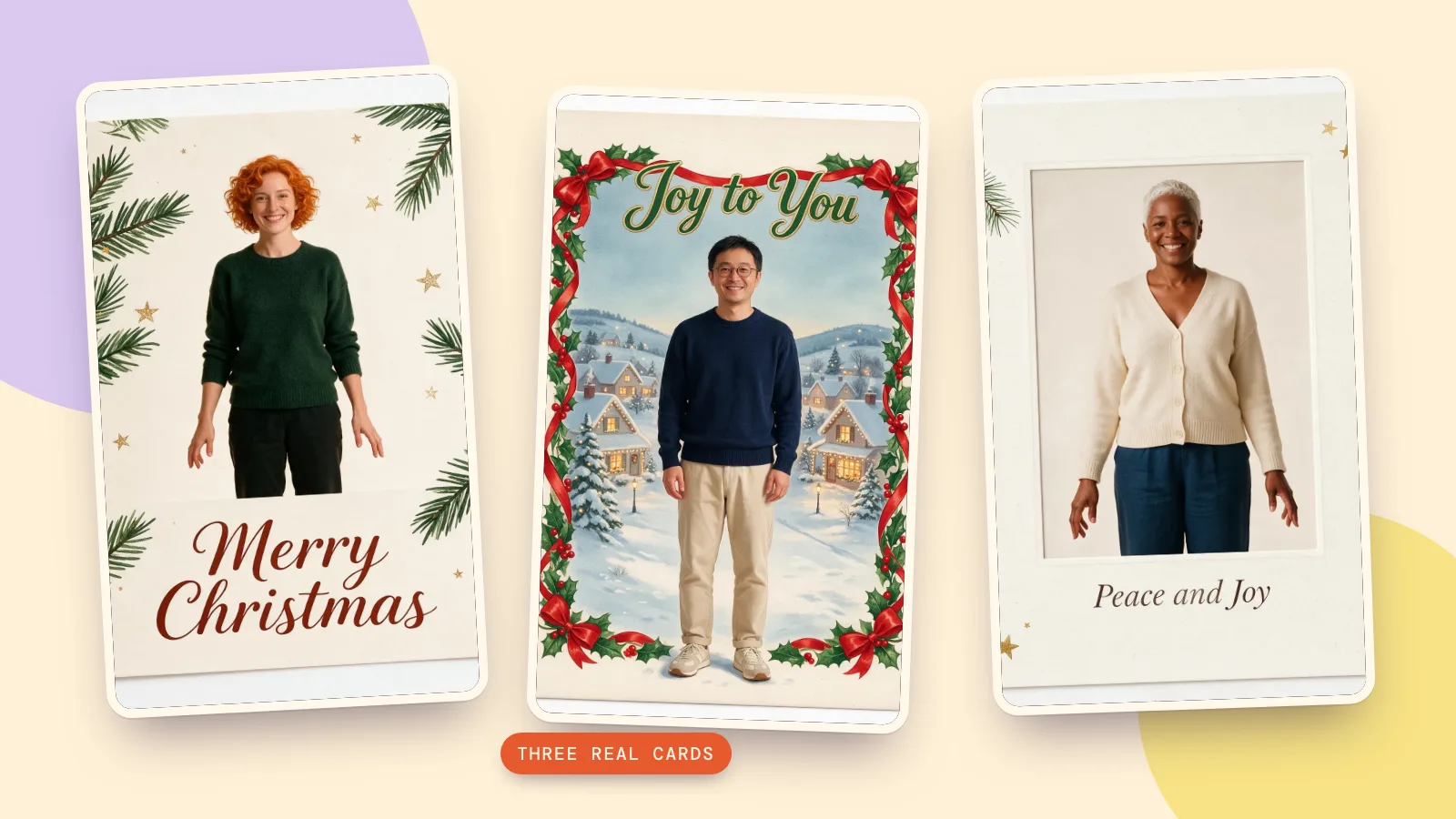
Die erste Vorlage zeigt eine erfundene Erwachsene mit kupferfarbenen Locken und grünem Pullover. Wir wählten Fotokarte, behielten ihre Kleidung und baten um Merry Christmas unter dem Porträt. Der kurze Gruß aus zwei Wörtern lässt Platz für lesbare Schrift, ohne das Foto in eine Ecke zu drängen.
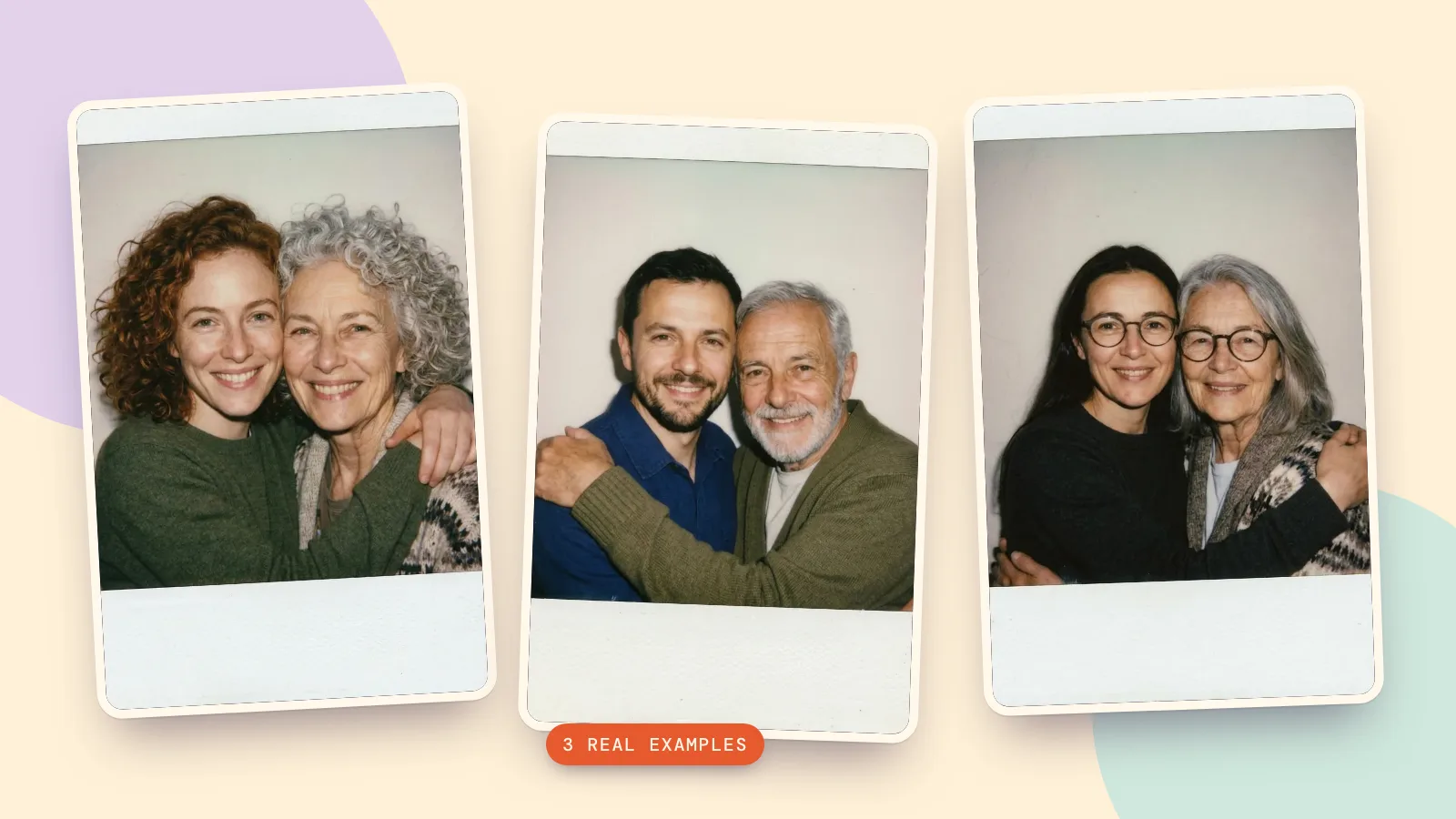
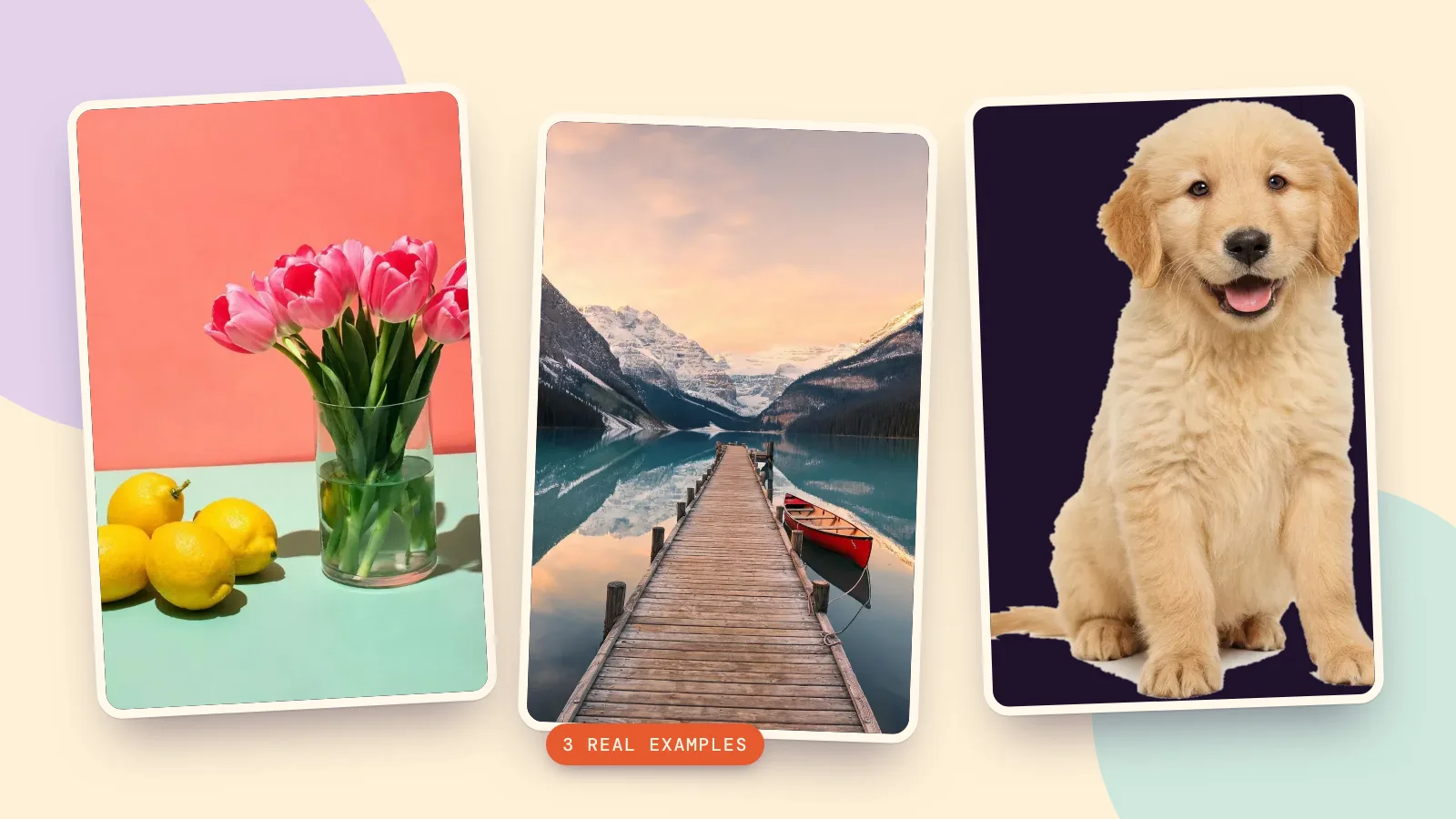
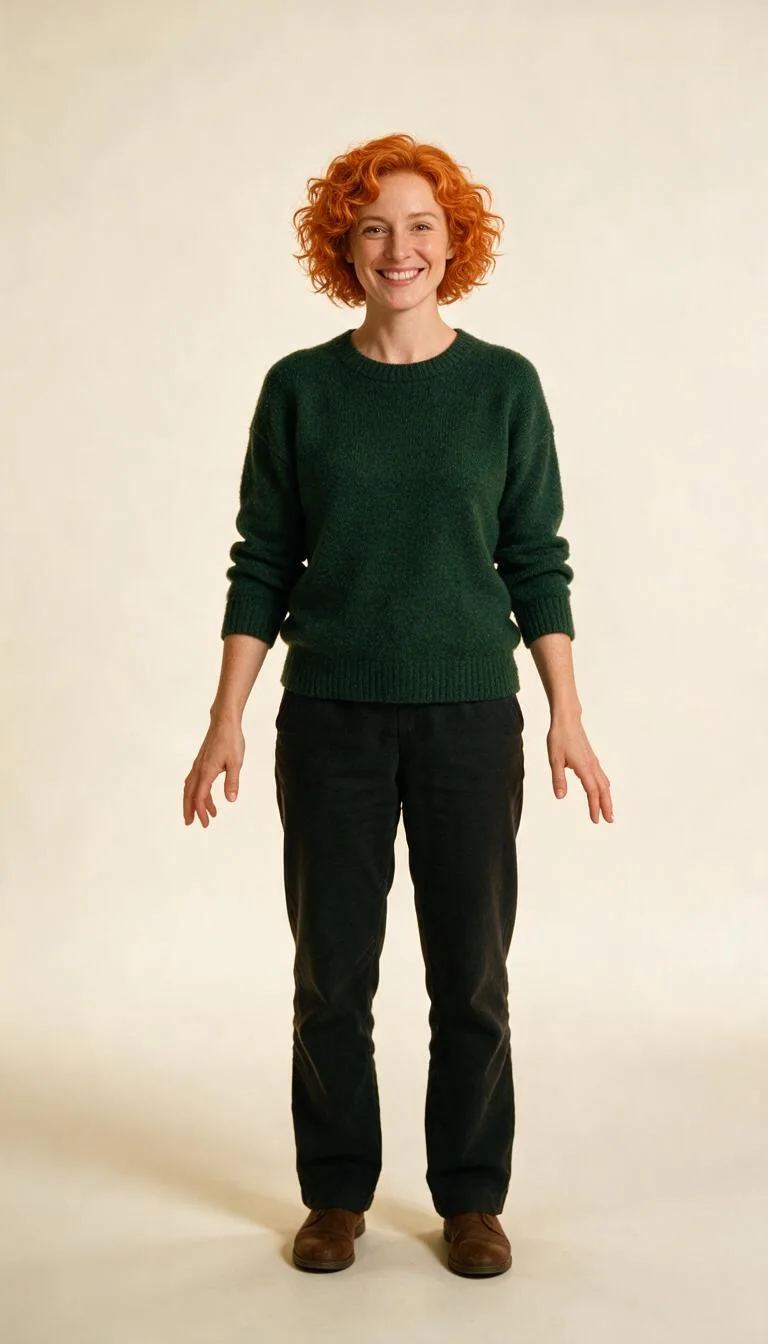 Ausgangsporträt
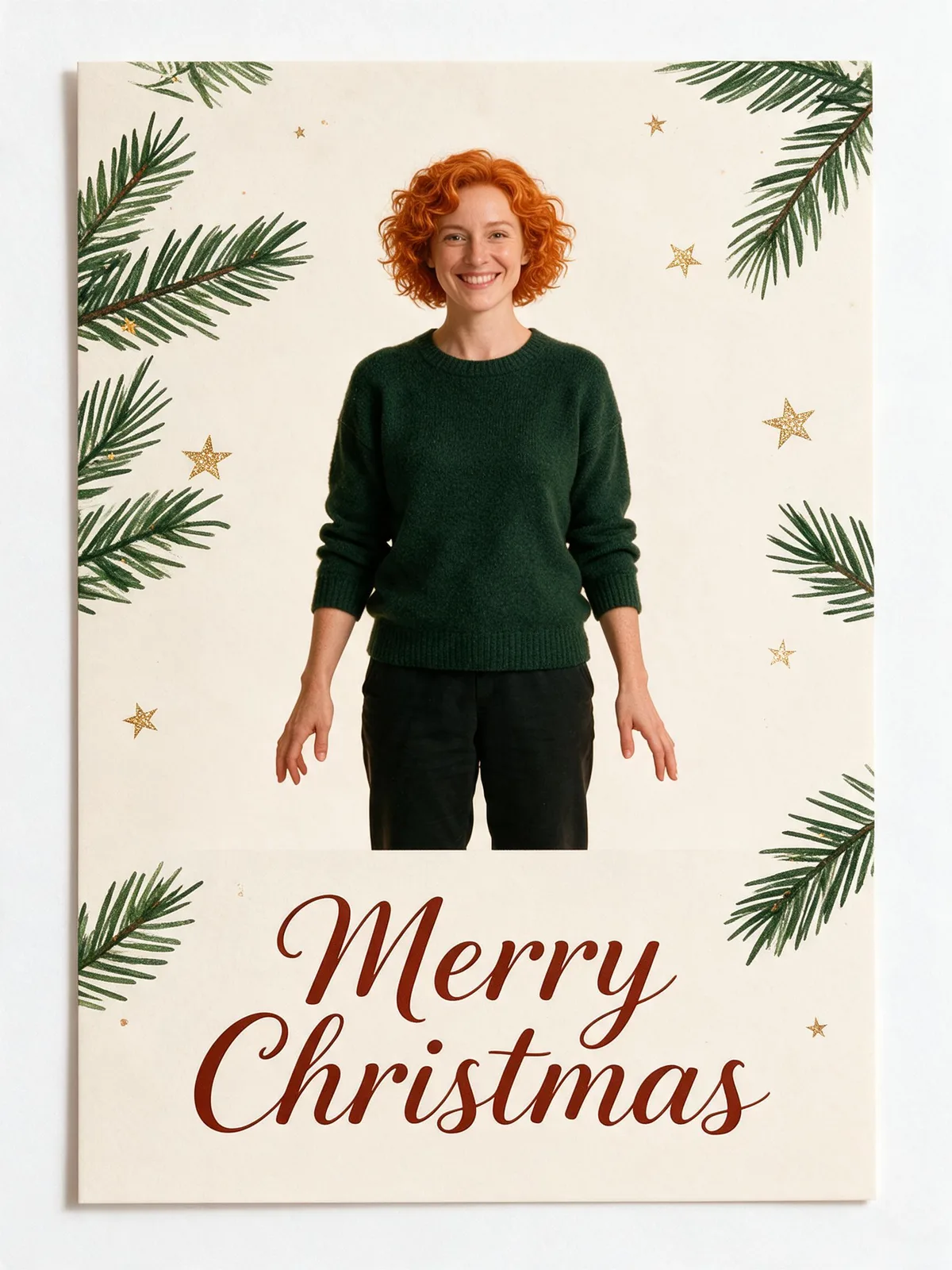 Fotokarte
Turn this photo into a bright, warm Christmas photo: place the people from the photo in a modern holiday photo card: the photo framed on a cream card with a hand-drawn pine branch, a few gold stars and plenty of clean space, like a printed greeting card. Keep their own clothes exactly as in the photo. Also: keep the greeting centered below the portrait with generous margins; no logos. Add the greeting "Merry Christmas" in elegant festive lettering, spelled exactly as written, and no other text. Keep every person exactly the same: same face and features, skin tone, hairstyle, glasses and age, with a natural, happy expression. Festive, joyful and well lit.
2. Wie erstellst du eine gemalte Retro-Karte?
Die zweite Vorlage zeigt einen erfundenen Erwachsenen mit runder Brille. Wir wählten Retro-Karte, Festlich und den Gruß Joy to You. Das Ergebnis verbindet ein fast fotografisches Porträt mit einem gemalten verschneiten Dorf und einem Schleifenrand. Trotz der Bitte um historische Kleidung blieb der marineblaue Pullover erhalten. Prüfe den Kleidungswunsch also, statt eine Änderung vorauszusetzen.
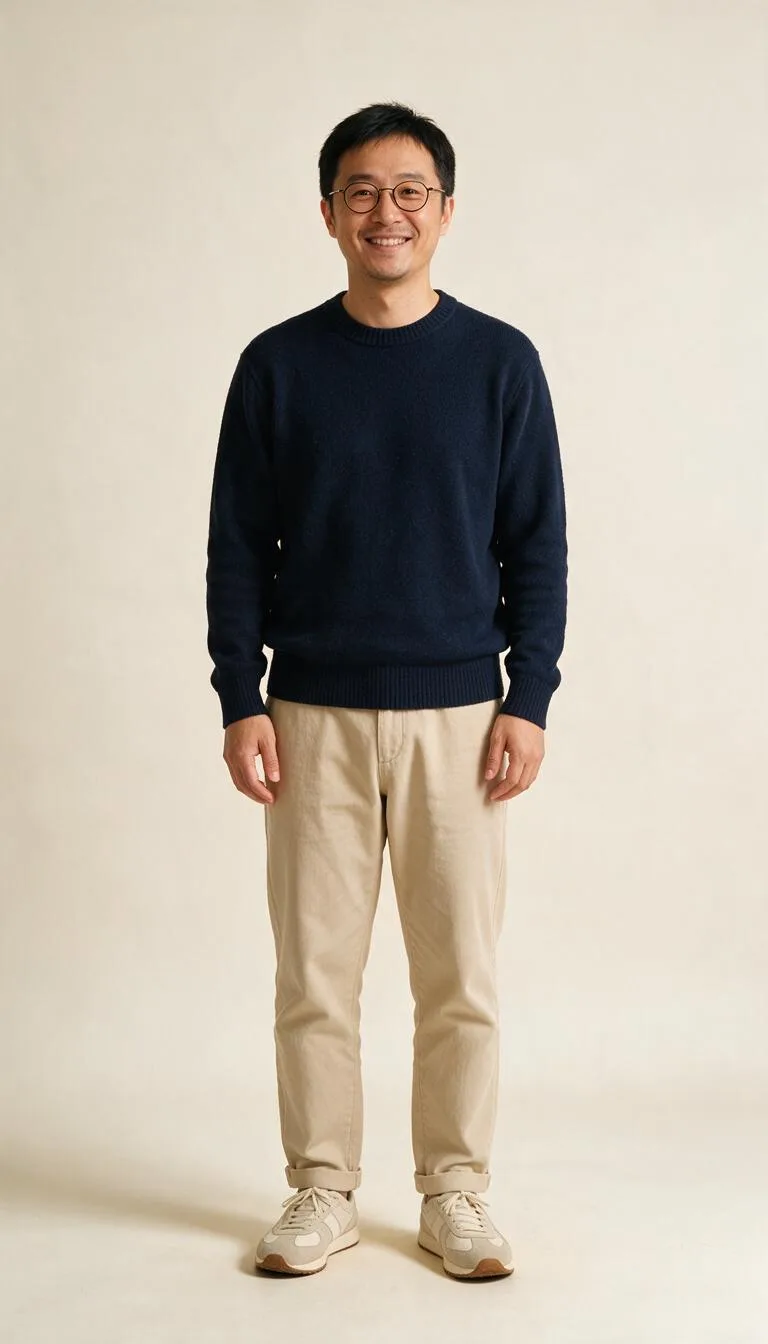 Ausgangsporträt
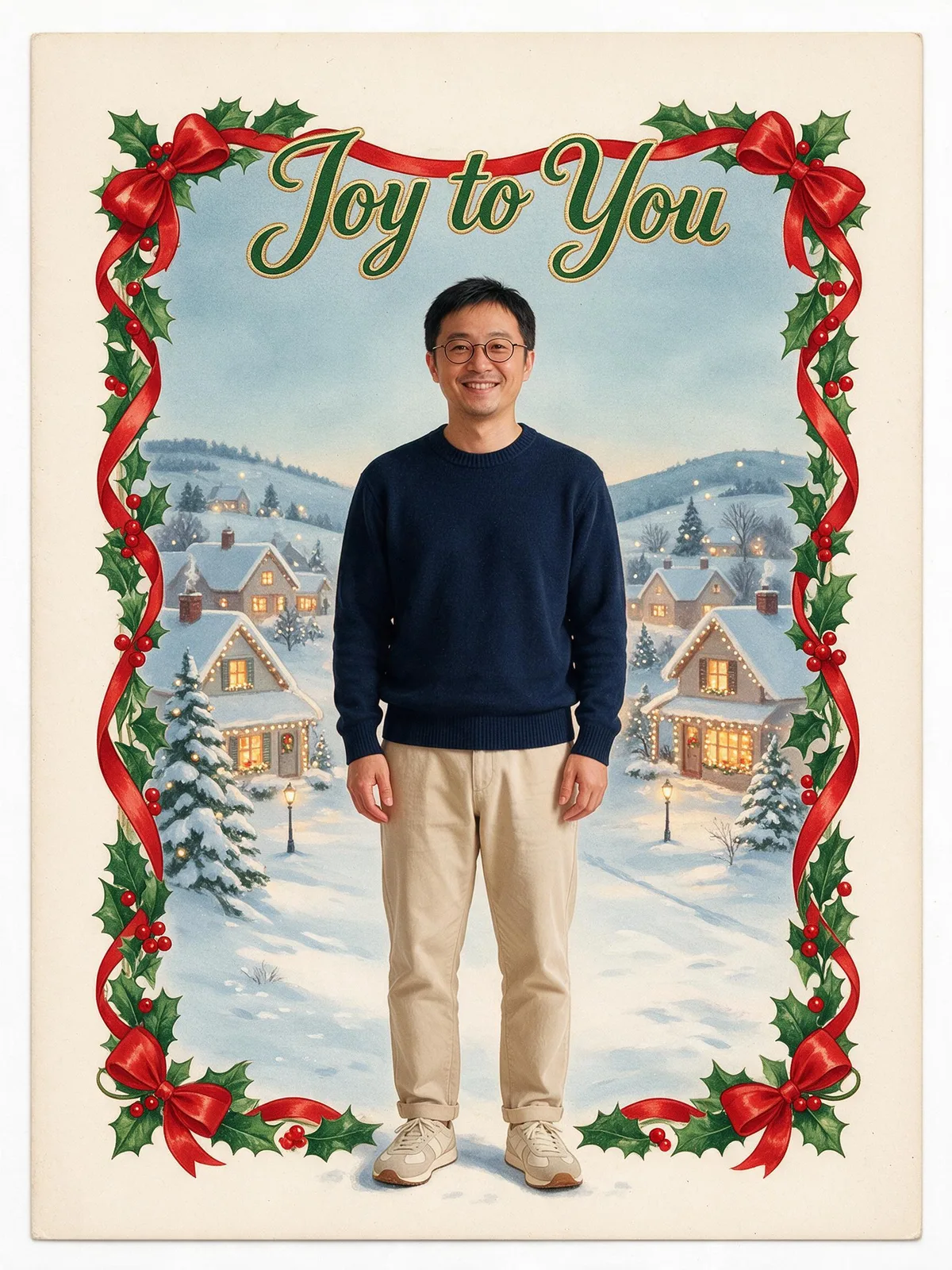 Retro-Karte
Turn this photo into a bright, warm Christmas photo: place the people from the photo in a vintage 1950s illustrated Christmas greeting card: painted in a nostalgic mid-century gouache style with a snowy village, holly and a red ribbon border, the people shown as charming painted portraits in the middle. Dress them in cozy vintage winter clothes. Also: leave a wide cream border around the greeting; no logos. Add the greeting "Joy to You" in elegant festive lettering, spelled exactly as written, and no other text. Keep every person exactly the same: same face and features, skin tone, hairstyle, glasses and age, with a natural, happy expression. Festive, joyful and well lit.
3. Wie gestaltest du eine Karte mit einem ruhigeren Gruß?
Unsere dritte erfundene Erwachsene hat kurze silberne Haare und eine cremefarbene Strickjacke. Fotokarte mit Peace and Joy eignet sich für eine herzliche Nachricht ohne lange persönliche Unterschrift. Prüfe Porträt und Schrift getrennt: Ein gelungenes Gesicht bedeutet nicht automatisch, dass der Text stimmt.
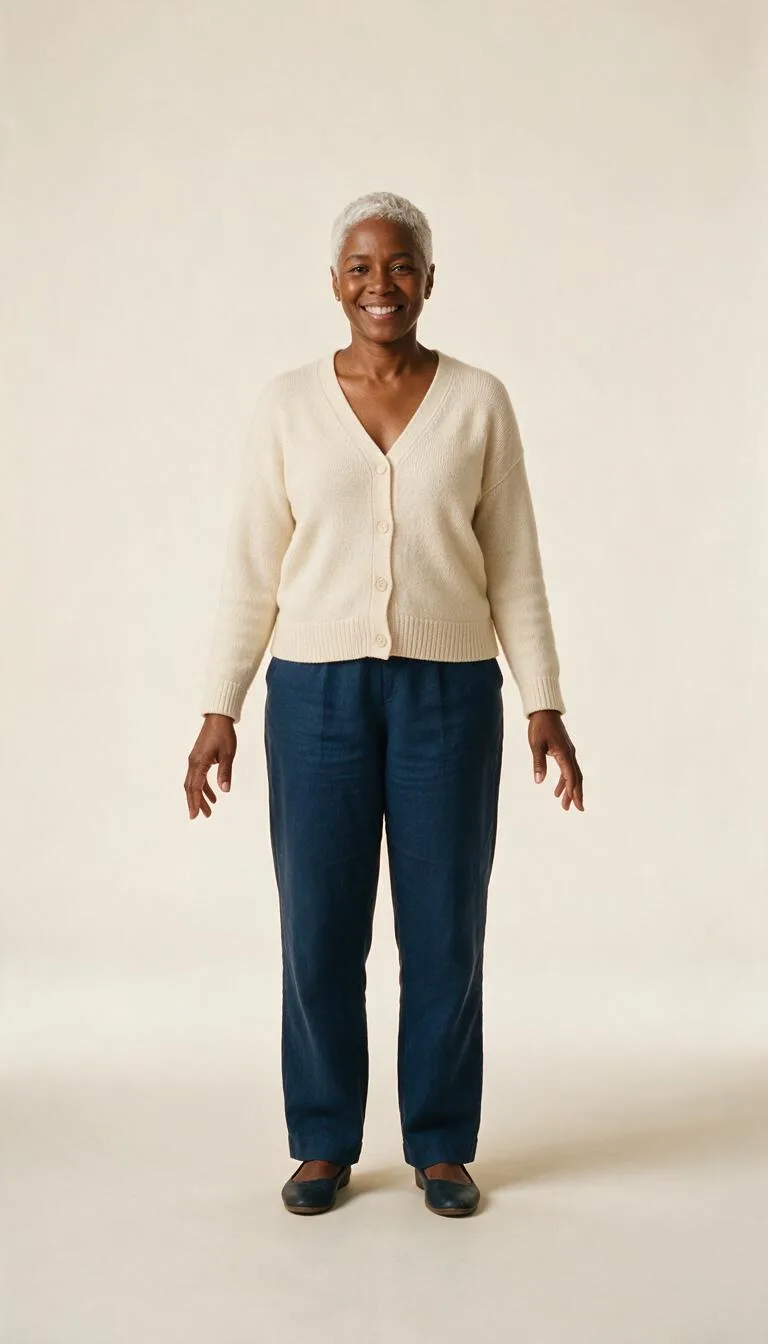 Ausgangsporträt
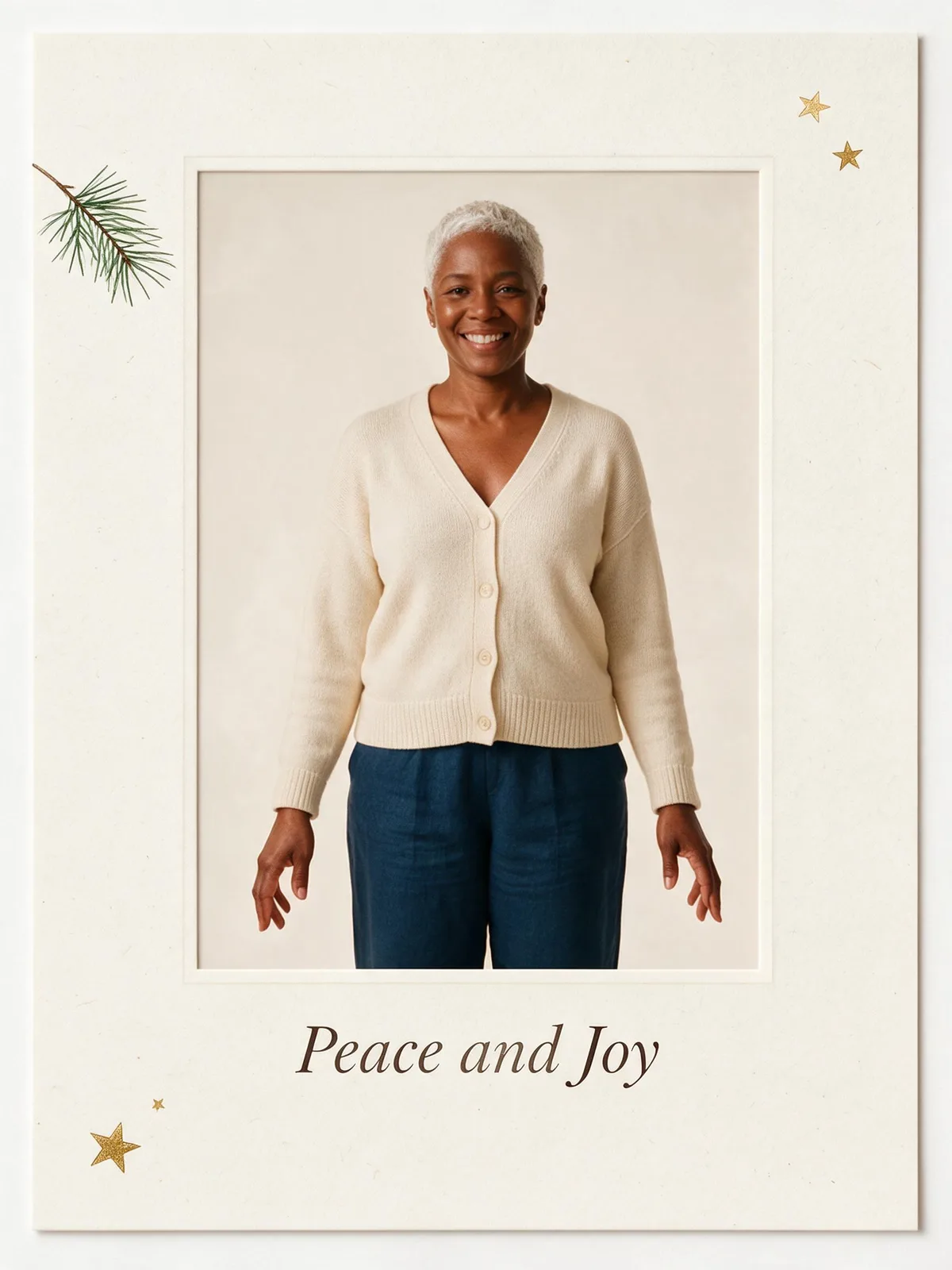 Fotokarte
Turn this photo into a bright, warm Christmas photo: place the people from the photo in a modern holiday photo card: the photo framed on a cream card with a hand-drawn pine branch, a few gold stars and plenty of clean space, like a printed greeting card. Keep their own clothes exactly as in the photo. Also: use a simple centered portrait with the greeting below; no logos. Add the greeting "Peace and Joy" in elegant festive lettering, spelled exactly as written, and no other text. Keep every person exactly the same: same face and features, skin tone, hairstyle, glasses and age, with a natural, happy expression. Festive, joyful and well lit.
Wie bereitest du die Karte für den Druck vor?
- Besorge zuerst die Druckvorlage. Kläre Endformat, Schnittlinie und nötige Bildzugabe außerhalb dieser Linie. Gesichter und der gesamte Gruß gehören in den markierten Sicherheitsbereich.
- Passe den Zuschnitt an. 3:4 ähnelt einem Hochformat, unterscheidet sich aber von 5:7 und 2:3. Mittiges Zuschneiden kann Dekoration oder Buchstaben entfernen. Verschiebe den Ausschnitt zum Schutz des Grußes, statt das Bild zu verzerren.
- Prüfe die ursprünglichen Pixelmaße. Bei 300 Pixeln pro Zoll braucht eine Karte von 5 mal 7 Zoll 1500 mal 2100 Pixel, eine von 4 mal 6 Zoll 1200 mal 1800. Vergleiche das nach dem Zuschnitt mit deiner Datei. Die Angabe 2K garantiert nicht jedes Druckformat.
- Drucke oder bestelle ein Probeexemplar. Betrachte es in der geplanten Größe. Feine Golddetails sollten sichtbar und der Text ohne Vergrößern lesbar sein. Bei einer Klappkarte kommt dieses Bild auf die Vorderseite; den Innentext ergänzt du in deinem Layoutprogramm.
Weitere Porträtideen findest du in unserem Leitfaden für Weihnachtsshootings. Für den nächsten Anlass bietet der Neujahrskarten-Gestalter einen eigenen saisonalen Ausgangspunkt.
Wie vergleichst du denselben Prompt mit anderen Modellen?
Diese Beispiele testen ausschließlich Seedream 5.0 Pro. Wenn du andere Modelle ausprobierst, behalte Ausgangsporträt, Gruß und Rahmenwunsch bei und vergleiche Rechtschreibung, Ähnlichkeit und Randabstände. Änderst du Modell und Gruß gleichzeitig, lässt sich die Verbesserung schwerer zuordnen. Ein Modell, das schöne Tannenzweige zeichnet, kann bei einem Namen dennoch einen weiteren Versuch brauchen.
FAQ
Kann ich einen ChatGPT-Prompt für Weihnachtskarten auf PopNow verwenden?
Du kannst eine Kartenbeschreibung anpassen, indem du Szene, Stil und genauen Gruß zusammenhältst und sie mit deinem Foto in einer Bildbearbeitung verwendest. Nutze hier die integrierte Kartenszene und ergänze einen kleinen Wunsch unter Eigene Note hinzufügen. Die Promptkarten zeigen unsere tatsächlich verwendeten Seedream-Anweisungen; sie testen weder ChatGPT noch garantieren sie gleiche Ergebnisse mit anderen Modellen.
Gibt es einen kostenlosen KI-Weihnachtskarten-Generator?
Das Generieren von Karten auf PopNow kostet Credits. HD kostet 72 Credits je Karte, Standard 36 Credits. Prüfe vor dem Start den Preis auf dem Button und beginne mit einer Version, solange du das Layout festlegst.
Können KI-Weihnachtskarten meinen eigenen Gruß enthalten?
Ja. Fotokarte und Retro-Karte haben das Feld Kartengruß mit höchstens 40 Zeichen. Kurze Nachrichten lassen sich leichter prüfen als mehrere Textzeilen. Kontrolliere vor dem Teilen oder Drucken jeden Buchstaben, jedes Satzzeichen und jeden Namen im Bild.
Kann ich aus einem Familienfoto eine Weihnachtskarte machen?
Ja. Starte mit einem scharfen Gruppenfoto und wähle eine Kartenszene. Jede weitere Person bedeutet ein weiteres Gesicht zum Prüfen. Vermeide deshalb winzige Gesichter in weit aufgenommenen Bildern. Unsere Beispiele zeigen nur erfundene Erwachsene; nutze für deine Karte Fotos, die du bearbeiten darfst.
Kann ich den Text ohne erneutes Generieren ändern?
Der erzeugte Gruß ist Teil des Bildes und keine getrennt bearbeitbare Textebene im Weihnachtswerkzeug. Für genaue Typografie oder längere Nachrichten erstellst du das Porträtmotiv und setzt den endgültigen Text in einem Layoutprogramm darauf. Bewahre das heruntergeladene Original auf und prüfe auch die exportierte Druckdatei.