


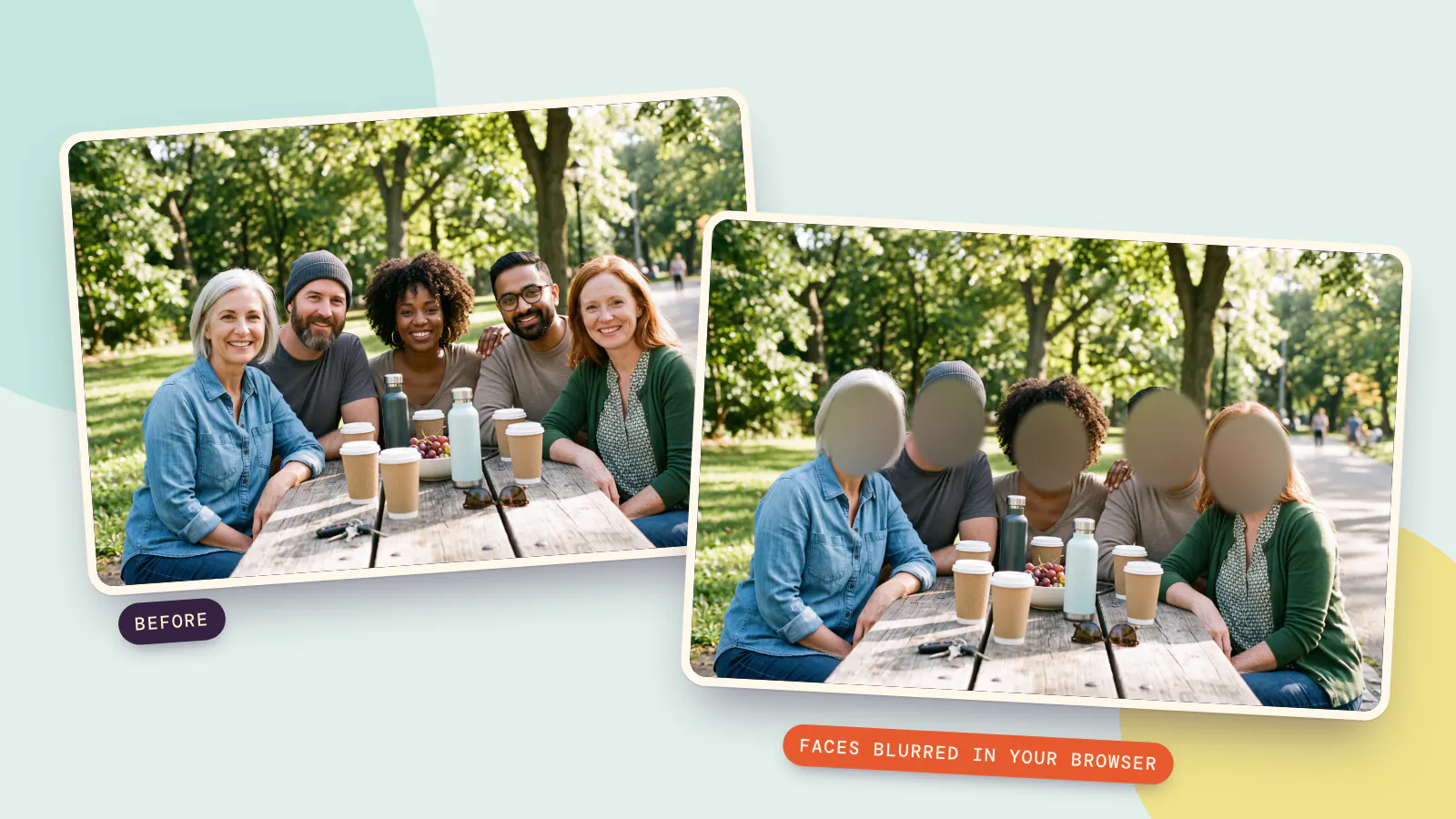
Um ein Gesicht im Foto unkenntlich zu machen, öffnest du ein Werkzeug zum Verwischen von Gesichtern, markierst das Gesicht mit einem Rahmen oder lässt das Werkzeug die Gesichter selbst finden, wählst eine Unschärfe, ein Mosaik oder einen Balken und lädst das Ergebnis herunter. Das Werkzeug Gesicht verwischen von PopNow macht all das direkt im Browser. Es ist kostenlos, ohne Konto und ohne Wasserzeichen, und das Foto verlässt nie dein Gerät.
Wir haben es am 19. Oktober 2026 mit den drei Bildern getestet, die Leute vor dem Teilen am häufigsten aufräumen müssen: ein Gruppenfoto, eine Straßenszene voller Fremder und einen Chat-Screenshot. Niemand darauf ist echt. Die Fotos wurden für diesen Artikel mit Nano Banana 2.1 erzeugt, und der Chat ist ein Mockup, das wir gebaut haben. Aber jedes verwischte Ergebnis unten ist der eigene Download des Werkzeugs, genau so, wie er herauskam.
Warum Gesichter verwischen, bevor du ein Foto postest?
Ein Gesicht ist der schnellste Weg, jemanden zu erkennen, und sobald ein Bild online ist, kannst du nicht mehr kontrollieren, wohin es wandert. Ein paar alltägliche Gründe, vor dem Teilen zu verwischen:
- Fremde haben nicht zugestimmt, in deinem Beitrag zu sein. Die Leute, die in einem Reisefoto hinter dir herlaufen, andere Gäste im Restaurant, die Menge auf einem Konzert: Du hast entschieden, den Moment zu teilen, sie nicht.
- Kinder anderer Leute. Viele Schulen, Sportvereine und Eltern bitten darum, dass Fotos mit fremden Kindern nicht öffentlich gepostet werden. Mit Verwischen kannst du das Spiel oder die Party deines eigenen Kindes teilen, ohne die der anderen zu zeigen.
- Details, die auf Wohnung oder Auto hinweisen. Ein Kennzeichen, eine Hausnummer oder ein Straßenschild neben dem Gesicht eines Menschen kann einem Fremden verraten, wo diese Person wohnt oder was sie fährt.
- Screenshots zeigen mehr, als du denkst. Gruppenchats und Kommentarspalten zeigen Namen, Profilbilder, Telefonnummern und manchmal Adressen. Das sind Informationen einer anderen Person, auch wenn das Gespräch mit dir war.
- Fotos aus Arbeit und Schule. Kunden auf einem Bild deines Ladens, Kollegen im Hintergrund eines Videocalls, Mitschüler im Hörsaal.
Es gibt auch eine rechtliche Seite, und die hängt davon ab, wo du lebst. In der EU zum Beispiel definiert die DSGVO personenbezogene Daten als alle Informationen, die sich auf eine identifizierte oder identifizierbare Person beziehen, und ein klar erkennbares Gesicht kann jemanden identifizierbar machen. Dieser Artikel ist keine Rechtsberatung: Wenn du für ein Unternehmen, eine Schule oder einen Verein postest, prüfe die Regeln, die für dich gelten. Die Gesichter zu verwischen, die du nicht brauchst, ist ein einfacher Weg, auf der sicheren Seite zu bleiben.
Wie verwischst du ein Gesicht im Foto?
- Öffne Gesicht verwischen und füge dein Foto hinzu. Drück auf Foto hochladen, zieh die Datei auf die Seite oder füge sie ein. JPG, PNG und WebP funktionieren alle. Bevor du etwas hinzufügst, zeigt das Werkzeug ein Beispiel-Gruppenfoto mit vier bereits verwischten Gesichtern, damit du zuerst siehst, wie es sich verhält.
- Drück auf Gesichter finden. Beim ersten Mal lädt es einen kleinen Gesichtserkenner (etwa 3 MB) herunter und führt ihn auf deinem Gerät aus. Es legt einen Rahmen über jedes erkannte Gesicht. Du kannst das überspringen und stattdessen jedes Gesicht von Hand mit einem Rahmen markieren.
- Prüfe auf übersehene Gesichter. Zieh einen Rahmen über jedes Gesicht ohne Rahmen. Zieh an einem Rahmen, um ihn zu verschieben, an seiner gelben Ecke, um ihn zu vergrößern oder zu verkleinern, und drück × oder die Entf-Taste, um ihn zu entfernen. Rückgängig geht Schritt für Schritt zurück.
- Wähle, wie es aussehen soll. Die Voreinstellungen sind Weiche Unschärfe, Starke Unschärfe, Mosaik, Schwarzer Balken und Runde Pixel. Darunter kannst du den Effekt feinjustieren: die Stärke, die Form (oval oder rechteckig) und die weiche Kante.
- Vergleiche. Tippe oberhalb des Fotos auf Vorher und Nachher, um zu prüfen, dass nichts Erkennbares übrig ist.
- Lade herunter. Speichere als PNG oder JPG. Die Datei behält die volle Größe deines Fotos; nur extrem große Fotos werden auf das verkleinert, was der Browser verarbeiten kann.
Hier ist unser Gruppenfoto. Gesichter finden hat beim ersten Versuch alle fünf Gesichter gefunden, und wir haben die Voreinstellung Starke Unschärfe gewählt:
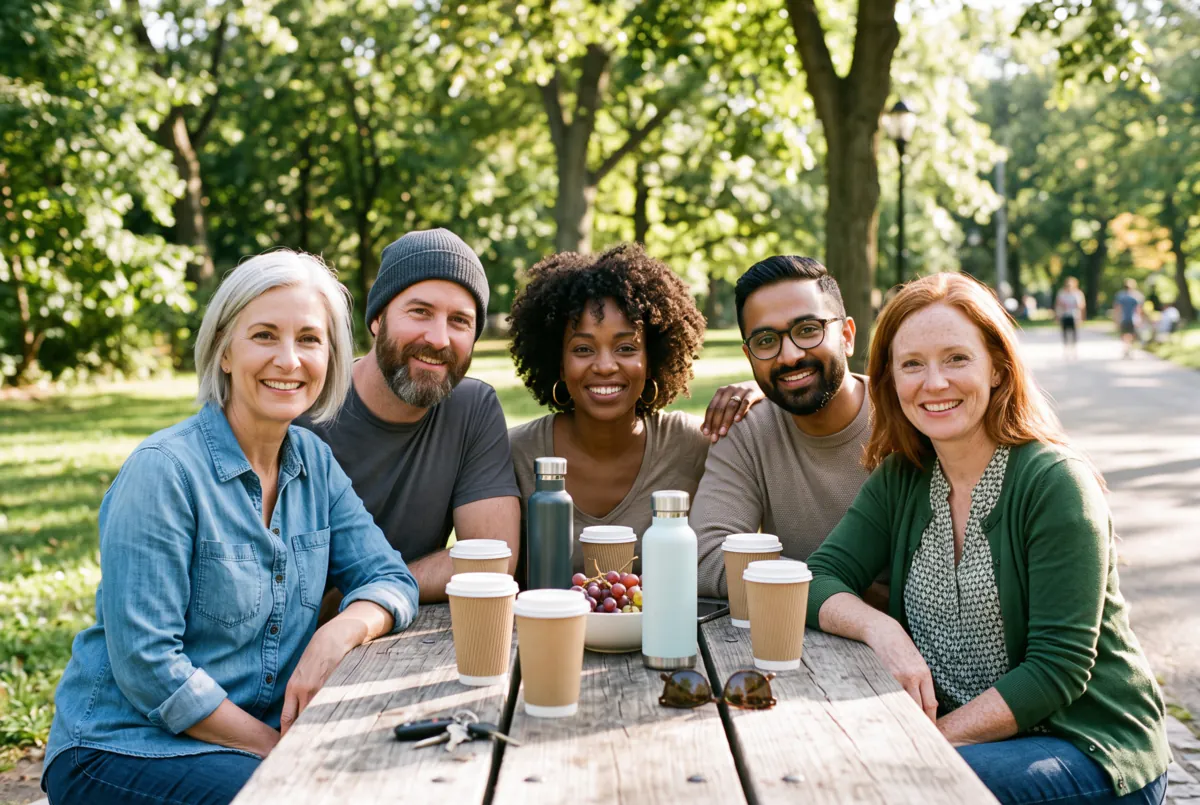 Vorher
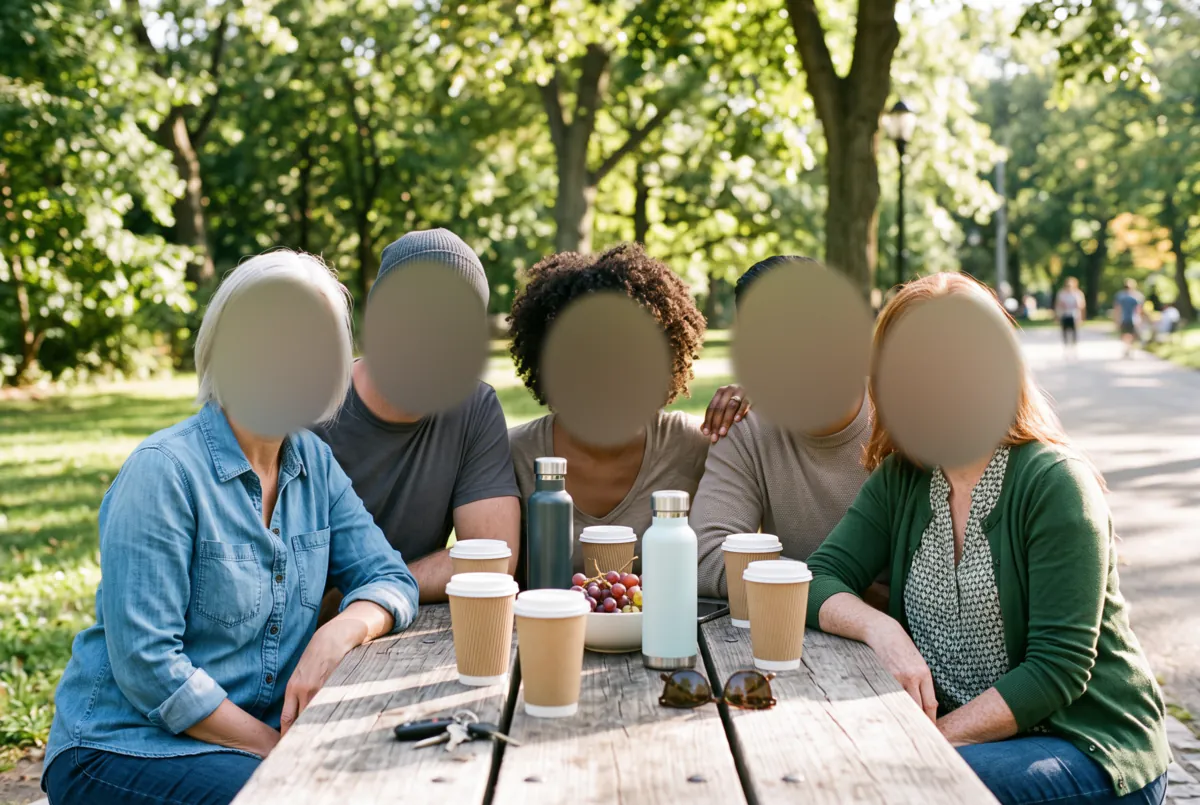 Nachher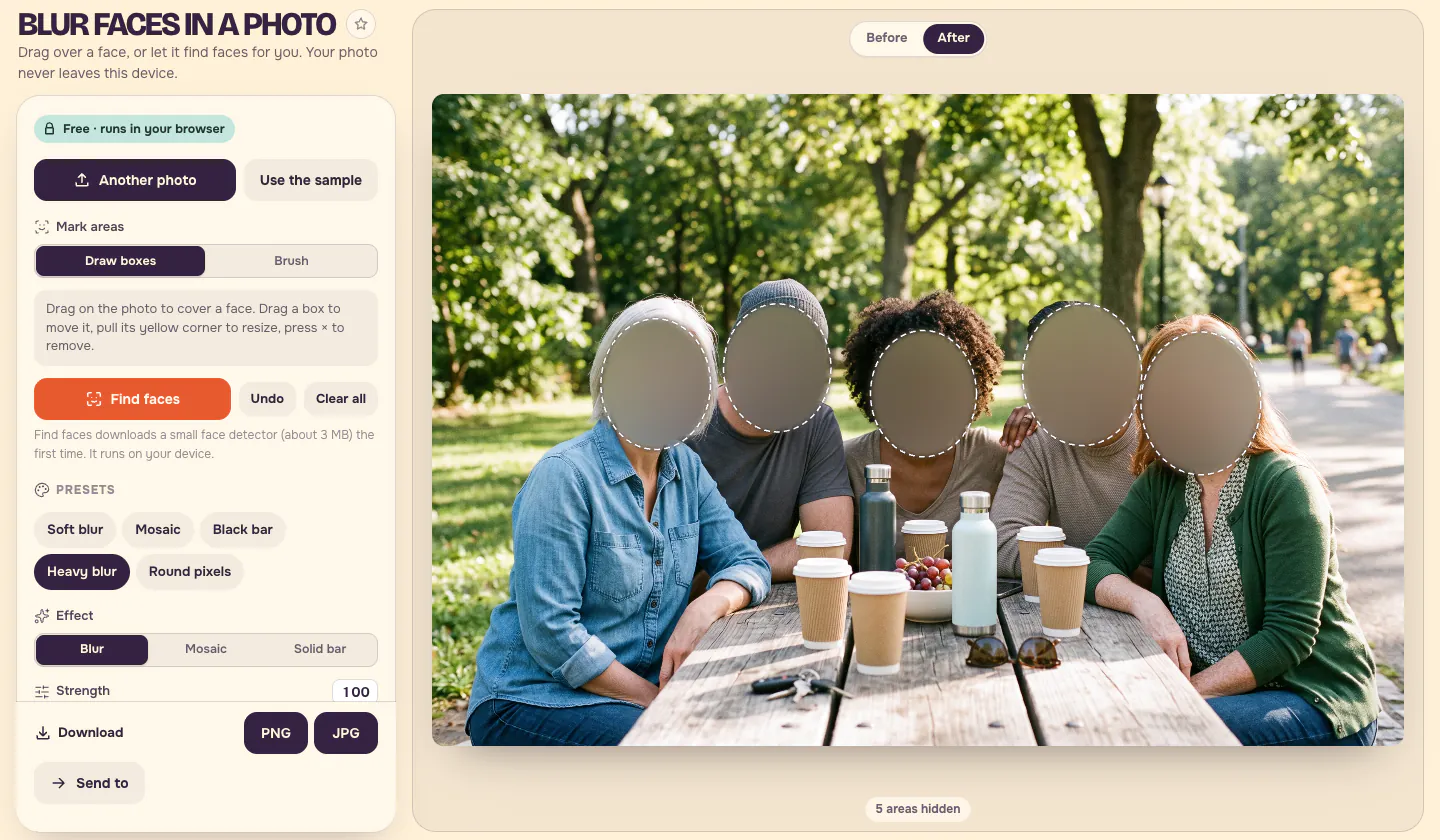
Nur Fremde verwischen und deine Freundin scharf lassen
Meistens willst du nicht alle Gesichter weg haben, nur die der Leute, die du nicht kennst. Auf diesem Straßenfoto gibt es eine Person, die wir behalten wollen (die Frau im camelfarbenen Mantel), und mehrere Fremde, die hinter ihr laufen.
Gesichter finden hat hier nur zwei Gesichter erkannt: ihres und das des Mannes in der marineblauen Jacke. Es hat den Mann mit der Schirmmütze übersehen, obwohl er zur Kamera schaut, und zwei Personen von der Seite oder von hinten: die Frau mit dem Pferdeschwanz und den Mann mit dem Rucksack am rechten Rand. Also haben wir:
- Den Rahmen auf dem Gesicht unserer Freundin ausgewählt und mit der Entf-Taste entfernt.
- Über jedes der drei Gesichter, die der Erkenner verpasst hat, einen Rahmen gezogen.
- Zwei weitere Rahmen über kleine Figuren weiter unten in der Straße gesetzt, zur Sicherheit.
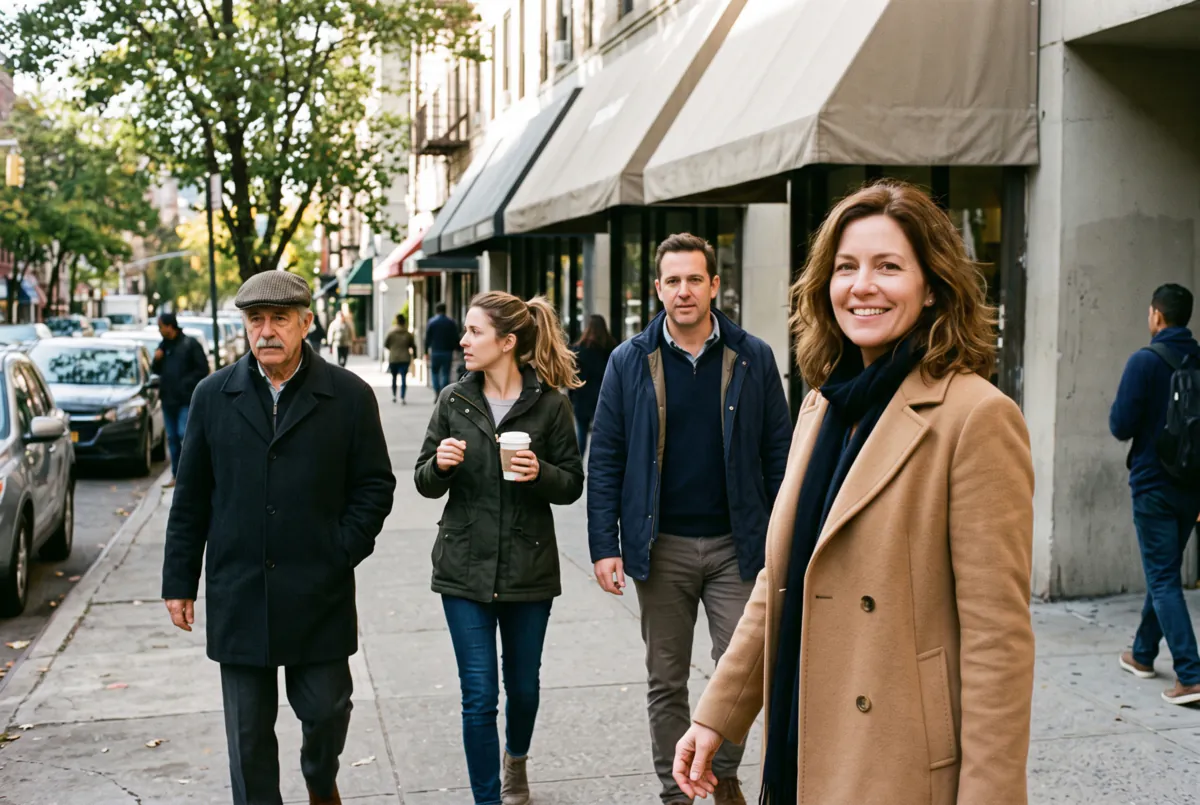 Vorher
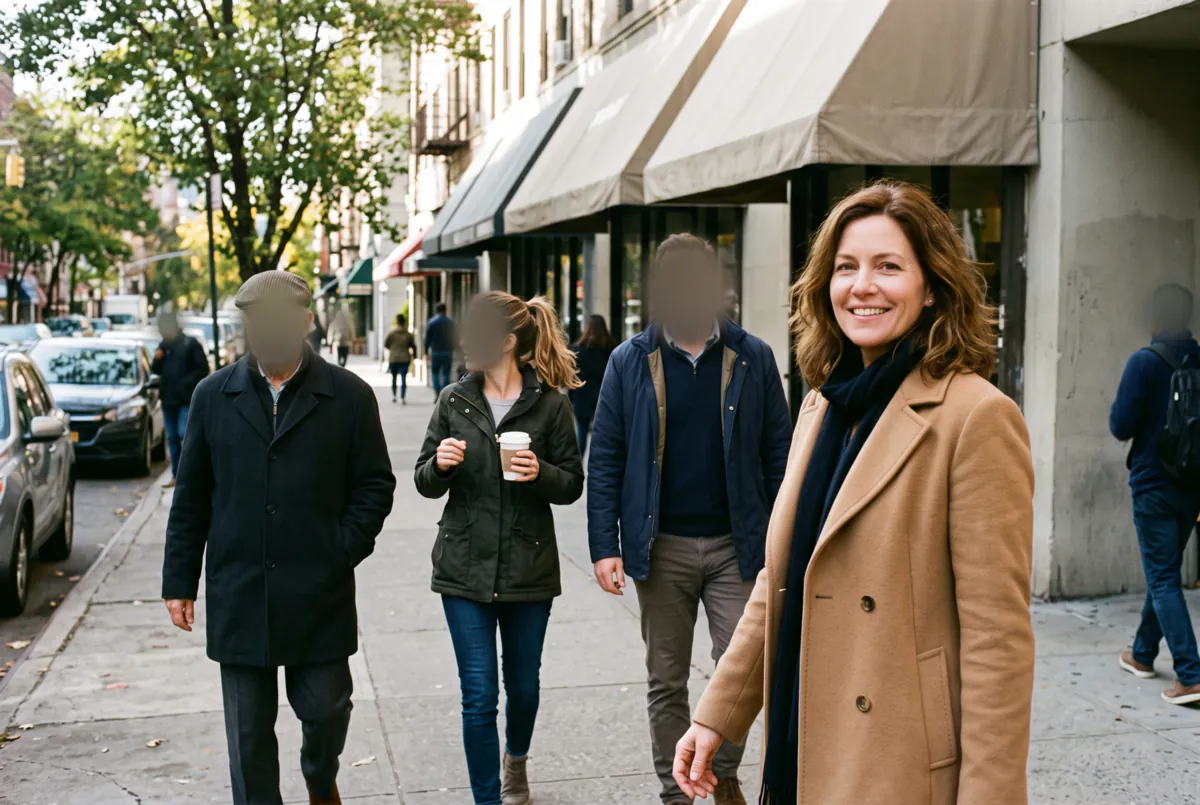 Nachher
Das ist die Gewohnheit, die sich lohnt: Verlass dich nie allein auf die automatische Erkennung. Gesichtserkenner funktionieren am besten bei Gesichtern, die zur Kamera schauen. Profile, Hüte, Sonnenbrillen, Gesichter im Schatten und kleine Gesichter in der Ferne sind die, die durchrutschen. Schau dir deshalb das ganze Foto an und zoome auf dem Handy heran, bevor du herunterlädst.
Unschärfe oder Mosaik: was verbirgt ein Gesicht besser?
Hier sind dieselben Fremden mit den zwei gängigsten Effekten, Weiche Unschärfe und Mosaik, nebeneinander:
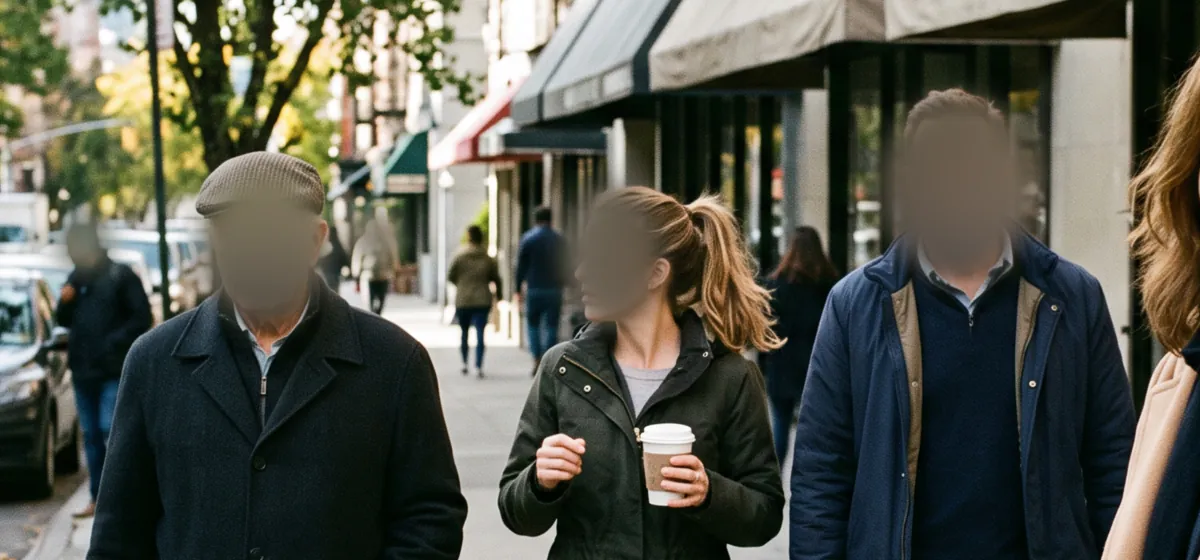 Unschärfe
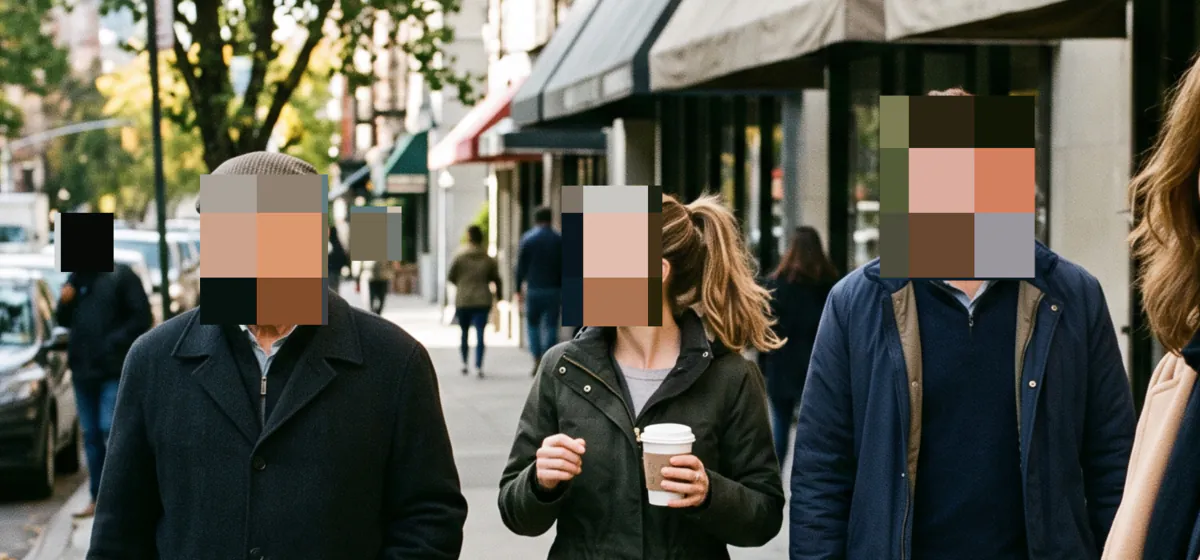 Mosaik
Beide funktionieren, solange sie stark genug sind. Unschärfe wirkt weicher und fügt sich ins Foto ein; Mosaik ergibt den klassischen Look von „absichtlich verborgen“. Wichtiger als der Stil ist, wie viel Detail übrig bleibt. Eine leichte Unschärfe über einem großen Gesicht kann noch Haaransatz, Brille und Kieferlinie zeigen, und das reicht, damit Freunde oder Familie jemanden erkennen.
Software kann manchmal sogar besser sein als Menschen. 2016 veröffentlichten Forschende der Cornell Tech und der University of Texas at Austin die Studie „Defeating Image Obfuscation with Deep Learning“. Sie zeigte, dass Erkennungssoftware, die mit verpixelten und verwischten Fotos trainiert wurde, viele dieser Gesichter trotzdem Personen zuordnen konnte, von denen sie bereits Bilder hatte. Bei allem Sensiblen solltest du deshalb stärker verdecken, als der Look es verlangt.
| Voreinstellung | So sieht es aus | Verwenden für |
|---|---|---|
| Weiche Unschärfe | Eine sanfte, natürliche Unschärfe mit weichen Kanten | Fremde im Hintergrund von Alltagsfotos |
| Starke Unschärfe | Volle Unschärfe, ohne erkennbare Merkmale | Gesichter, die du wirklich verbergen musst |
| Mosaik | Große quadratische Blöcke | Dieselbe Aufgabe wie Starke Unschärfe, mit auffälligerem Look |
| Runde Pixel | Runde Mosaik-Punkte | Ein leichterer, verspielterer Look für Social-Posts |
| Schwarzer Balken | Eine volle Farbform, gar kein Detail | Text, Zahlen, Dokumente und alles, was ganz verschwinden muss |
Die heruntergeladene Datei enthält nur die verwischten Pixel, nicht das Original darunter. Niemand kann die Unschärfe also von deinem gespeicherten Bild abheben. Entscheidend ist nur, ob genug übrig bleibt, um zu raten, und bei Starke Unschärfe, Mosaik oder Schwarzer Balken bleibt sehr wenig.
Namen und Zahlen in einem Screenshot verwischen
Bei Screenshots passieren die meisten Fehler, weil die privaten Details klein und leicht zu übersehen sind. Unser Chat-Mockup hat ein geteiltes Foto mit zwei Gesichtern, die Namen zweier Personen, eine Telefonnummer und eine Wohnadresse. Diesmal haben wir die Voreinstellung Schwarzer Balken genommen, denn Text soll ganz entfernt und nicht nur weichgezeichnet werden:
- Gesichter finden setzte einen Rahmen über das Paar auf dem geteilten Foto, der das Gesicht des Mannes und die Hälfte des Gesichts der Frau bedeckt. Also haben wir einen zweiten Rahmen über ihr Gesicht gezogen.
- Zeichne Rahmen über die vier Namen über den Nachrichten.
- Wechsle zu Pinsel und übermale Telefonnummer und Adresse wie mit einem Marker. Der Pinsel ist bei einer Textzeile innerhalb eines Satzes einfacher als ein Rahmen.
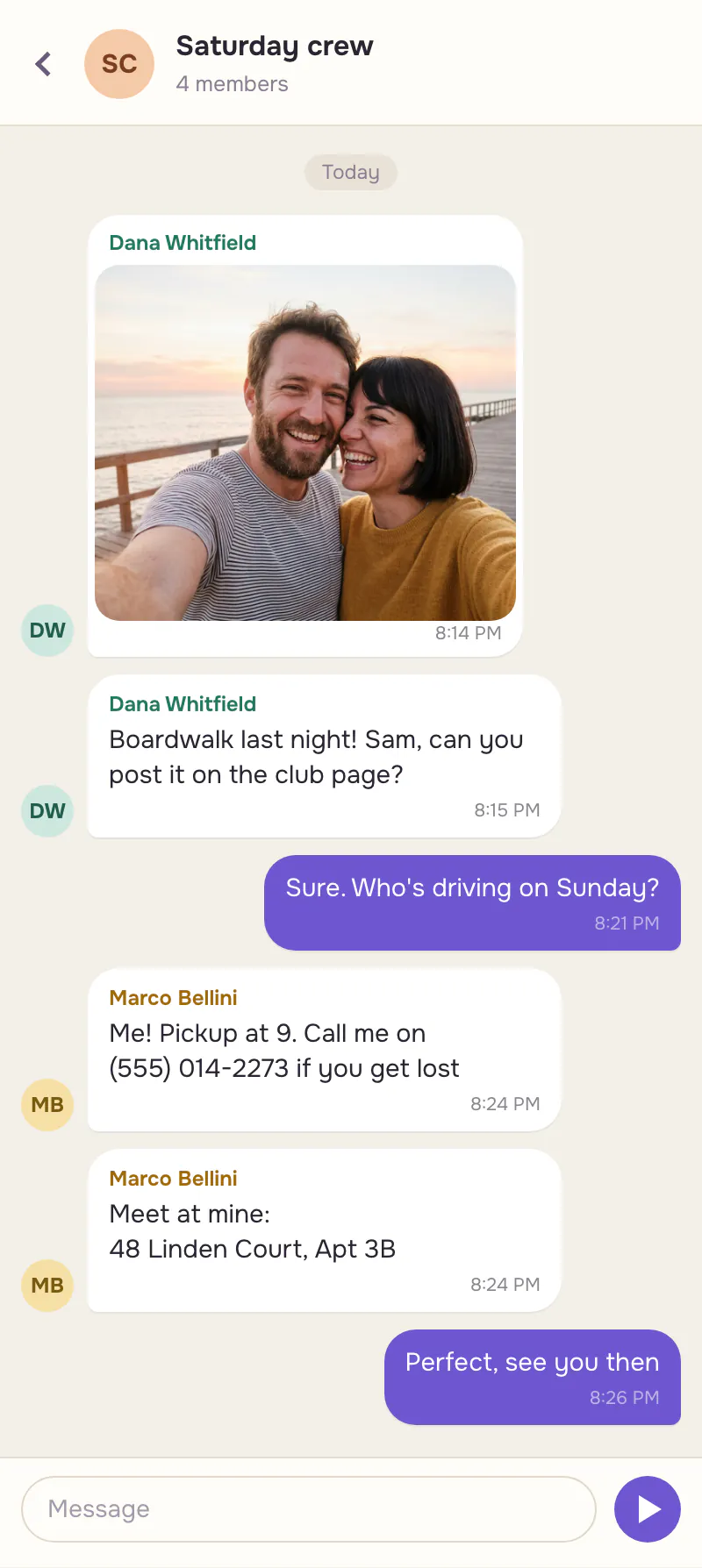 Vorher
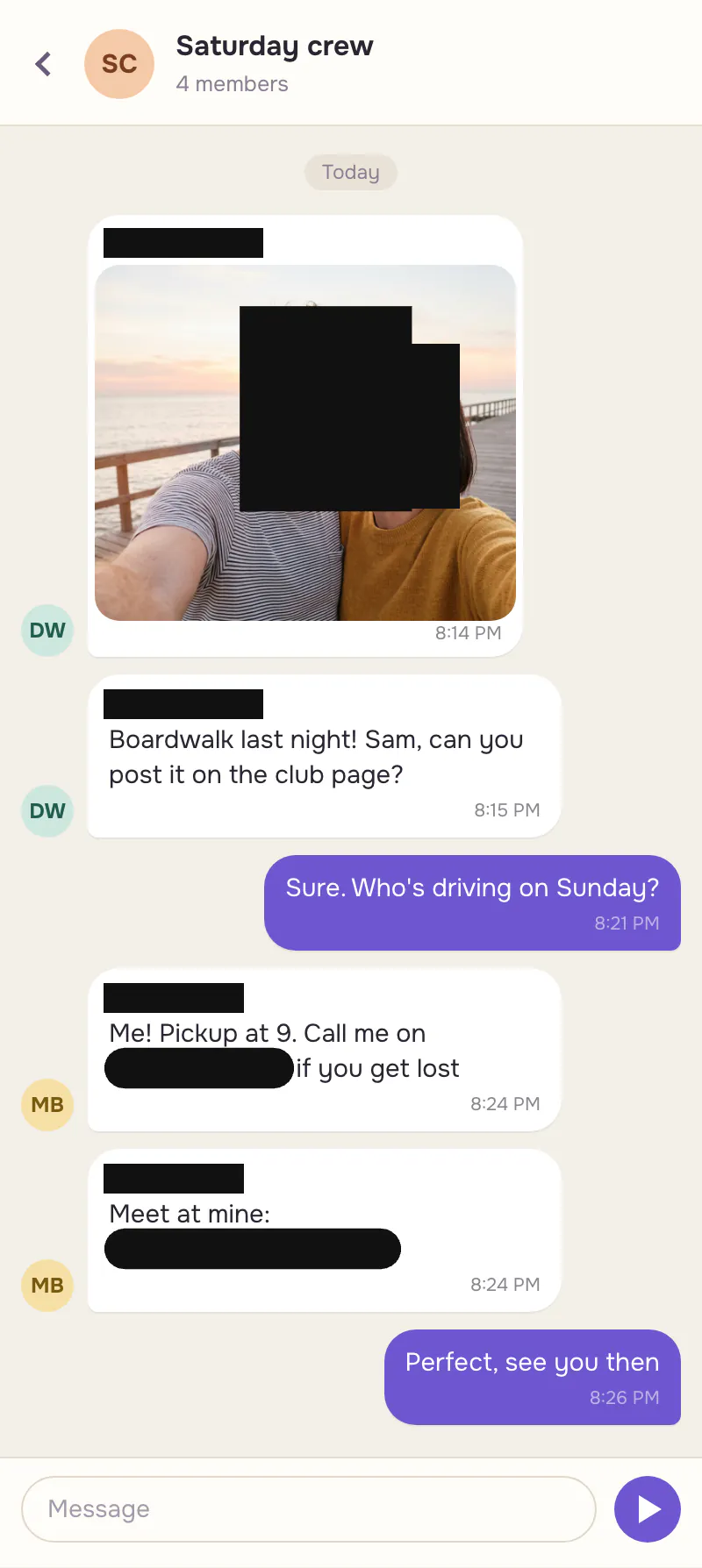 Nachher
Bevor du einen Screenshot teilst, prüfe auch die Dinge, die Leute vergessen: Profilbilder neben jeder Nachricht, einen Kontaktnamen ganz oben auf dem Bildschirm und alles, was in einem Foto im Foto sichtbar ist, etwa ein Namensschild oder ein Brief auf dem Tisch.
Was sonst noch verwischt werden sollte, bevor du postest?
Der Pinsel funktioniert bei allem, nicht nur bei Gesichtern. Diese Dinge verdienen einen zweiten Blick:
- Kennzeichen von Autos, die vor einem Haus parken.
- Hausnummern und Straßenschilder auf Fotos, die zu Hause oder in der Nähe aufgenommen wurden.
- Namensschilder, Lanyards und Schul- oder Arbeitsuniformen, die einen Namen oder einen Ort zeigen.
- Bildschirme und Papiere: Laptops, Handys, Bordkarten, Briefe, Rezepte.
- Spiegelungen in Spiegeln, Fenstern und Sonnenbrillen, die ein Gesicht zeigen können, das du nicht bemerkt hast.
- Auffällige Tattoos, die eine Person genauso klar identifizieren können wie ein Gesicht.
Wenn du jemanden entfernen willst, statt ihn zu verwischen
Verwischen behält die Person im Bild, macht sie aber anonym. Wenn der Fremde gar nicht im Bild sein soll, nutze den KI-Radierer: Übermale die Person, und er füllt die Fläche mit einem Hintergrund, der zum Rest der Szene passt. Anders als das Verwischen-Werkzeug läuft der Radierer auf einem KI-Modell, daher kostet jedes Entfernen 29 Credits mit dem Standardmodell, pro Bild berechnet, und die Credits kommen zurück, wenn ein Entfernen fehlschlägt. Unser Leitfaden zum Entfernen von etwas aus einem Bild zeigt drei Vorher-nachher-Tests. Das Verwischen-Werkzeug selbst kostet nie etwas.
FAQ
Ist das Werkzeug Gesicht verwischen wirklich kostenlos?
Ja. Es gibt kein Konto, kein Wasserzeichen und kein Limit, wie viele Fotos du verwischst. Es läuft komplett in deinem Browser, deshalb gibt es auf unserer Seite nichts zu bezahlen. Nur die KI-Werkzeuge auf PopNow, etwa der Radierer, verbrauchen Credits.
Wird mein Foto irgendwo hochgeladen?
Nein. Das Foto wird von deinem eigenen Browser geöffnet, verwischt und gespeichert, und Gesichter finden läuft ebenfalls auf deinem Gerät; nur der Gesichtserkenner selbst wird beim ersten Gebrauch heruntergeladen. Eine Ausnahme gibt es bei Senden an: Wenn du das Ergebnis an ein anderes PopNow-Werkzeug schicken möchtest, wird es für dieses Werkzeug hochgeladen.
Kann ein verwischtes Gesicht wieder sichtbar gemacht werden?
Nicht aus der heruntergeladenen Datei, denn sie enthält nur die verwischten Pixel. Was bleibt, ist nur eine Vermutung, und wie gut sie ist, hängt von der Stärke ab. Starke Unschärfe, Mosaik oder Schwarzer Balken lassen sehr wenig zum Raten übrig, und ein voller Balken lässt gar nichts übrig.
Kann ich Gesichter auf meinem Handy verwischen?
Ja. Öffne das Werkzeug im Browser deines Handys, lade ein Foto aus deiner Galerie hoch und drück dann auf Gesichter finden oder zieh mit dem Finger über jedes Gesicht. Alles passiert auf dem Handy selbst, und das Ergebnis wird direkt auf dem Handy gespeichert.
Warum hat Gesichter finden nicht jedes Gesicht erkannt?
Der Erkenner funktioniert am besten bei Gesichtern, die zur Kamera gedreht sind. Gesichter im Profil, unter einem Hut, im tiefen Schatten, teilweise verdeckt oder sehr klein können übersehen werden; auf unserem Straßenfoto hat er zwei der fünf Personen nah an der Kamera gefunden. Prüfe das Foto und setze einen Rahmen für alles, was fehlt.
Kann ich ein Gesicht in einem Video verwischen?
Nicht mit diesem Werkzeug, das mit Fotos und Screenshots arbeitet. Für ein Video brauchst du einen Videoeditor, der ein Gesicht von Bild zu Bild verfolgen kann. Für ein einzelnes Bild machst du einen Screenshot davon und verwischst ihn hier.



