


视频替换会保留那些难以拍摄的部分,包括动作、节奏和运镜,只改变镜头中的一项内容:人物、服装、商品或场景。也可以反过来使用迁移动作,借用视频中的动作,让自己的照片动起来。
步骤 1:打开视频替换
打开视频替换。在顶部选择模式:替换元素会改变视频中的内容;迁移动作则让你的照片按视频中的方式运动。视频片段长度可为 3 至 15 秒。
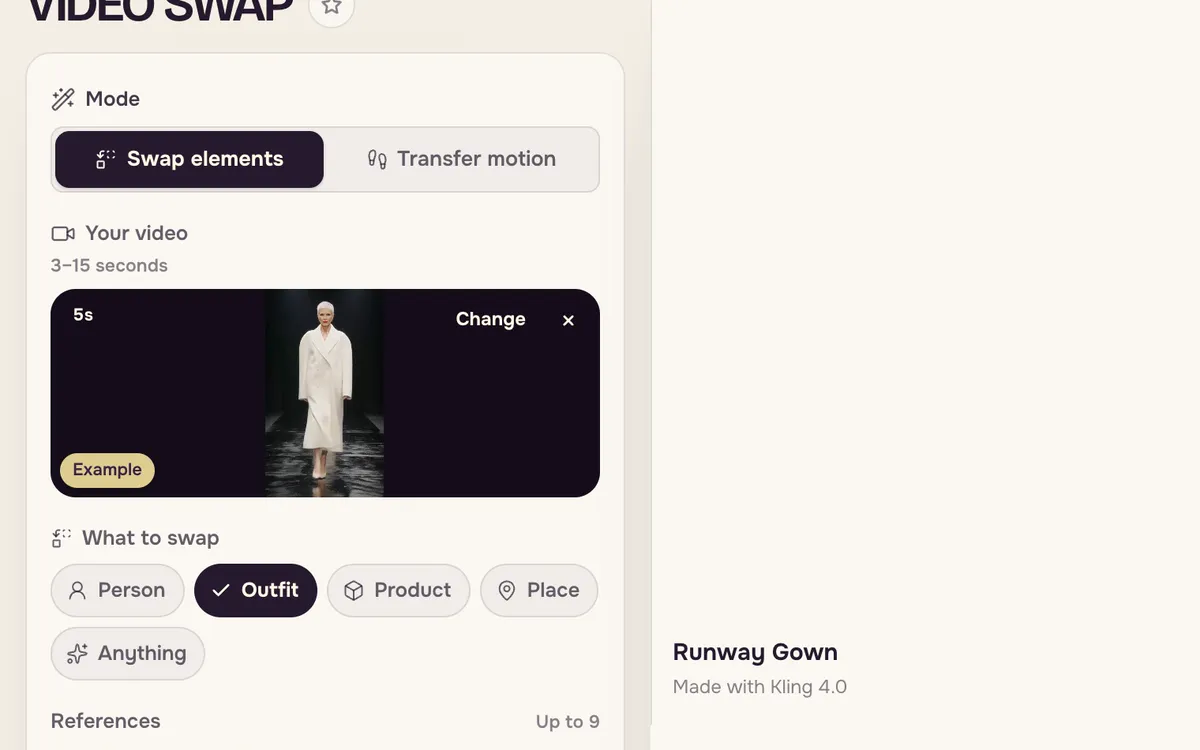
步骤 2:从动作库选择片段
没有视频?预览区下方的动作库提供现成镜头,按舞蹈、动作、电影感、商品展示、时装走秀、运动和第一视角分组。点击其中一个,即可预览替换前后的效果。
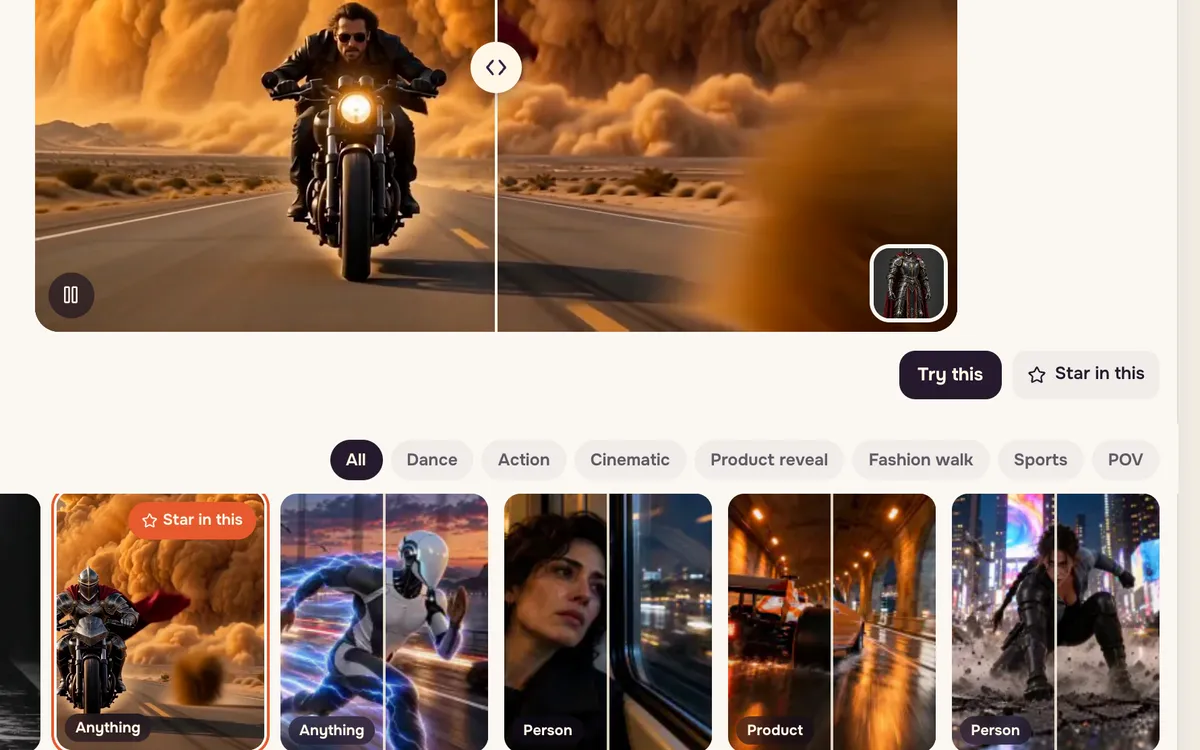
步骤 3:加载片段并添加参考图
点击试试这个,将片段及其示例参考图加载到面板,或点击让我出演换成自己。然后选择替换内容:人物、服装、商品、场景或任意内容,再添加最多九张参考图,说明希望替换成什么。
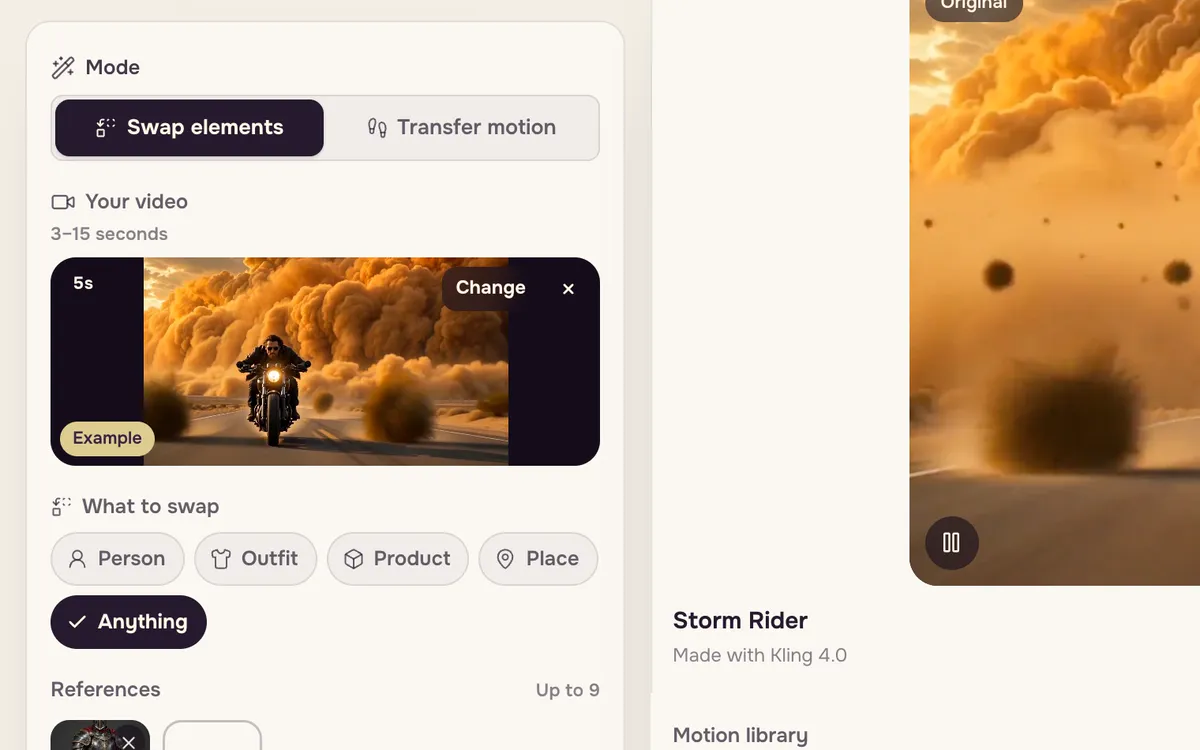
步骤 4:描述改动并替换
如有需要,可以添加简短说明,例如「保留摩托车和骑行动作」,然后选择引擎,点击替换。Lite 支持最长 15 秒的片段,Pro 更清晰、最长支持 10 秒,Max 画质最佳、最长支持 30 秒。按钮会根据片段长度显示价格。
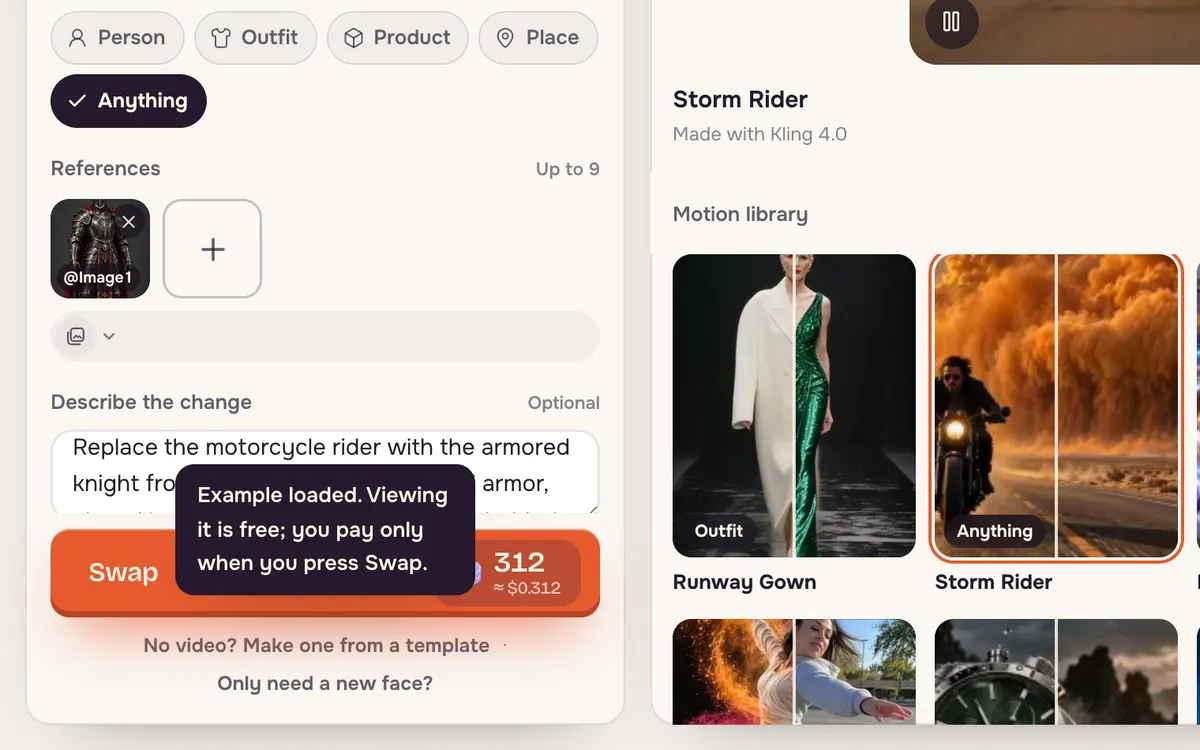
提升效果的技巧
- 选择只有一个清晰主体的片段。人群会让模型更难替换正确的人物。
- 使用干净的参考图。纯色背景上的商品照或完整展示服装的全身照效果最好。
- 说明要保留什么。「保留运镜和背景」可以避免模型改动超出你的要求。
- 只使用已同意参与的人物。替换人物必须获得本人许可,且仅限成年人。
常见问题
替换元素与迁移动作有什么区别?
替换元素保留原视频,改变其中的内容。迁移动作保留你的照片,让它按视频中的方式运动。
可以使用自己的视频吗?
可以。点击视频栏的更换,上传 3 至 15 秒的片段;使用 Max 引擎可以上传更长的片段。
替换一次需要多少积分?
费用取决于引擎和片段长度。替换按钮会在开始前显示准确价格,替换失败会退回积分。



