特效是预先设计好的镜头:你提供一张照片,特效负责动作、运镜和变身过程,无需编写提示词。每个特效都会生成一段以你或照片主体为中心的短视频。最新的电影特效分类带来大片场面,包括双手操控闪电、超级英雄式落地,以及化作金色尘埃。
步骤 1:打开视频特效并选择分类
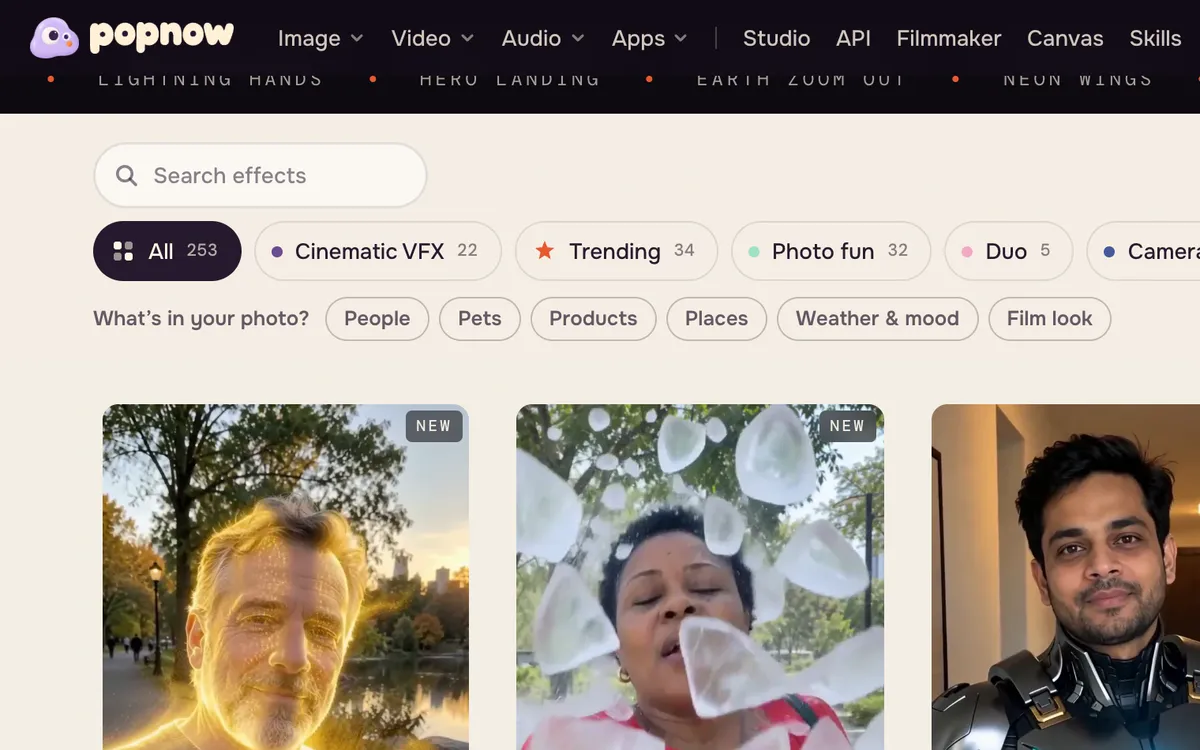
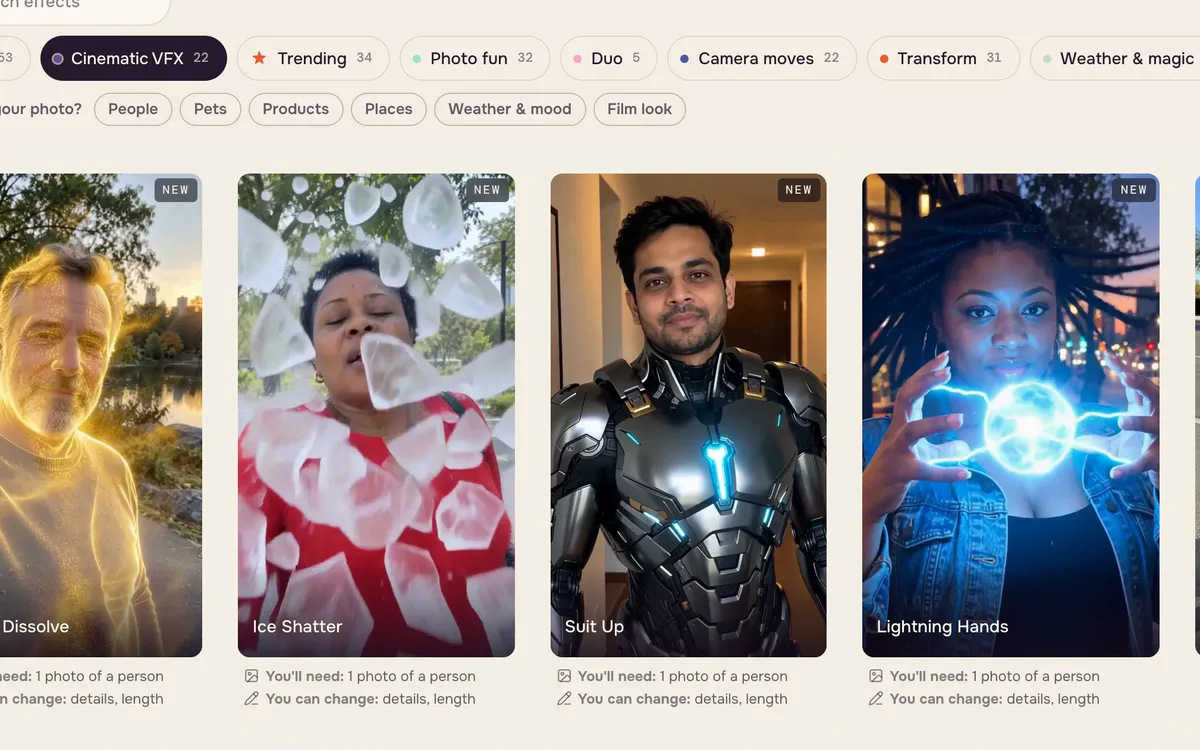
打开视频特效,向下滚动到特效图库。电影特效、热门、运镜、变身和胶片质感等分类可以缩小选择范围。每张卡片都会播放自己的样片,并说明所需素材,通常是一张人物照片。
步骤 2:选择特效
点击卡片进入详情页。页面会展示处理前后的示例、一句话说明和照片栏。更多选项会显示特效使用的模型,并让你调整细节或时长。
步骤 3:添加照片并生成
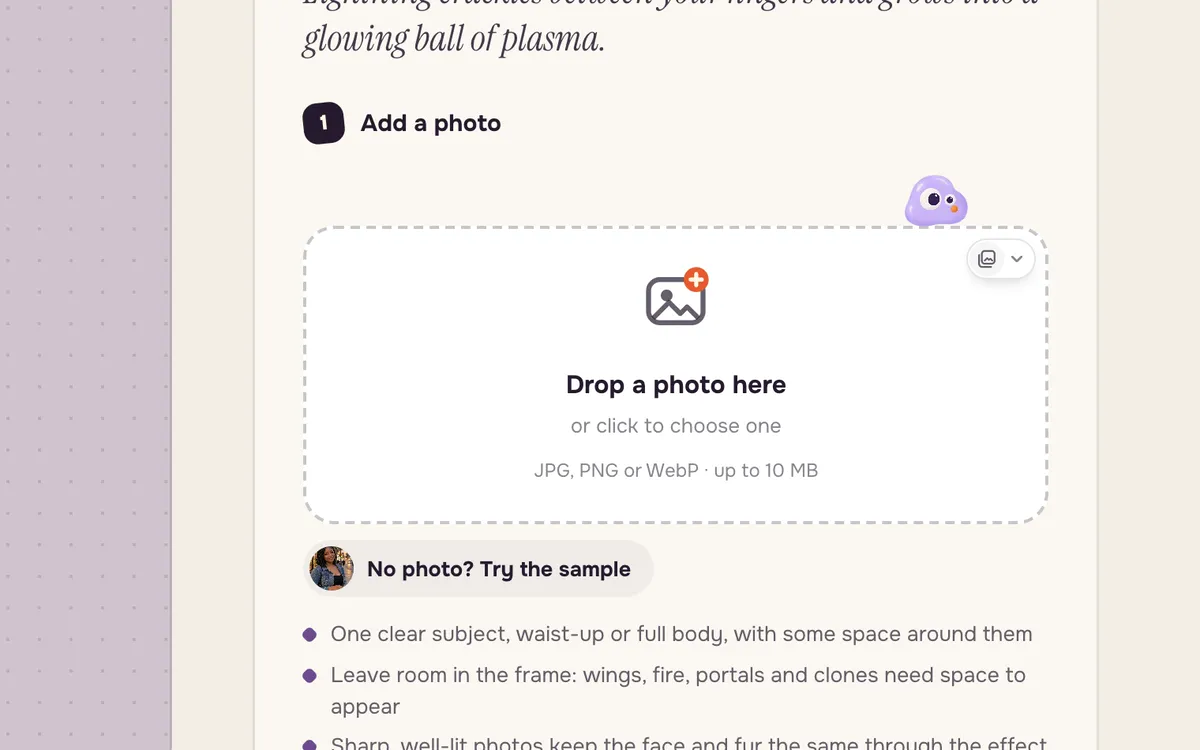
拖入一张照片,或点击没有照片?用样例试试查看效果。生成按钮会在开始前显示价格。电影特效使用高阶视频模型,因此费用比日常特效更高。
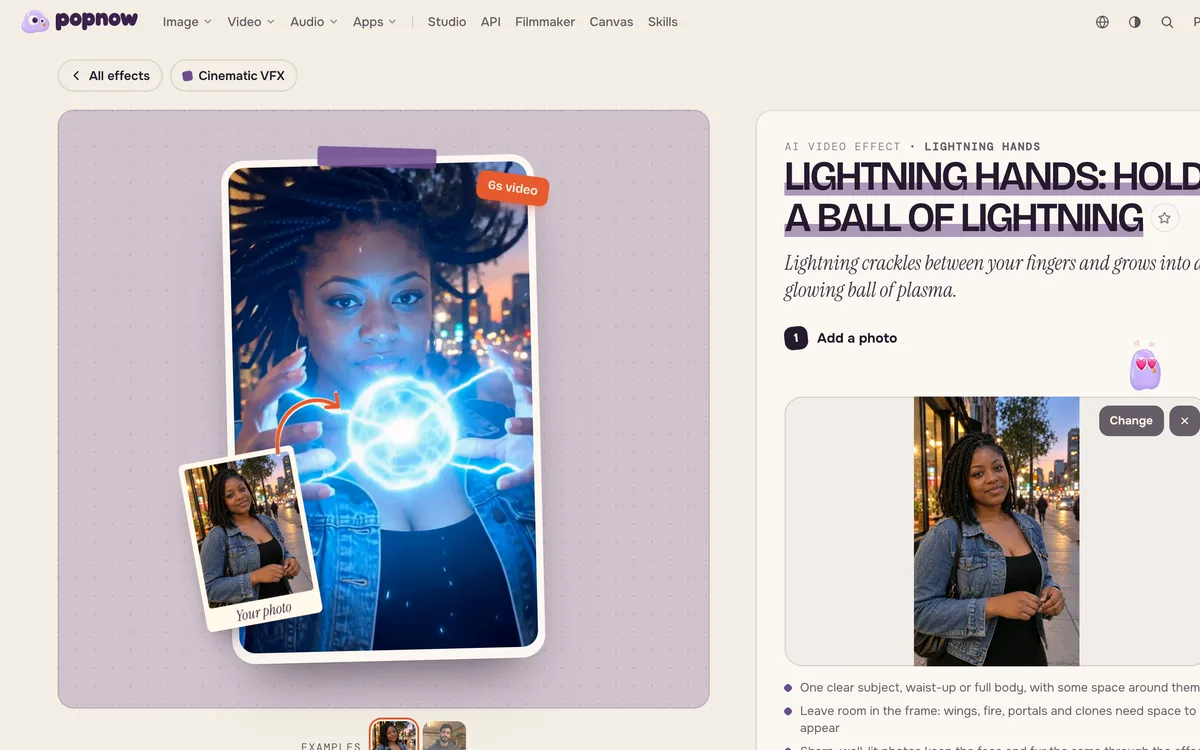
哪些照片效果最好
- 主体清晰、靠近画面中央,半身照或全身照均可。
- 主体周围留些空间,翅膀、火焰、传送门和运镜都需要余地。
- 画面清晰、光线充足。模糊或昏暗的照片生成后也会更模糊。
- 制作双人特效时,请选择两位已同意参与的成年人的照片。
更多尝试
运镜分类围绕一个富有表现力的镜头动作设计特效,例如「瞳孔传送门」会推进眼睛,再飞入星系。
常见问题
需要编写提示词吗?
不需要。每款特效都已内置提示词。如果想调整动作,可以使用视频工具,编写自己的提示词。
制作一次特效需要多少积分?
生成按钮会在开始前显示价格,生成失败会退回积分。电影特效使用高阶模型,因此费用比日常特效更高。
可以使用他人的照片吗?
只能使用已获本人许可的成年人照片。部分特效会在生成前要求你确认已获同意。