把图片放大到 4K 或 8K

添加照片,选择细节增强或仅放大,再设置内容类型、输出尺寸与格式。本教程逐步介绍如何将图片放大到 2K、4K 或 8K,以及不同选项如何影响费用。

入门教程视频 0:242 分钟阅读

图片超清放大让尺寸小或不够清晰的图片变大、变清晰。变清晰 + 放大 在放大的同时重建细节;只放大 只放大,不改变图片内容。你可以选择 2K、4K 或 8K 目标尺寸,以及文件格式。
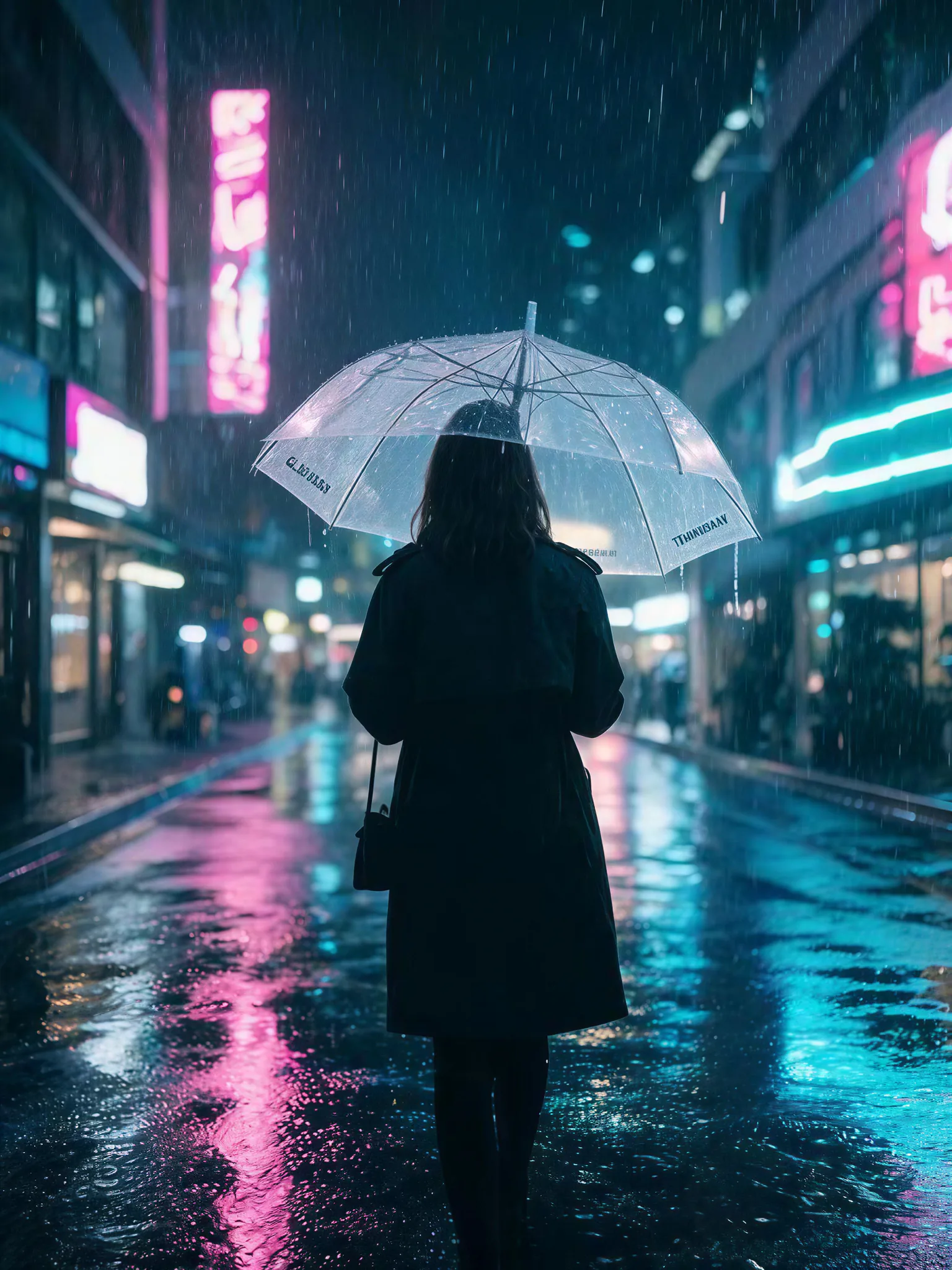
放大后清晰的霓虹夜街场景,一人撑着透明雨伞
页面示例之一,经过 变清晰 + 放大 处理。

步骤 1:打开图片超清放大

打开图片超清放大,放入照片,或按 试试这个 查看内置示例,查看不消耗积分。
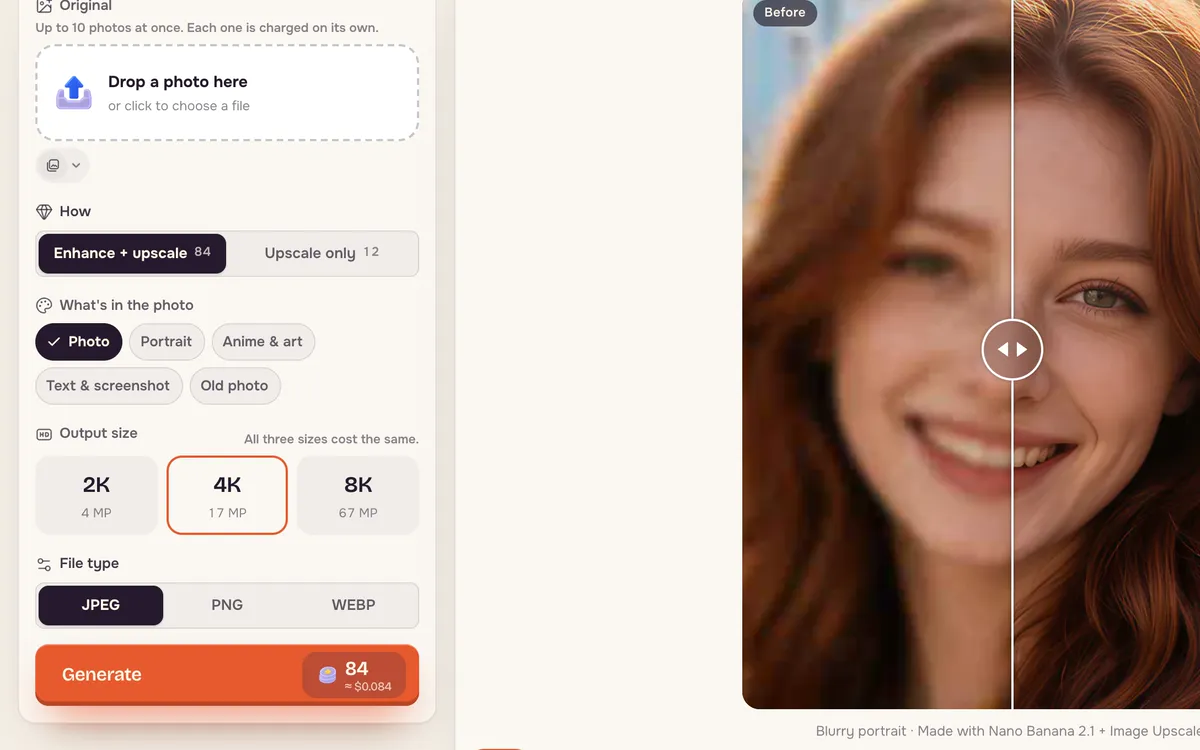
图片放大页面展示照片位置、模式、内容类型、输出尺寸和文件格式选项
所有选项都在一个面板中,右侧示例展示处理前后效果。
已加载示例肖像,右侧显示前后对比滑块
拖动滑块,比较原图和结果。

步骤 2:选择模式和内容类型

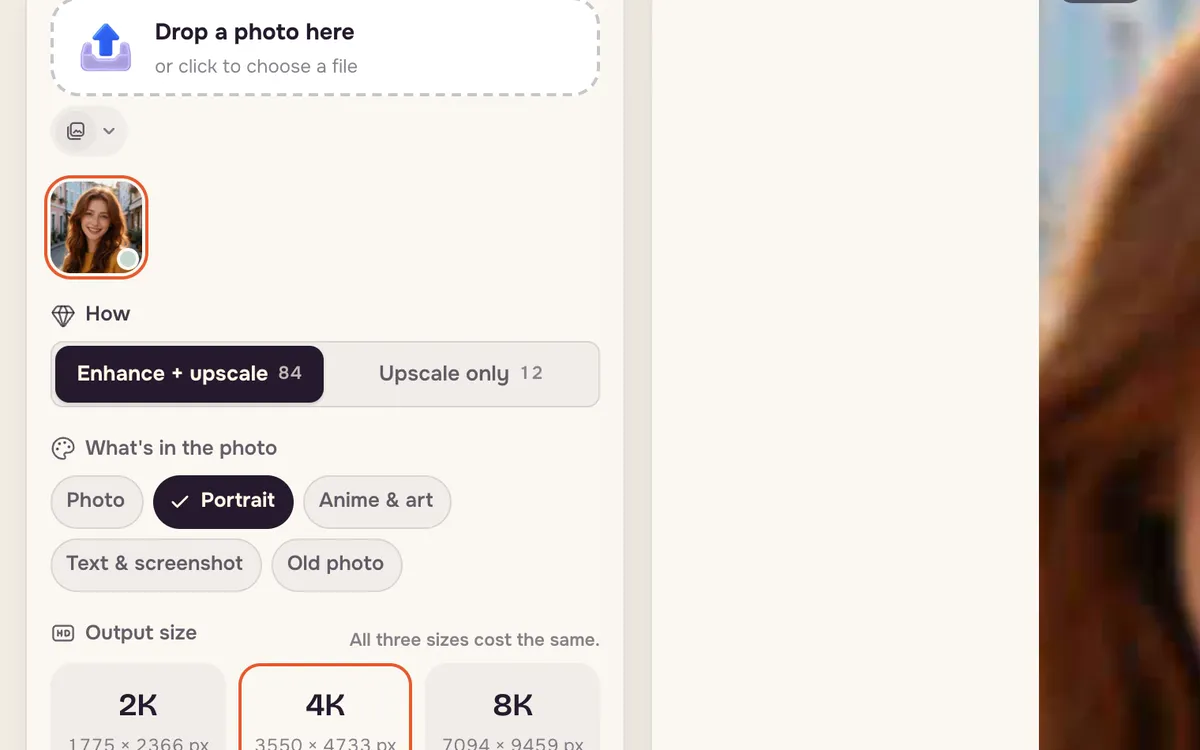
老旧、模糊或被压缩的照片选 变清晰 + 放大;原图已清晰,只需增加像素时选 只放大。再指定照片内容:照片、人像、动漫与艺术、文字与截图或老照片,让工具针对正确的部分增强清晰度。
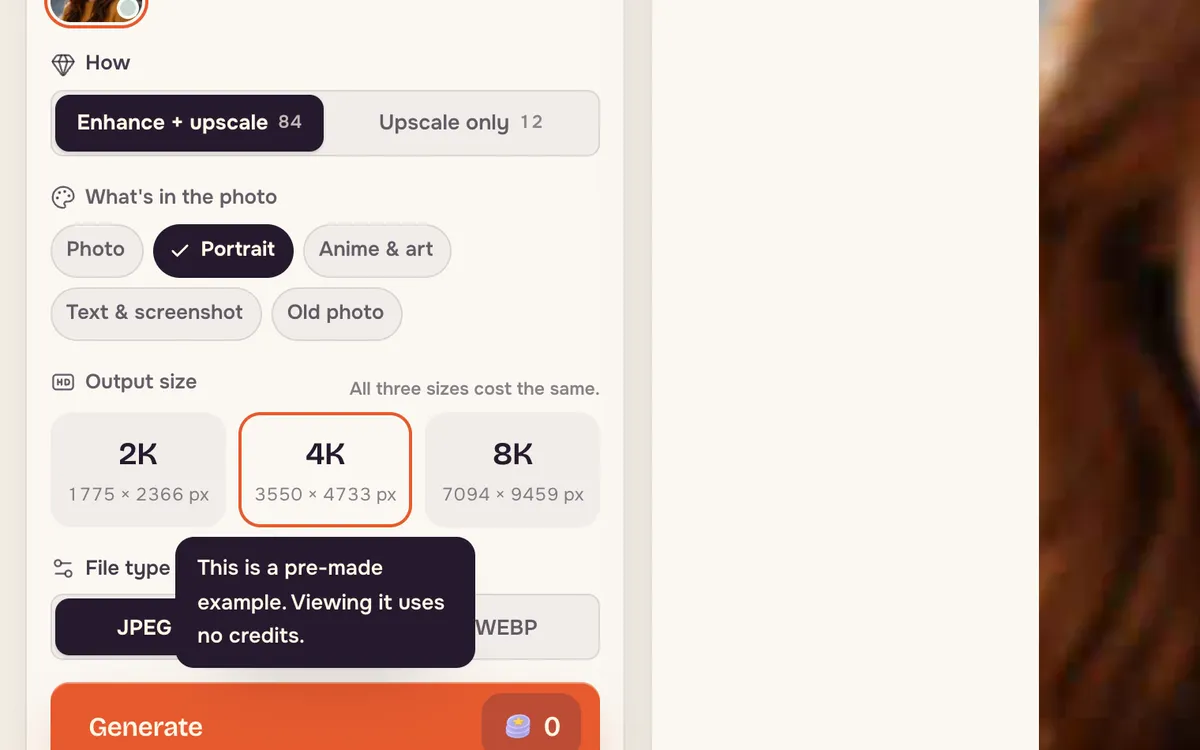
变清晰 + 放大 模式下,内容类型已选人像
人像模式让皮肤和眼睛保持自然,避免过度锐化。

步骤 3:选择尺寸并生成

选择 2K、4K 或 8K 和文件格式,再按生成。尺寸越大,耗时越长、费用越高;按钮会显示价格。
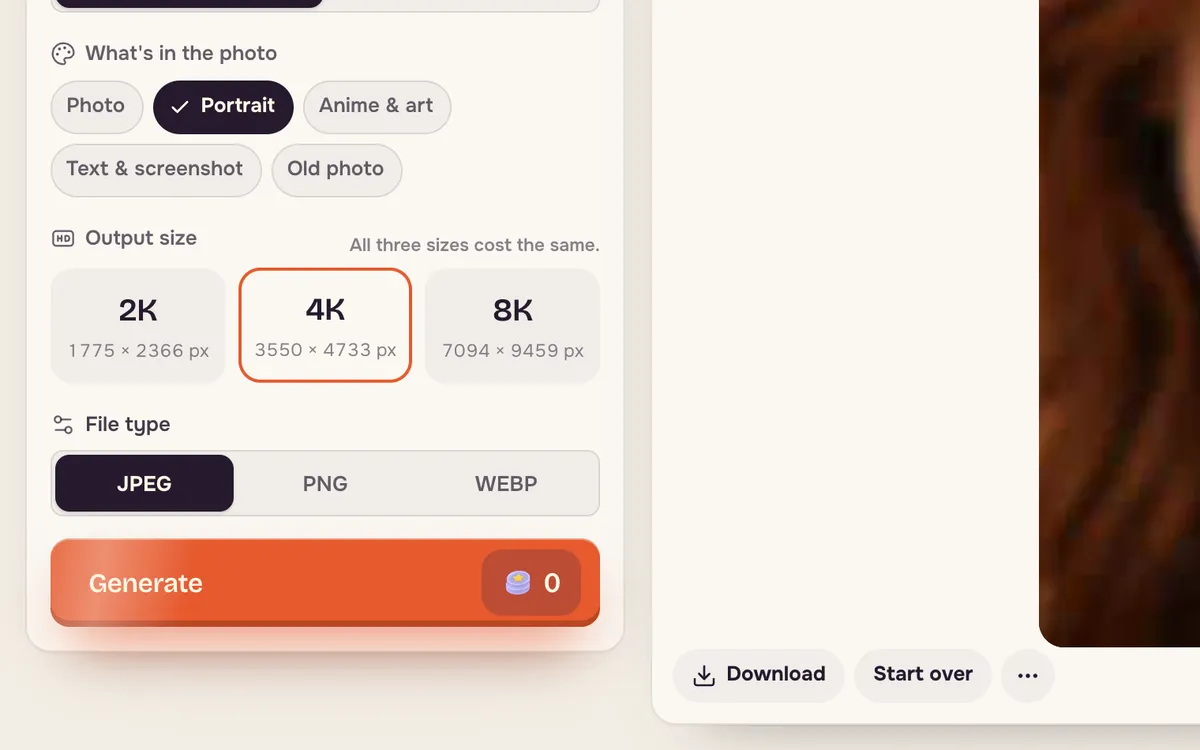
输出尺寸已选 4K,下方是 JPEG、PNG、WEBP 格式和生成按钮
4K 足够用于多数印刷和屏幕,8K 适合大幅印刷。

改善结果的技巧

  • 截图和文字使用 只放大,避免字形被重新解释。
  • 扫描件和褪色照片选择老照片。
  • 最后再放大。先完成编辑,再放大最终版本。

常见问题

两种模式有什么区别?

变清晰 + 放大 会补充原图中没有的细节,适合模糊照片。只放大 保持图片原貌,只做放大,适合清晰图片和文字。

能放大其他工具生成的 AI 图片吗?

可以,JPG、PNG 或 WebP 均可。

能放大视频吗?

本页用于图片。视频请使用视频中的视频工具。

接下来的教程

全部教程

图片2 分钟阅读

用提示词创作电影感 AI 图片

描述镜头,选择模型、画面比例和尺寸,再生成图片。本教程逐步介绍图片工具的操作,涵盖提示词结构、模型选择与实时价格,帮助你创作电影感静态图。

换角度2 分钟阅读

从新角度查看同一张照片

添加照片,拖动摄影机或选择左转 45 度、俯视等快捷角度,即可生成同一主体的新视图。本教程逐步介绍角度、高度和近景设置,以及商品细节检查技巧。

广告2 分钟阅读

用一张照片制作商品广告

添加商品照片、名称和卖点,再选择广告类型,即可制作适配信息流尺寸的图片广告、电影感商品展示或创作者风格视频。本教程介绍操作步骤与素材准备技巧。

趁刚学会,动手试试

工具打开时会带入本教程的设置。开始生成前,按钮上会显示所需积分。