从新角度查看同一张照片

添加照片,拖动摄影机或选择左转 45 度、俯视等快捷角度,即可生成同一主体的新视图。本教程逐步介绍角度、高度和近景设置,以及商品细节检查技巧。

入门教程视频 0:212 分钟阅读

换角度从不同视点展示同一主体,可以转到侧面、从上方俯视,或靠近拍摄。它保留主体外观,并重构新机位会看到的画面。商品摄影师可以用它从一次拍摄获得多个角度。
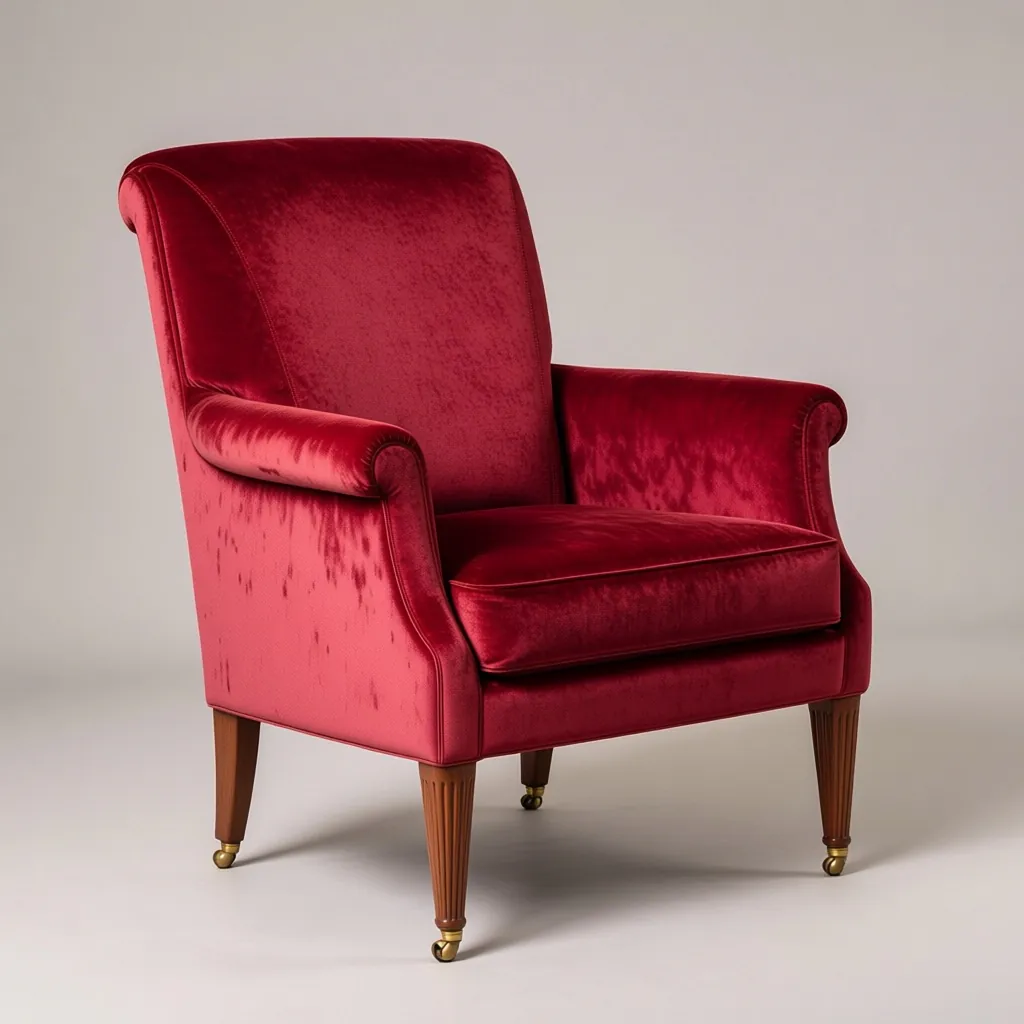
从左侧 45 度观看红色天鹅绒扶手椅
页面内置示例:同一把扶手椅向左转 45 度。

步骤 1:打开换角度

打开换角度并放入照片,或按试试这个加载示例。

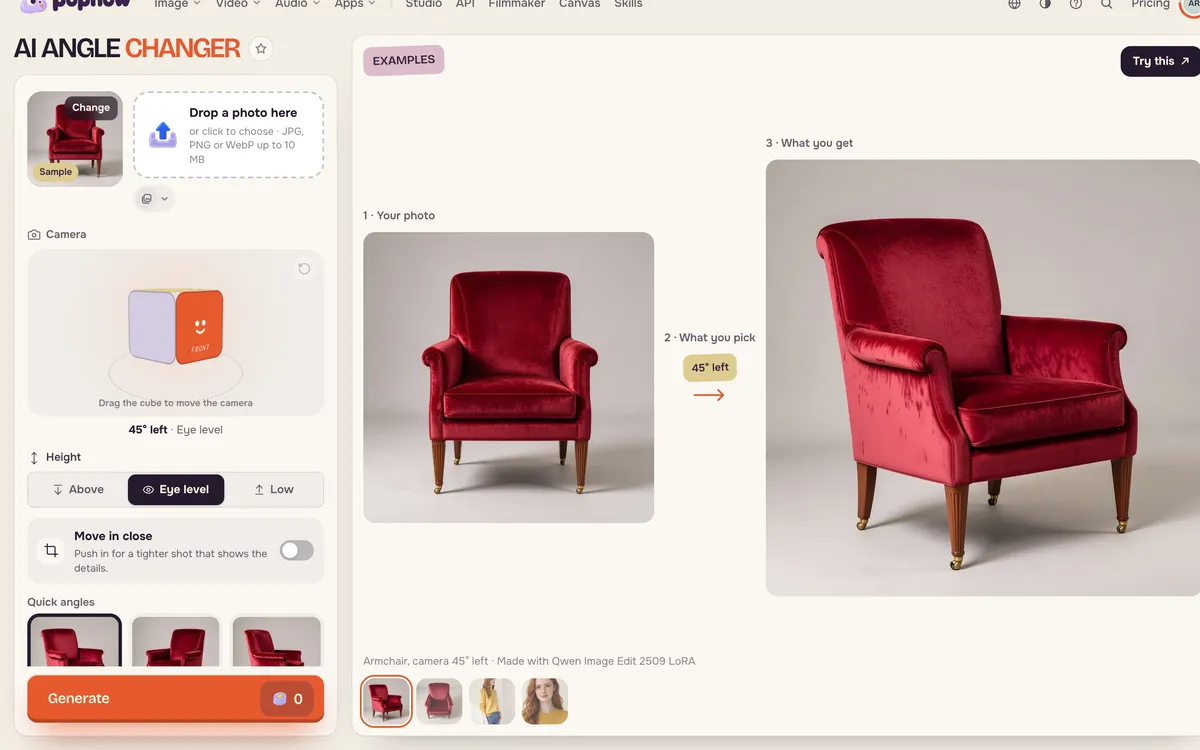
换角度工具包含照片位置、可拖动的摄影机立方体、高度按钮和快捷角度
立方体显示摄影机相对主体的位置。
扶手椅示例已加载,原图和结果并排显示
示例展示原图、所选角度和结果。

步骤 2:选择角度

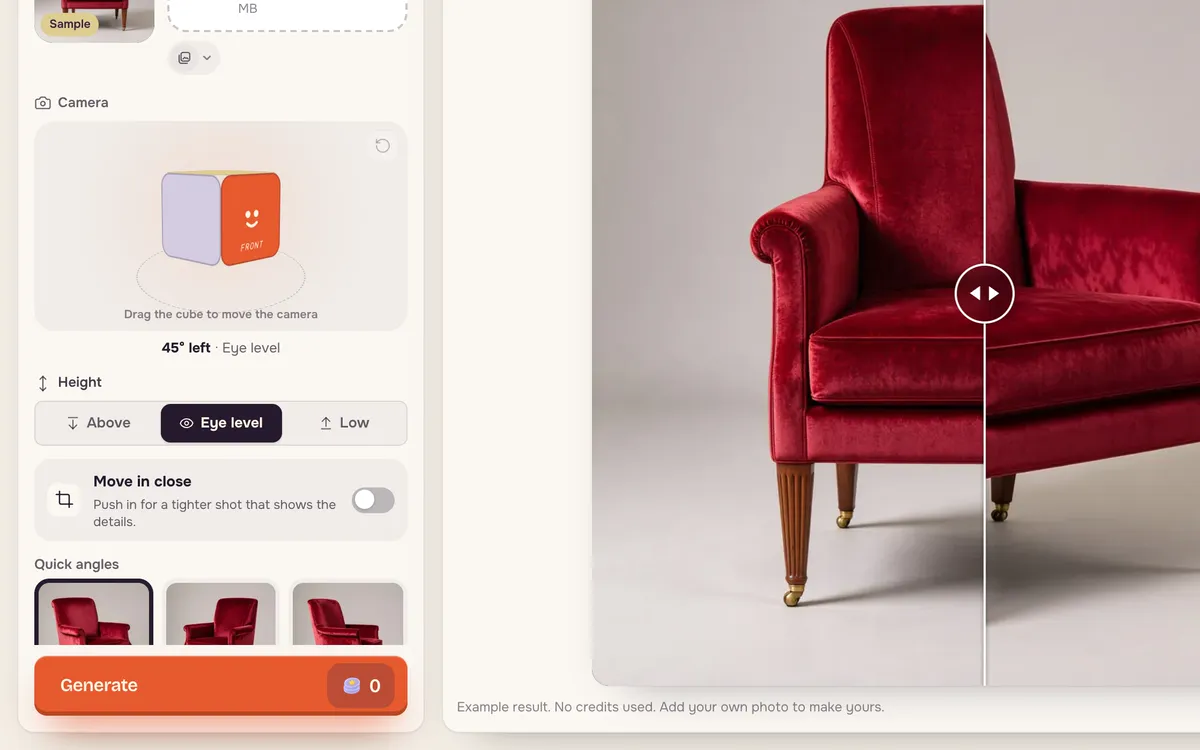
拖动立方体移动摄影机,或选择快捷角度:左转 45°、右转 45°、侧面、背面、俯视或特写。设置高度为高处、平视或低处,再打开 推近 获得更紧凑的构图。
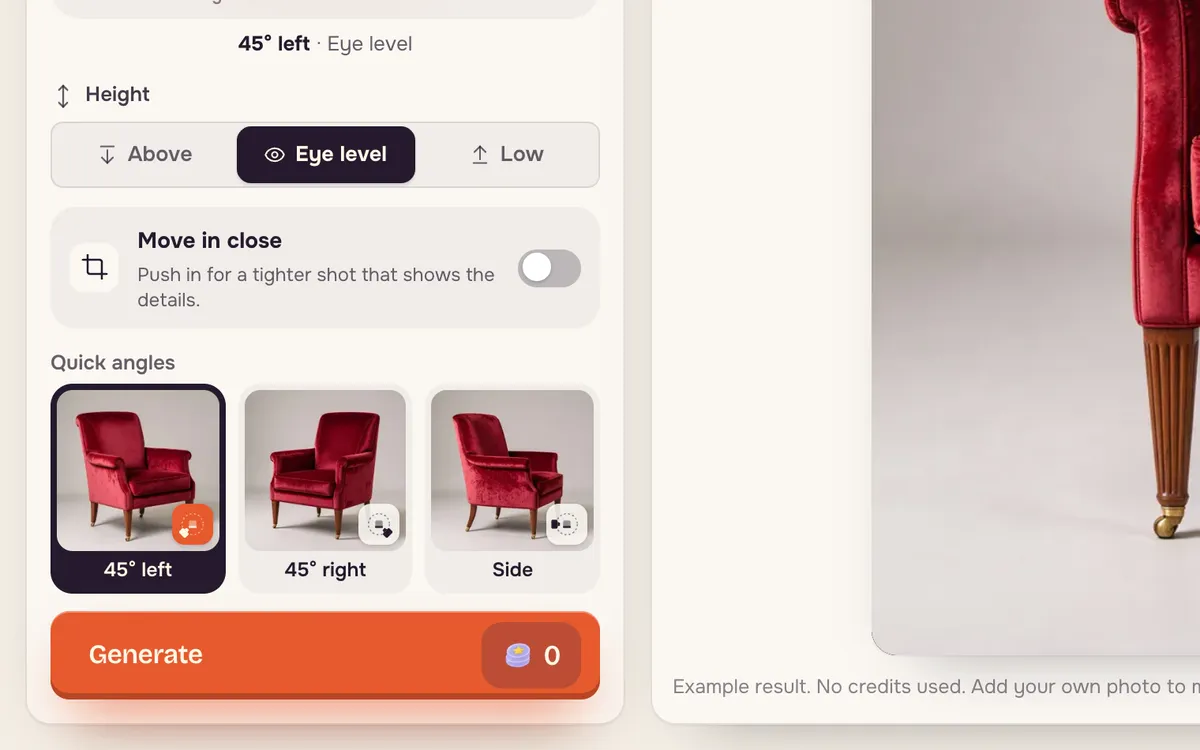
已选左转 45 度快捷角度,右侧是前后对比滑块
快捷角度是获得标准商品视图最快的方式。

步骤 3:生成

按生成。价格显示在按钮上,查看内置示例不消耗积分。

一次生成九个镜头

将顶部模式切换为9 个镜头,即可从一张照片获得完整的镜头组合:大特写、特写、近景、过肩镜头、全景、仰拍、俯拍、荷兰角和垂直俯拍。这样可以快速制作分镜,或为剪辑师提供更多选择。
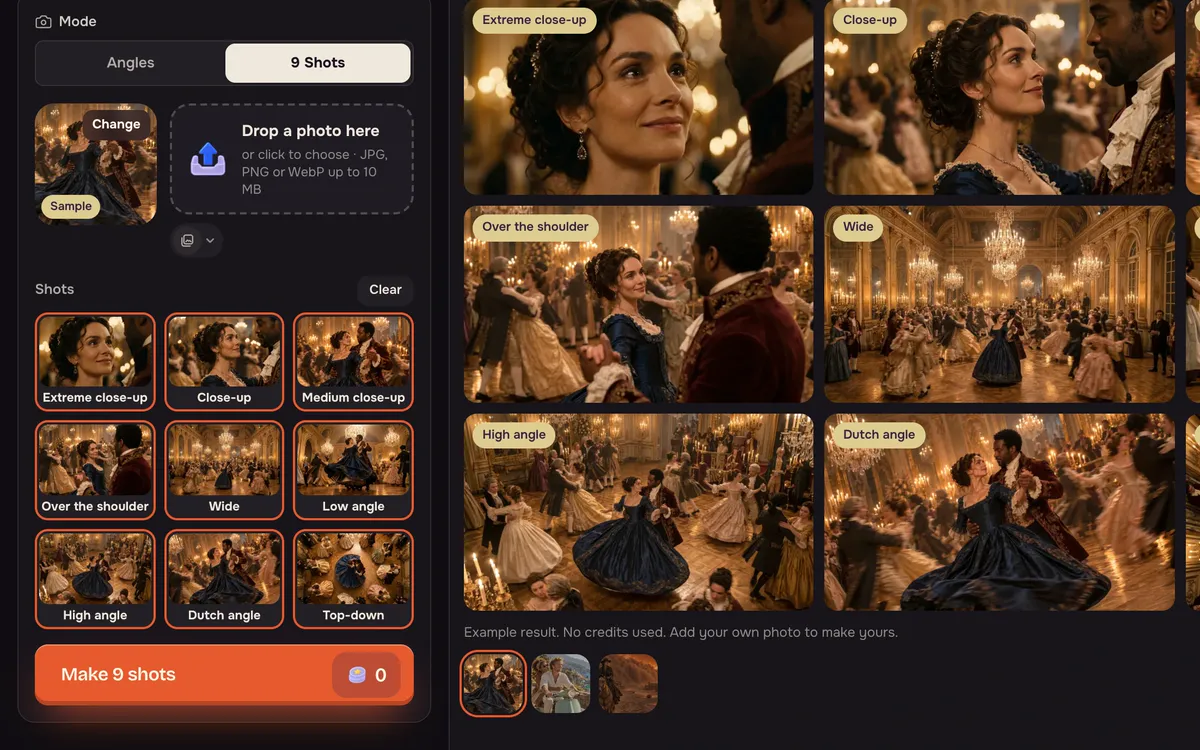
9 个镜头模式,列出九种镜头类型,并显示生成 9 个镜头按钮
选择需要的镜头,也可以保留全部九个。

改善结果的技巧

  • 从清晰、未裁切的主体开始,让模型看见完整形状。
  • 小幅转动更自然。相比完整侧面或背面,45° 能保留更多原图细节。
  • 隐藏部分由模型想象。商品背面的细节请在发布前检查。

常见问题

能保留商品细节吗?

它会保留可见的形状、材质和颜色。原图隐藏的侧面由模型补全,因此请检查标志和标签。

可以一次生成多个角度吗?

可以。逐个生成角度,或在照片支持时使用一次生成多个角度的选项。

适用于人物吗?

可以,需为同意被拍摄的成年人。示例中包含人物的正面、侧面和背面。

接下来的教程

全部教程

视频3 分钟阅读

用一张照片制作电影感 AI 视频

添加一张照片,描述动作,选择画质并生成电影感短视频。本教程逐步介绍图片转视频的操作、提示词写法、模型选择,以及各档画质的实时积分费用。

图片超清放大2 分钟阅读

把图片放大到 4K 或 8K

添加照片,选择细节增强或仅放大,再设置内容类型、输出尺寸与格式。本教程逐步介绍如何将图片放大到 2K、4K 或 8K,以及不同选项如何影响费用。

AI 电影生成器3 分钟阅读

AI 视频运镜:推轨、FPV、甩镜与更多技巧

决定镜头如何移动,是让 AI 视频更有电影感的关键。本指南介绍常见运镜的效果、适用场景和提示词写法,也教你在电影工具的 35 种运镜中预览并选择。

趁刚学会,动手试试

工具打开时会带入本教程的设置。开始生成前,按钮上会显示所需积分。