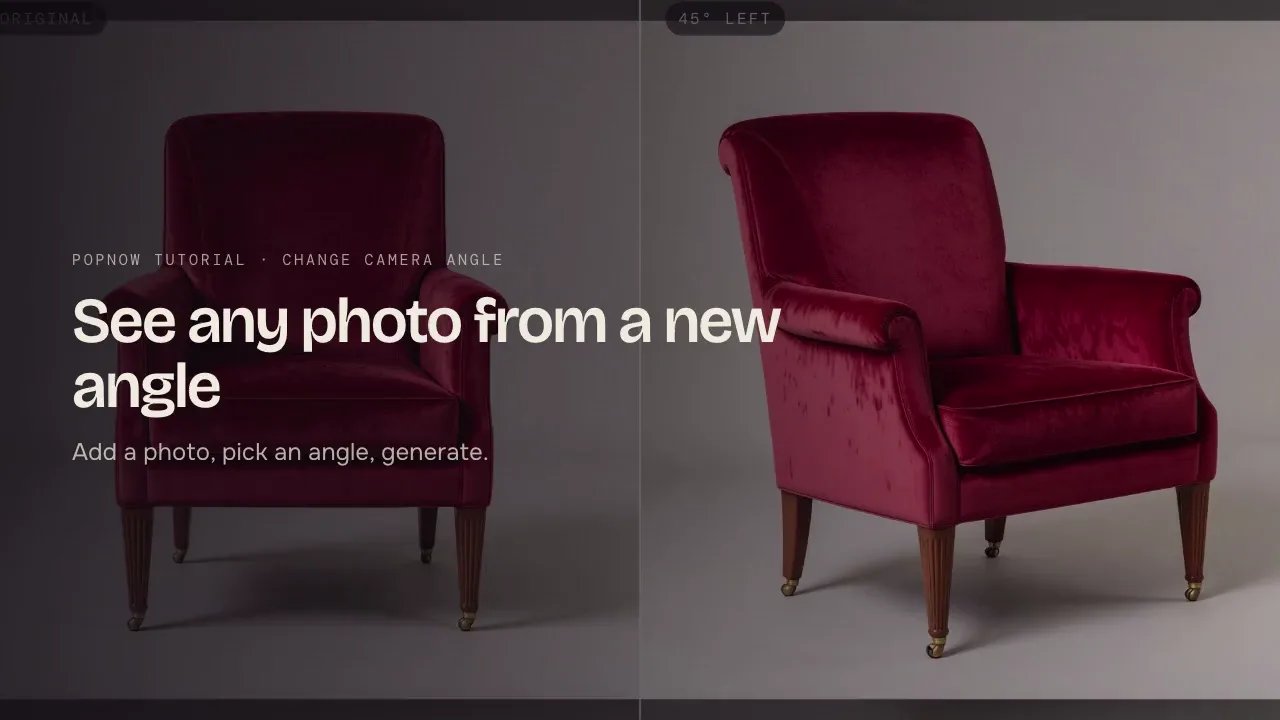
«Улучшить картинку» делает маленькое или нечёткое изображение крупнее и чётче. Enhance + upscale восстанавливает мелкие детали при увеличении; Upscale only увеличивает, не меняя содержимое. Вы выбираете размер — 2K, 4K или 8K — и тип файла.
Шаг 1: Откройте «Улучшить картинку»
Откройте «Улучшить картинку» и перетащите фото или нажмите Try this one, чтобы посмотреть встроенный пример; просмотр не расходует кредиты.
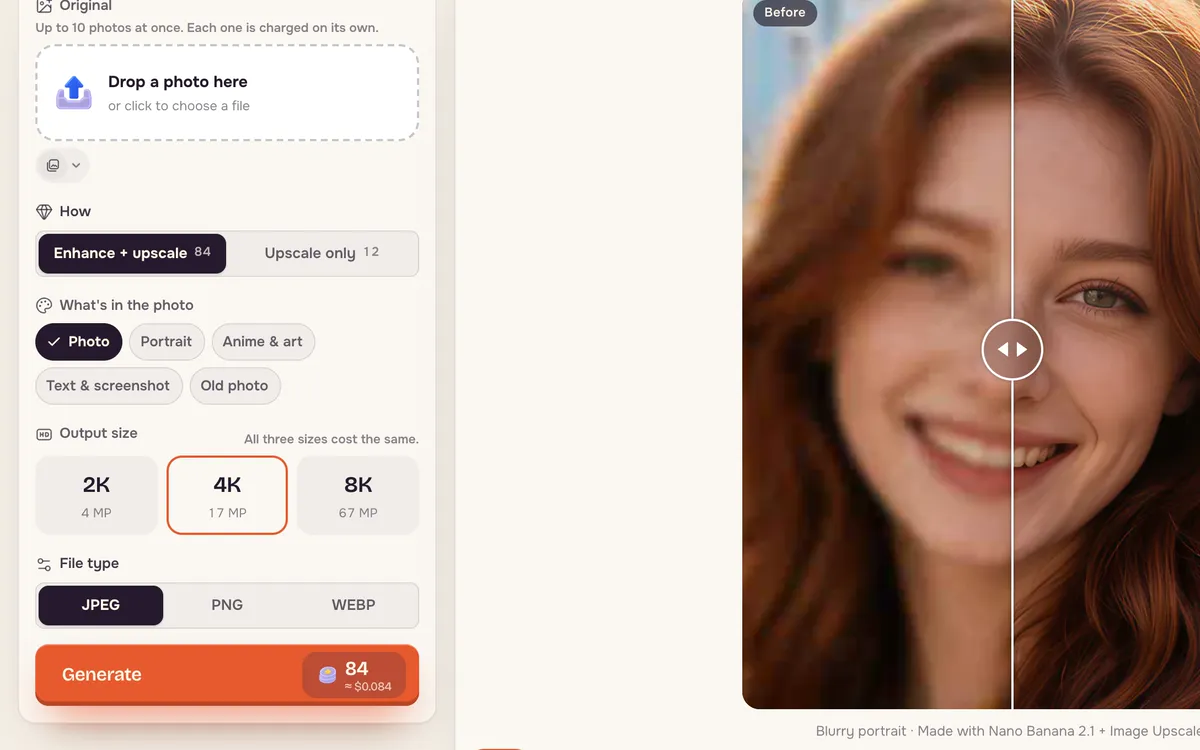
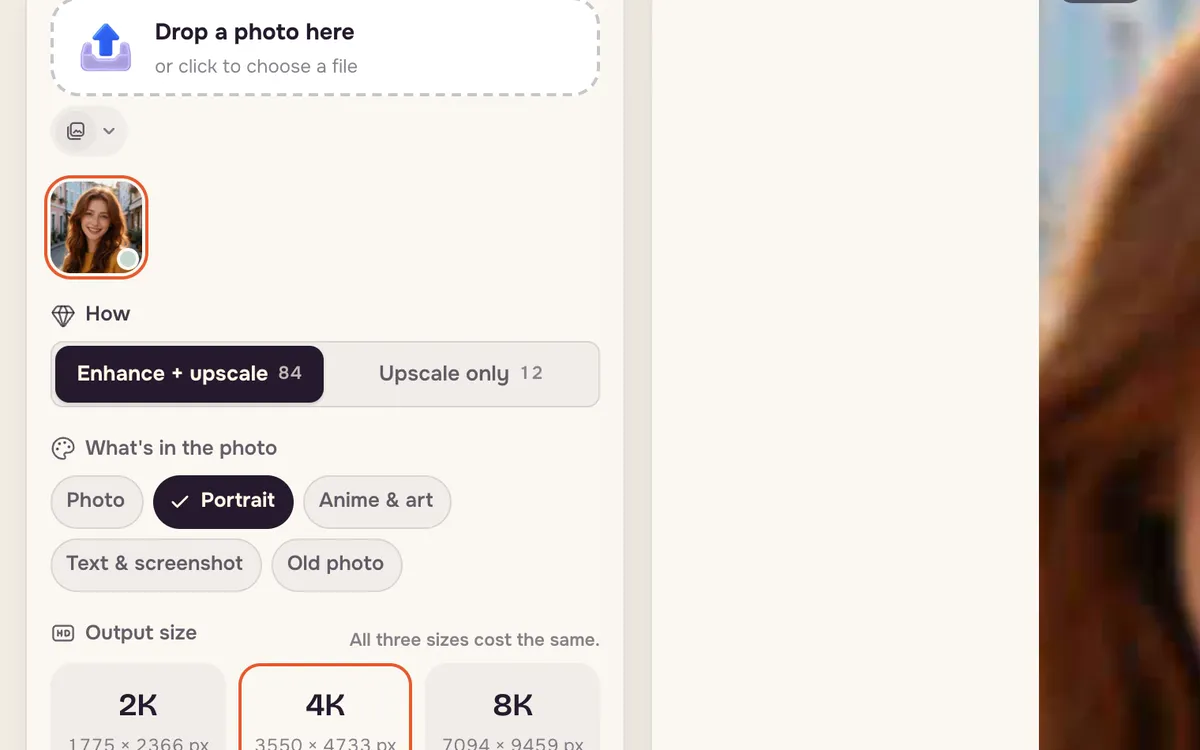
Шаг 2: Выберите режим и тип содержимого
Выберите Enhance + upscale для старых, нечётких или сжатых фото либо Upscale only, если изображение уже чистое и нужны только дополнительные пиксели. Затем укажите содержимое: фото, портрет, аниме и рисунок, текст и скриншот или старое фото, чтобы улучшались нужные детали.
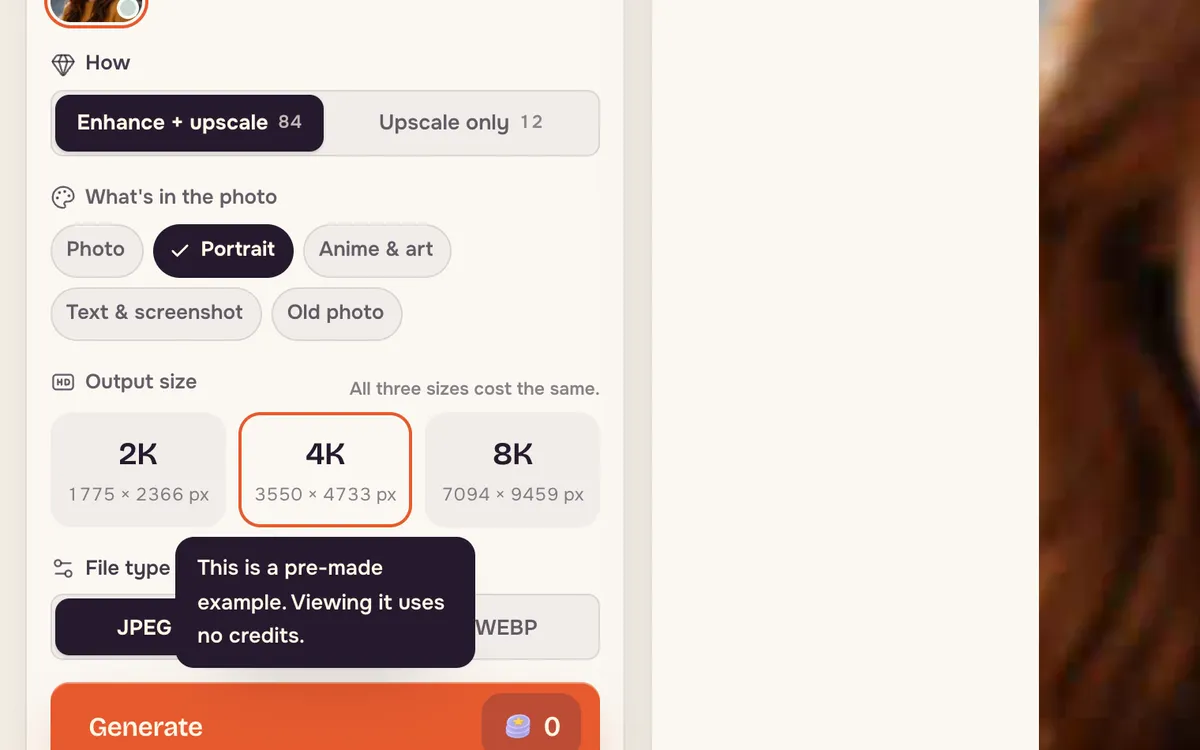
Шаг 3: Выберите размер и создайте изображение
Выберите 2K, 4K или 8K и тип файла, затем нажмите Создать. Большие размеры требуют больше времени и стоят дороже; цена видна на кнопке.
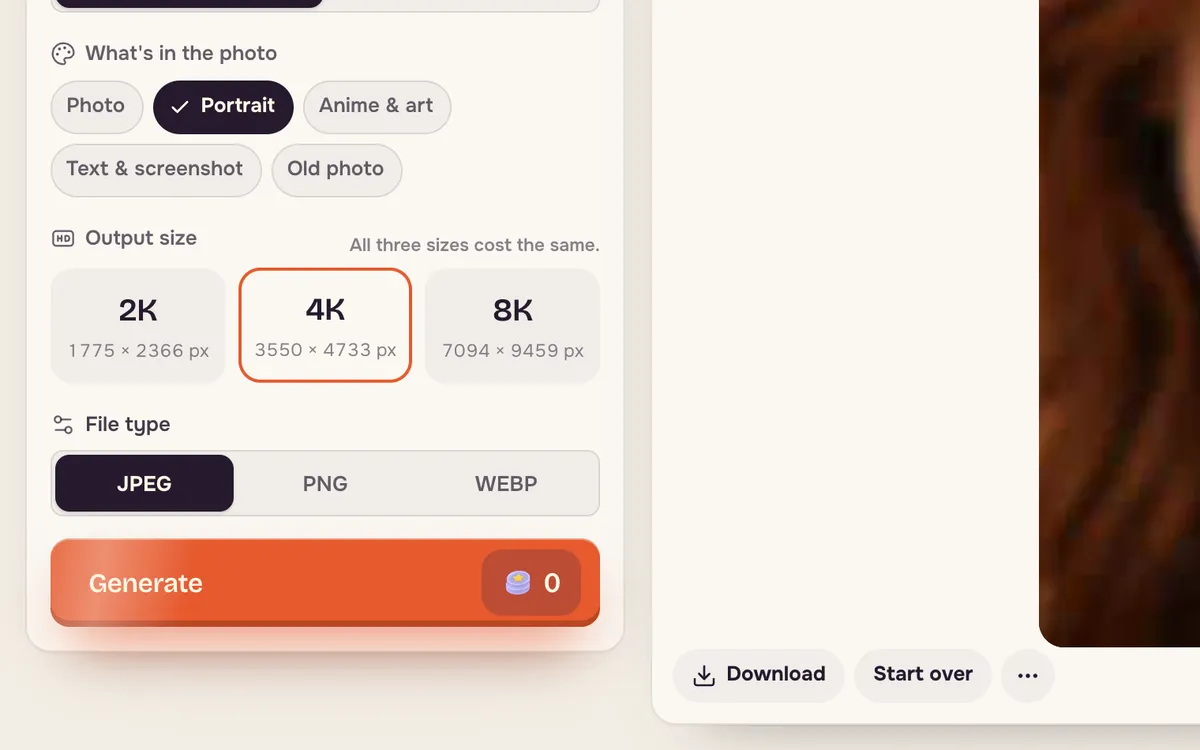
Советы для лучших результатов
- Используйте Upscale only для скриншотов и текста, чтобы буквы не переосмыслялись.
- Выберите старое фото для сканов и выцветших отпечатков.
- Увеличивайте в конце. Сначала завершите правки, затем увеличьте финальную версию.
Частые вопросы
В чём разница между режимами?
Enhance + upscale добавляет детали, которых нет в оригинале, и подходит для нечётких фото. Upscale only сохраняет изображение и лишь увеличивает его, что подходит для чистых изображений и текста.
Можно ли увеличивать ИИ-изображения из других инструментов?
Да. Подойдут любые JPG, PNG или WebP.
Можно ли увеличить видео?
Эта страница предназначена для изображений. Для видео используйте инструменты в «Создать видео».