Размыть лица на фото
Размытие лица скрывает, кто на фото, а всё остальное оставляет как есть: прохожих на заднем плане отпускного снимка, детей на школьном фото, которое вы хотите выложить, или покупателей на снимке вашего магазина. Этот инструмент работает в вашем браузере. Нажмите «Найти лица», чтобы определить лица автоматически, или сами обведите рамкой каждое лицо; переключитесь на кисть, чтобы закрасить номера машин и домов, бейджи или экраны. Выберите мягкое размытие, пиксельную мозаику или сплошную полосу, настройте силу и мягкий край и скачайте PNG или JPG. Без загрузки, без аккаунта и без водяного знака.
Вопросы и ответы
Как размыть лицо на фото?
Загрузите фото и нажмите «Найти лица» или обведите лицо рамкой — оно сразу размоется. Если лицо всё ещё узнаётся, увеличьте силу и скачайте снимок в PNG или JPG.
Можно ли найти и размыть все лица автоматически?
Да. «Найти лица» запускает распознавание в вашем браузере и ставит рамку на каждое найденное лицо. Профили, лица в тени или очень далёкие могут быть пропущены, поэтому просмотрите фото и добавьте их вручную.
Можно ли размыть что-то кроме лиц?
Да. Обведите что угодно или переключитесь на кисть и закрасьте номера, адреса, бейджи, экраны, документы или татуировку. Ко всем областям применяется одно и то же размытие, мозаика или полоса.
Фото загружается на сервер?
Нет. Фото открывает, размывает и сохраняет ваш собственный браузер. Распознавание лиц тоже работает на устройстве; скачивается только сам распознаватель при первом нажатии «Найти лица».
Можно ли убрать размытие?
В сохранённом файле только размытые пиксели, оригинала там нет. Для важных данных выбирайте «Сильное размытие», «Мозаику» или «Чёрную полосу» — они убирают гораздо больше информации, чем лёгкое размытие.
Это бесплатно?
Да. Без регистрации, без ограничения на число фото и без водяного знака на скачанном снимке.
Как размыть лица на фото на iPhone или Android?
Откройте эту страницу в Safari или Chrome, нажмите «Загрузить фото» и выберите снимок. Нажмите «Найти лица» или проведите пальцем по каждому лицу, затем нажмите PNG или JPG, чтобы сохранить размытую копию на устройстве.
Как размыть всех, кроме себя?
Нажмите «Найти лица», затем нажмите на свою рамку и на ×, чтобы убрать её, или просто рисуйте рамки только на других людях. Всё, что вы не отметили, останется чётким в скачанном файле.
Что надёжнее: размытие, пикселизация или чёрная полоса?
Чёрная или цветная полоса убирает всё. Мозаика с крупными блоками и сильное размытие тоже делают лица неузнаваемыми. Лёгкое размытие выглядит красивее, но знакомые могут узнать лицо, так что используйте его для стиля, а не для секретности.
Можно ли здесь размыть лицо на видео?
Этот инструмент работает с фото. Для видео экспортируйте нужные кадры или размойте отдельный кадр перед публикацией. Детектор лиц здесь работает только со статичными изображениями.
Почему «Найти лица» кого-то пропустил?
Детектор настроен на лица, обращённые примерно к камере. Люди в профиль, в маске или шлеме, а также очень маленькие в кадре могут быть пропущены. Нарисуйте на них рамку — и они будут скрыты так же.
Можно ли размыть номер машины или дома?
Да. Переключите «Отметить области» на «Кисть» и закрасьте его либо нарисуйте прямоугольник с формой «Прямоугольник» и эффектом «Полоса». Мозаика тоже хорошо подходит и выглядит легче, чем чёрная полоса.
Подробнее
До и после: что меняется
Скачанное изображение — это то же фото, на котором выбранные места невозможно разобрать: лица превращаются в мягкие пятна, крупные квадраты или плоские полосы, а улица, еда и все, кого вы не отметили, остаются такими же чёткими, как были.
- Что меняется
- Только то, что внутри каждой рамки или мазка кисти. Размытие усредняет пиксели в радиусе от 0,6 до 5 % длинной стороны, мозаика заменяет их блоками от 1 до 6 %, а полоса закрашивает одним цветом. Мягкий край растушёвывает границу, чтобы область вписалась.
- Что остаётся прежним
- Всё за пределами отмеченных областей не меняется, пиксель в пиксель, с той же шириной и высотой, что у открытого фото (в исходном разрешении, примерно до 16 мегапикселей — больше холст браузера надёжно не тянет). Цвета, резкость и кадр больше нигде не меняются.
- На что смотреть при сравнении
- Переключайтесь между «До» и «После» и рассмотрите каждое скрытое лицо с расстояния вытянутой руки. Если человека всё ещё можно узнать по волосам или очкам, увеличьте рамку или силу; волосы и уши выдают людей чаще, чем глаза.
Фото, на которых лица скрываются чисто, и сложные случаи
Работает хорошо
- Групповые фото и уличные сцены, где лица смотрят примерно в камеру: автопоиск находит их надёжно.
- Снимки детей на школьных мероприятиях, покупателей в магазине или соседей на заднем плане, которыми вы хотите поделиться, не показывая, кто это.
- Скриншоты и фото с номерами машин, домов, бейджами или адресами, которые один мазок кисти закрывает за секунды.
Лучше избегать
- Лица в профиль, со спины или под кепкой: детектор может их пропустить, поэтому отметьте их вручную.
- Толпы крошечных лиц вдалеке: поиск пропустит часть, а один проход кистью по всей толпе быстрее десятков рамок.
- Кадры, где человека можно узнать по чему-то другому — заметной татуировке, форме или имени на футболке; скройте и это.
Шаг за шагом
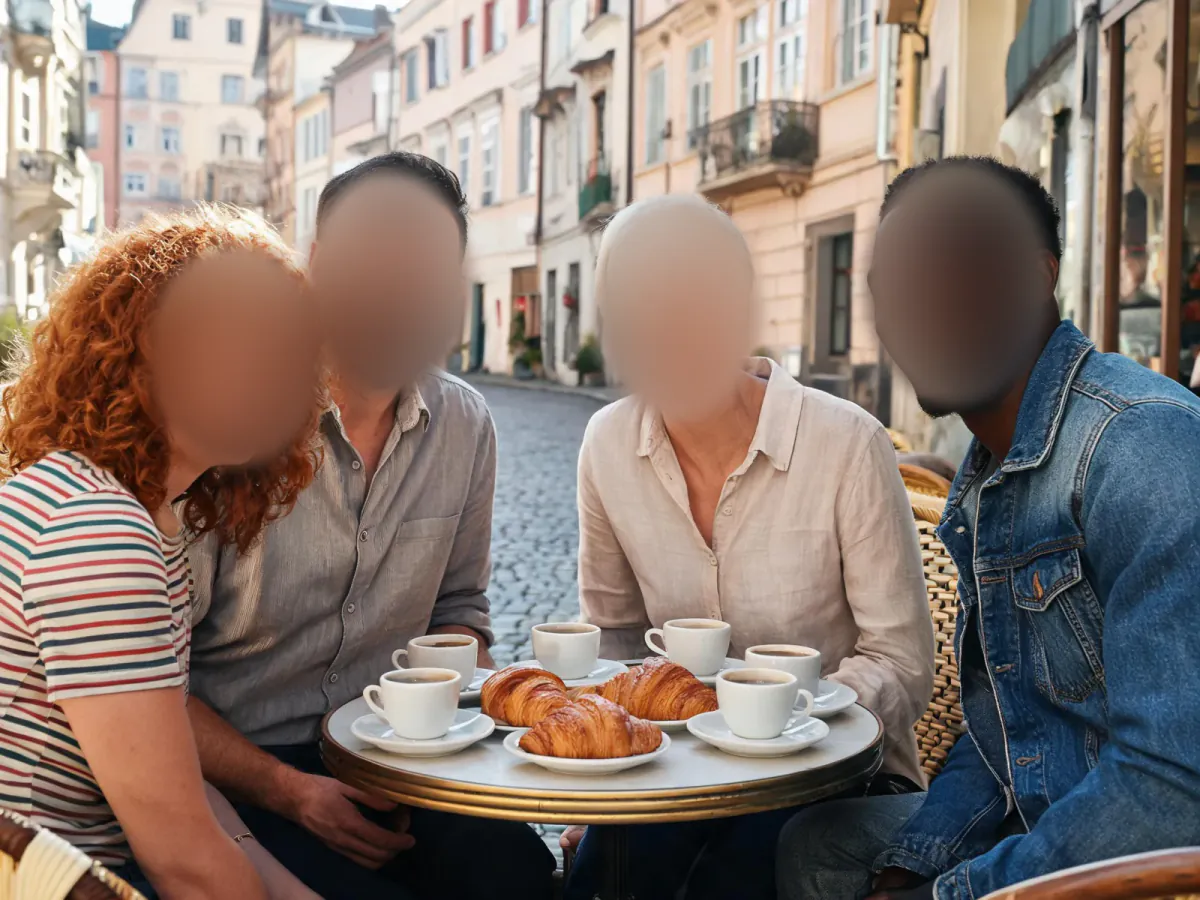
- Загрузите фотоНажмите «Загрузить фото», перетащите файл на страницу, вставьте через Ctrl или Cmd + V или выберите из библиотеки. Пример с кафе открывается с четырьмя уже размытыми лицами, чтобы вы сначала попробовали все настройки.
- Найдите или отметьте лицаНажмите «Найти лица», и детектор положит овал на каждое найденное лицо. Затем проведите по фото, чтобы добавить рамку там, где он что-то пропустил; нарисованная рамка остаётся выбранной.
- Поправьте рамкиПеретащите рамку, чтобы сдвинуть её, потяните за жёлтый угол, чтобы изменить размер, и нажмите × или Delete, чтобы удалить. «Отменить» или Ctrl/Cmd + Z возвращает на шаг назад; «Очистить всё» начинает заново.
- Закрасьте неровные местаПереключите «Отметить области» на «Кисть», задайте размер кисти и закрасьте номера, экраны или человека вдалеке. Каждый мазок считается одной скрытой областью.
- Выберите вид и сохранитеВыберите «Размытие», «Мозаику» или «Полосу», «Овал» или «Прямоугольник», затем силу и мягкий край. Проверьте «До» и «После» и скачайте PNG или JPG либо воспользуйтесь «Отправить в».
Как работают размытие и поиск лиц
- Настоящее размытие, а не превью фильтра
- Фото уменьшается, сглаживается тремя проходами box-размытия и снова увеличивается: это работает как широкое гауссово размытие и даёт одинаковый результат во всех браузерах. В сохранённом файле только эти размытые пиксели.
- Мозаика и полосы
- Мозаика усредняет каждый блок в один плоский цвет, поэтому мелкие детали вроде глаз или букв восстановить нельзя. Сплошная полоса — самый надёжный вариант; её цвет задаётся в «Цвете полосы».
- Распознавание лиц на устройстве
- «Найти лица» использует открытый детектор лиц MediaPipe от Google с моделью BlazeFace short-range, оба под лицензией Apache-2.0. Он просматривает всё фото, а затем перекрывающиеся фрагменты, чтобы найти и небольшие лица на групповых снимках.
- Ничего не покидает устройство
- Ваше фото никогда не загружается: декодирование, распознавание, размытие и сохранение происходят в этой вкладке. Скачивается только сам детектор — около 3 МБ при первом запуске.
Куда пойти дальше