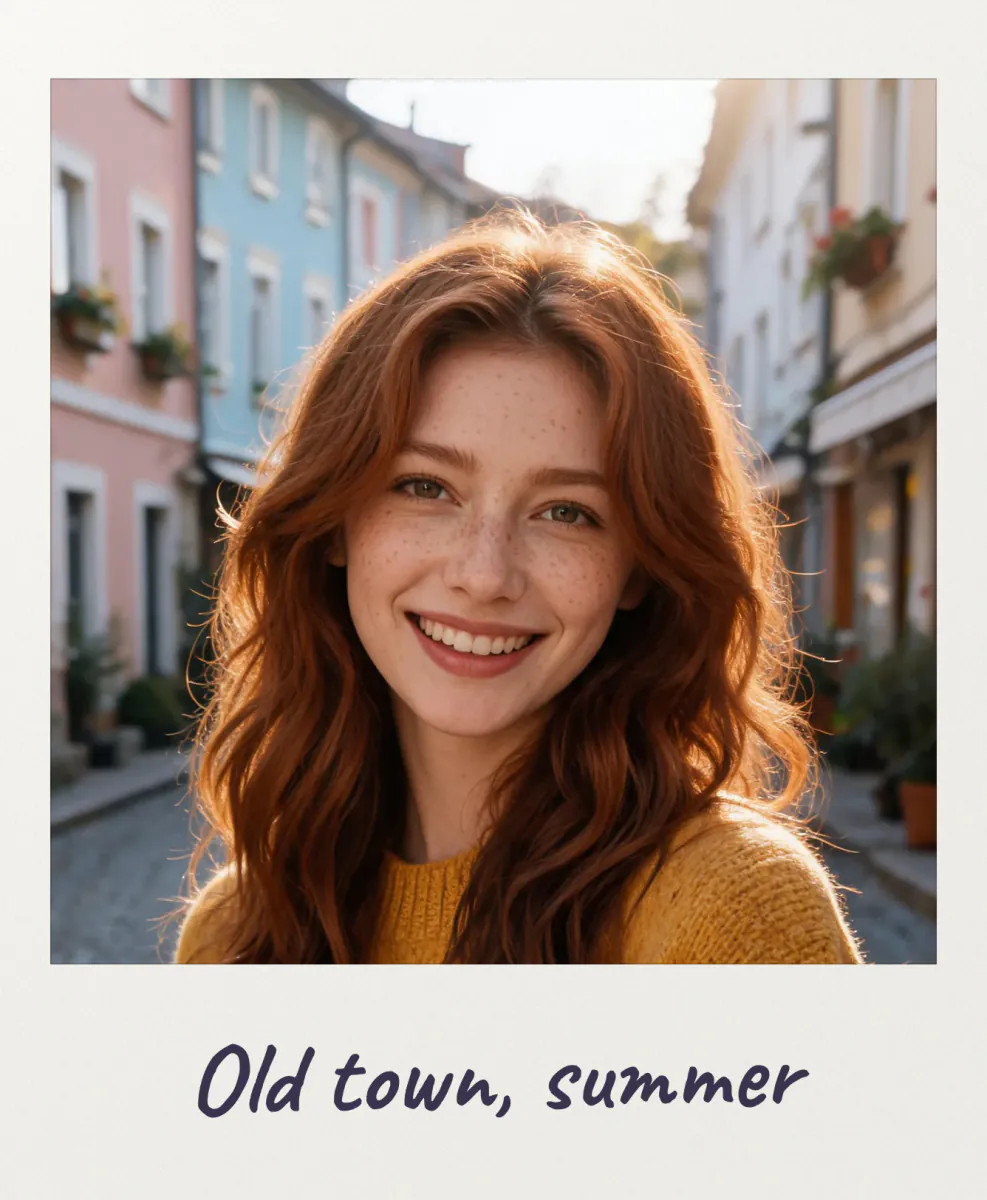
Рамка полароид
Рамка полароид — это белая рамка моментального снимка с широкой полосой внизу, на которой обычно пишут маркером. Этот инструмент добавляет такую рамку к вашим собственным фото, и снимок с телефона выглядит так, будто только что вышел из камеры моментальной печати. Выберите классический квадратный полароид, вытянутый Instax Mini, горизонтальный Instax Wide или оставьте фото без обрезки, напишите подпись рукописным шрифтом, маркером или как на печатной машинке и при желании добавьте винтажный, выцветший или чёрно-белый тон. Можно оформить сразу целую пачку и скачать всё одним ZIP. Всё работает в вашем браузере: без загрузки, без аккаунта и без водяного знака.
Вопросы и ответы
Как сделать фото похожим на полароид?
Загрузите фото и оставьте пресет «Классика». Снимок обрежется до квадрата и окажется в белой рамке с широкой полосой внизу. Добавьте подпись, а для старинного вида переключите тон на «Винтаж».
Можно ли написать что-то внизу полароида?
Да. Введите до 40 символов в поле подписи. Можно выбрать рукописный шрифт, маркер или печатную машинку, изменить размер и цвет и дать каждому фото в пачке свою подпись.
Можно ли оформить несколько фото сразу?
Да, до 20 за раз. Нажмите на миниатюру, чтобы изменить подпись и кадр этого фото, а затем «Скачать все» — каждый полароид с одинаковыми настройками рамки окажется в одном ZIP-файле.
Чем отличаются Polaroid, Instax Mini и Instax Wide?
У Polaroid квадратный снимок в почти квадратной рамке. Instax Mini — вертикальный снимок размером с банковскую карту, Instax Wide — горизонтальный. Инструмент повторяет настоящие пропорции каждой плёнки вместе с рамками.
Это бесплатно? Мои фото загружаются?
Бесплатно, без регистрации и водяного знака. Рамку рисует ваш собственный браузер, поэтому фото остаются на вашем устройстве. Они загружаются, только если вы выберете «Отправить в», чтобы продолжить в другом приложении PopNow.
Это то же самое, что тренд с ИИ-полароидом?
Нет. Этот инструмент только добавляет рамку к вашему настоящему фото. Тренд с ИИ-полароидом создаёт новый снимок, где вы обнимаете себя в детстве или друга; попробуйте его по ссылке под кнопками скачивания.
Как сделать из картинки полароид с прозрачным фоном?
Задайте любой наклон или включите тень и скачайте PNG. Область вокруг наклонённой карточки останется прозрачной, и полароид можно положить в сторис, на слайд или в цифровой скрапбук без белого прямоугольника вокруг.
Можно ли распечатать полароиды дома?
Да. Каждая карточка экспортируется с окошком до 1600 px, которое чётко печатается в настоящем размере Polaroid. Скачайте все одним ZIP, разложите карточки на листе A4 в любом окне печати и вырежьте по краям.
Какой формат плёнки выбрать для селфи?
Высокое окошко Instax Mini лучше всего подходит для селфи по плечи, потому что телефон снимает вертикально. Квадратное окошко Polaroid обрезает больше сверху и снизу, поэтому перетащите изображение так, чтобы лицо было чуть выше центра.
Можно ли сделать полароид с чёрной или цветной рамкой?
Да. Выберите чёрный цвет или пресет «Чёрная рамка» для тёмной карточки со светлыми буквами либо любой другой цвет. Когда бумага становится тёмной, текст сам переключается на светлый, чтобы подпись читалась.
Почему подпись уменьшается, пока я печатаю?
Подпись всегда остаётся в нижней полосе. Если строка слишком длинная для карточки, буквы уменьшаются, чтобы поместиться, максимум вдвое. Держитесь в пределах примерно 25 символов — так это похоже на настоящий почерк.
Работает ли рамка полароид на телефоне?
Да. Она работает в мобильных Safari и Chrome, можно выбрать сразу много фото из галереи, а кадр двигается одним пальцем. Скачивание ZIP работает и на iPhone, и на Android.
Подробнее
До и после: что меняется
Вы начинаете с обычного снимка с телефона или камеры, а получаете то, что выглядит как моментальное фото для дверцы холодильника: изображение сидит в узком бумажном окошке, а под ним — широкая полоса с вашей подписью от руки.
- Что меняется
- Вокруг изображения рисуется бумажная карточка в настоящих пропорциях выбранной плёнки. Классическая карточка Polaroid — 88 × 107 мм с квадратным окошком 79 мм, Instax Mini — высокая карточка 54 × 86 мм, Instax Wide — горизонтальная 108 × 86 мм. На нижней полосе — ваша подпись, а тон по желанию добавляет тепло, выцветание или зерно.
- Что остаётся прежним
- Лица, цвета и детали не ретушируются. С тоном «Как есть» пиксели в окошке — ваши исходные, только обрезанные и масштабированные; формат «Целиком» сохраняет все края снимка и вместо этого увеличивает карточку вокруг.
- На что смотреть при сравнении
- Проверьте, не обрезает ли квадратное или высокое окошко головы и руки, и перетащите изображение, чтобы сдвинуть кадр. Посмотрите на подпись издалека: если она касается края карточки, сократите её или уменьшите размер текста, чтобы полоса не выглядела тесной.
Снимки, которые выглядят как настоящий полароид, и те, что не выглядят
Работает хорошо
- Крупные простые кадры с одним объектом в центре — портрет, питомец или кофе на столе — хорошо читаются в маленьком квадратном окошке.
- Тёплый дневной свет, закаты и мягкий свет в помещении подходят к тонам «Винтаж» и «Выцветший», которые повторяют, как настоящая моментальная плёнка передаёт цвет.
- Снимки из поездок, с вечеринок и свадеб, где короткая подпись от руки (дата, место, имя) добавляет воспоминание, которого нет на самом фото.
Лучше избегать
- Широкие групповые фото или пейзажи, втиснутые в квадратное окошко Polaroid или высокое окошко Mini, теряют людей по краям; лучше выберите Wide или «Целиком».
- Скриншоты, документы и картинки с мелким текстом: узкое окошко уменьшает их так, что ничего не прочитать.
- Совсем маленькие изображения вроде миниатюр из чата: карточка экспортируется с окошком не меньше 640 px, и крошечный исходник после увеличения выглядит мыльным.
Шаг за шагом
- Добавьте снимкиНажмите «Загрузить фото» и выберите один или несколько файлов, перетащите их на страницу, вставьте из буфера обмена или возьмите из своей библиотеки. Каждое фото появится пронумерованной миниатюрой в разделе «Ваши фото».
- Выберите плёнку и бумагуВыберите Polaroid, Mini, Wide или «Целиком» в «Формате плёнки», настройте ширину рамки и нажмите на цвет бумаги: белый, кремовый, чёрный, розовый, мятный, голубой или жёлтый — или на радужный круг для любого цвета.
- Напишите на полосеНажмите на миниатюру и введите текст в «Подпись к фото». Выберите шрифт «От руки», «Маркер» или «Машинка», затем настройте размер и цвет текста. «Эту подпись — на все фото» копирует строку на всю пачку.
- Кадрируйте и доведитеПеретащите изображение на сцене, чтобы сменить кадр, увеличьте масштаб для более плотного кадра и добавьте тон, наклон и тень, если хотите эффект скрапбука.
- Сохраните одно или всеСкачайте текущую карточку в PNG или JPG либо нажмите «Скачать все … (ZIP)», чтобы получить каждую карточку в одном ZIP-архиве. «Отправить в» открывает текущую карточку в другом приложении PopNow.
Как получается вид моментального снимка
- Настоящие пропорции плёнки
- Рамки повторяют реальные карточки: у классического Polaroid по бокам около 4,5 мм, сверху около 7 мм и снизу около 21 мм. Ширина рамки масштабирует их вместе, поэтому карточка сохраняет привычную форму, тонкая она или толстая.
- Бумага, а не плоская коробка
- Карточка получает лёгкое зерно бумаги, мягкий переход света от угла к углу и тонкий вдавленный край вокруг окошка. Именно это делает её похожей на отпечаток, а не на цветной прямоугольник.
- Тона, как у состарившейся плёнки
- «Винтаж» согревает снимок, приподнимает чёрный и добавляет виньетку; «Выцветший» снижает контраст с чуть холодными тенями, как у старого моментального снимка; «Ч/Б» переводит в чёрно-белое с немного большим контрастом. Все три добавляют зерно.
- Шрифты рисуются на вашем устройстве
- «От руки» использует Caveat, «Маркер» — Permanent Marker: два открытых шрифта, которые загружаются с popnow.ai только когда вы их выбираете; «Машинка» использует моноширинный шрифт вашей системы. Символы, которых в этих шрифтах нет, например китайские или японские, выводятся системным шрифтом.
Куда пойти дальше