«Реклама» превращает фото продукта в готовые к публикации объявления. Добавьте фото и несколько фактов — название, преимущества, предложение, — затем выберите тип рекламы. Изображения сразу создаются во всех размерах для лент, без ручного изменения размеров.
Шаг 1: Откройте «Реклама»
Откройте «Реклама». Форма слева запрашивает данные о продукте; справа показаны пример и объяснение процесса.
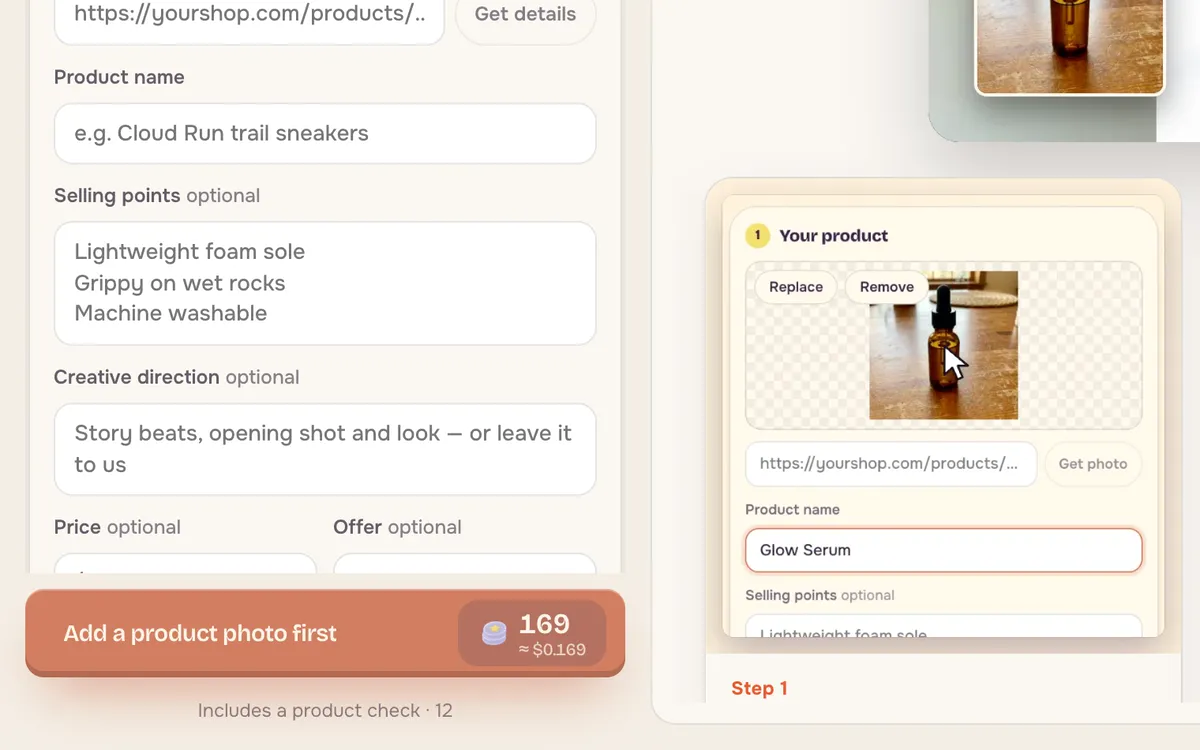
Шаг 2: Добавьте фото продукта
Перетащите чёткое фото продукта или вставьте ссылку на него и нажмите Get details, чтобы заполнить форму данными со страницы магазина.
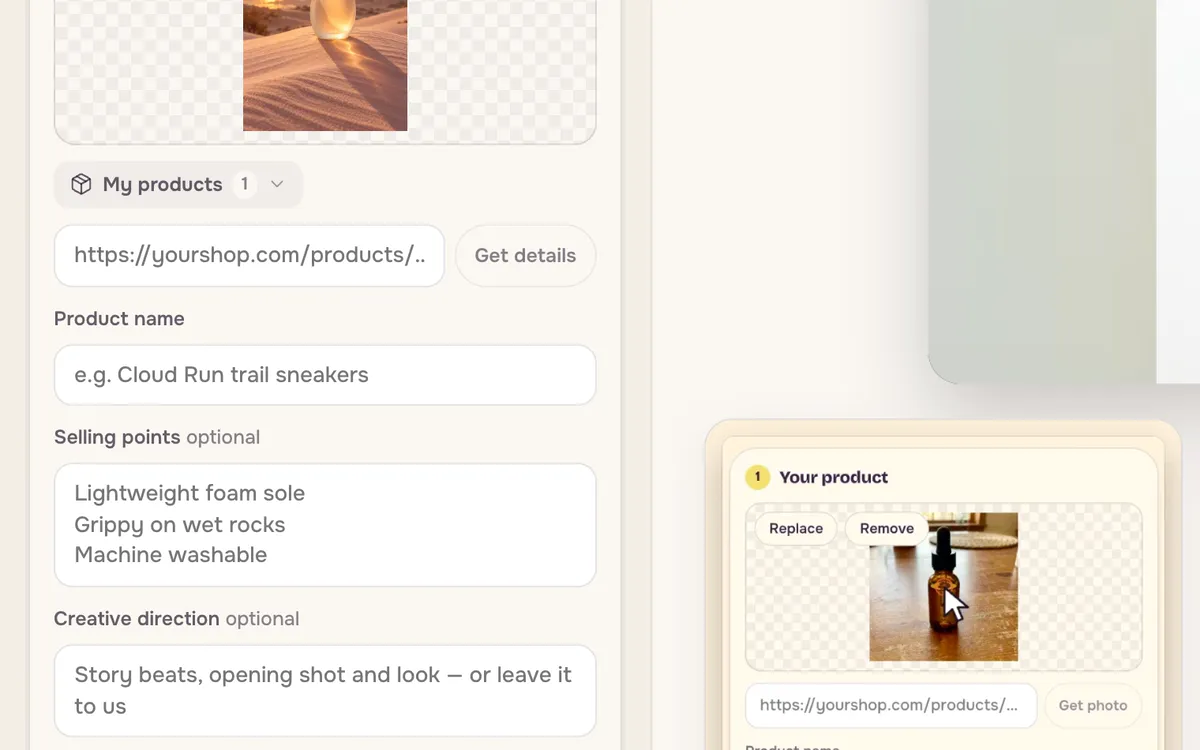
Шаг 3: Укажите название и преимущества
Напишите название продукта и два-три преимущества, по одному на строку. Добавьте цену или предложение, если хотите видеть их в рекламе. Creative direction необязательно: оставьте поле пустым, и стиль определится типом рекламы.
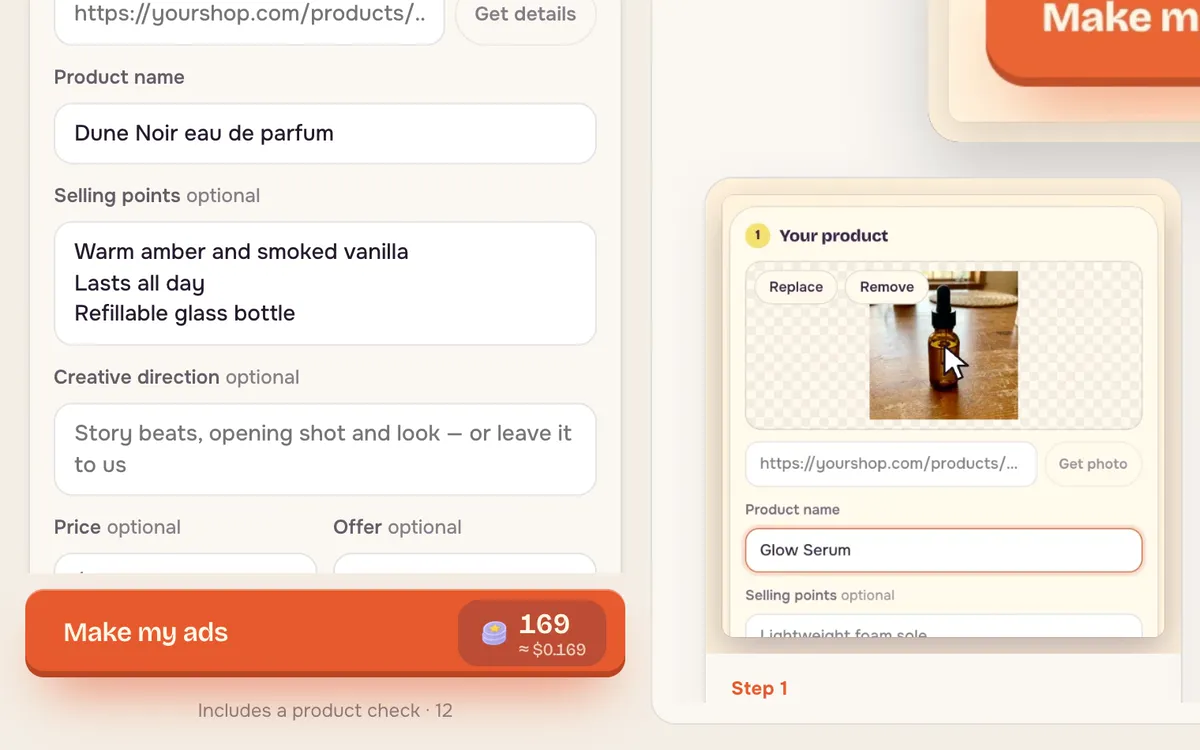
Шаг 4: Выберите тип и создайте рекламу
Выберите Static Ad Set для изображений во всех размерах лент, Cinematic Reveal для короткого фильма о продукте или UGC Creator Ad для видео в авторском стиле. Основная кнопка показывает общую цену до запуска.
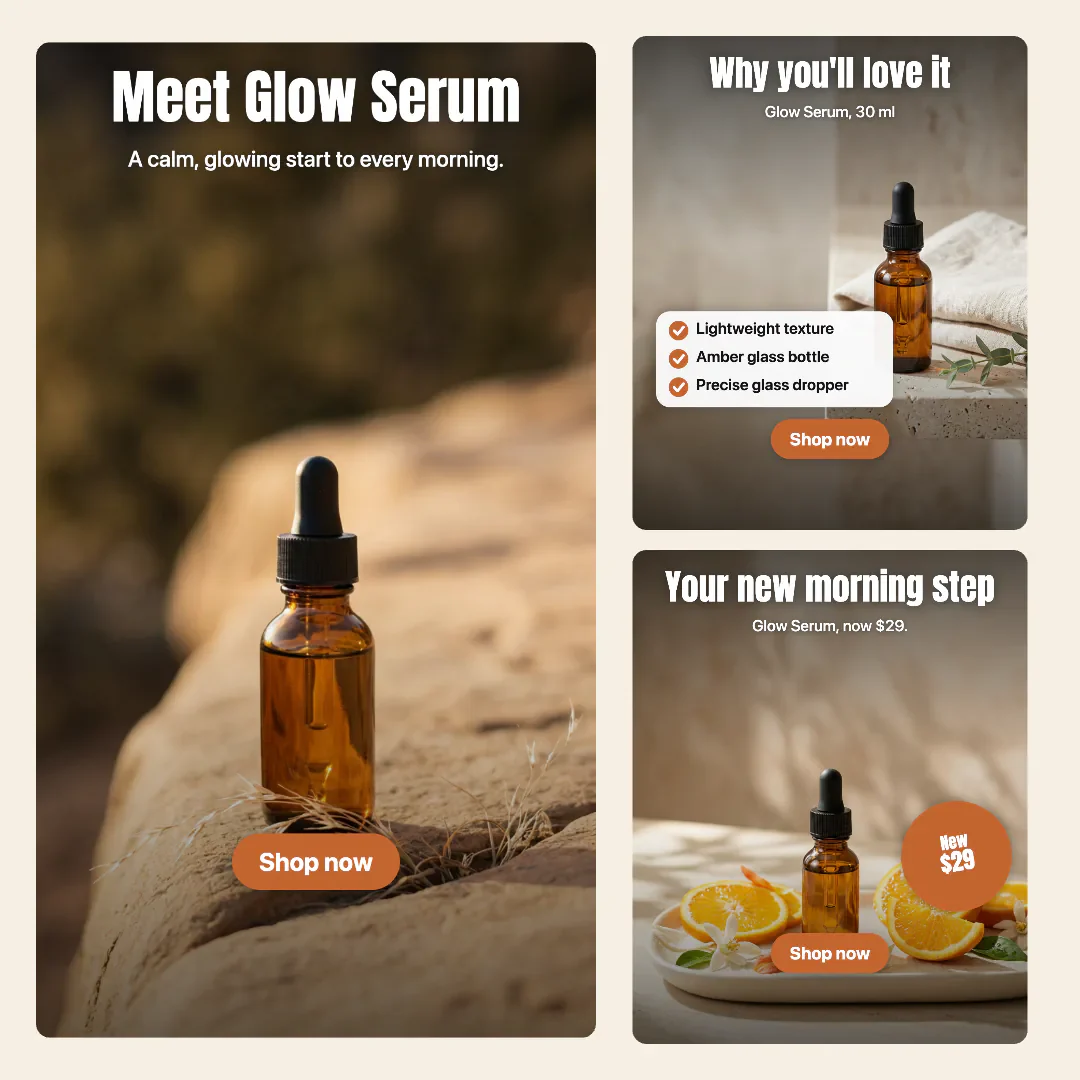
Советы для лучших результатов
- Используйте настоящее фото продукта. Реклама сохраняет ваш продукт; лучшее фото даёт лучшую рекламу.
- Пишите о пользе, а не характеристиках. «Хватает на весь день» продаёт лучше, чем «50 мл».
- Сначала создайте набор изображений. Это самый дешёвый способ проверить заголовок и предложение.
Частые вопросы
Будет ли продукт выглядеть точно как мой?
Источником служит ваше фото, поэтому продукт сохраняет форму, этикетку и цвет. Проверьте надписи на этикетках до публикации.
В каких размерах создаются рекламные изображения?
Static Ad Set включает квадратный, портретный формат и формат историй для основных социальных лент.
Можно ли создать видеорекламу?
Да. Выберите Cinematic Reveal или UGC Creator Ad вместо набора изображений.