


«Изменить ракурс камеры» показывает тот же объект с другой точки: сбоку, сверху или вблизи. Инструмент сохраняет его облик и воссоздаёт то, что камера увидела бы с новой позиции. Продуктовые фотографы используют его для получения нескольких ракурсов из одного снимка.
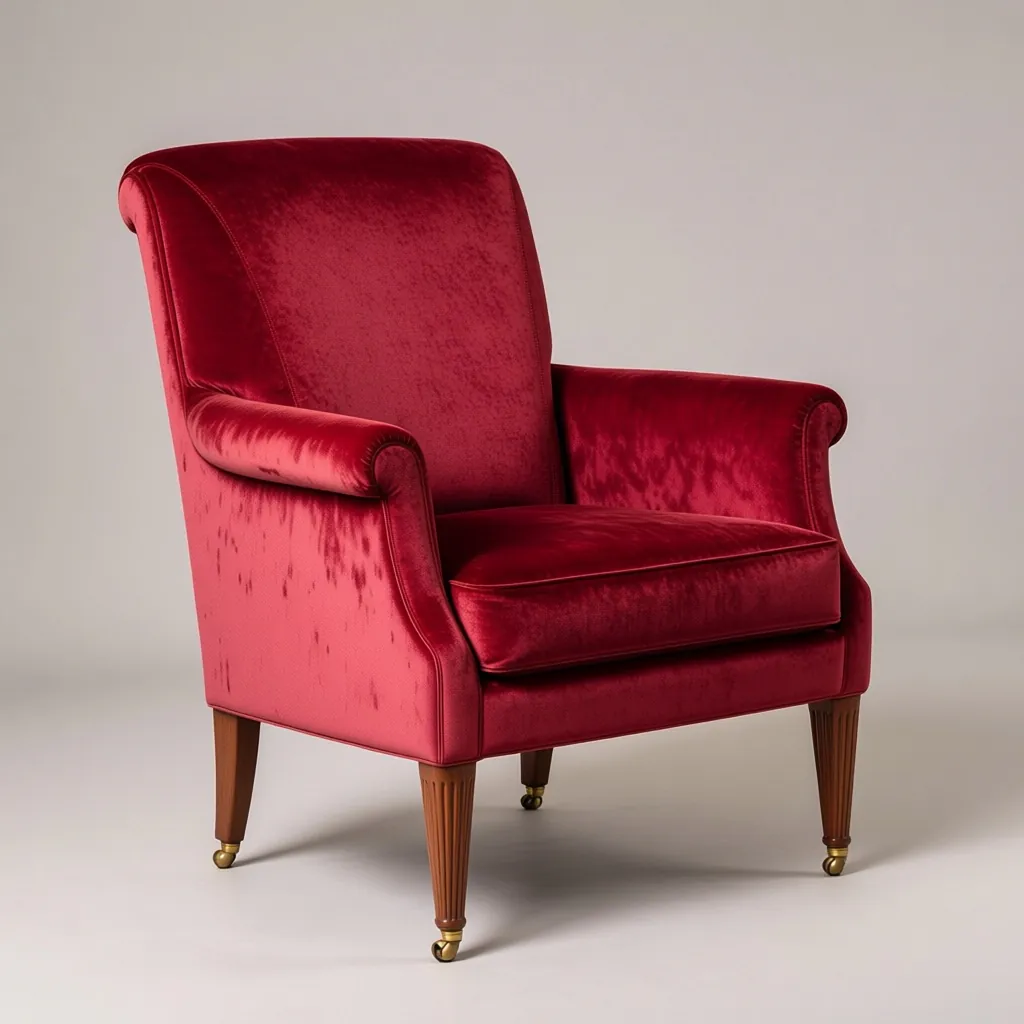
Шаг 1: Откройте смену ракурса камеры
Откройте «Изменить ракурс камеры» и перетащите фото или нажмите Try this для загрузки примера.
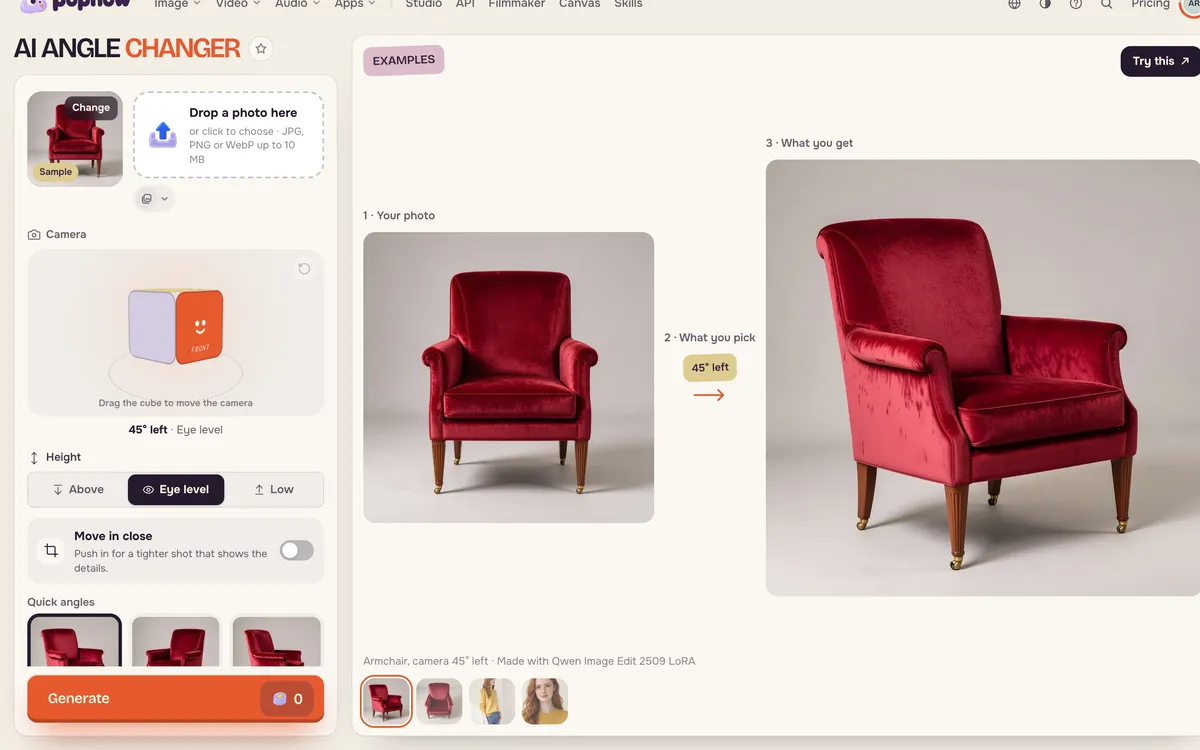
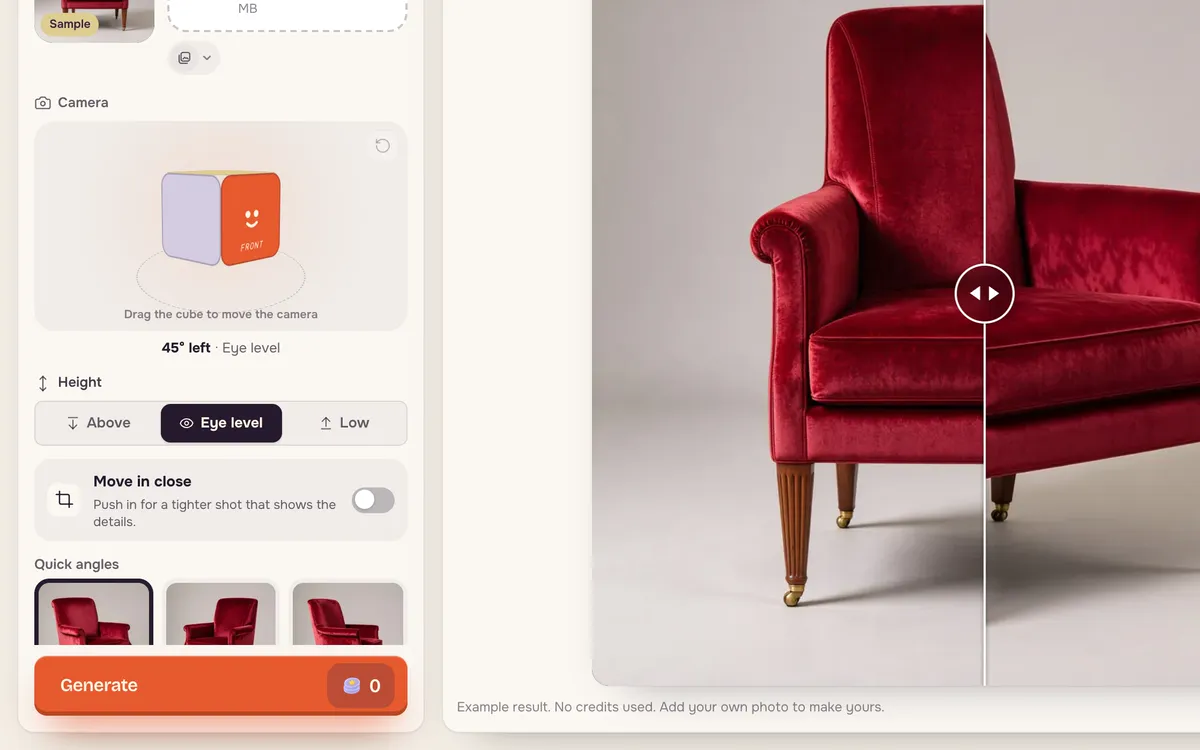
Шаг 2: Выберите ракурс
Перетащите куб для перемещения камеры или выберите быстрый ракурс: 45° слева, 45° справа, сбоку, сзади, сверху или крупный план. Задайте высоту — сверху, на уровне глаз или снизу — и включите Move in close для более тесного кадра.
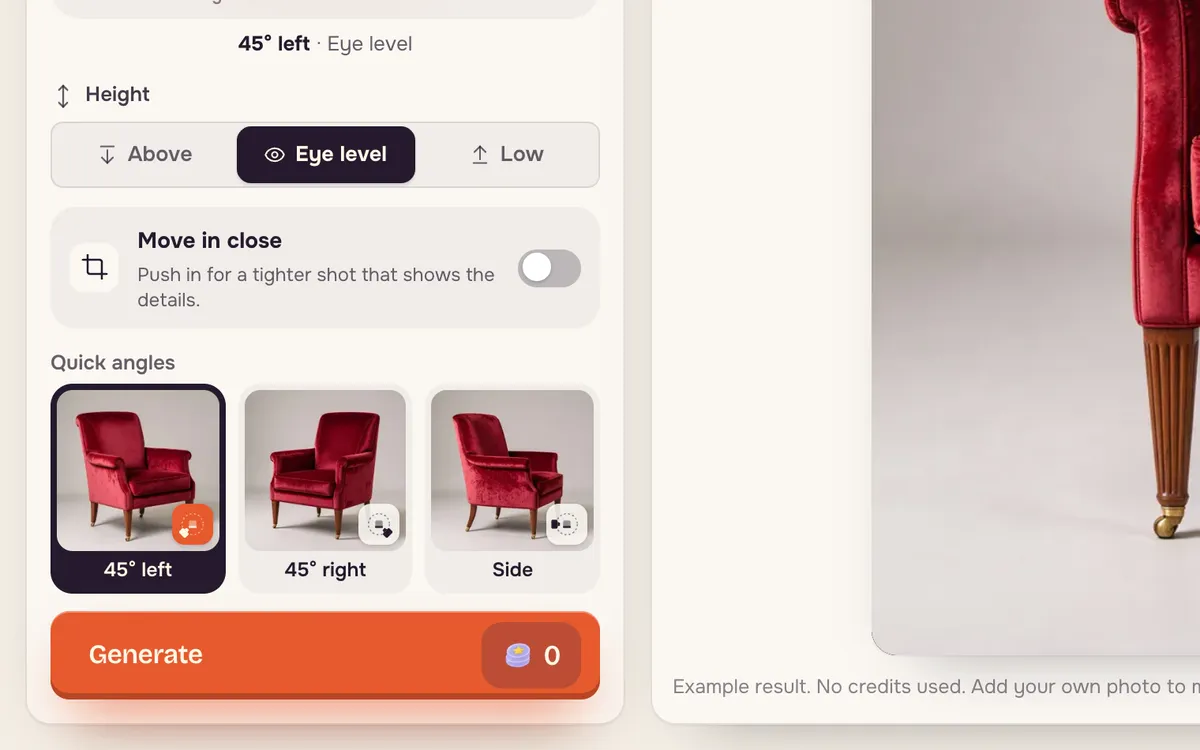
Шаг 3: Запустите генерацию
Нажмите Создать. Цена указана на кнопке; просмотр встроенного примера не расходует кредиты.
Девять планов за один раз
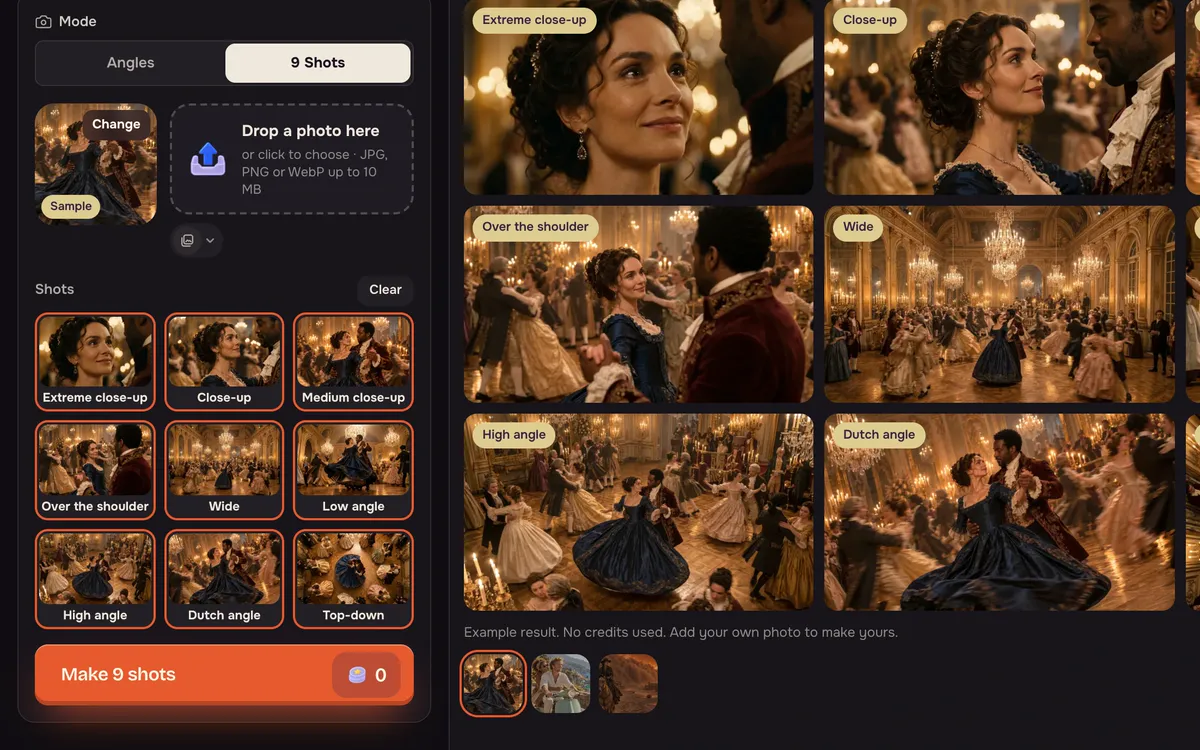
Переключите режим вверху на 9 планов, чтобы получить полный набор планов по одному фото: сверхкрупный, крупный, средний крупный, из-за плеча, общий, снизу, сверху, голландский угол и вид строго сверху. Это быстрый способ собрать раскадровку или дать монтажёру выбор.
Советы для лучших результатов
- Начните с чёткого объекта без обрезки, чтобы модель видела всю его форму.
- Небольшие повороты выглядят естественнее. 45° сохраняет больше исходных деталей, чем полный вид сбоку или сзади.
- Скрытые стороны воссоздаются моделью. Проверьте детали задней стороны продукта до публикации.
Частые вопросы
Сохраняются ли детали моего продукта?
Сохраняются видимые форма, материалы и цвета. Стороны, скрытые в оригинале, дорисовывает модель, поэтому проверяйте логотипы и этикетки.
Можно ли получить несколько ракурсов сразу?
Да. Создавайте по одному или используйте вариант нескольких ракурсов за раз, если он доступен для вашего фото.
Работает ли это с людьми?
Да, со взрослыми, согласившимися на съёмку. Среди примеров есть человек спереди, сбоку и сзади.



