Удалите людей из офисного зала, подготовьте область ретуши и сравните результат в одном масштабе, включая изменения вне маски.
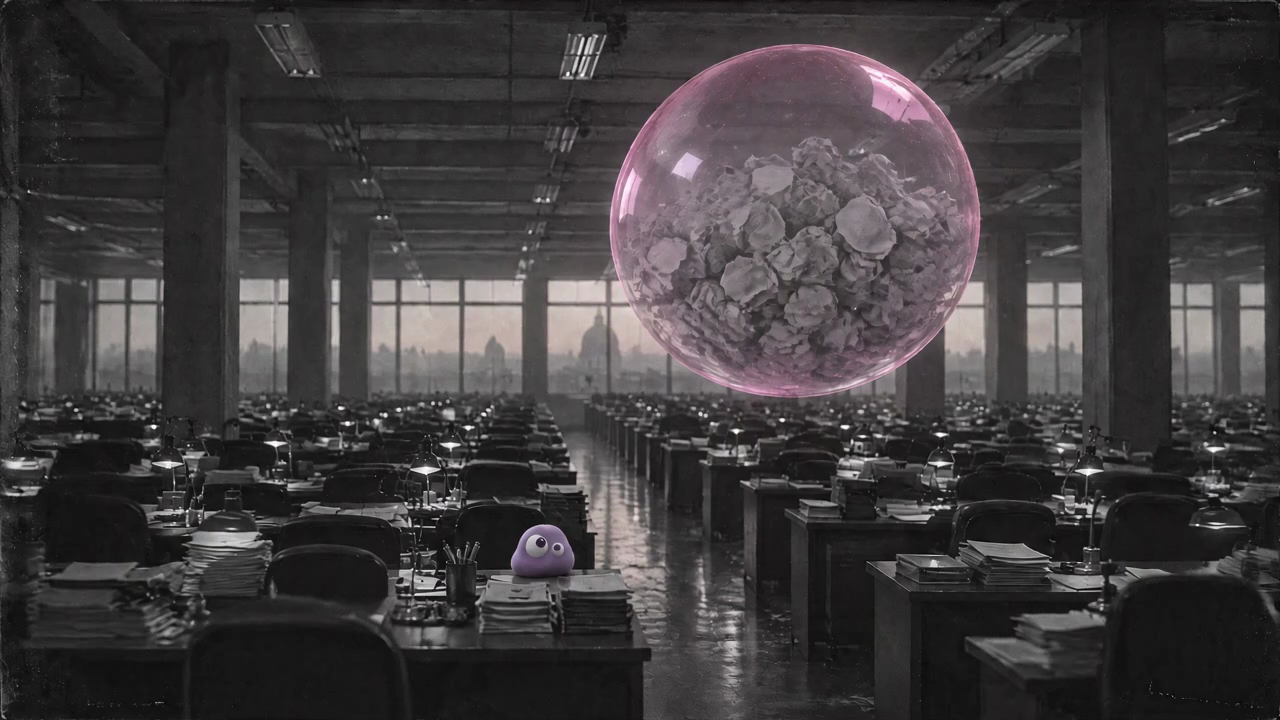
У ретуши две проверки: выполнено ли нужное изменение и пригодна ли остальная часть изображения? Исходная картинка не отвечала задаче пустого зала: за столами сидели сотрудники. В этом уроке мы удаляем людей, проверяя розовый пузырь, Poppie, столы и свет из окон.
Настройка сайта записана 7 ноября 2026 года без входа в аккаунт, в режиме посетителя. Архивное сравнение взято из первого декодированного кадра более позднего видео; исходный отредактированный PNG отсутствует. Отдельный тест закрашенной области ниже выполнен через API с маской, нарисованной вне страницы. Демонстрация сайта не создавала этот результат.
Скачайте файлы упражнения
- Зал до ретуши — исходное изображение 2560 × 1440.
- Архивный кадр для сравнения и полный видеоклип — храните вместе. PNG — это кадр 0 видео, а не отсутствующий оригинал после редактирования.
- Тестовая маска — 2560 × 1440. Прозрачные пиксели обозначают область изменения.
- Результат теста закрашенной области — файл в исходном разрешении вывода 2688 × 1536.
- Скачайте рецепт на английском и редактируемый журнал проверки.
Шаг 1: Определите изменение и опорные элементы
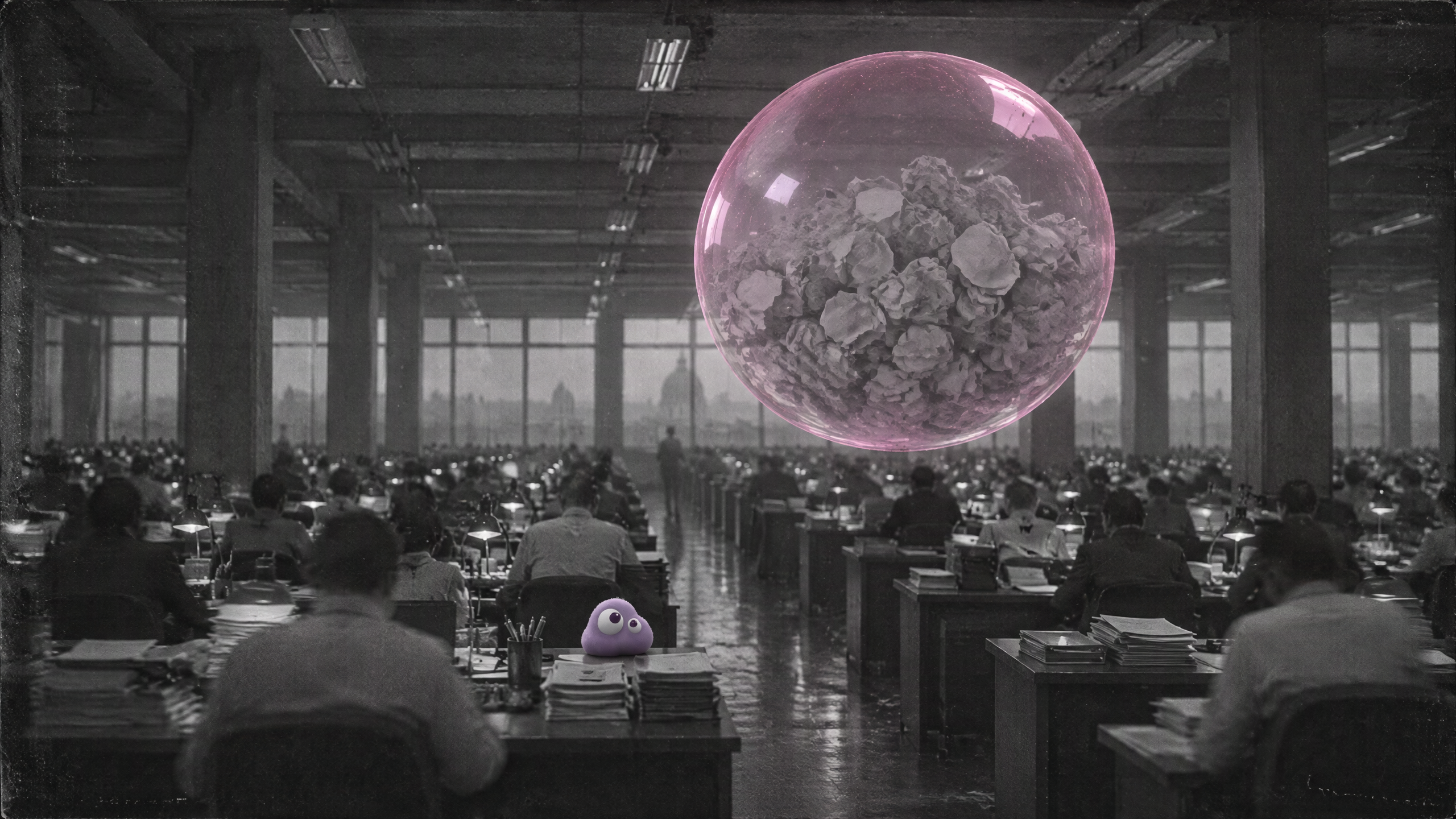
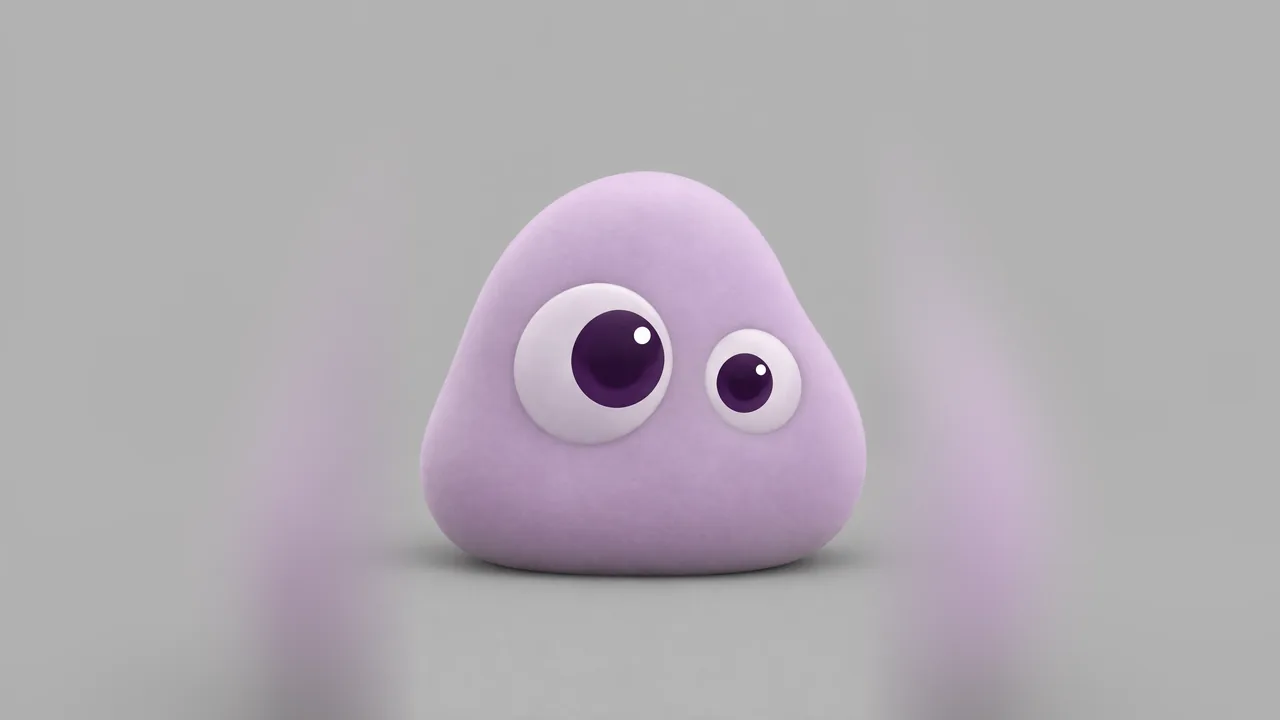
Сформулируйте конкретный запрос: удалить каждого видимого человека, оставить все стулья пустыми и выключить мониторы. Сохранить камеру, зал, огромный розовый пузырь, маленькое существо, ряды столов и серый рассветный свет. Качественно сделанная картинка тоже может не соответствовать задаче.
Шаг 2: Загрузите первый исходник и полный промпт
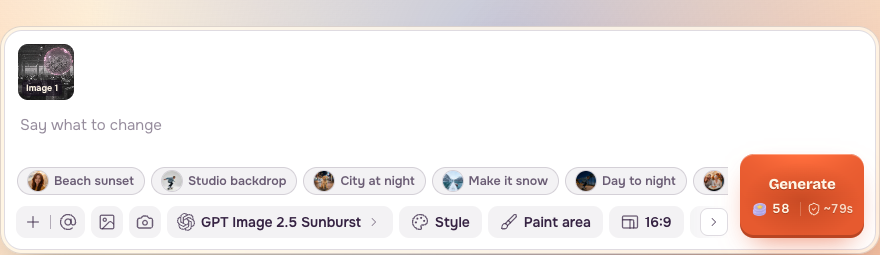
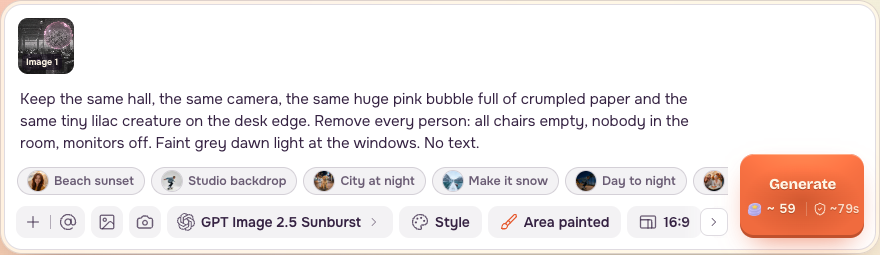
Откройте «Изменить картинку», выберите GPT Image 2.5 Sunburst и добавьте «Зал до ретуши» первым исходником. Вставьте этот исходный английский промпт для ретуши:
Шаг 3: Настройте сохранение деталей и вывод
Установите «Сохранять детали»: «Высокое»; по умолчанию выбрано «Низкое». Выберите одно изображение, 16:9, высокое качество и «Чётко / 2k». Сохранение деталей просит точнее передать исходные детали, но не фиксирует каждый пиксель.
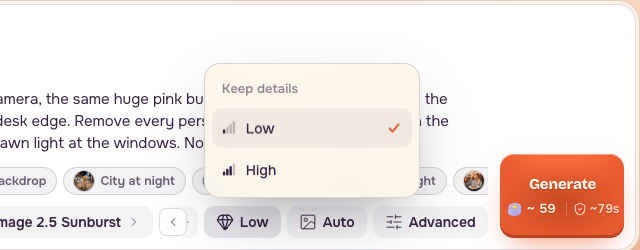


Снимок каталога за 6 ноября оценивает базовую стоимость изображения в 48.07 кредита PopNow. Заполненная форма сайта 7 ноября показывает около 59 кредитов, включая расчёт с учётом исходника. К базе могут добавляться расходы на референс и промпт. Перед отправкой прочитайте текущую цену на кнопке «Создать».
Шаг 4: Закрасьте людей и восстановите случайный мазок
Нажмите «Закрасить область». «Кистью» покройте голову и тело каждого сотрудника, включая дальние ряды. Для маленьких фигур измените «Размер кисти». Не задевайте пузырь, Poppie и пустые столы. В демонстрации области людей из приложенной маски закрашены реальными движениями мыши.
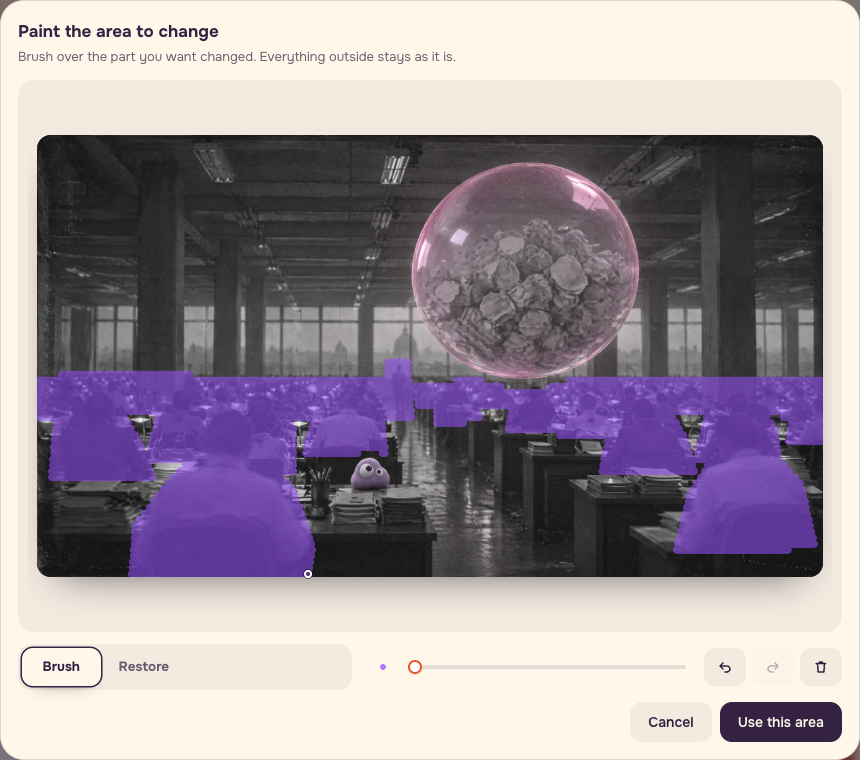
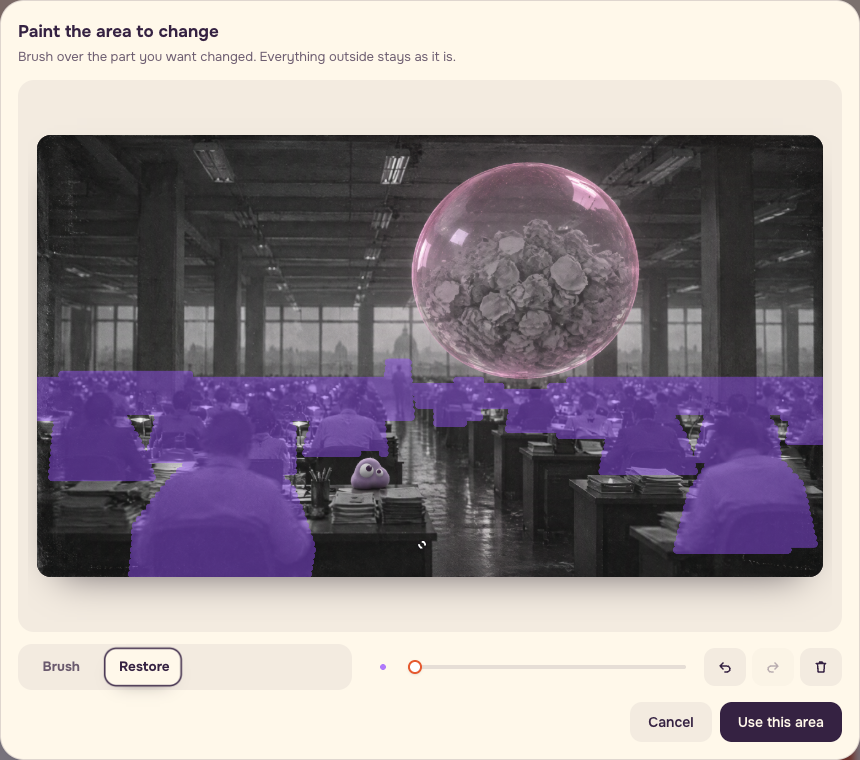
Если мазок задел край стола, выберите «Восстановить» и проведите по ошибочной отметке. Нажмите «Использовать эту область», проверьте надпись «Область закрашена» и правильность миниатюры первого исходника.
Шаг 5: Храните два сравнения отдельно
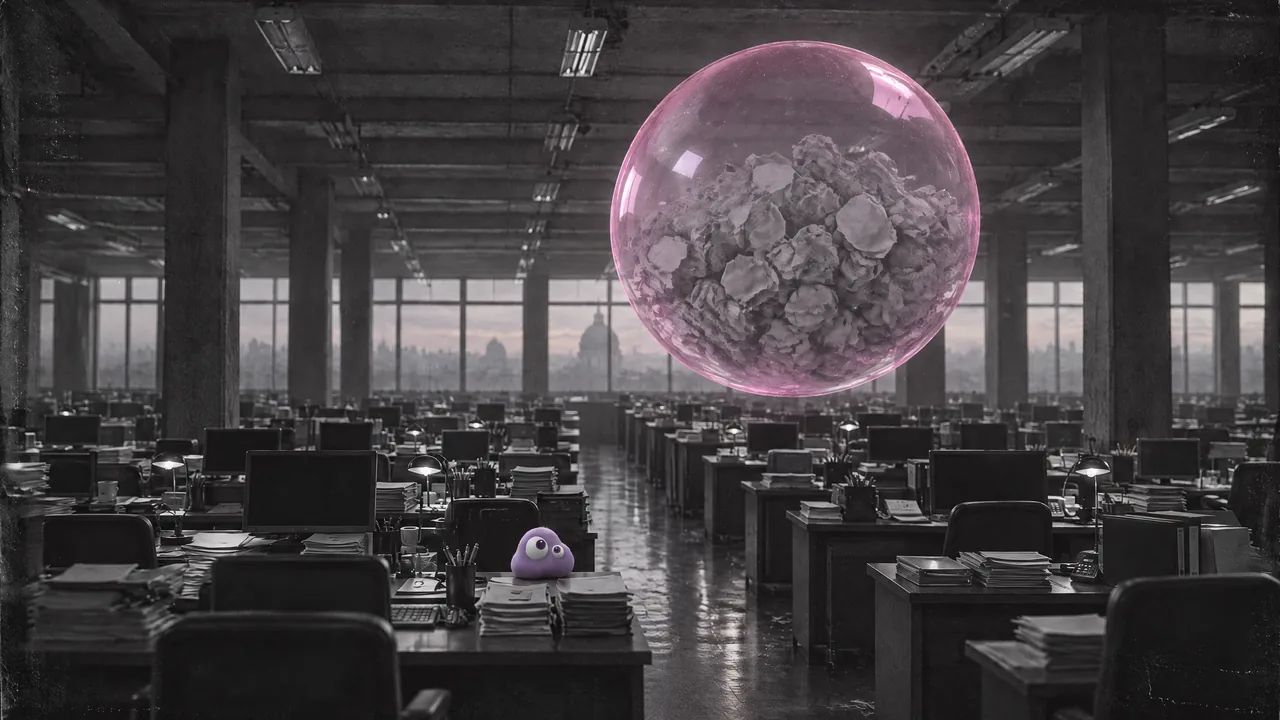
Архивная ретушь без маски. В первом кадре более позднего видео люди удалены. При одинаковом масштабе Poppie, розовый пузырь, края столов переднего плана, подставка для ручек и стопки бумаги остаются совмещёнными. На прежних местах сидящих людей видны новые спинки стульев и бумага. Не используйте это архивное сравнение как подтверждение теста закрашенной области.
Отдельный тест закрашенной области. Тестовый рендер · те же настройки · маска нарисована вне страницы · 7 ноября 2026 года.
Приложенную маску нарисовали вне страницы в формате «Закрасить область», затем отправили через API. Использовались GPT Image 2.5 Sunburst edit, официальный маршрут, высокая точность входа, высокое качество, 2k, 16:9, один результат. Экономичный маршрут не поддерживает сочетание маски с высокой точностью. Тест стоил $0.0578944, примерно 57.9 кредита PopNow; это фактическое прошлое списание, а не оценка сайта.
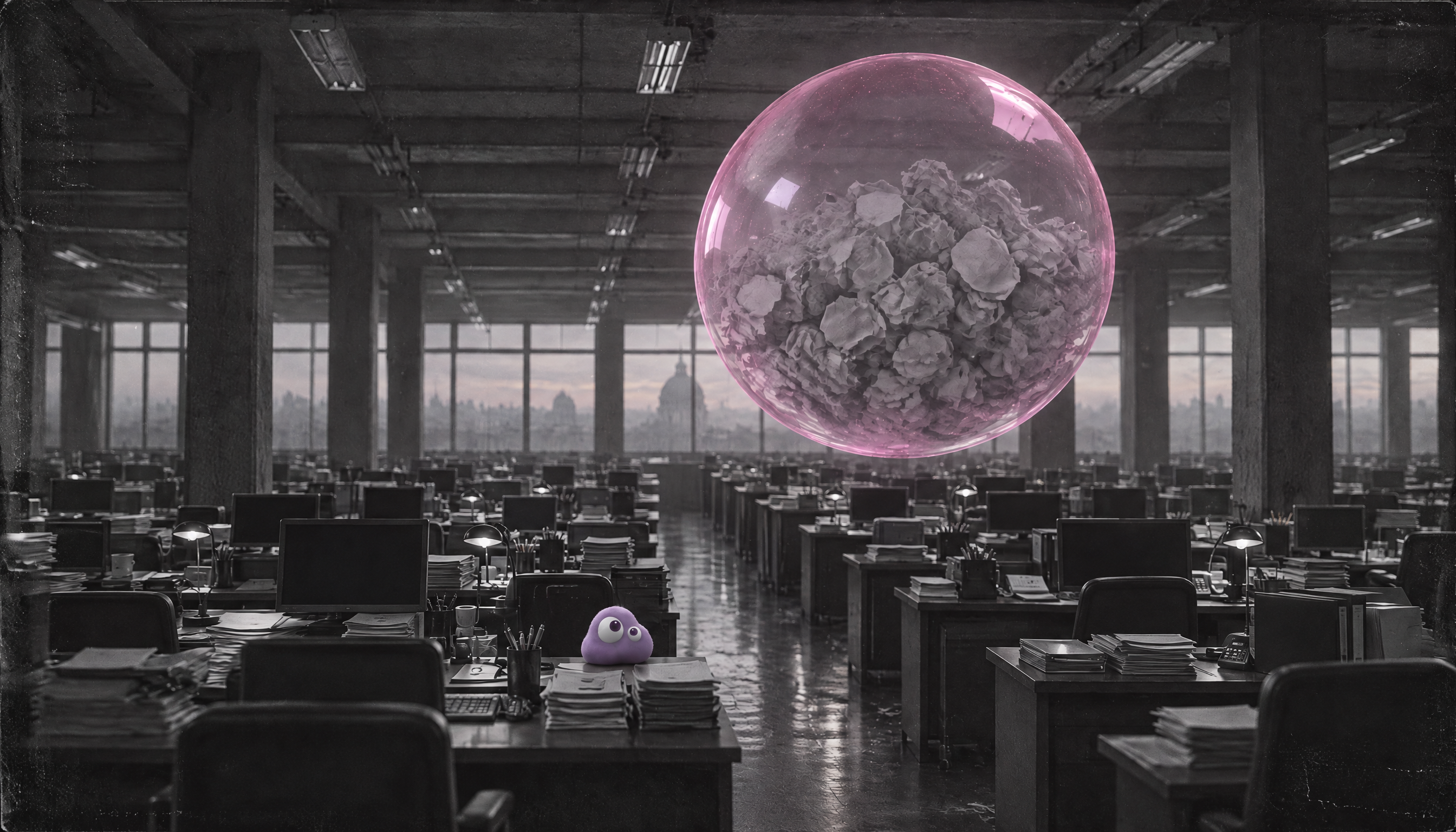
Все видимые люди исчезли. Пузырь, Poppie, подставка для ручек и стопки бумаги остались на месте. Там, где сидели люди, появились спинки стульев и закрытые либо выключенные мониторы. Свет за окнами вне маски изменился с серо-белого на розовый. Закрашенная область не гарантирует неизменность всего остального.
Видеосравнение приводит результат к пространству координат исходника 2560 × 1440; файлы исходного разрешения по-прежнему доступны выше. Пропорции слегка различаются, поэтому проверяйте геометрию оригинальных файлов, а не только совмещённый вид.
| Проверка | Кадр 0 архивного видео | Отдельный тест закрашенной области |
|---|---|---|
| Люди удалены | Да | Да |
| Пузырь, Poppie и опоры переднего плана | Совмещены | Положения сохранены |
| Новые элементы на прежних местах людей | Спинки стульев и бумага | Спинки стульев и выключенные мониторы |
| Свет за окнами | Отдельно проверить архивный кадр | Вне маски серо-белый стал розовым |
| Решение | Полезное архивное сравнение ретуши | Удаление прошло; принятие всего изображения зависит от задачи |
Если задача строго требует серого рассвета, вернитесь к исходнику и доработайте. Если тёплый свет допустим, явно запишите это решение перед продолжением. Этот тест не означает безусловного принятия всего изображения.
Шаг 6: Одобрите неподвижный кадр перед добавлением движения
В демонстрации настройки используется кадр архивного видео; его сравнение отделено от нового теста закрашенной области. Откройте «Фото в видео», выберите Seedance 2.5 и «Начать с фото», добавьте одобренный неподвижный кадр. Выберите четыре секунды, «Чётко / 720p», одно видео, «Без звука» и пропорции «Авто».
Перевод нашего исходного промпта:
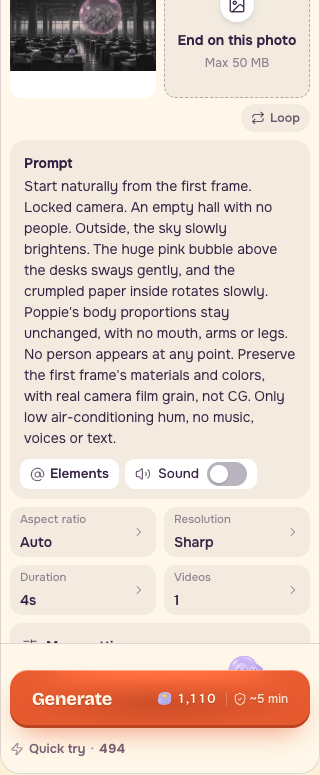
Неподвижная камера и мягкое движение пузыря сокращают число элементов, требующих согласованности. Проверьте пустые стулья на протяжении всего плана, а также глаза и силуэт Poppie. Для точного размещения надписи, логотипа или уже имеющегося фрагмента используйте обычный композитинг.
Сохраните этот список вместе с результатом
- Все видимые сотрудники удалены, включая дальние головы, руки и силуэты.
- Спинки стульев, края столов и тени вокруг каждого удаления выглядят согласованно.
- Пузырь, Poppie, подставка для ручек, стопки бумаги, окна и перспектива сравнены в совмещённом масштабе.
- Свет и цвет вне закрашенной области проверены; все отклонения записаны.
- Исходник, маска, настройки, промпт, результат исходного разрешения и заметки хранятся вместе.
- Удаление и принятие всего изображения оценены отдельно.
- Неподвижный кадр отвечает задаче до необязательного теста движения.
Сохраните одно принятое сравнение и ясный следующий шаг. Если ретушь добавила новую помеху, доработайте исходник вместо накопления повторных попыток без объяснений.
Частые вопросы
Фиксирует ли «Закрасить область» всё вне маски?
Нет. В отдельном тесте свет за окнами вне маски изменился с серо-белого на розовый. Проверив удаление людей, осмотрите всё изображение.
Создала ли демонстрация сайта приложенный результат теста?
В демонстрации область подготовили без входа в аккаунт. Приложенный результат получен с маской, нарисованной вне страницы и отправленной через API с описанными настройками. Храните эти две записи отдельно.
Почему размеры изображений до и после различаются?
Вход и маска имеют размер 2560 × 1440, результат теста — 2688 × 1536 в исходном разрешении. Перед сравнением совместите масштаб и кадрирование, сохраните исходные файлы и проверьте геометрию: пропорции слегка различаются.
Стоит ли сразу анимировать новый результат с закрашенной областью?
Сначала решите, подходит ли задаче более тёплый свет за окнами. Показанная настройка движения использует архивный кадр сравнения. Одобрите неподвижный кадр, прежде чем платить за движение.