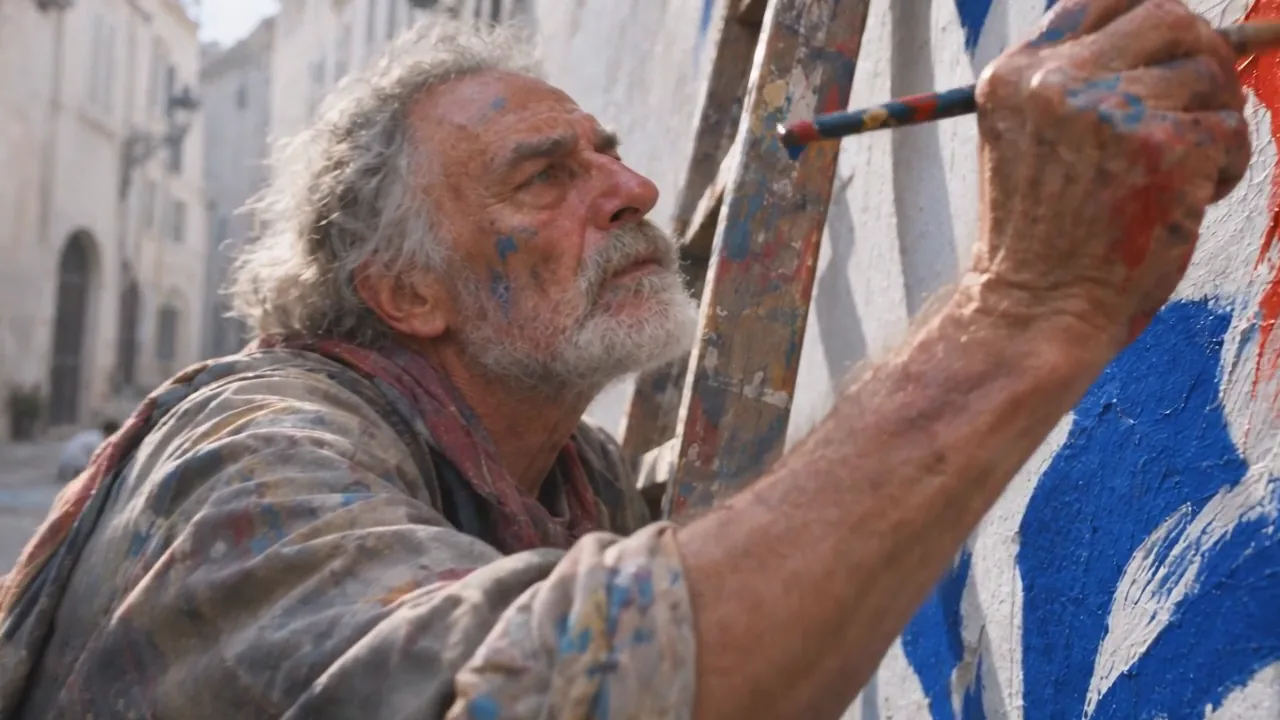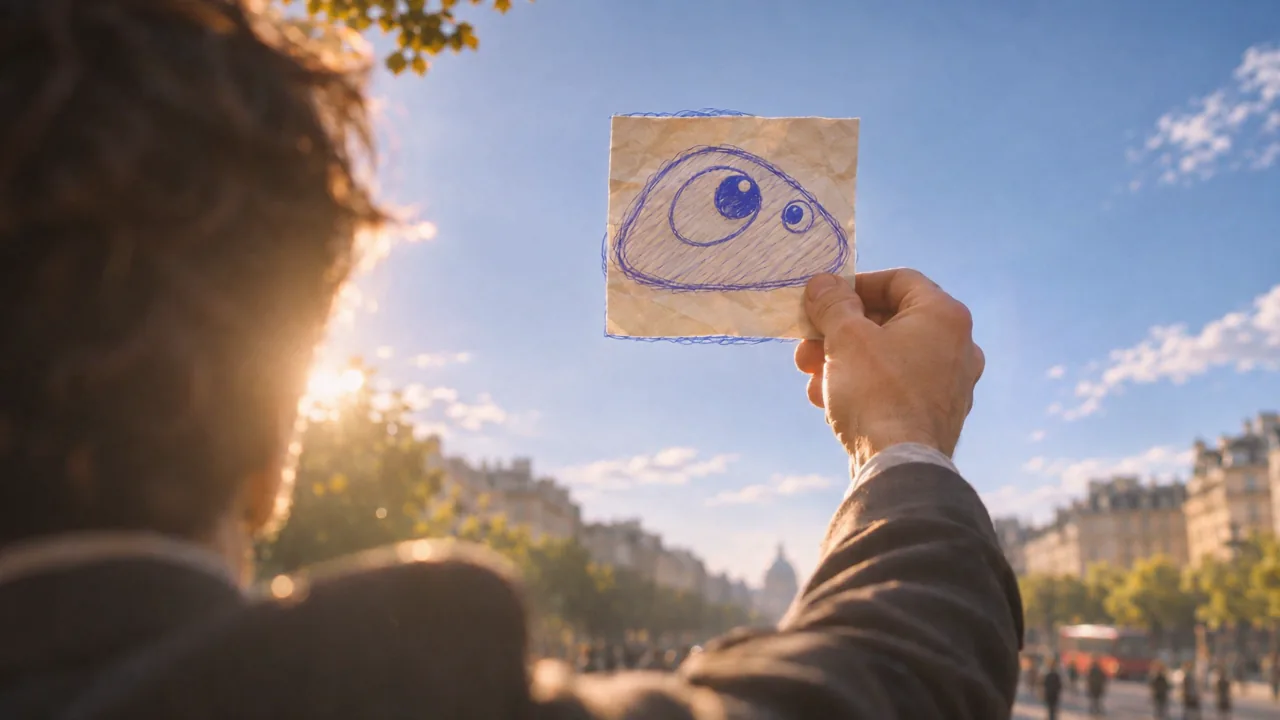
Вырежьте восемь секунд, сравните горизонтальную и вертикальную версии, изучите реальный пример Proteus и измерьте параметры экспорта.
Подготовьте один и тот же восьмисекундный фрагмент в 16:9 и 9:16 вместе с заполненным листом контроля качества. Сначала определите, где будут смотреть видео. Больший размер закодированного кадра сам по себе не подтверждает улучшение деталей.
Источник — «Poppie — короткометражный фильм PopNow», версия 7, без вшитых субтитров. Работа общедоступных инструментов «Видеомонтаж», «Размер видео» и «Улучшить видео» записана 7 ноября 2026 года. Отдельный готовый пример улучшения использует topaz-video-ai → Topaz Proteus. Для голоса ведущего используются Gemini 3.8 Flash TTS, Puck, vocal_smile.
Файлы урока и рецепт
Скачать рецепт · Скачать исходный фильм
В локальном пакете урока подготовлены wide.mp4, vertical.mp4, qc.json, исходный фильм, soft-reject.mp4, drawing-reject.mp4, drawing-selected.mp4, portrait-before.mp4, portrait-proteus.mp4 и рецепт. Ссылки ведут на зарезервированные пути публикации. Этот урок ещё не загружен и не опубликован.
Горизонтальный и вертикальный файлы действительно экспортированы общедоступными браузерными инструментами, сохранены и открыты повторно. Их измеренные параметры приведены ниже. Платное улучшение для этого урока не запускалось.
Для упражнения с обрезкой и изменением размера генеративный промпт не нужен. Пара файлов портрета до и после улучшения уже существует. Для её сравнения не требуется покупать ещё одну обработку.
1. Отбракуйте дефекты до увеличения
Воспроизведите soft-reject.mp4 на обычной скорости. Кадр приближается, но детали поверхности остаются размытыми. Перед одобрением проверьте изображение в предполагаемом размере просмотра.
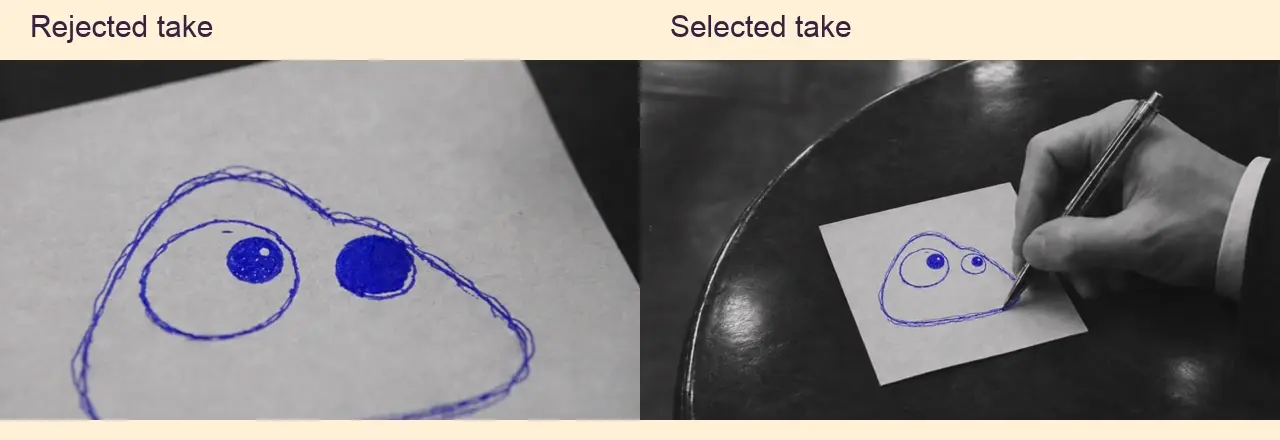
Сравните drawing-reject.mp4 и drawing-selected.mp4 в одинаковой точке исходника, на отметке 3.5 секунды. Забракованный дубль слишком приближается к бумаге, и маленький глаз превращается в гораздо большее сплошное пятно. Выбранный дубль сохраняет более общий план и маленький глаз. Замените дефектный план, прежде чем выбирать увеличение.
2. Вырежьте фрагмент из настоящего финального фильма
Откройте Видеомонтаж. В разделе Медиа выберите Выбрать файлы на этом устройстве и добавьте film-v7.mp4. Если появился демонстрационный проект, сначала удалите его клипы, текст и стикер. Локальный монтаж и скачивание доступны без аккаунта.
Выберите клип фильма. Переместите ручки обрезки на 3:19.00–3:27.00, то есть интервал исходника [199, 207). В проекте должен быть ровно один восьмисекундный клип со скоростью 1× и исходной громкостью 100%.
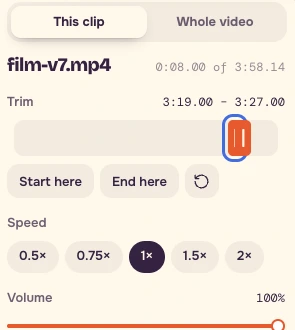
Полный исходник имеет параметры 238.144 секунды, 1280 × 720, H.264 при 24fps со звуком AAC. «Размер видео» принимает до трёх минут, а улучшение обрабатывает не более шестидесяти секунд за раз. Для упражнения используйте восьмисекундный фрагмент.
3. Экспортируйте горизонтальную версию
Выберите Эффекты → Нет и Фильтры → Нет. При одном исходном клипе переход между склейками не нужен. В разделе Всё видео выберите следующие настройки.
| Настройка | Значение |
|---|---|
| Соотношение сторон | 16:9 |
| Вписывание | Показать всё |
| Разрешение | 720p |
| Плавное появление / исчезновение | Выкл. |
| Звук клипа | Вкл. |
| Скорость клипа | 1× |
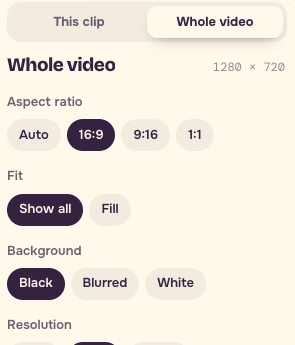
Выберите Экспортировать видео → Начать экспорт → Скачать MP4. Повторно откройте скачанный файл и запишите реальные размеры, длительность, формат, кодек и звук. Используйте wide.mp4 на следующем шаге только после проверки фактических данных файла. Если браузер создал WebM, сохраните его настоящее расширение.
4. Выберите вертикальное кадрирование на реальных кадрах
Откройте Размер видео, добавьте проверенный восьмисекундный горизонтальный файл и выберите TikTok · Reels · Shorts. Сравните Обрезать для заполнения и Размытый фон.
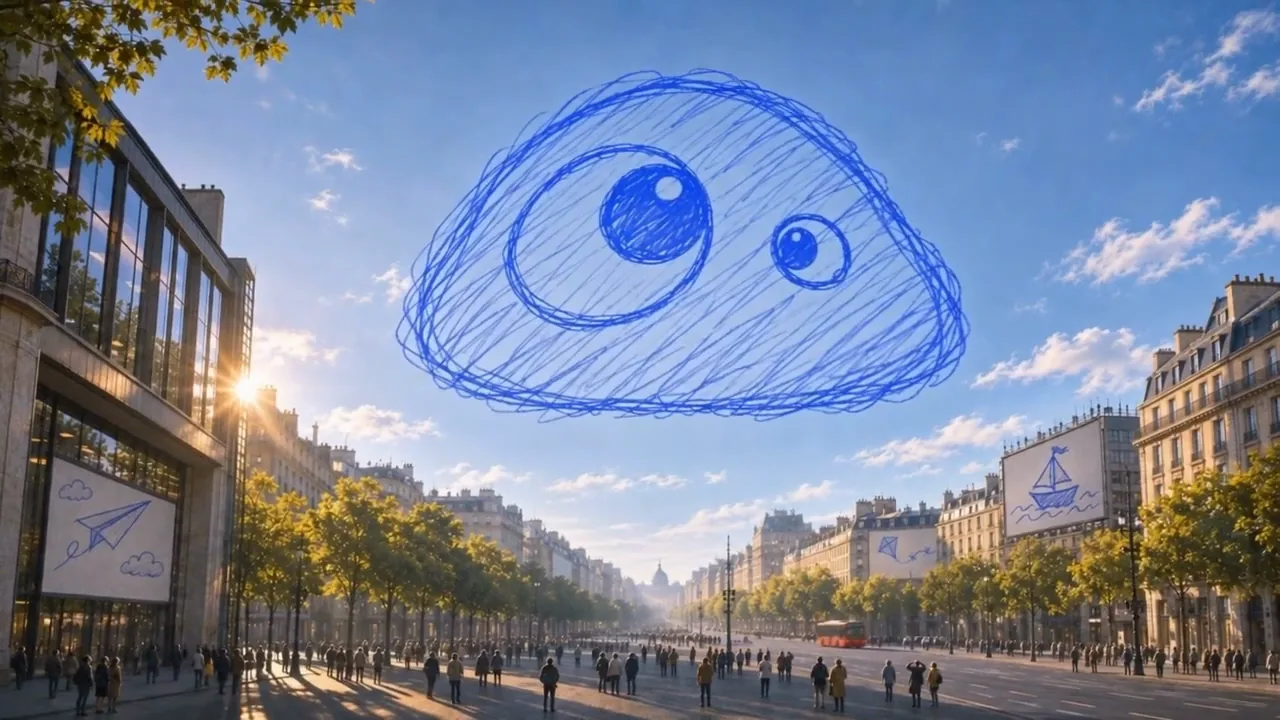
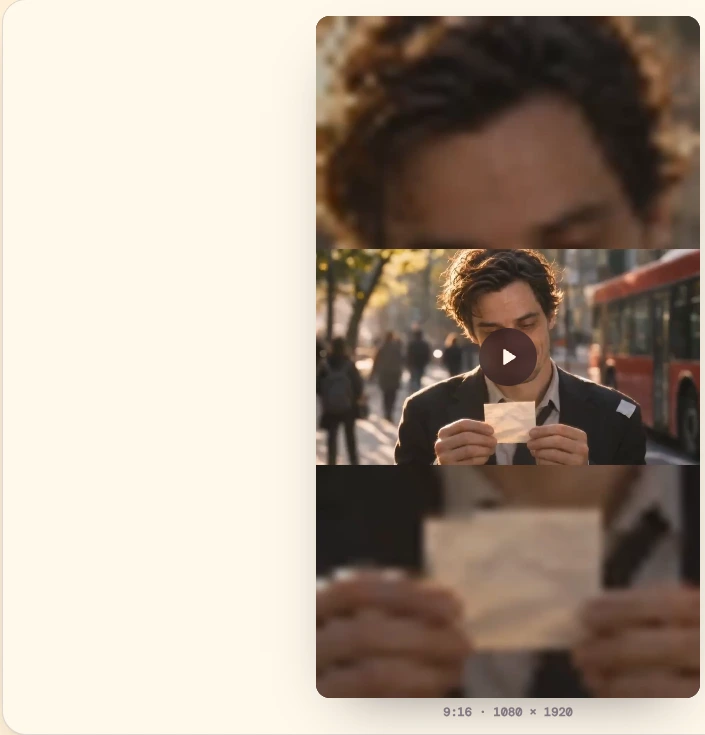
На отметке 0 секунд фрагмента / 199 секунд исходного фильма лицо мужчины полностью помещается в центральное окно 9:16. На отметке 4 секунд / 203 секунд та же обрезка удаляет обе стороны большого рисунка в небе. Именно ради этого плана здесь стоит сохранить всю ширину исходника.
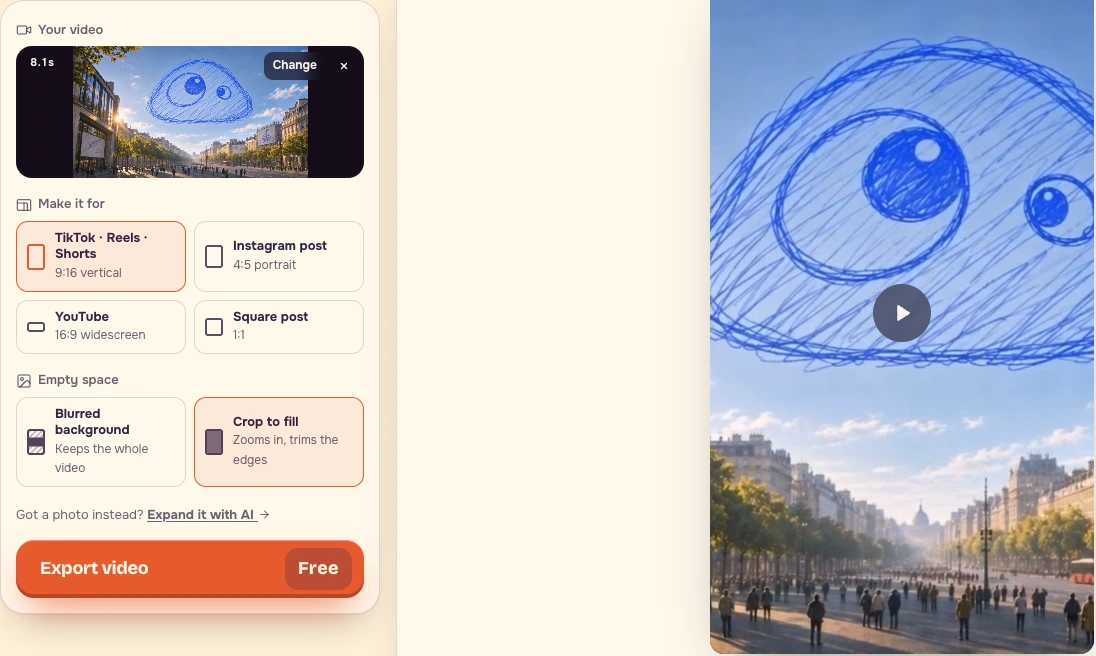
Выберите Размытый фон → Экспортировать видео → Скачать. Повторно откройте фактически скачанный вертикальный файл. Всё исходное изображение должно оставаться видимым, а размытая картинка — заполнять вертикальный кадр. Основное изображение при этом уменьшается. Проверьте его читаемость на телефоне. Измерьте выходные размеры, не предполагая 1080 × 1920 на любом устройстве.
5. Сравните отдельный реальный пример апскейла
Откройте portrait-before.mp4 и portrait-proteus.mp4 на одинаковых временных точках исходника и в одинаковом размере отображения. Оба длятся три секунды. Вход — 540 × 720, выход Proteus — 1080 × 1440. Изучите волосы, кожу и фактуру куртки, затем воспроизведите оба на обычной скорости, чтобы оценить стабильность.
В Улучшить видео выберите пример Апскейл портрета, Использовать → Увеличить, Размер выхода → 1080p и Дополнительные параметры → Модель → Topaz Proteus. Стандартный использует другую модель — Video Upscaler. Укажите вариант, который действительно сравниваете.
Перед покупкой обработки прочитайте цену на кнопке действия после заполнения полей и запишите дату. 7 ноября 2026 года Topaz Proteus показывал 120 кредитов для этого трёхсекундного примера в 1080p. Задача улучшения не отправлялась. Предоставленная пара портретов — отдельный прежний пример, а не улучшение фрагмента фильма.
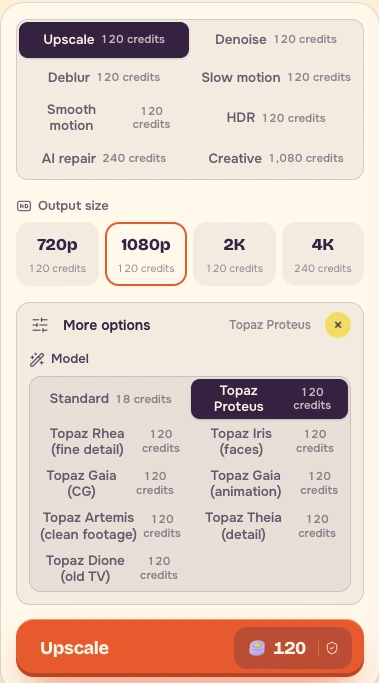
Для чистого исходника 720p с требуемым выходом 1080p сравните полезные детали и их стабильность во времени с простым изменением размера, прежде чем платить за ИИ-улучшение.
6. Заполните лист контроля качества
Воспроизведите оба реально скачанных файла целиком. Проверьте склейки, бумагу, рисунок в небе и исходный микс. Запишите дефекты с таймкодами. Храните фильм, экспорты, рецепт и заполненный лист вместе.
| Проверка | Горизонтальный | Вертикальный |
|---|---|---|
| Интервал исходника | film-v7 [199, 207) | Проверенный восьмисекундный горизонтальный файл |
| Цель | 16:9, исходный микс | 9:16, полная ширина изображения на размытом фоне |
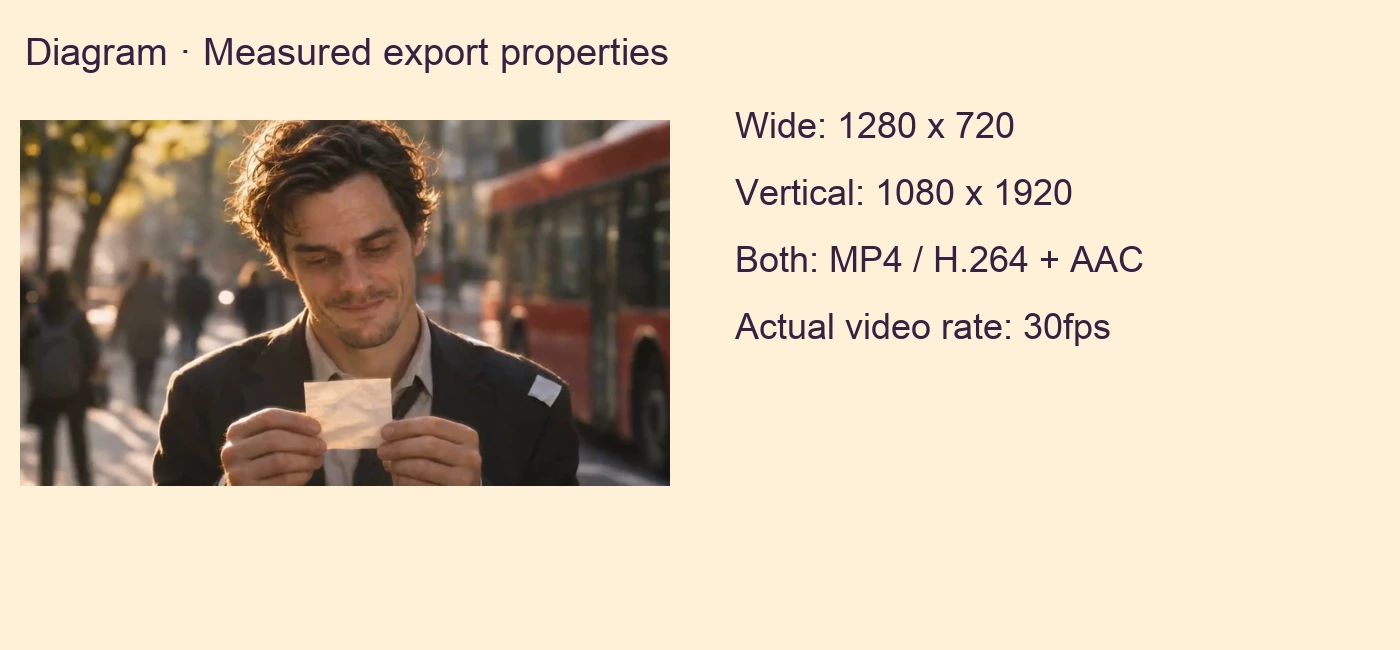
| Реальные размеры | 1280 × 720 | 1080 × 1920 |
| Реальный формат / кодек | MP4 / H.264 + AAC | MP4 / H.264 + AAC |
| Реальная длительность | Видео 8.000s, контейнер 8.064s | Видео 8.0667s, контейнер 8.128s |
| Звук ожидаемый / проверенный | Исходный микс, декодированный сигнал соответствует исходнику | Исходный микс, декодированный сигнал соответствует исходнику |
| Первый / последний кадр | Проверить оба | Проверить оба |
| Склейки | Просмотреть целиком | Просмотреть целиком |
| Дефект обрезки | Изменение кадрирования не планируется | Отклонить центральную обрезку на 00:04 из-за потери рисунка |
| Таймкоды других дефектов | Заполнить после просмотра | Заполнить после просмотра |
| Оставить / Доработать | Оставить для упражнения, проверить строгие требования сдачи | Оставить размытый фон, проверить строгие требования сдачи |
- Убедитесь, что каждый файл открывается и один раз проигрывается целиком на 1×.
- Проверьте нужный восьмисекундный интервал и каждую склейку.
- Проверьте бумагу, глаза, рисунок в небе и края кадра.
- Прослушайте ожидаемый исходный микс в начале, на склейках и в конце.
- Запишите реальные формат, размеры, частоту кадров и длительность.
- Отметьте все различия между горизонтальным и вертикальным файлами.
- Выполняйте кадрирование и улучшение раздельно.
- При строгих требованиях клиента или вещания используйте инструмент финишной обработки с измерениями кодека, частоты кадров и громкости.
Оба файла декодировали и сравнили их звук с исходником. После приблизительного выравнивания по времени корреляция составила 0.9994 для горизонтального и 0.9989 для вертикального. Это подтверждает сохранение исходного сигнала, но не заменяет прослушивание и проверку громкости. В вертикальном экспорте на два видеокадра больше. Запишите измеренные различия в лист контроля, не предполагая одинаковую длительность по именам файлов.
Сохраните заполненный лист рядом с файлами. Настройка выходного разрешения в редакторе не заменяет эти измерения.
Частые вопросы
Нужно ли оплачивать новый апскейл, чтобы закончить урок?
Нет. Используйте предоставленный фильм для обрезки и изменения размера, а готовые portrait-before.mp4 и portrait-proteus.mp4 сравните отдельно. Для сравнения новая обработка не нужна. Если решите купить её, сначала прочитайте цену на кнопке после заполнения полей и запишите дату.
Экспорт неверный, если размеры или длительность отличаются от таблицы?
Не обязательно. Размер вертикального экспорта может зависеть от устройства, а записанные горизонтальный и вертикальный файлы уже отличаются по длительности. Повторно откройте реальные файлы, измерьте параметры и внесите различия в лист контроля. Проверьте интервал исходника, кадрирование, склейки и звук. Для строгих требований сдачи используйте инструмент с измерениями кодека, частоты кадров и громкости.
Зачем размытый фон, если центральная обрезка сохраняет лицо?
В начале лицо помещается, но на 00:04 та же обрезка удаляет обе стороны большого рисунка в небе. Размытый фон сохраняет всю ширину исходника. Основное изображение при этом становится меньше, поэтому проверьте читаемость на телефоне, прежде чем оставлять вертикальную версию.