Начните с того, что уже есть. Подберите фразу, фото или клип к нужному режиму PopNow и первой модели, и получите готовый результат за несколько минут.
Быстрее всего потратить кредиты впустую, начав не с того места: описывая фото, которое у вас уже есть, или генерируя целый новый клип из-за одной неверной детали. Прежде чем написать хоть слово, посмотрите, что у вас уже есть, и откройте режим, который стартует от этого.
Шаг 1: Назовите, что у вас уже есть
Есть четыре отправные точки: слова, одно фото, несколько фото одного человека или товара и клип. Каждая задаёт разное. Слова не задают ничего, поэтому модель придумывает всю картину. Фото задаёт людей, место и свет. Несколько фото одного объекта задают, кто или что появится в кадре. Клип задаёт и движение, и тайминг.
Начинайте с самого готового материала, который у вас есть. Каждая уже решённая деталь — это одна вещь, которую модели не нужно угадывать.
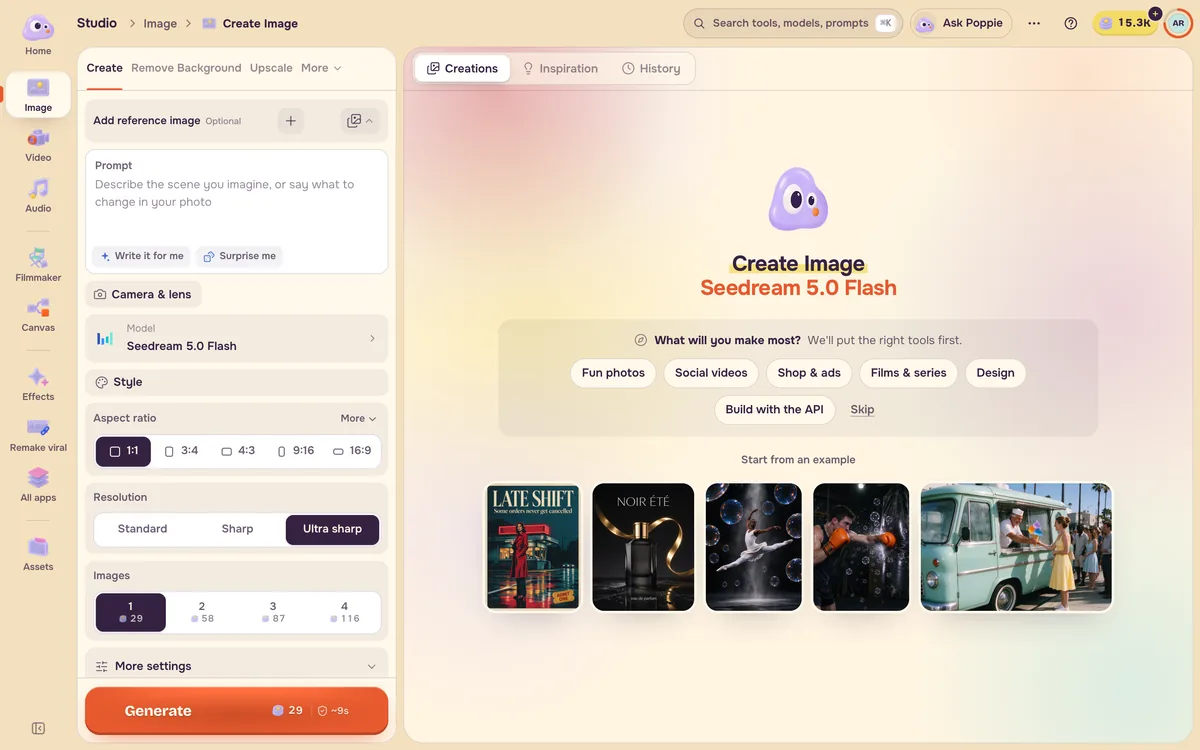
Шаг 2: Откройте подходящий режим
Каждое сочетание ниже открывается из левой колонки в Studio.
| У вас есть | Вы хотите | Откройте |
|---|---|---|
| Слова | Неподвижную картинку | Картинка → Создать картинку |
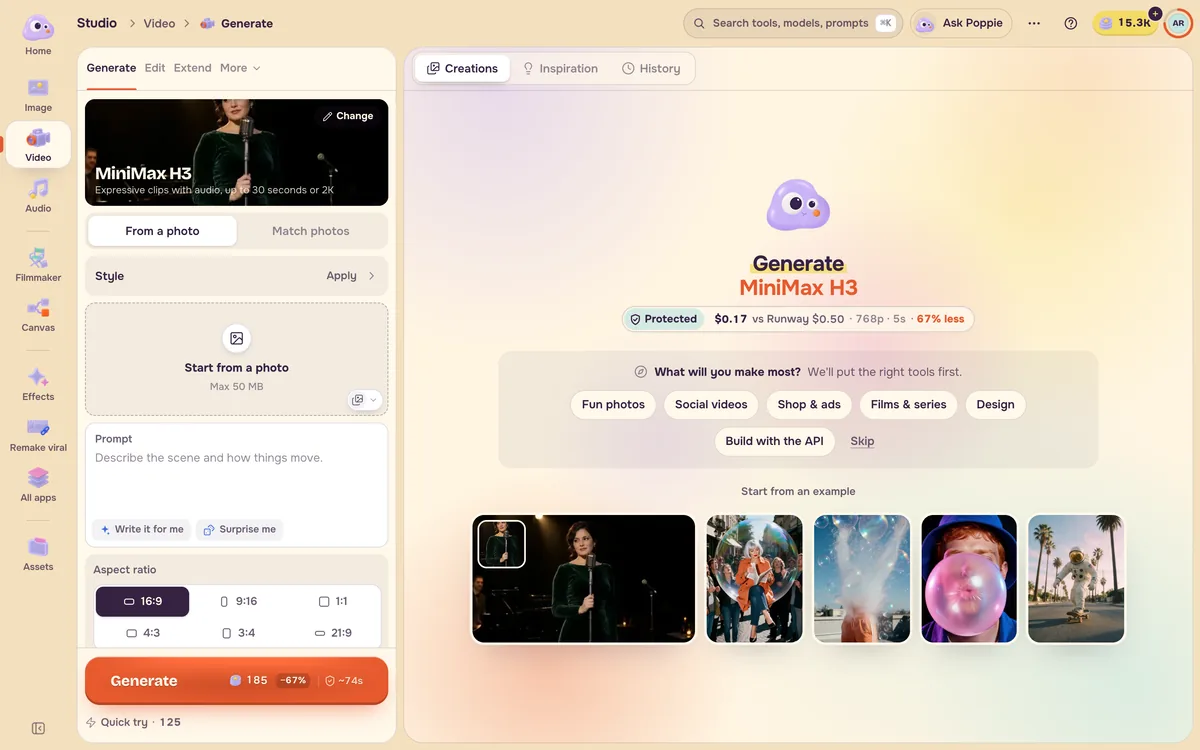
| Слова | Движущийся кадр | Видео → Создать |
| Фото | То же фото, но изменённое | Картинка → Создать картинку, с фото как референсом |
| Фото | Это фото в движении | Видео → Создать → Начать с фото |
| Фото одного человека или товара | Клип, который их сохраняет | Видео → Создать → Как на фото |
| Клип | Тот же клип с одним изменением | Видео → Править, или Замена в видео |
| Клип | Продолжение того же кадра | Видео → Продолжить |
| Фразу для озвучки или звук в голове | Голос, музыку или звуковые эффекты | Аудио |
Шаг 3: Оставьте рекомендованную модель для первого запуска
Каждый режим открывается с уже выбранной рекомендованной моделью, которая отмечена «Авто» вверху списка моделей. Её выбрали за надёжность и разумную цену, поэтому первый результат покажет, работает ли идея, а не то, подходит ли ей необычная модель. Меняйте модель, когда поймёте, что хотите улучшить. Цена всегда указана на кнопке «Создать» до нажатия.
Быстрый способ решить
- Если результат можно описать словами «пусть двигается», начните с фото.
- Если в идее есть «тот же человек», начните с фото этого человека.
- Если клип нравится, кроме одной детали, отредактируйте его вместо того, чтобы начинать заново.
- Если главное — звук (реплика, джингл, ритм), сделайте сначала звук.
Частые вопросы
Можно начать со слов и добавить фото позже?
Да, и это часто экономит кредиты. Сначала сделайте картинку, оставьте понравившуюся версию, затем откройте «Видео» и начните с неё. Картинку дёшево переделать, а клип — нет, поэтому определите внешний вид, пока это ещё картинка.
Что делать, если моё фото маленькое или размытое?
Видеомодели растягивают первый кадр до размера результата, поэтому мягкое фото превращается в мягкий клип. Если стартовое фото явно слишком маленькое или размытое, на странице видео под слотом загрузки появится Сначала улучшить. Более чёткая версия сразу вернётся в ваше видео. См. Фото в видео.
Рекомендованная модель всегда самая дешёвая?
Нет. Это надёжный вариант по умолчанию для этого режима. На странице каждой модели видны более дешёвые и более чёткие версии той же линейки с актуальными ценами, поэтому идеи можно пробовать на одной, а доводить на другой. См. Тратьте меньше кредитов.