Чтобы выровнять освещение на фото, обработайте каждое изображение с одинаковыми направлением, цветом и мягкостью света, используя одну модель, а затем сравните результаты вместе. Инструмент изменения света на фото PopNow отправляет повторяемую инструкцию для каждой фотографии. Это помогает приблизить снимки друг к другу по освещению, но не гарантирует совершенно одинаковую яркость или точный цвет товара.
Для серии портретов команды начните с мягкого нейтрального света. Для фотографий магазина также согласуйте фон, кадрирование и размер предмета. Тёплой и синеватой фотографиям недостаточно одинаковой коррекции яркости: внимание нужно уделить и теням, и цветовому оттенку.
Как выбрать одну схему света для серии?
- Выберите эталонное изображение. Возьмите самый чёткий исходник с нужным освещением, а не самый эффектный кадр. Держите его перед глазами при проверке остальных.
- Определите направление. Свет слева сверху должен оставаться таким во всей серии. Если совпадает только цвет, а тени направлены в разные стороны, фотографии всё равно выглядят несогласованными.
- Выберите нейтральный цвет и мягкие тени. Дневной свет и мягкое освещение подходят в качестве отправной точки для обычных портретов и предметов.
- Используйте сопоставимые исходники. Похожее кадрирование и фон упрощают оценку света. Дальний план с человеком и крупный портрет не станут похожи на одну студийную съёмку только благодаря совпадающему освещению.
Такие настройки задают визуальную схему, а не измеряют реальный источник света. Дневной свет описывает желаемый результат, но не калибрует цветопередачу каждой исходной фотографии или экрана.
Как выровнять свет на фотографиях в PopNow?
- Откройте страницу и добавьте Ваше фото. Сначала выбрана отдельная операция Убрать тени, которая использует Shadow Remover.
- Выберите Мягкая студия в разделе Свет. По умолчанию используется Relight; для результатов ниже переключитесь на Nano Banana 2.1 в разделе Тонкая настройка.
- Откройте Тонкая настройка. Оставьте направление Слева сверху, цвет Дневной, минимальную жёсткость в параметре Мягкость и вариант Естественно для параметра Сила. Каждый раз используйте ту же модель, а поле Добавить деталь оставляйте пустым.
- Нажмите Поменять свет и сравните результат с исходником. Повторите те же настройки для следующего изображения: страница обрабатывает по одной загруженной фотографии.
- При экспорте сохраняйте одинаковое значение Сила эффекта. Этот регулятор смешивает результат с оригиналом в браузере и отличается от параметра Сила, используемого при генерации.
Один результат Nano Banana 2.1 стоит 48 кредитов, а три — 144 кредита. Кнопка показывает итог до начала генерации. Изменение пропорции смешивания в браузере не создаёт новое изображение, а повторный запуск модели создаёт.
Что проверить на трёх исходниках с разным светом?
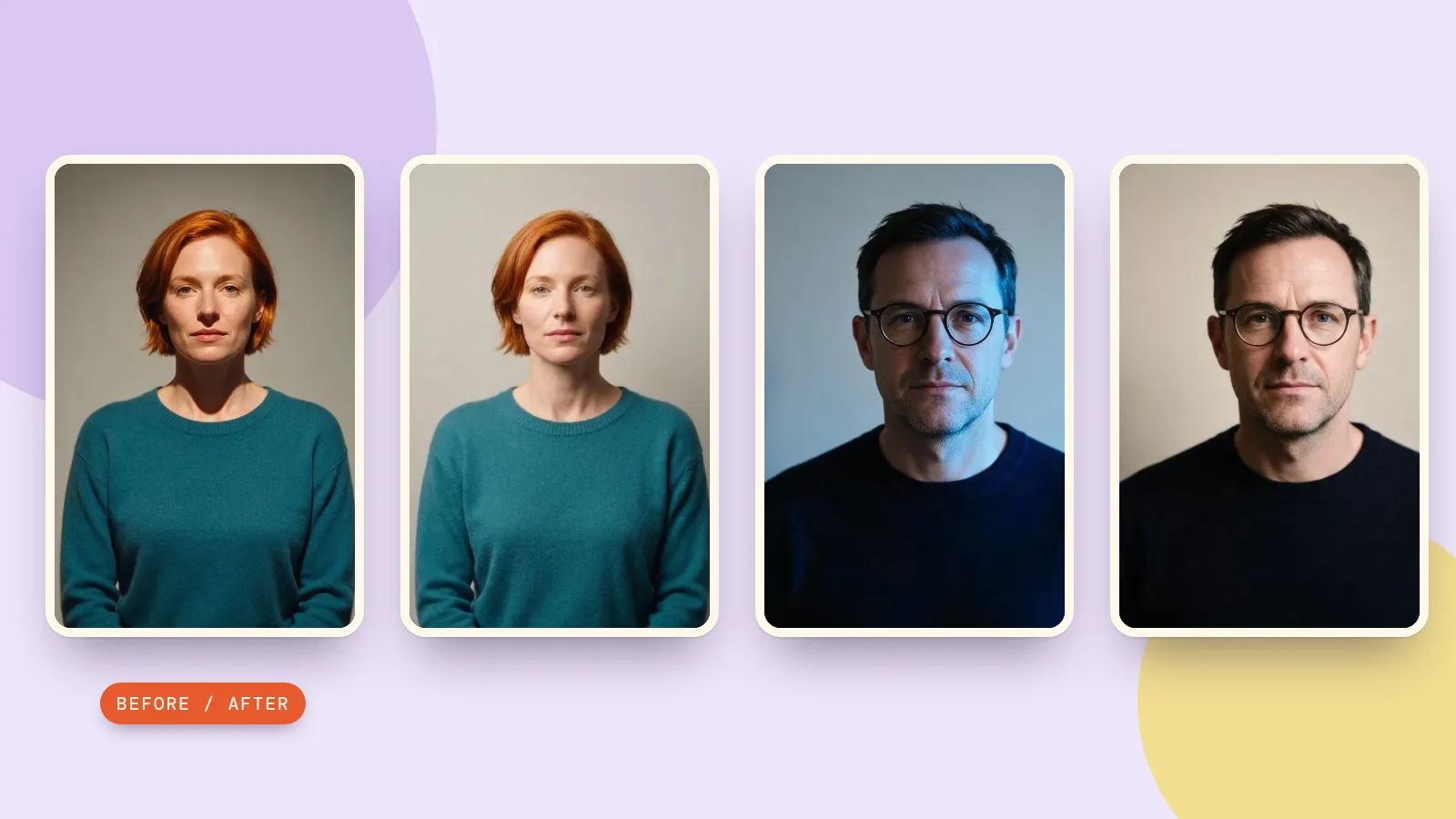
29 октября 2026 года мы создали в Seedream 5.0 Pro при 1K три исходных изображения с разным светом: двух вымышленных взрослых и кружку без марки. Обработка Relight не прошла проверку деталей. Мы повторили ту же студийную инструкцию в Nano Banana 2.1 при 1K, с исходными пропорциями и выводом JPEG. Оба портрета улучшились с первой попытки Nano Banana. Две попытки с кружкой, одна с уточнением направления, оставили тень слева. Мы показываем две отобранные пары портретов с полной силой эффекта и только оригинал кружки. Цвет и мягкость стали ближе, но это не успешное согласование трёх изображений и не откалиброванная студийная схема.
1. Портрет при тёплом верхнем свете
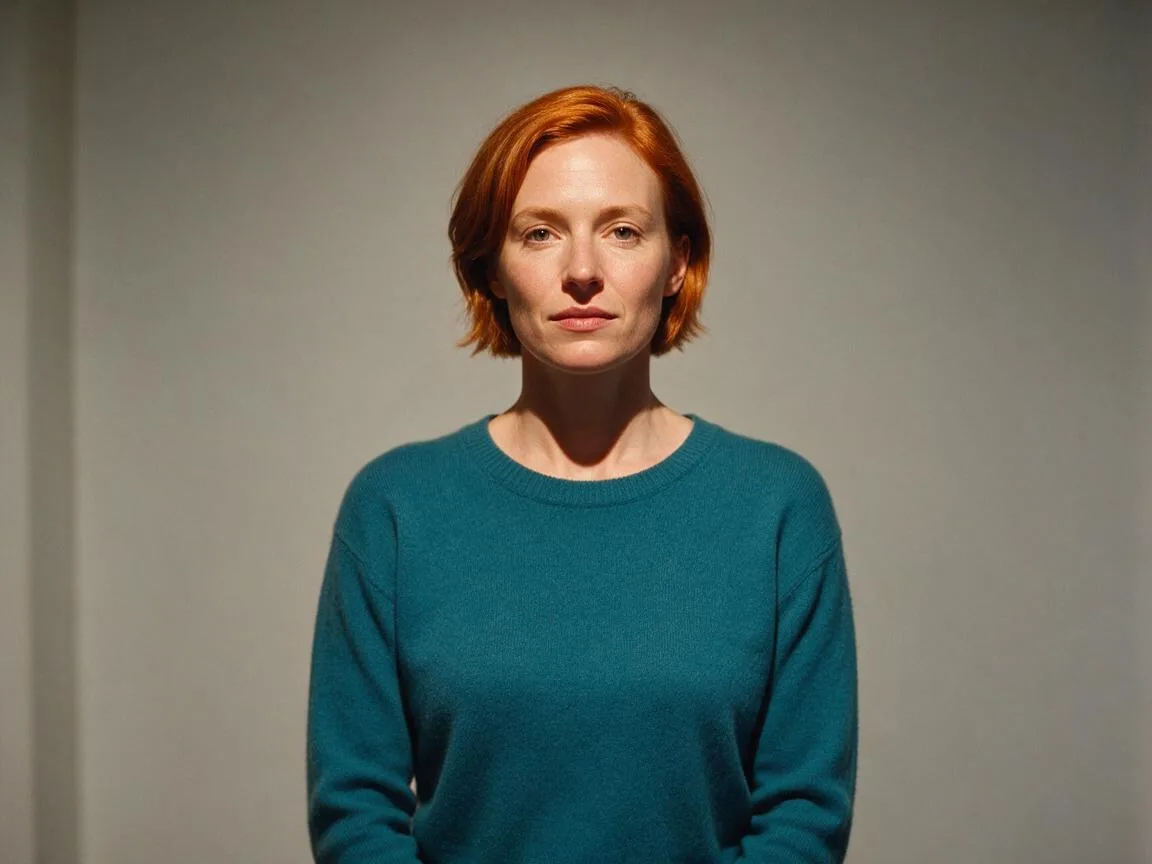 До
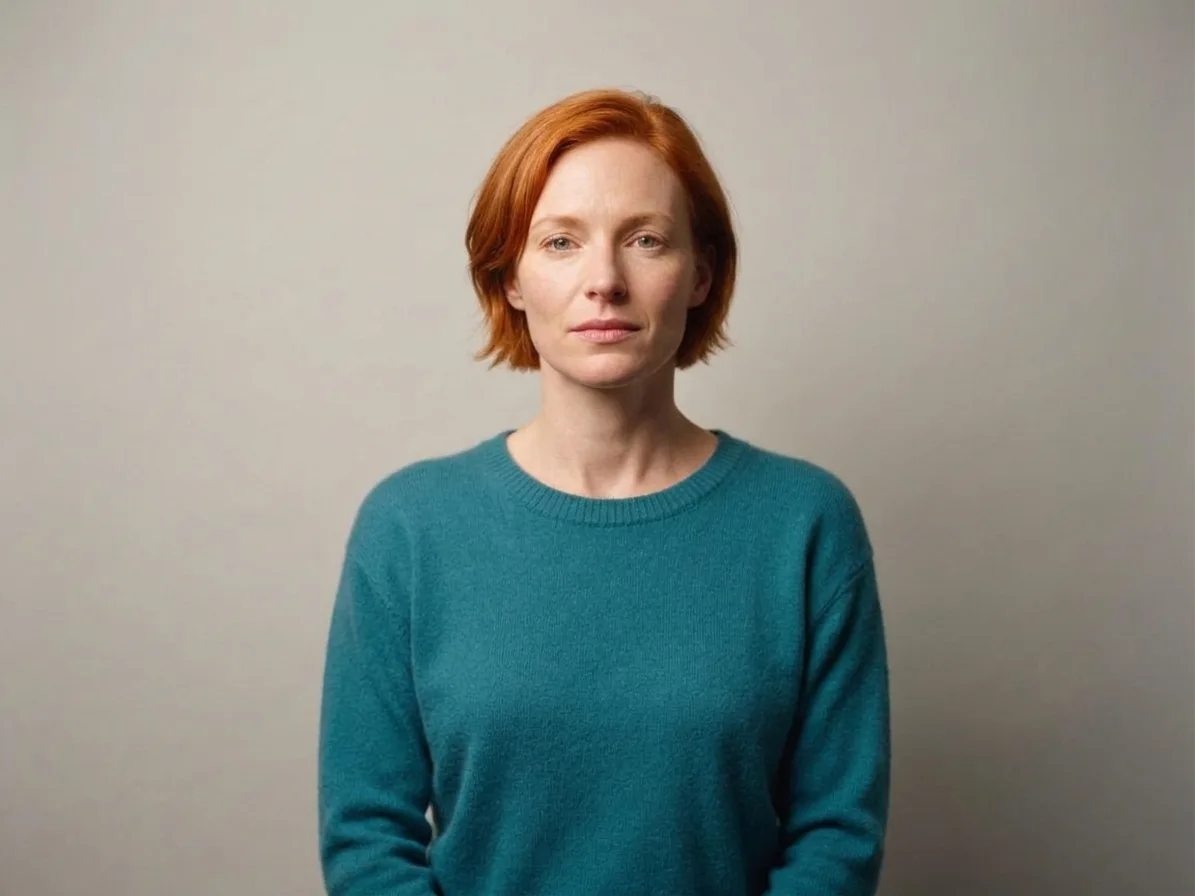 После
Глубокая тень под подбородком смягчилась, а стена стала нейтральнее. Короткие рыжеватые волосы, бирюзовый свитер и выражение лица узнаваемы; очки и лампы не добавлены. Сравнивайте также лицо и края волос: удачная обработка всё равно остаётся интерпретацией оригинала.
2. Портрет при синем боковом свете
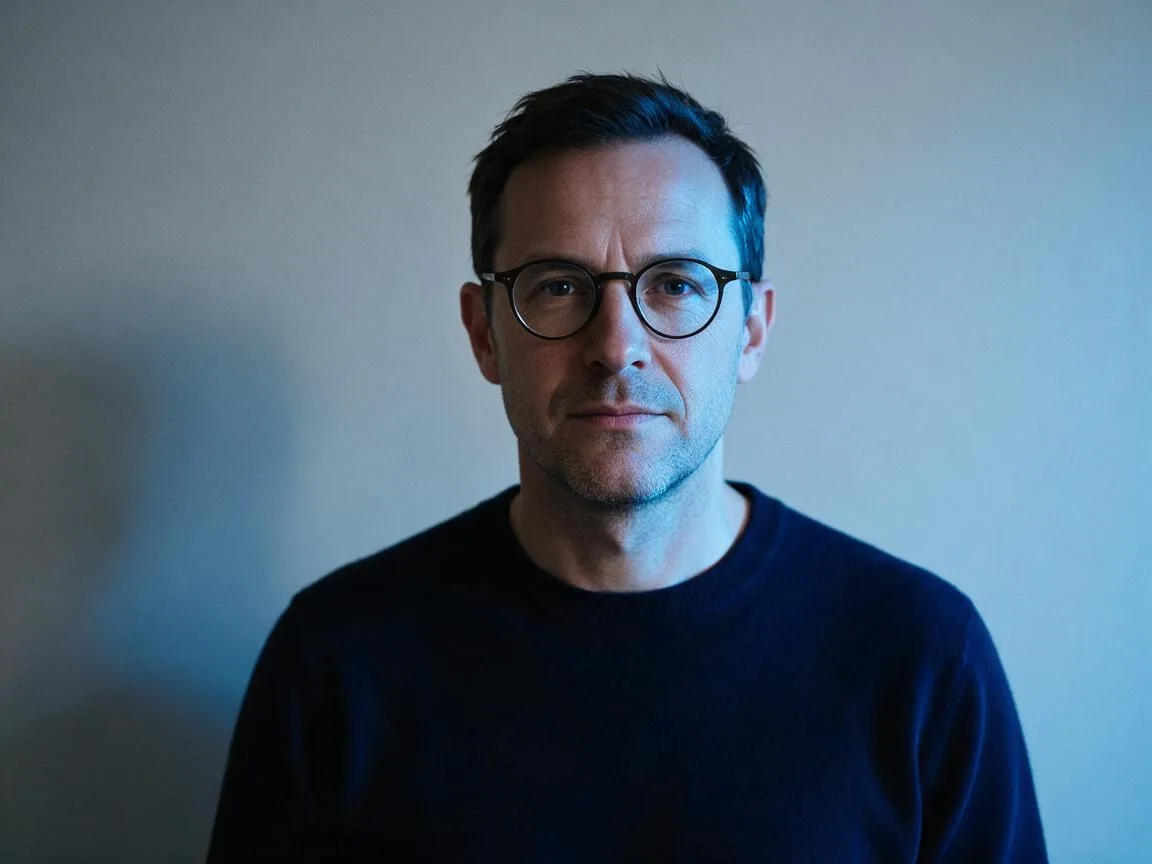 До
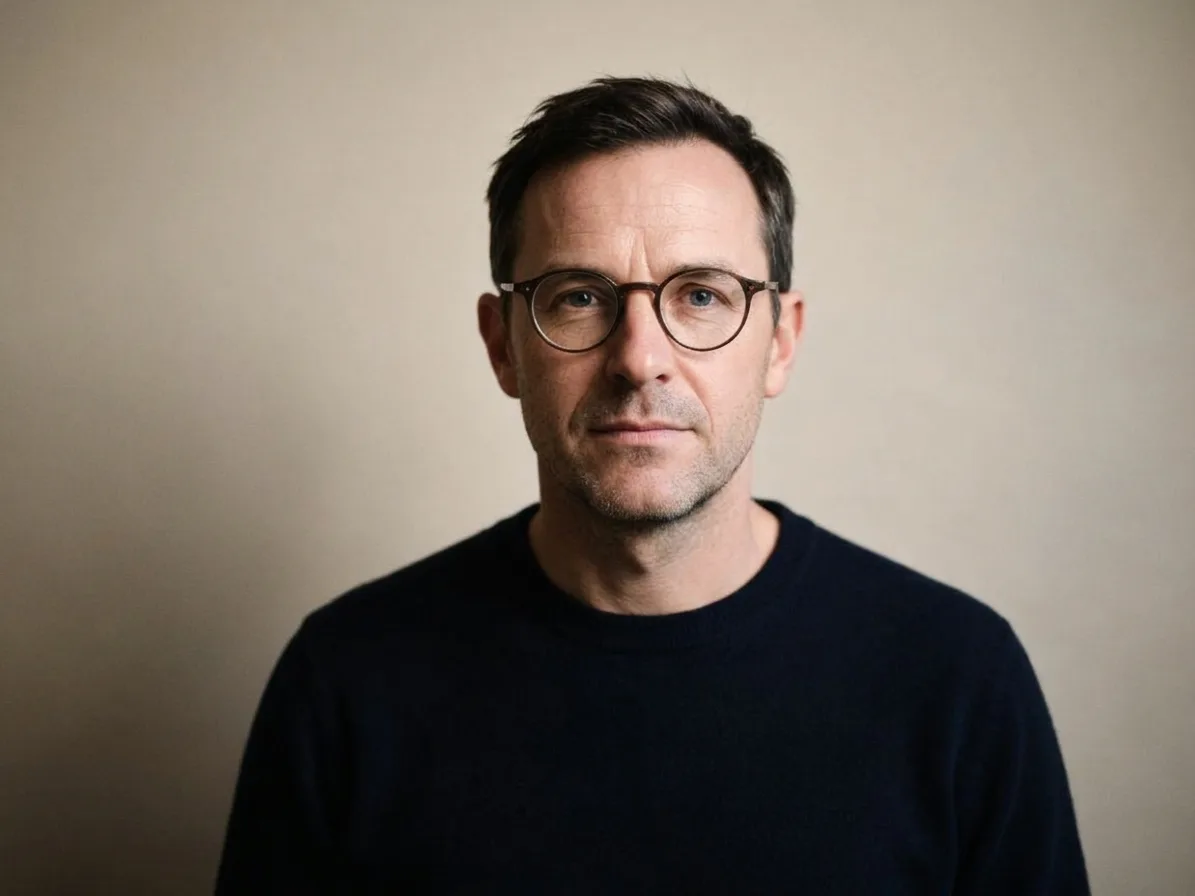 После
Сильный синий оттенок исчез, приблизив этот портрет к первому. Круглые очки, линия волос и тёмно-синий свитер узнаваемы. На теневой стороне остаётся некоторый контраст. Согласовать свет — не значит сделать одинаковым естественный цвет кожи двух людей.
3. Кружка с длинной жёсткой тенью
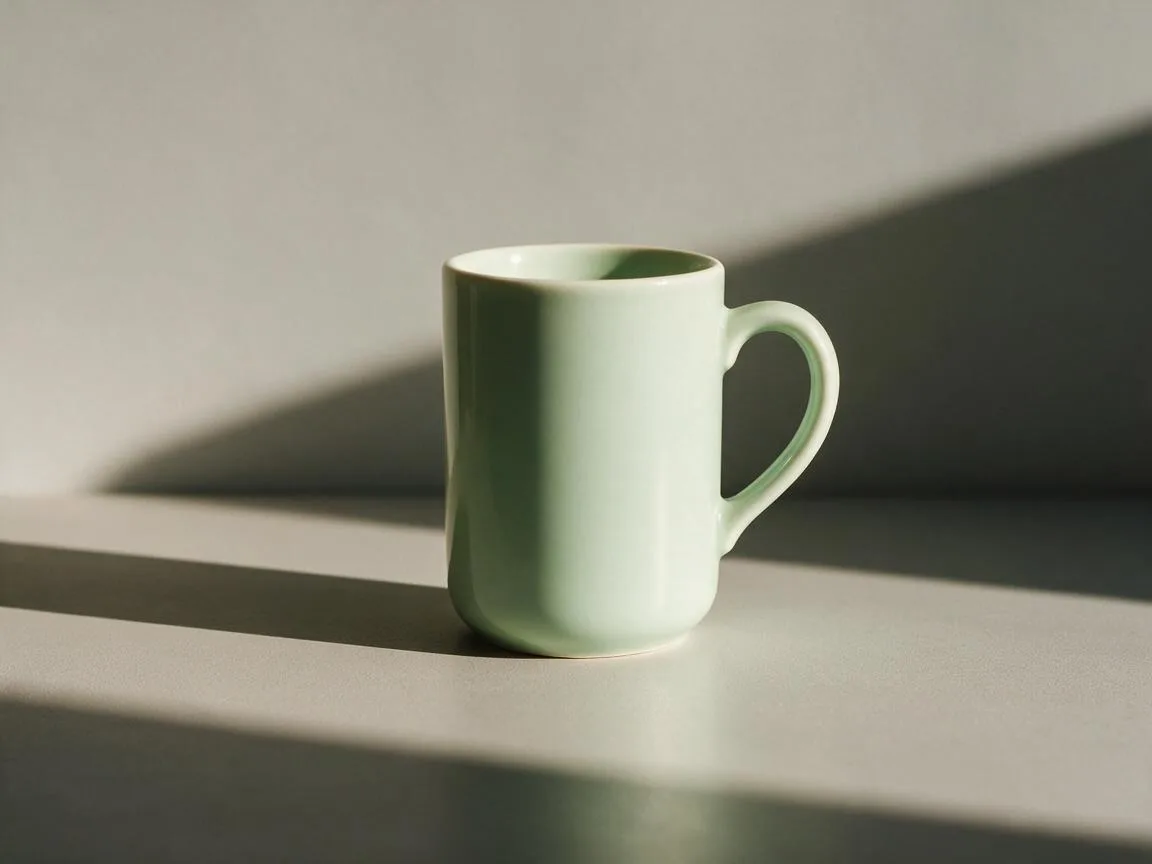
Обе обработки кружки в Nano Banana смягчили большую тень, но не переместили её вниз вправо, как требовалось. Мы отклонили обе и показываем только оригинал. Здесь портретная инструкция не справилась с товаром. Для каталога отдельно проверьте Софтбокс для товара, а перед выбором результата осмотрите край, отверстие ручки, тень и цвет.
Карточка ниже содержит точный промпт и настройки двух отобранных портретов. При проверке приложите свой оригинал и сравните результат с ним. Необязательное уточнение направления из отклонённой попытки с кружкой не входит в этот портретный рецепт.
Relight the image with very soft, diffused neutral white (about 5600K) portrait-studio light from high up on the left; shadows fade out gently. The upper left is bright and the lower right falls into shadow. Even and flattering, with a gentle fill on the shadow side, like a professional headshot. The light source itself stays outside the picture: do not add lamps, windows, candles, neon signs or any new object. Keep the person, face, expression, skin tone, hair, glasses, clothing, pose, background and composition exactly the same; only the lighting and its colour change.
Как работать с сериями товаров и разными моделями?
Для каталожной серии на той же странице есть более специализированный пресет Софтбокс для товара. По умолчанию он использует Nano Banana 2.1 при 1K, за 48 кредитов за изображение. В примерах выше мы этот пресет не запускали. Проверьте модель в разделе Тонкая настройка: страница может использовать Relight, если для стандартной модели товаров недостаточно средств на балансе.
Если нужен новый фон или постановочная сцена, продолжите работу в инструменте предметной фотографии. Само изменение света направлено на сохранение существующей сцены. Для белого квадрата с товаром предназначена отдельная операция Убрать тени с параметром Товар на белом; не ожидайте, что Мягкая студия вырежет фон.
Один промпт, разные модели: в наших тестах Relight добавлял лишние детали или сохранял исходный оттенок. Nano Banana 2.1 улучшил оба портрета с той же инструкцией, но ни одна попытка с кружкой не прошла проверку направления. Этот небольшой тест не определяет рейтинг для любых фото. Используйте сравнение моделей и проверьте один характерный оригинал перед обработкой всей серии.
Вопросы и ответы
Можно ли получить одну фотографию с разным освещением?
Да. Для каждой версии начинайте с одного и того же оригинала и меняйте пресет света. Не обрабатывайте предыдущий результат снова и снова: небольшие изменения деталей могут накапливаться. Сравнивайте версии в одинаковом размере.
Согласование света и яркости — это одно и то же?
Нет. Яркость определяет, насколько светлым или тёмным выглядит изображение в целом. Согласованное освещение также включает направление, мягкость теней и цвет. Портрет с синим боковым светом может заметно отличаться от портрета с нейтральным фронтальным светом даже при похожей яркости.
Можно ли обработать целую папку за один раз?
Эта страница работает с одной исходной фотографией за раз. Повторяйте тот же пресет и значения раздела Тонкая настройка для каждого изображения. Функция «4 варианта света» создаёт разные варианты одной фотографии, а не согласует четыре отдельных снимка.
Сохранятся ли при изменении света все детали?
Промпт просит их сохранить, но обработка с ИИ всё же может изменить мелкие детали. Проверяйте очки, черты лица, края товаров и текстуры. Очень тёмные или пересвеченные исходники содержат меньше полезной информации, поэтому иногда лучше взять другую фотографию.
Сколько стоит согласовать свет на трёх фотографиях?
Три обработки Relight стоят 90 кредитов. Три обработки с пресетом Софтбокс для товара и Nano Banana 2.1 при 1K стоят 144 кредита. Это стоимость редактирования; создание исходных изображений и дополнительных версий оплачивается отдельно.