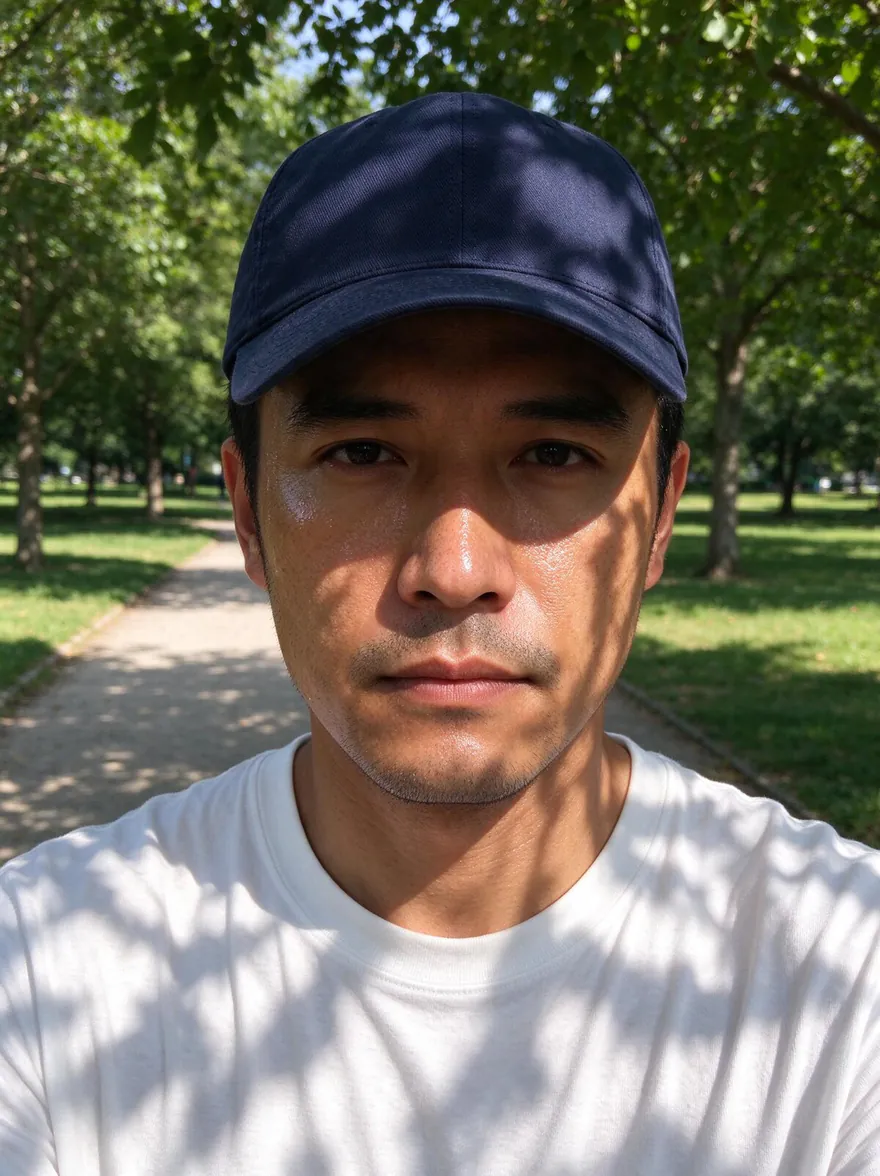
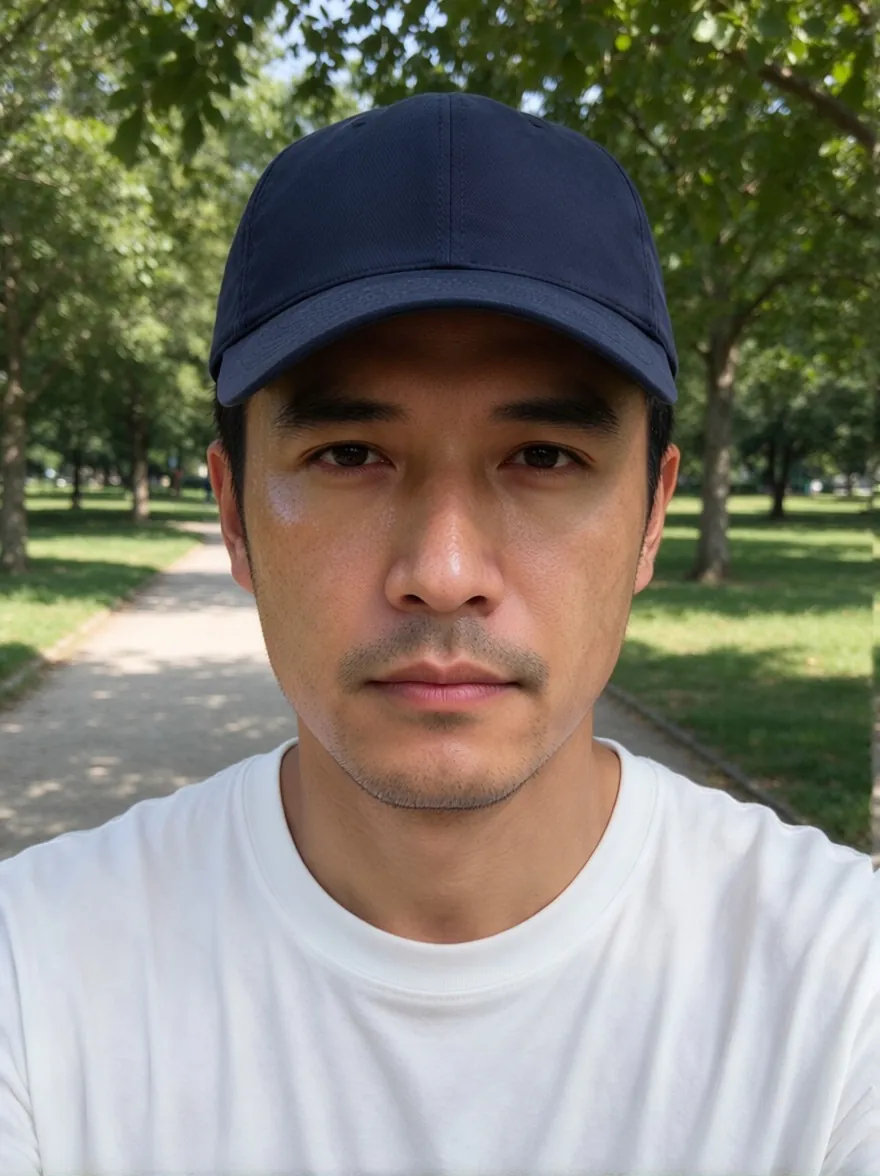
Что умеет этот инструмент
Он делает две вещи, для которых обычно нужен фотограф. «Убрать тени» стирает резкие тёмные пятна, которые козырёк кепки, листва или потолочная лампа оставляют на лице, фото на документы или товаре, и всё выглядит освещённым ровно. «Новый свет» даёт тому же фото совсем другой свет: тёплый золотой час, чистую студию, розово-синий неон, контровой свет сзади и другое. Вы выбираете, откуда идёт свет, какого он цвета и насколько мягкий, а люди, лица, одежда и фон остаются прежними.
Можно ли убрать тени с фото на паспорт?
Да. Тени под глазами, носом и подбородком и тень головы на стене — самые частые причины, по которым фото на документы не принимают. «Убрать тени» выравнивает их, не меняя лицо, очки и выражение. Обрезать и подгонять под официальный формат инструмент не будет, поэтому потом проверьте требования к размеру.
Вопросы
Как убрать тень с фото?+
Добавьте фото, оставьте выбранным «Убрать тени» и нажмите кнопку. Модель примерно за полминуты убирает резкие тени на лицах, предметах и фоне; сравните ползунком и уменьшите силу эффекта, если хотите оставить немного тени.
Изменится ли моё лицо или цвета?+
Нет. Каждая инструкция просит модель сохранить человека, лицо, выражение, тон кожи, очки, одежду, позу и фон и менять только свет. Цветной свет, например неон или золотой час, тонирует снимок — в этом и смысл; силой эффекта это можно ослабить.
Можно ли убрать тень с фото на паспорт?+
Да. «Убрать тени» выравнивает тени под глазами, носом и подбородком и тень головы на стене. Лицо и выражение сохраняются, но под официальный формат фото не обрезается, поэтому проверьте требования учреждения, куда вы его подаёте.
Как сделать одинаковый свет на всех моих фото?+
Используйте для каждого фото одну карточку и одинаковые настройки. Одинаковые направление, цвет, мягкость и сила отправляют одну и ту же инструкцию, поэтому серия портретов или товаров получается с одинаковым светом.
Можно ли выбрать, откуда идёт свет?+
Да. Откройте «Тонкую настройку» и нажмите или перетащите свет по кругу: восемь направлений вокруг фото, центр — свет спереди, «Контровой» — светлый контур сзади. Маленькое превью на круге примерно показывает, какая сторона станет светлее.
Что делает сила эффекта?+
Она смешивает результат с оригиналом прямо в браузере, от 0 до 100 процентов. Уменьшите её, чтобы сохранить часть тени и объём или сделать сильный свет естественнее. Это не стоит кредитов, а скачивается выбранный вами вариант.
Можно ли сделать фото товара на белом фоне?+
Да. Выберите «Убрать тени» и включите «Товар на белом». Когда тени исчезнут, предмет вырезается и ставится на чисто белый квадрат 2000 × 2000 с мягкой тенью под ним — готово для карточки товара.
Сколько кредитов это стоит?+
Убрать тени или один вариант света стоит 5 кредитов, Nano Banana 2.1 — 8, 4 варианта света — 20, белый квадрат для товара добавляет 1. Кнопка заранее показывает сумму, а неудачные запуски возвращаются.



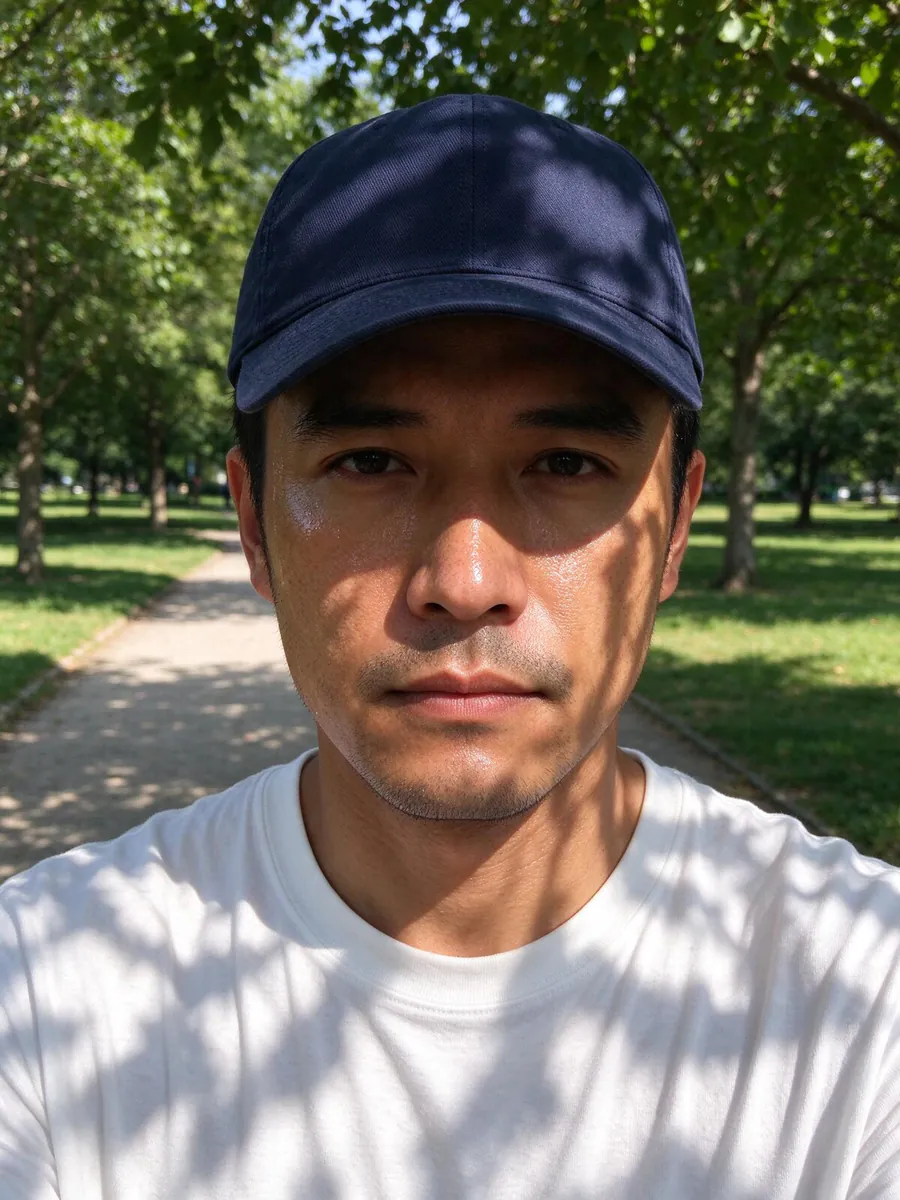 Пример