Canvas é um quadro aberto em que cada etapa do projeto é um cartão: imagem, tomada de vídeo, narração ou música. Os cartões se conectam, e a saída de um alimenta o próximo — uma ficha de personagem vira cena, a cena vira tomada. Você pode ramificar uma tomada em versões, manter a melhor e deixar as demais no quadro.
Etapa 1: Abra o Canvas e escolha um modelo
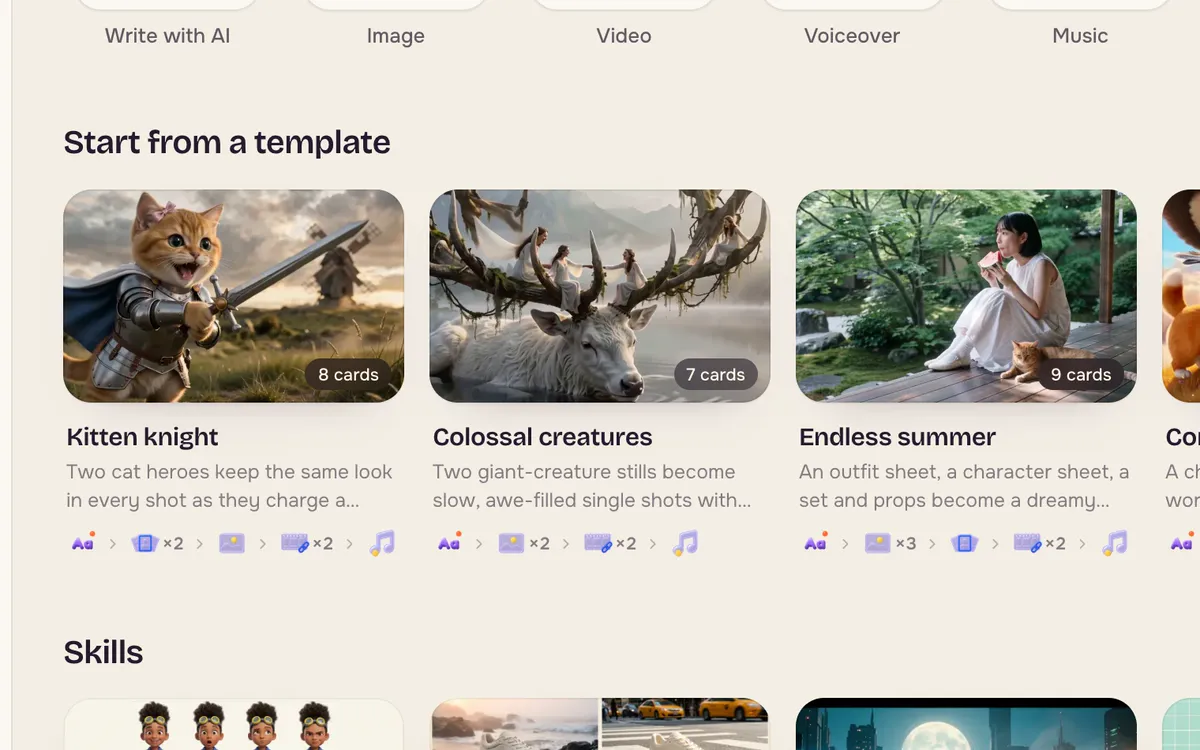
Abra Canvas. Comece com um canvas vazio ou um modelo. Modelos como Gatinho cavaleiro, Criaturas colossais e Videoclipe dos sonhos já vêm com cartões conectados para mostrar como um projeto completo é montado.
Etapa 2: Entenda o quadro
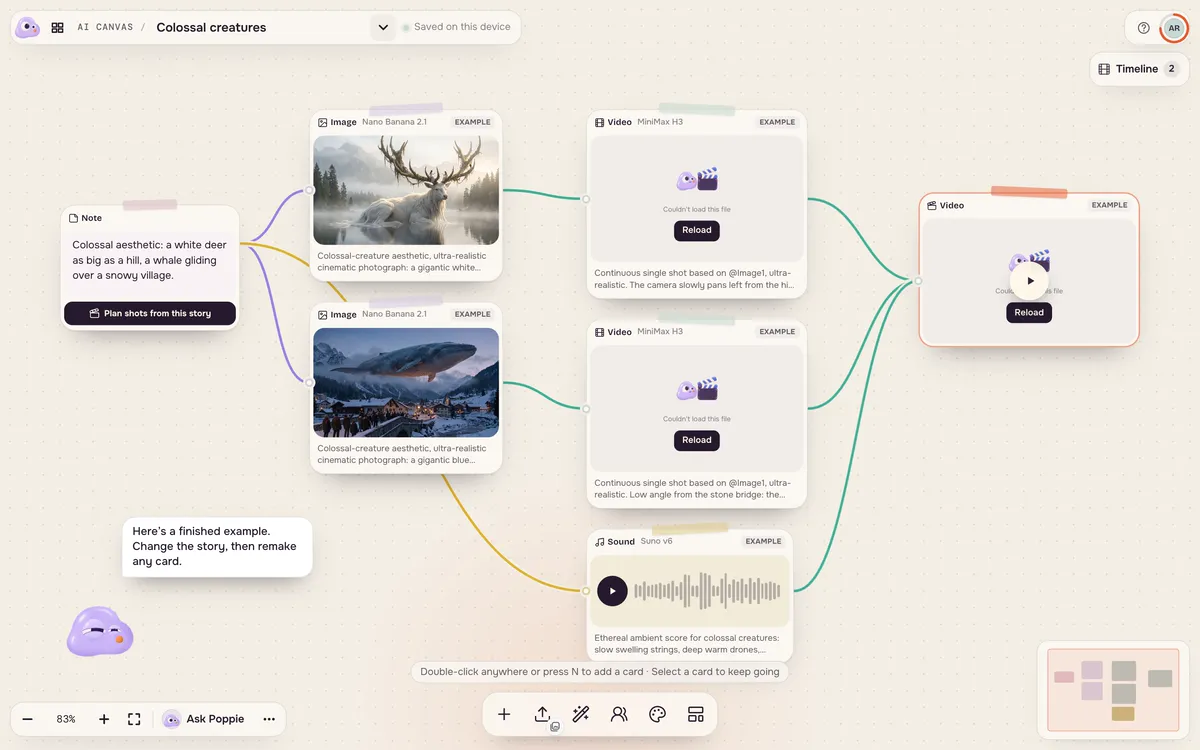
Um modelo abre como um quadro de cartões ligados por linhas. Cartões de texto guardam a ideia, os de imagem guardam imagens e os de vídeo guardam tomadas. Selecione um cartão para ver os próximos passos; arraste o + da borda até outro cartão para conectá-los.
Etapa 3: Altere um cartão e execute
Edite o prompt ou troque a imagem de um cartão e execute. Os cartões seguintes usarão o novo resultado quando forem executados. Cada execução mostra seu preço antes.
Etapa 4: Adicione cartões conforme avança
Use a barra inferior para adicionar cartões de imagem, vídeo, narração ou música, enviar seus arquivos ou trazer um personagem. Visuais mantém um estilo visual em todos os cartões. Pergunte ao Poppie ajuda a planejar o que adicionar depois.
Dicas para melhorar os resultados
- Mantenha um quadro por projeto para reunir personagens e visuais.
- Ramifique em vez de sobrescrever. Duplique um cartão para testar outro movimento de câmera e comparar.
- Defina um visual antes de gerar muitas tomadas para manter cores e texturas consistentes.
Perguntas frequentes
Canvas é melhor que Filmmaker?
Eles atendem a perfis diferentes. Filmmaker planeja o filme para você; Canvas permite organizar cada etapa por conta própria. Muitas pessoas planejam no Filmmaker e refinam as tomadas no Canvas.
Custa algo abrir um modelo?
Não. Abrir um modelo e explorá-lo não consome créditos. Você paga apenas ao executar um cartão.
Posso usar minhas próprias fotos e clipes?
Sim. Envie ou selecione na biblioteca e conecte como qualquer outro cartão.