Usuń ludzi z sali biurowej, przygotuj edycję zaznaczonego obszaru i porównaj w tej samej skali także zmiany poza maską.
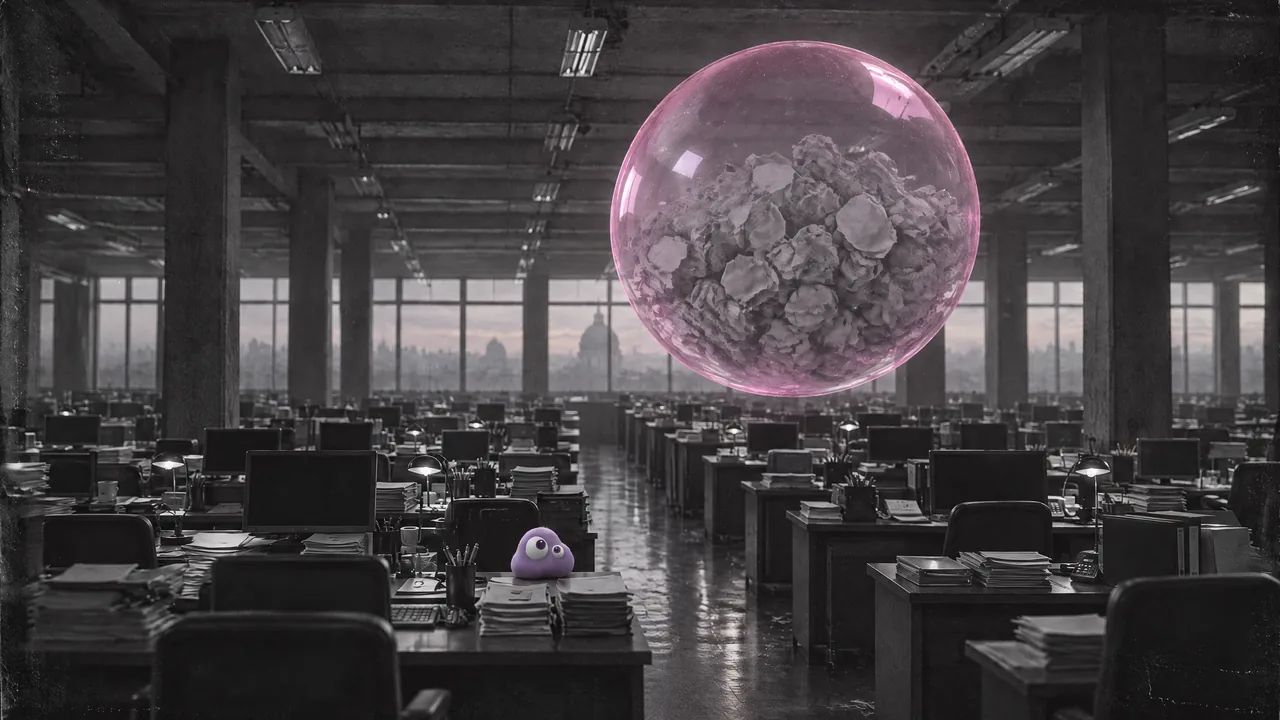
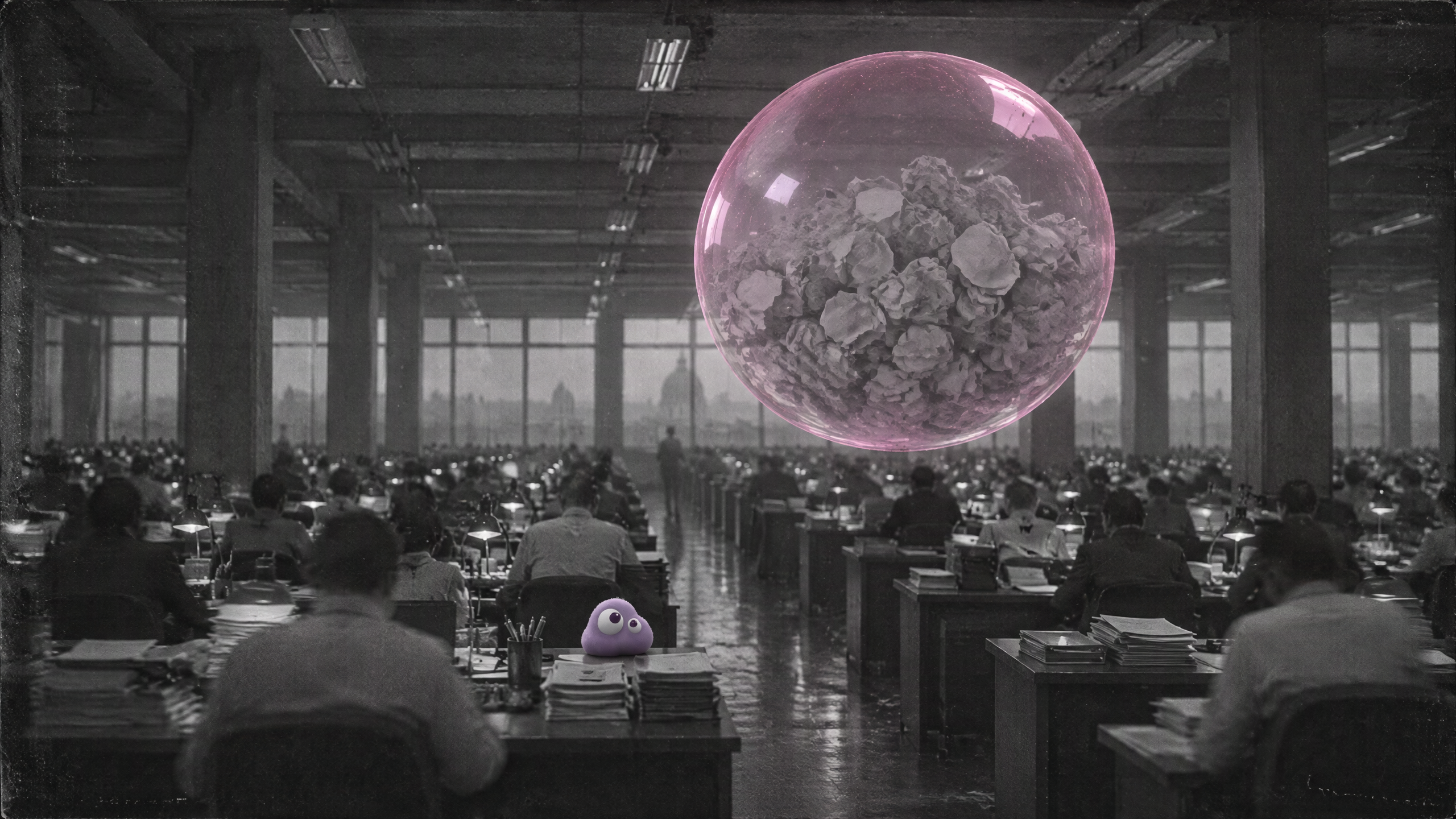
Retusz wymaga dwóch kontroli: czy wykonano żądaną zmianę i czy reszta obrazu nadal nadaje się do użycia? Obraz wyjściowy nie spełniał założenia pustej sali, bo przy biurkach siedzieli pracownicy. W tej lekcji usuwamy ludzi, sprawdzając różową bańkę, Poppie, biurka i światło za oknami.
Konfigurację strony nagrano 7 listopada 2026 jako niezalogowany użytkownik. Archiwalne porównanie pochodzi z pierwszej zdekodowanej klatki późniejszego filmu; brakuje oryginalnego PNG po edycji. Osobny test zaznaczonego obszaru poniżej wykonano przez API z maską narysowaną poza stroną. Demonstracja strony nie wygenerowała tego wyniku.
Pobierz pliki do ćwiczenia
- Sala przed retuszem — oryginalny obraz 2560 × 1440.
- Archiwalna klatka porównawcza i pełny klip z ruchem — przechowuj je razem. PNG to klatka 0 filmu, a nie brakujący oryginał po edycji.
- Maska testowa — 2560 × 1440. Przezroczyste piksele wskazują obszar do zmiany.
- Wynik testu zaznaczonego obszaru — plik w natywnym rozmiarze 2688 × 1536.
- Pobierz angielską instrukcję i edytowalny rejestr oceny.
Krok 1: Określ zmianę i stałe punkty odniesienia
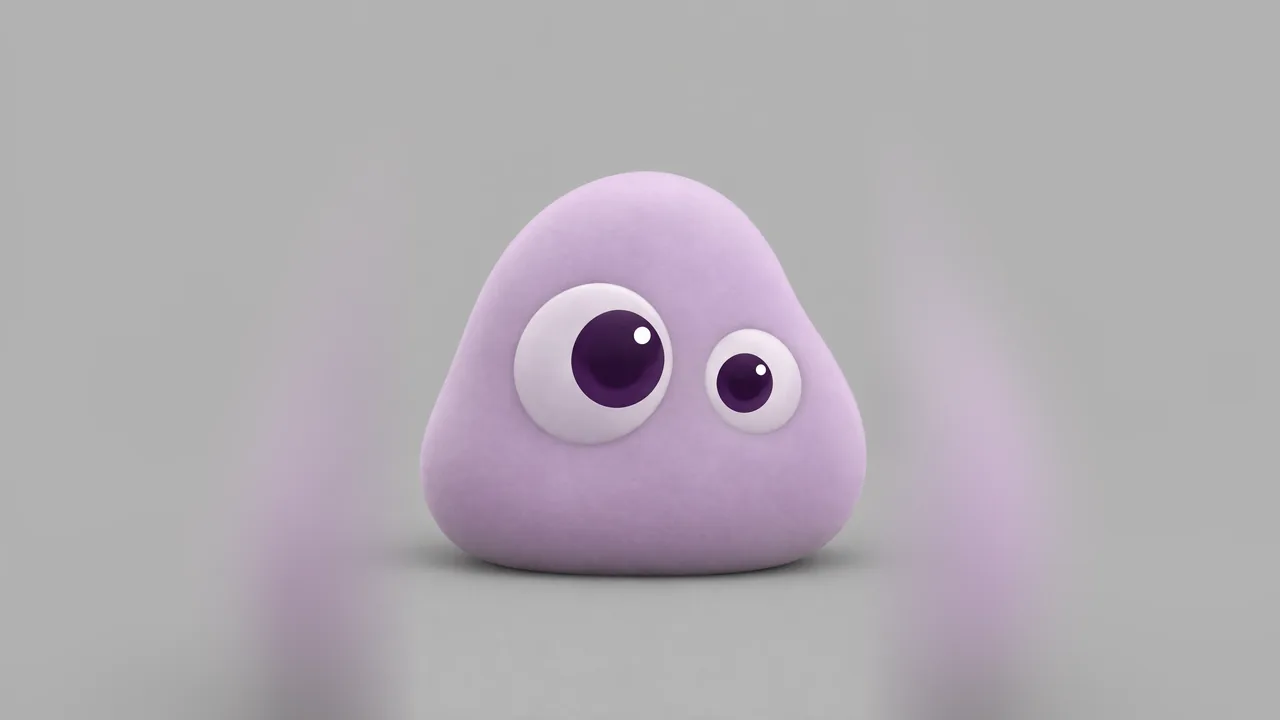
Napisz konkretne polecenie: usuń każdą widoczną osobę, pozostaw wszystkie krzesła puste i wyłącz monitory. Zachowaj kamerę, salę, ogromną różową bańkę, małe stworzenie, rzędy biurek i szare światło świtu. Dobrze wykonany obraz też może nie spełniać założeń.
Krok 2: Wczytaj pierwsze źródło i pełny prompt
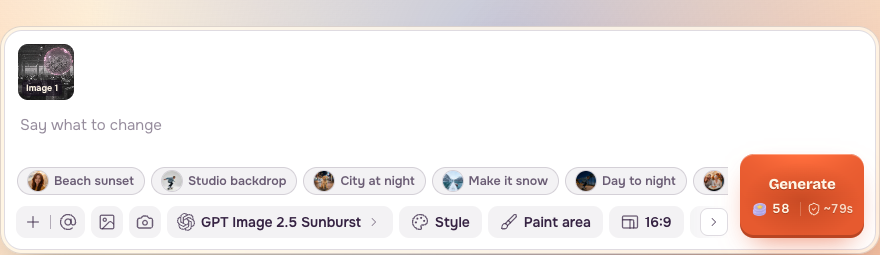
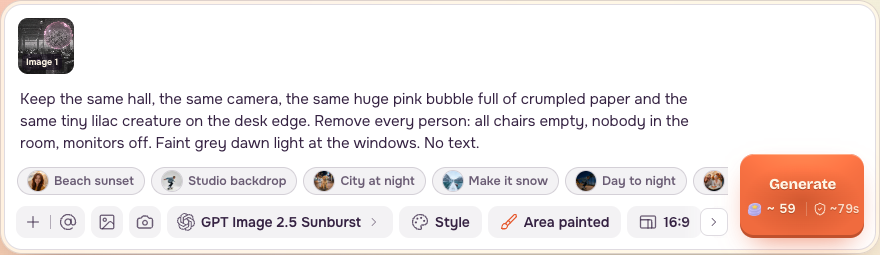
Otwórz Edytuj obraz, wybierz GPT Image 2.5 Sunburst i dodaj Salę przed retuszem jako pierwsze źródło. Wklej ten oryginalny angielski prompt retuszu:
Krok 3: Ustaw zachowanie szczegółów i parametry wyjścia
Ustaw Zachowaj szczegóły: Wysoka; domyślna wartość to Niska. Wybierz jeden obraz, 16:9, wysoką jakość i Ostry / 2k. Zachowaj szczegóły prosi o wierniejsze odwzorowanie źródła; nie blokuje każdego piksela.
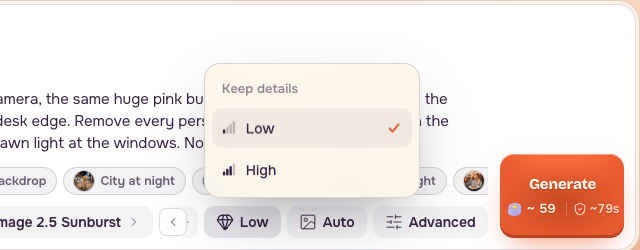


Zapis katalogu z 6 listopada szacuje bazową stawkę za obraz na 48.07 kredytu PopNow. Wypełniony formularz strony z 7 listopada szacuje około 59 kredytów, uwzględniając wycenę zależną od źródła. Opłaty za obraz referencyjny i prompt mogą powiększyć cenę bazową. Przed wysłaniem odczytaj aktualną wycenę na Generuj.
Krok 4: Zamaluj pracowników i przywróć przypadkowy ślad
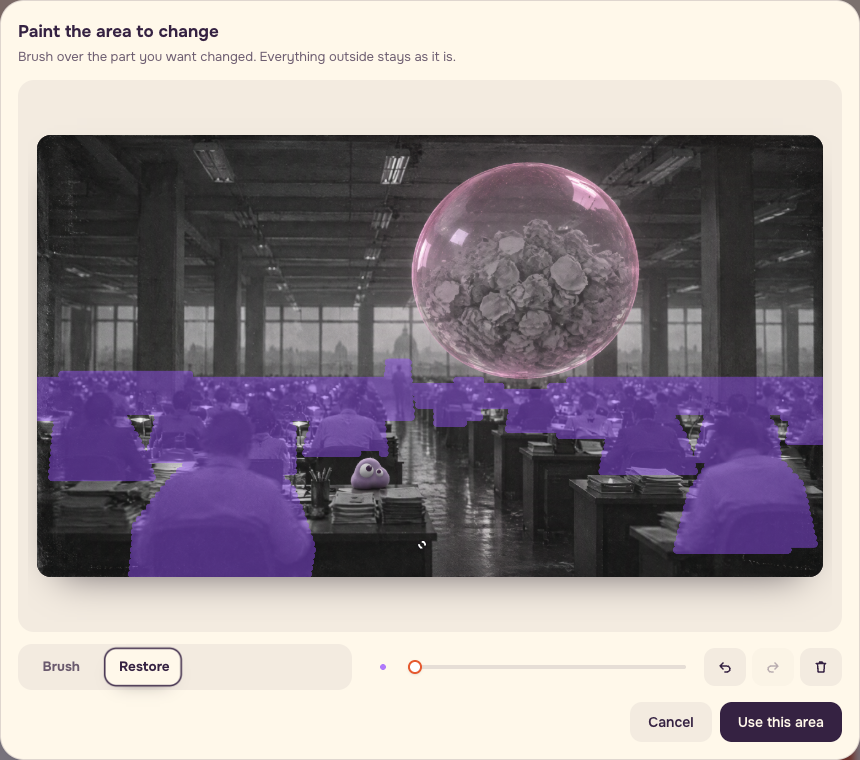
Kliknij Zaznacz obszar. Pędzlem zakryj głowę i ciało każdego pracownika, także w dalszych rzędach. Dostosuj Rozmiar pędzla do małych postaci. Nie zamalowuj bańki, Poppie ani pustych biurek. Demonstracja odtwarza obszary pracowników z dołączonej maski rzeczywistymi ruchami myszy.
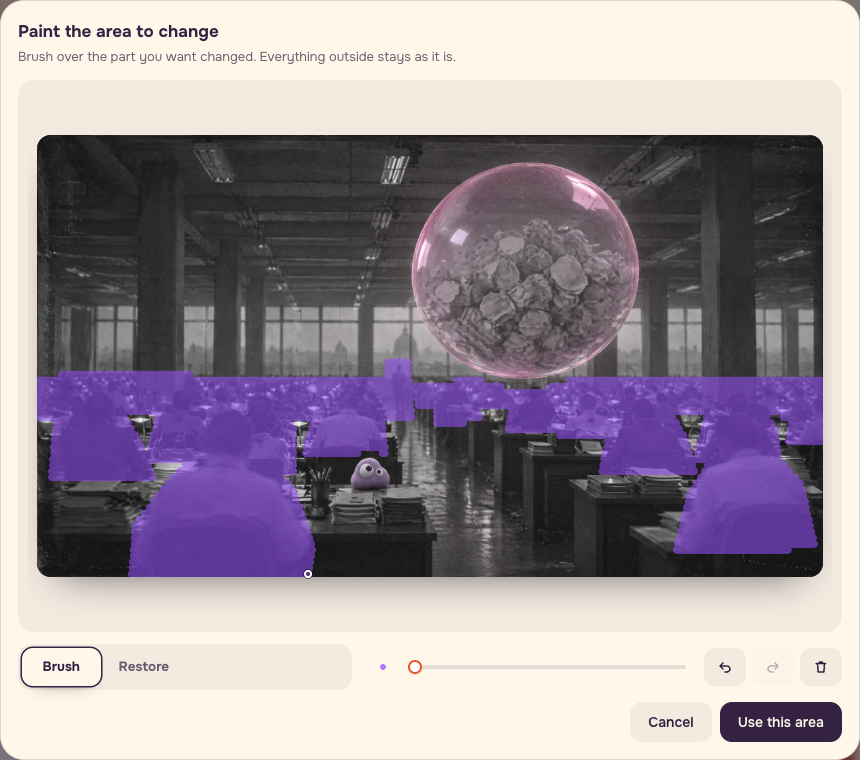
Jeśli ślad obejmie krawędź biurka, wybierz Przywróć i przeciągnij po przypadkowym zaznaczeniu. Kliknij Użyj tego obszaru i sprawdź napis Obszar zaznaczony oraz właściwą miniaturę pierwszego źródła.
Krok 5: Przechowuj oba porównania osobno
Archiwalny retusz bez maski. W pierwszej klatce późniejszego filmu ludzie są usunięci. W tej samej skali Poppie, różowa bańka, przednie krawędzie biurek, pojemnik na długopisy i stosy papieru pozostają wyrównane. W miejscach siedzących osób pojawiają się nowe oparcia krzeseł i papier. Nie traktuj tego archiwalnego porównania jako dowodu testu zaznaczonego obszaru.
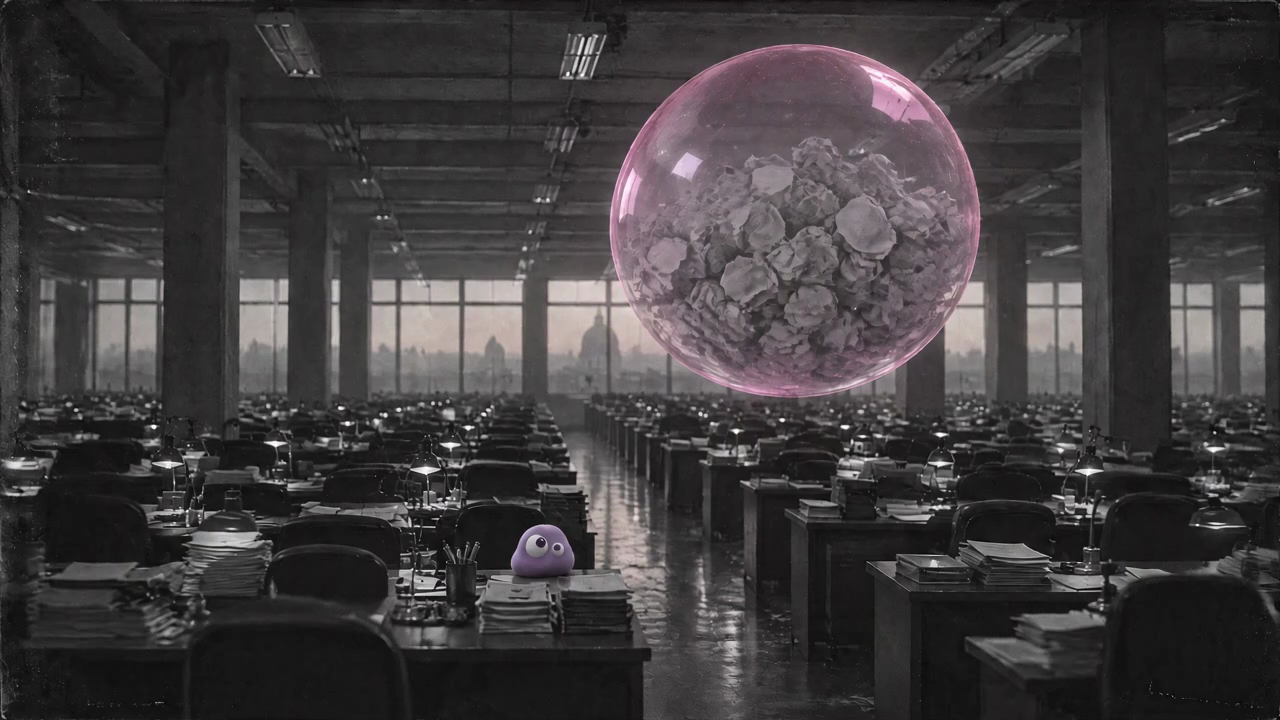
Osobny test zaznaczonego obszaru. Render testowy · te same ustawienia · maska narysowana poza stroną · 7 listopada 2026.
Dołączoną maskę narysowano poza stroną w formacie Zaznacz obszar i wysłano przez API. Użyto GPT Image 2.5 Sunburst edit, oficjalnej ścieżki, wysokiej wierności wejścia, wysokiej jakości, 2k, 16:9, jednego wyniku. Ścieżka ekonomiczna nie obsługuje połączenia maski i wysokiej wierności. Test kosztował $0.0578944, około 57.9 kredytu PopNow; to rzeczywista wcześniejsza opłata, nie szacunek strony.
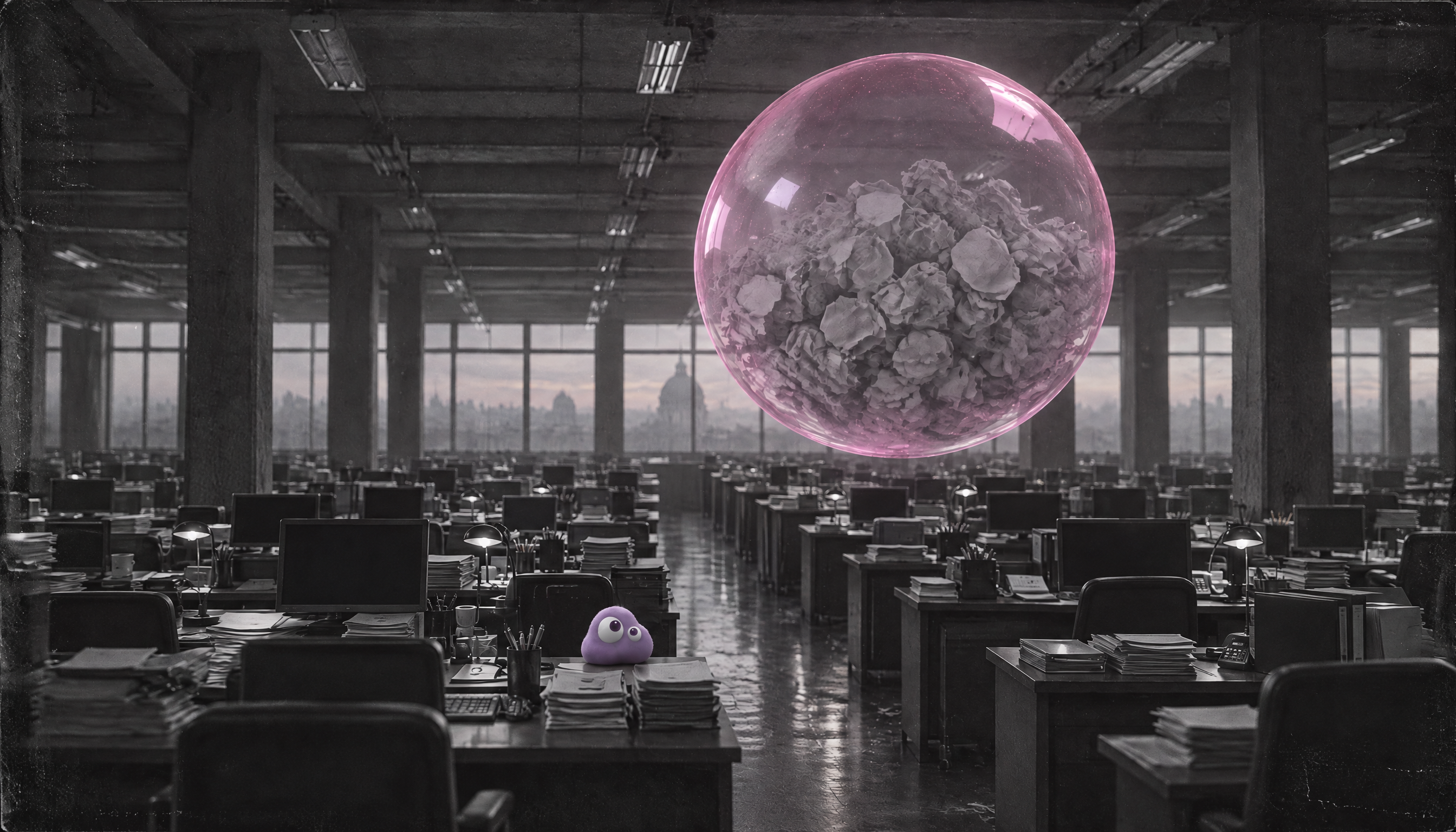
Wszyscy widoczni ludzie zniknęli. Bańka, Poppie, pojemnik na długopisy i stosy papieru pozostały na miejscu. Tam, gdzie siedzieli ludzie, pojawiają się oparcia i zamknięte lub wyłączone monitory. Światło za oknami poza maską zmieniło się z szarobiałego na różowe. Zaznaczenie obszaru nie gwarantuje, że cała reszta pozostanie bez zmian.
Porównanie wideo normalizuje wynik do przestrzeni współrzędnych źródła 2560 × 1440; oryginalne pliki natywne pozostają dostępne powyżej. Proporcje różnią się nieznacznie, więc oprócz wyrównanego widoku sprawdź też geometrię natywną.
| Kontrola | Klatka 0 archiwalnego filmu | Osobny test zaznaczonego obszaru |
|---|---|---|
| Ludzie usunięci | Tak | Tak |
| Bańka, Poppie i przednie punkty odniesienia | Wyrównane | Pozycje zachowane |
| Nowe elementy w dawnych miejscach osób | Oparcia i papier | Oparcia i wyłączone monitory |
| Światło za oknami | Oceń archiwalną klatkę osobno | Z szarobiałego na różowe poza maską |
| Decyzja | Przydatne archiwalne porównanie retuszu | Usunięcie zaliczone; akceptacja całości zależy od założeń |
Jeśli założenia ściśle wymagają szarego świtu, wróć do oryginału i popraw retusz. Jeśli cieplejsze światło jest dopuszczalne, zapisz tę decyzję wprost przed kolejnym krokiem. Ten test nie oznacza bezwarunkowej akceptacji całego obrazu.
Krok 6: Zatwierdź obraz przed dodaniem ruchu
Demonstracja konfiguracji wykorzystuje klatkę archiwalnego filmu, której porównanie jest oddzielne od nowego testu zaznaczonego obszaru. Otwórz Obraz na wideo, wybierz Seedance 2.5 i Od zdjęcia, dodaj zaakceptowany obraz. Ustaw cztery sekundy, Ostry / 720p, jedno wideo, Bez dźwięku i proporcje Auto.
Tłumaczenie naszego oryginalnego promptu:
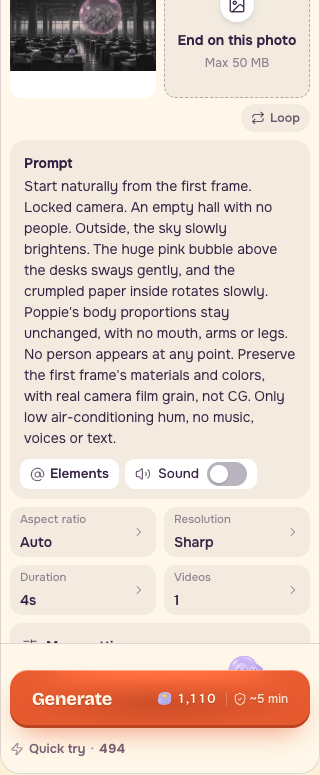
Nieruchoma kamera i łagodny ruch bańki zmniejszają liczbę elementów wymagających spójności. Sprawdź puste krzesła przez całe ujęcie oraz oczy i sylwetkę Poppie. Użyj zwykłego compositingu, gdy trzeba precyzyjnie umieścić dokładny napis, logo lub posiadany już fragment obrazu.
Zapisz tę listę razem z wynikiem
- Każdy widoczny pracownik jest usunięty, w tym odległe głowy, dłonie i sylwetki.
- Oparcia, krawędzie biurek i cienie przy każdym usunięciu wyglądają spójnie.
- Bańkę, Poppie, pojemnik na długopisy, stosy papieru, okna i perspektywę porównano w wyrównanej skali.
- Sprawdzono światło i kolor poza zaznaczonym obszarem; wszystkie odchylenia zapisano.
- Oryginał, maskę, ustawienia, prompt, natywny wynik i notatki z oceny zapisano razem.
- Usunięcie i akceptacja całego obrazu mają oddzielne decyzje.
- Obraz spełnia założenia przed opcjonalnym testem ruchu.
Zachowaj jedno zatwierdzone porównanie i jasny następny krok. Jeśli retusz dodaje nowy rozpraszający element, popraw od oryginału zamiast gromadzić próby bez wyjaśnień.
Częste pytania
Czy Zaznacz obszar blokuje wszystko poza maską?
Nie. W osobnym teście światło za oknami poza maską zmieniło się z szarobiałego na różowe. Po sprawdzeniu usunięcia ludzi oceń cały obraz.
Czy demonstracja strony stworzyła dołączony wynik testu?
W demonstracji przygotowano obszar bez logowania. Dołączony wynik używał maski narysowanej poza stroną i wysłanej przez API z opisanymi ustawieniami. Przechowuj te dwa zapisy osobno.
Dlaczego obrazy przed i po mają różne rozmiary?
Wejście i maska mają 2560 × 1440, natywny wynik testu ma 2688 × 1536. Wyrównaj skalę i kadr przed porównaniem, zachowaj pliki natywne i sprawdź geometrię, bo proporcje nieznacznie się różnią.
Czy od razu animować nowy wynik z zaznaczonym obszarem?
Najpierw zdecyduj, czy cieplejsze światło za oknami pasuje do założeń. Pokazana konfiguracja ruchu używa archiwalnej klatki porównawczej. Zatwierdź obraz, zanim zapłacisz za ruch.