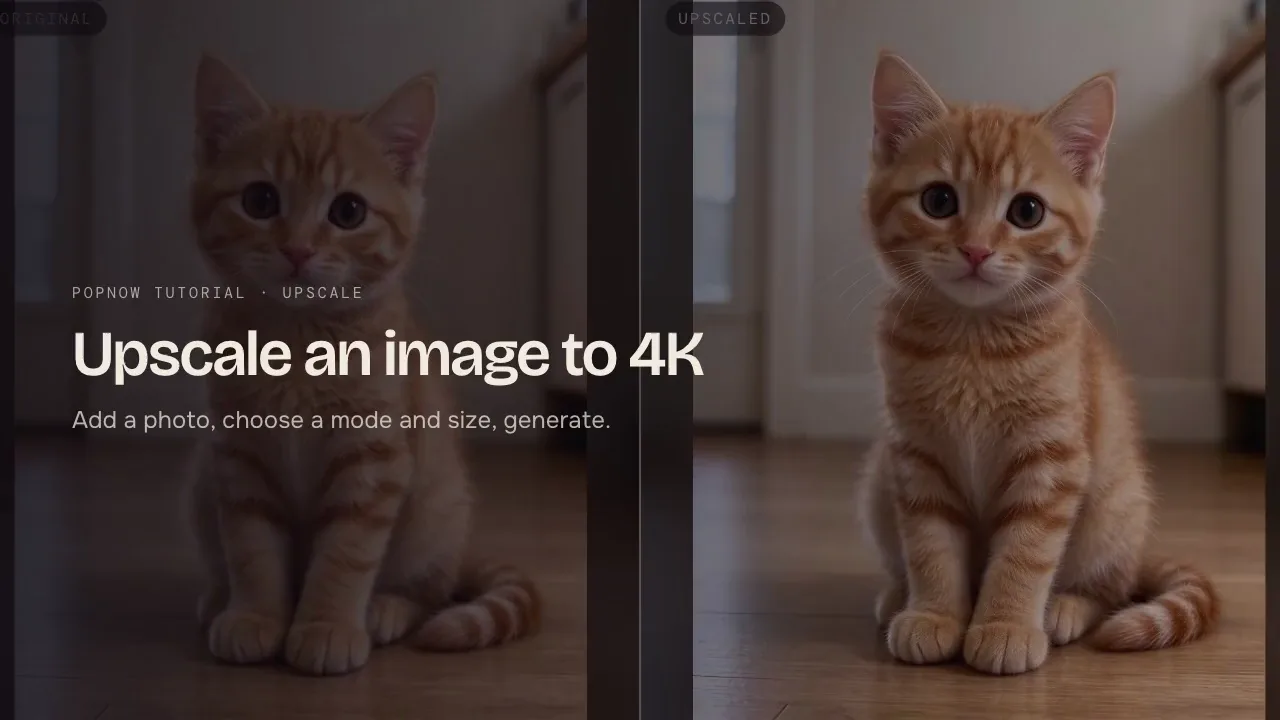
La tua foto fissa già persone, luogo e luce. Usa il prompt per ciò che cambia e per come si muove la camera, e aumenta prima la risoluzione delle foto morbide.
Una foto risponde alla maggior parte delle domande che un modello video dovrebbe altrimenti indovinare: chi c'è, cosa indossa, dove si trova, come cade la luce e che aspetto ha l'immagine. Descrivere di nuovo tutto questo non aiuta. Nel migliore dei casi le parole vanno sprecate; nel peggiore il modello cerca di corrispondere alla tua descrizione invece che alla foto, e il primo fotogramma comincia a deformarsi.
Passaggio 1: Verifica cosa la foto decide già
Guarda la foto per dieci secondi ed elenca ciò che è già definito: le persone e le loro pose, l'ambiente, l'ora del giorno e la luce, i colori e lo stile. Nulla di tutto questo deve finire nel prompt.
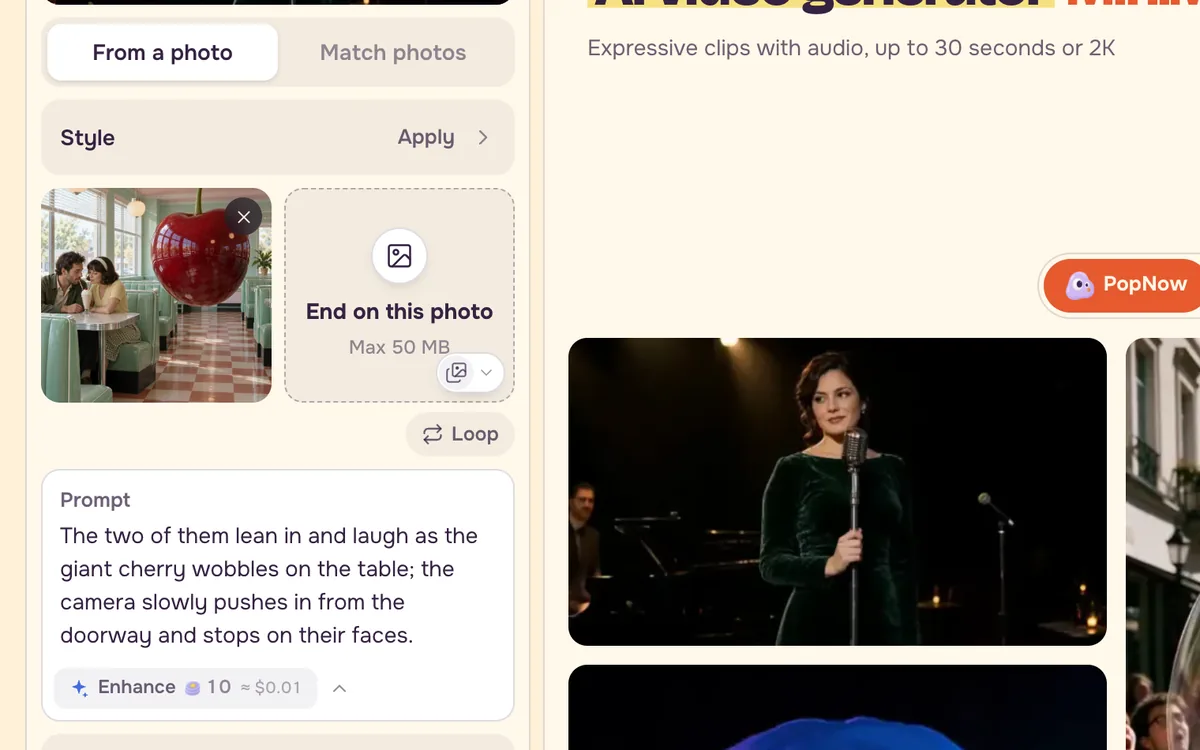
Passaggio 2: Scrivi il cambiamento e la camera
Un'immagine ferma non può mostrare il tempo. Il tuo prompt ha due compiti: dire cosa succede durante la clip e dire come si muove la camera. Con una buona foto, una frase per ciascun compito basta di solito.
She lifts the mug, blows across it once and smiles toward the window as steam curls up; the camera eases in from a medium shot to a close-up and stops on her face.
Scrivi le azioni con un inizio e una fine ("gira, saluta, poi abbassa la mano") invece di uno stato ("è felice"). Indica dove finisce la camera, così il movimento ha una meta.
Passaggio 3: Inserisci solo ciò che il fotogramma contiene già
Quando un prompt cita qualcuno o qualcosa che non è nella foto, molti modelli passano a una scena nuova per fare spazio. Lascia fuori gli elementi nuovi, oppure spiega esattamente come arrivano: "un ciclista entra dal bordo sinistro e passa dietro di lei".
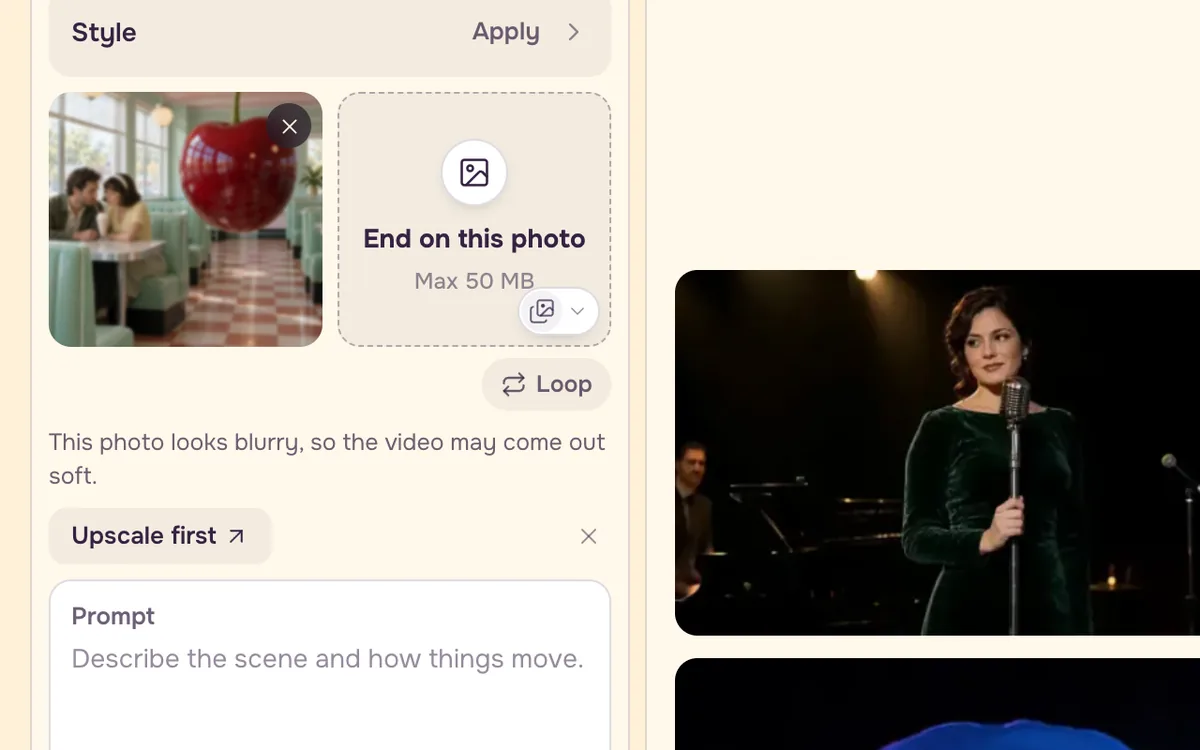
Passaggio 4: Aumenta prima la risoluzione di una foto piccola o sfocata
I modelli video allargano il primo fotogramma alla dimensione finale, quindi una foto piccola o morbida diventa una clip morbida. Quando la foto di partenza che aggiungi è chiaramente troppo piccola o troppo sfocata, sotto lo slot di caricamento compare una breve riga con Prima aumenta la risoluzione. Porta la foto in Upscale, e quando la versione più nitida è pronta torna subito nel tuo video come fotogramma iniziale, con il prompt e le impostazioni conservati. Il controllo gira nel browser e resta silenzioso a meno che la foto non sia chiaramente troppo piccola o troppo morbida; puoi chiuderlo e generare comunque.
Un prima e un dopo
| Invece di | Scrivi |
|---|---|
| Una donna con i capelli rossi e un maglione color crema siede a un tavolo di legno in una cucina soleggiata e tiene una tazza. | Lei solleva la tazza, soffia una volta e sorride verso la finestra. |
| Illuminazione cinematografica bellissima, molto dettagliato, messa a fuoco nitida. | La camera si avvicina lentamente a un primo piano e si ferma sul suo viso. |
Domande frequenti
Perché la mia clip passa a una scena diversa?
Di solito il prompt nomina qualcosa che la foto non contiene, oppure descrive la scena in modo diverso dall'immagine. Rimuovi gli elementi nuovi, resta su movimento e camera, e aggiungi "una sola inquadratura continua" se il modello continua a tagliare.
Quanto deve essere lungo un prompt da immagine a video?
Più corto di un prompt da testo a video. Due frasi bastano per la maggior parte delle clip: cosa succede e come si muove la camera. Aggiungine una terza per il suono, se il modello genera audio.
Upscale prima cambierà la mia foto?
L'upscale predefinito rende più nitida la foto e riempie i dettagli mancanti. Su una foto molto sfocata può ritoccare dettagli piccoli come gli occhi, quindi se un volto deve restare esattamente com'è, scegli Preciso nella pagina di upscale prima di premere Upscale.