Crea video trasforma un'immagine in una breve inquadratura in movimento. La foto definisce l'aspetto della scena — persone, luce, ambiente — e il prompt decide cosa succede dopo. Una clip di cinque secondi richiede circa un minuto e il prezzo appare sul pulsante Genera prima di avviare qualsiasi operazione.
La clip qui sotto nasce da una sola immagine di un cavaliere davanti a un golem di pietra. L'abbiamo aggiunta come primo fotogramma, abbiamo scritto un paragrafo su azione e movimento di camera e l'abbiamo generata con MiniMax H3 Max.
Passaggio 1: Aprire Crea video
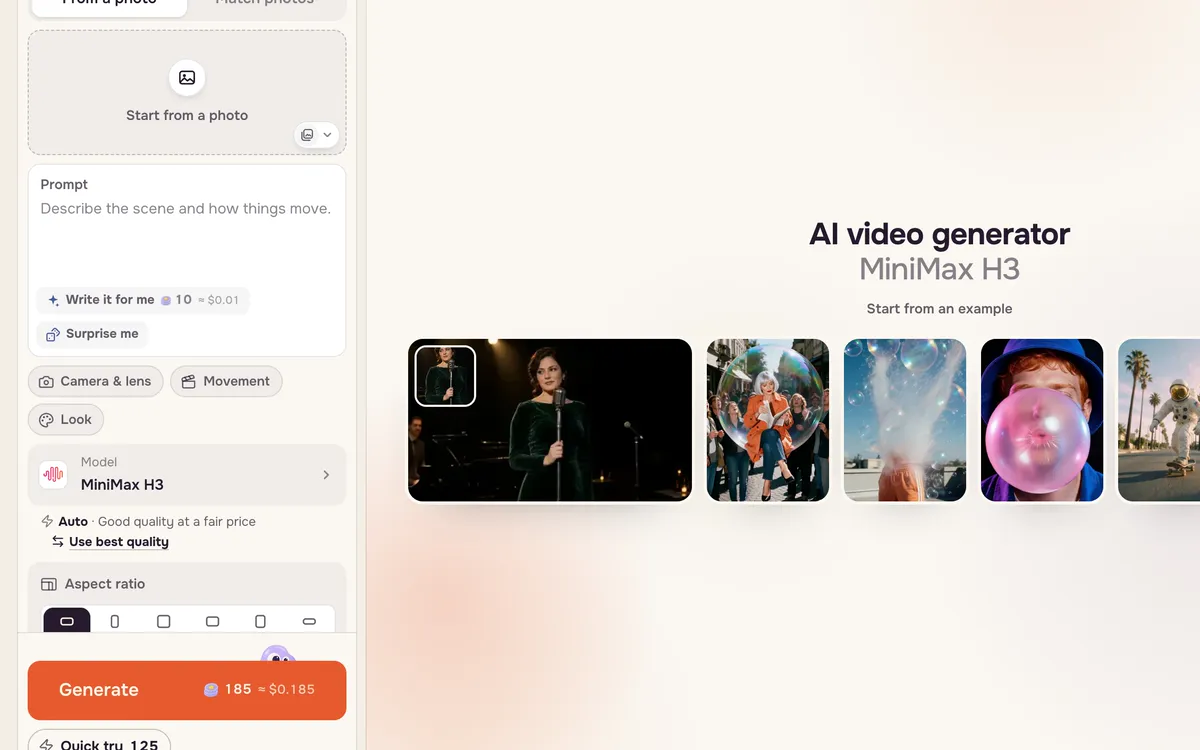
Vai su Crea video. Il pannello sinistro contiene tutto il necessario: spazio per la foto, prompt, modello e qualità. A destra compaiono esempi finché non generi, poi i tuoi risultati.
Passaggio 2: Aggiungere la foto
Fai clic su Parti da una foto e scegli un'immagine, oppure selezionala dalla libreria. La foto diventa il primo fotogramma, quindi tutto ciò che contiene — volti, abiti, colori, inquadratura — passa nel video. Se vuoi terminare la clip su un fotogramma preciso, compare un secondo spazio, Finisci su questa foto.
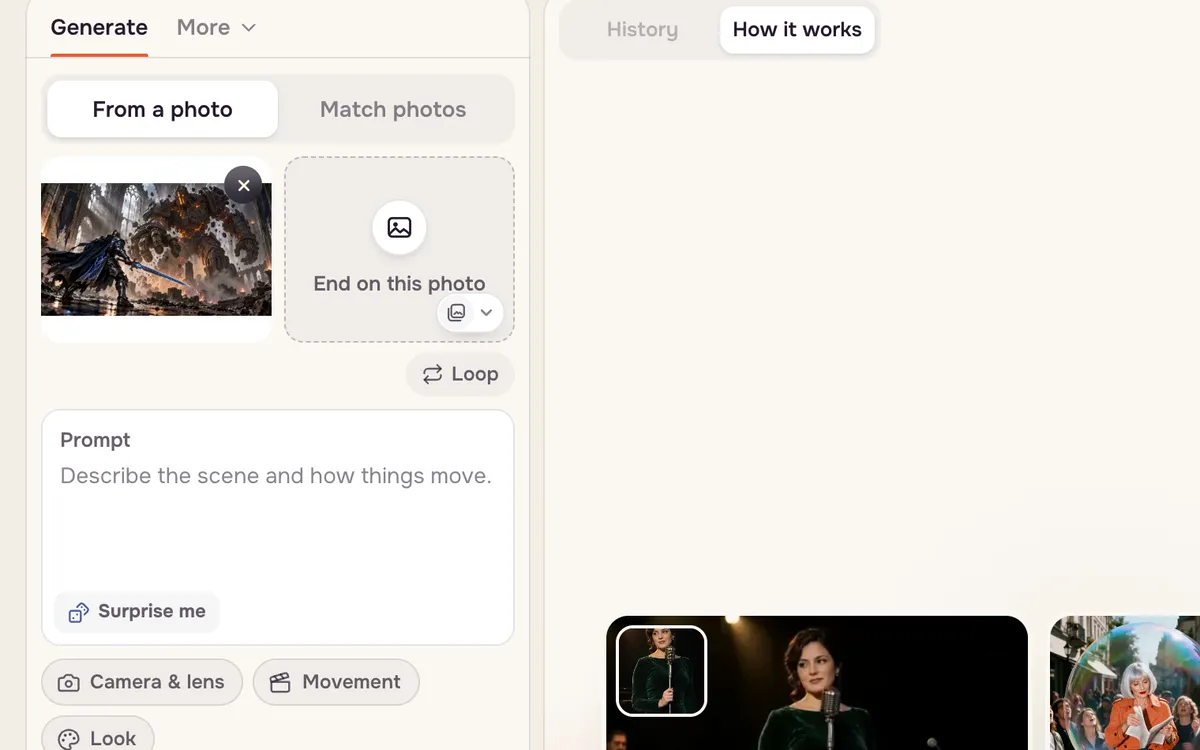
Usa un'immagine nitida e ben illuminata con le proporzioni desiderate per la pubblicazione. Un'immagine orizzontale 16:9 produce una clip orizzontale; una verticale produce una clip verticale.
Passaggio 3: Descrivere il movimento
Scrivi cosa si muove, nell'ordine in cui accade, poi come si comporta la camera. Non serve descrivere ciò che è già visibile nella foto: il modello lo vede. Dedica le parole all'azione e alla camera.
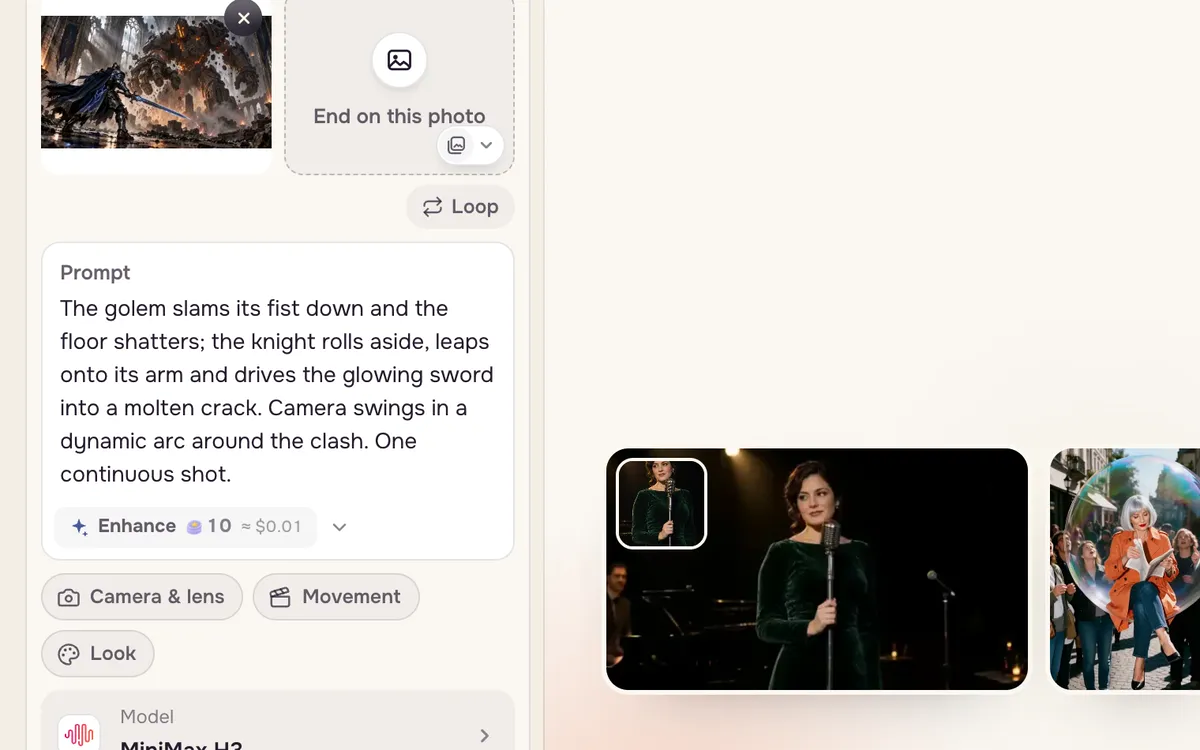
The golem slams its fist down and the floor shatters; the knight rolls aside, leaps onto its arm and drives the glowing sword into a molten crack. Camera swings in a dynamic arc around the clash. One continuous shot.
Passaggio 4: Scegliere la qualità e generare
Apri le opzioni di qualità e scegli una risoluzione. Standard è il modo più economico per verificare un'idea; Nitido è una buona scelta per condividere; Ultra nitido serve per la versione finale. Ogni opzione mostra il prezzo, come il pulsante Genera.
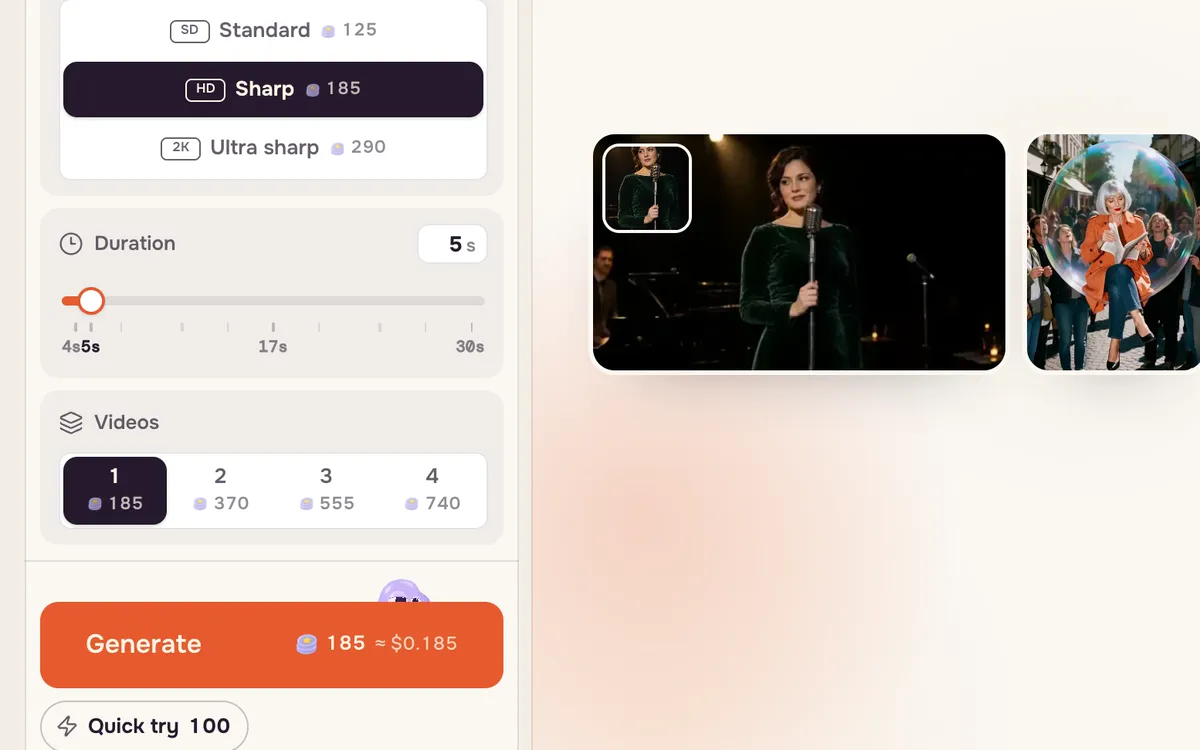
Con MiniMax H3, una clip di cinque secondi costa 125 crediti in Standard, 185 crediti in Nitido e 290 crediti in Ultra nitido. Prova veloce crea prima un'anteprima economica, così puoi controllare il movimento prima di pagare una versione più nitida. Se una generazione fallisce, i crediti tornano sul saldo.
Consigli per risultati migliori
- Un'idea per clip. Cinque secondi bastano per un'azione e un movimento di camera. Collega più clip con Estendi video per scene più lunghe.
- Mantieni coerente il soggetto. Concludere con "Stessi volti, acconciature e abiti per tutta la durata" riduce le variazioni nelle persone.
- Specifica la camera. "Avvicinamento lento", "arco intorno al soggetto", "picchiata FPV" e "camera fissa" cambiano la resa. Vedi Movimenti di camera.
- Evita testo nell'inquadratura. Insegne e didascalie tendono a risultare illeggibili; aggiungi il testo dopo.
Domande frequenti
Posso creare un video senza foto?
Sì. Passa alla modalità da testo a video e descrivi l'intera scena nel prompt. Partire da una foto offre molto più controllo sull'aspetto dell'inquadratura.
Da quale modello conviene iniziare?
Il modello predefinito, MiniMax H3, offre un buon equilibrio tra qualità e prezzo. Passa a MiniMax H3 Max, Kling o Seedance dal selettore quando servono più dettagli o uno stile preciso; il prezzo sul pulsante si aggiorna a ogni cambio.
Quanto può durare una clip?
Dipende dal modello; la maggior parte produce da cinque a dieci secondi per generazione. Usa Estendi video per continuare una clip dal suo ultimo fotogramma.
Perdo crediti se un video fallisce?
No. Se una generazione fallisce, i crediti utilizzati tornano automaticamente sul saldo.