Migliora immagine rende più grande e nitida un'immagine piccola o poco definita. Enhance + upscale ricostruisce i dettagli fini mentre ingrandisce; Upscale only ingrandisce senza cambiare il contenuto. Scegli le dimensioni di destinazione — 2K, 4K o 8K — e il tipo di file.
Passaggio 1: Aprire Migliora immagine
Apri Migliora immagine e trascina una foto oppure premi Try this one per vedere l'esempio integrato (visualizzarlo non consuma crediti).
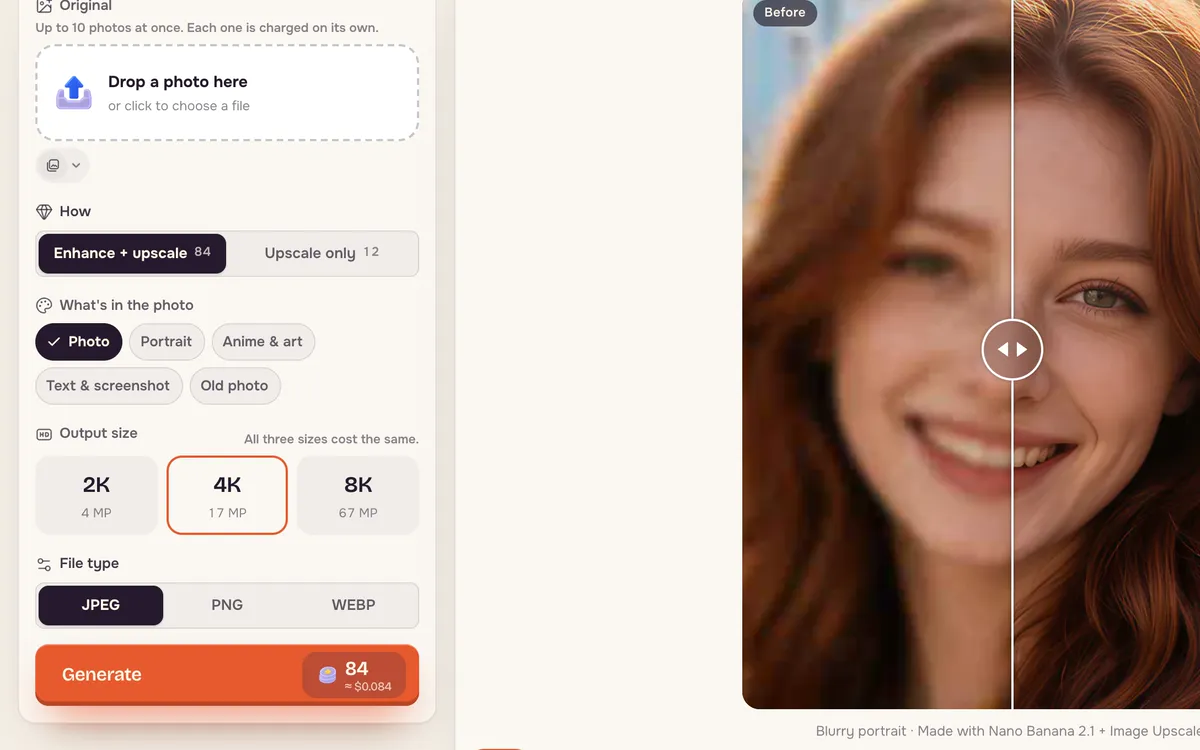
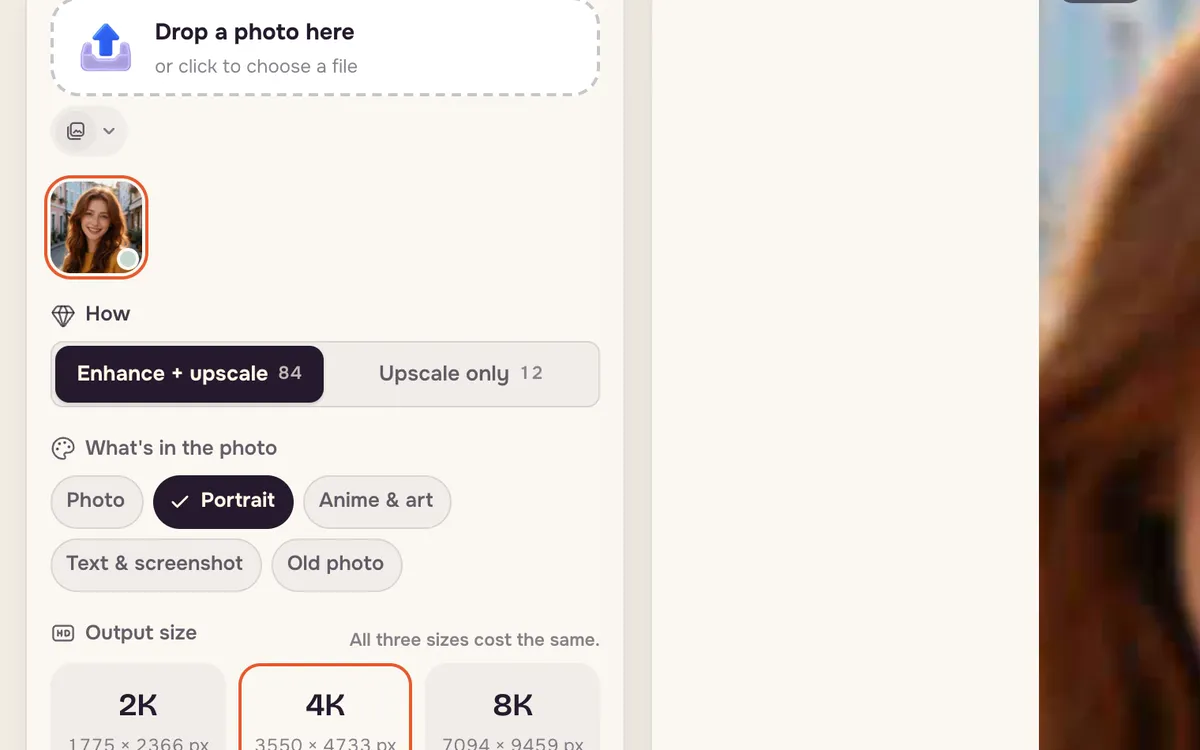
Passaggio 2: Scegliere modalità e contenuto
Scegli Enhance + upscale per foto vecchie, poco nitide o compresse, oppure Upscale only quando l'immagine è già pulita e servono solo più pixel. Poi indica cosa contiene la foto — Foto, Ritratto, Anime e arte, Testo e screenshot o Foto d'epoca — per migliorare gli elementi giusti.
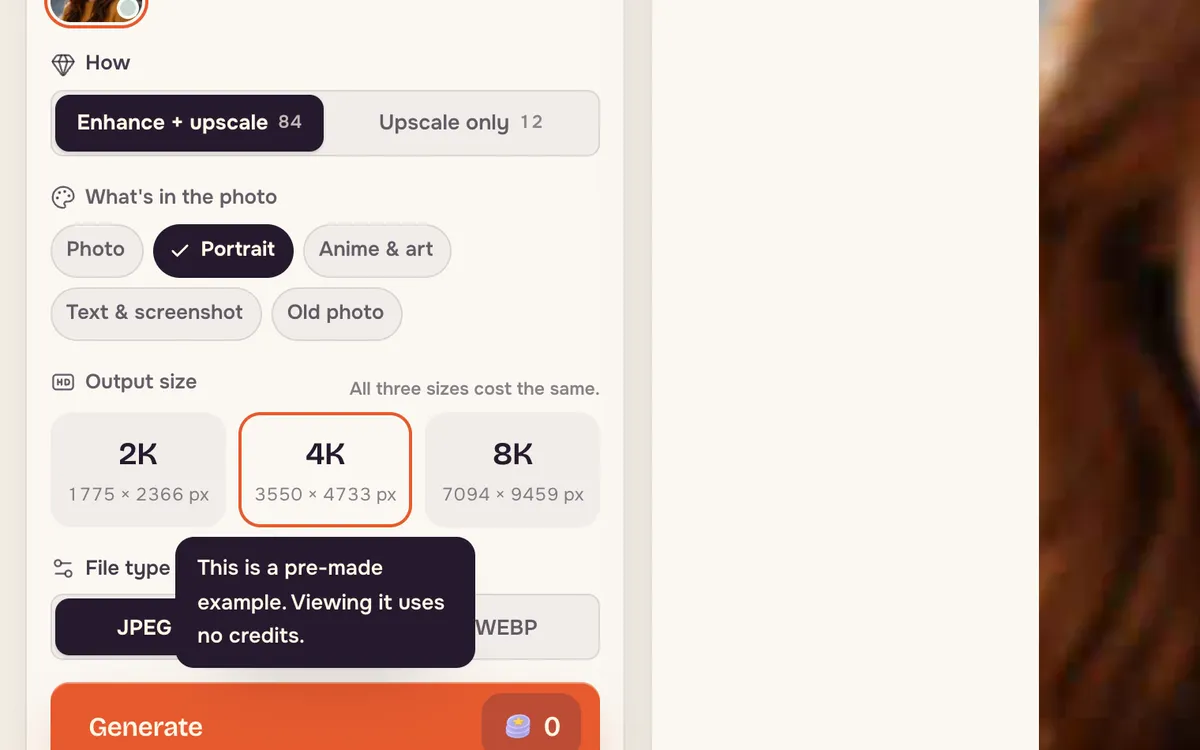
Passaggio 3: Scegliere le dimensioni e generare
Scegli 2K, 4K o 8K e un formato di file, poi premi Genera. Dimensioni maggiori richiedono più tempo e costano di più; il pulsante mostra il prezzo.
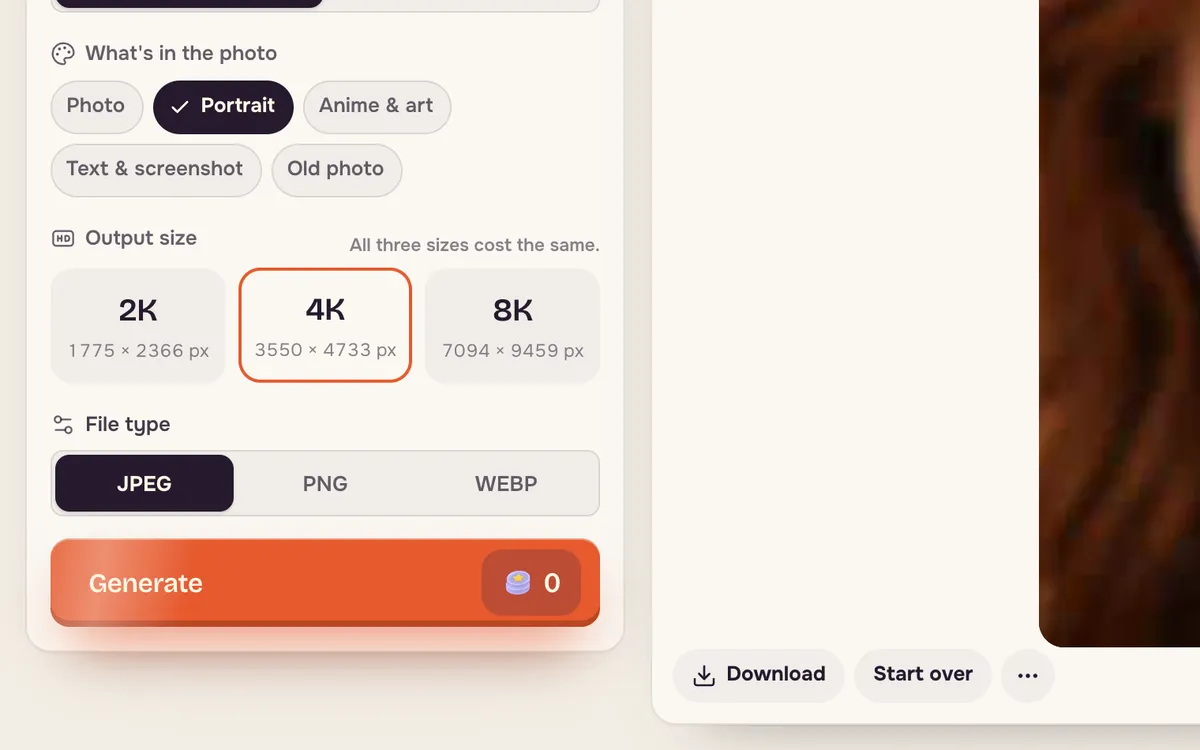
Consigli per risultati migliori
- Usa Upscale only per screenshot e testo, così le lettere non vengono reinterpretate.
- Scegli Foto d'epoca per scansioni e stampe sbiadite.
- Ingrandisci alla fine. Completa prima le modifiche, poi ingrandisci la versione finale.
Domande frequenti
Qual è la differenza tra le due modalità?
Enhance + upscale aggiunge dettagli assenti nell'originale, quindi è adatto alle foto poco nitide. Upscale only mantiene l'immagine com'è e la ingrandisce soltanto, quindi è adatto a immagini pulite e testo.
Posso ingrandire immagini IA create con altri strumenti?
Sì. Funziona qualsiasi JPG, PNG o WebP.
Posso ingrandire un video?
Questa pagina è dedicata alle immagini. Per i video, usa gli strumenti video in Crea video.