


Cambia angolazione mostra lo stesso soggetto da un altro punto di vista: girato di lato, visto dall'alto o da vicino. Mantiene l'aspetto del soggetto e ricostruisce ciò che la camera vedrebbe dalla nuova posizione. I fotografi di prodotto lo usano per ottenere più angolazioni da un solo scatto.
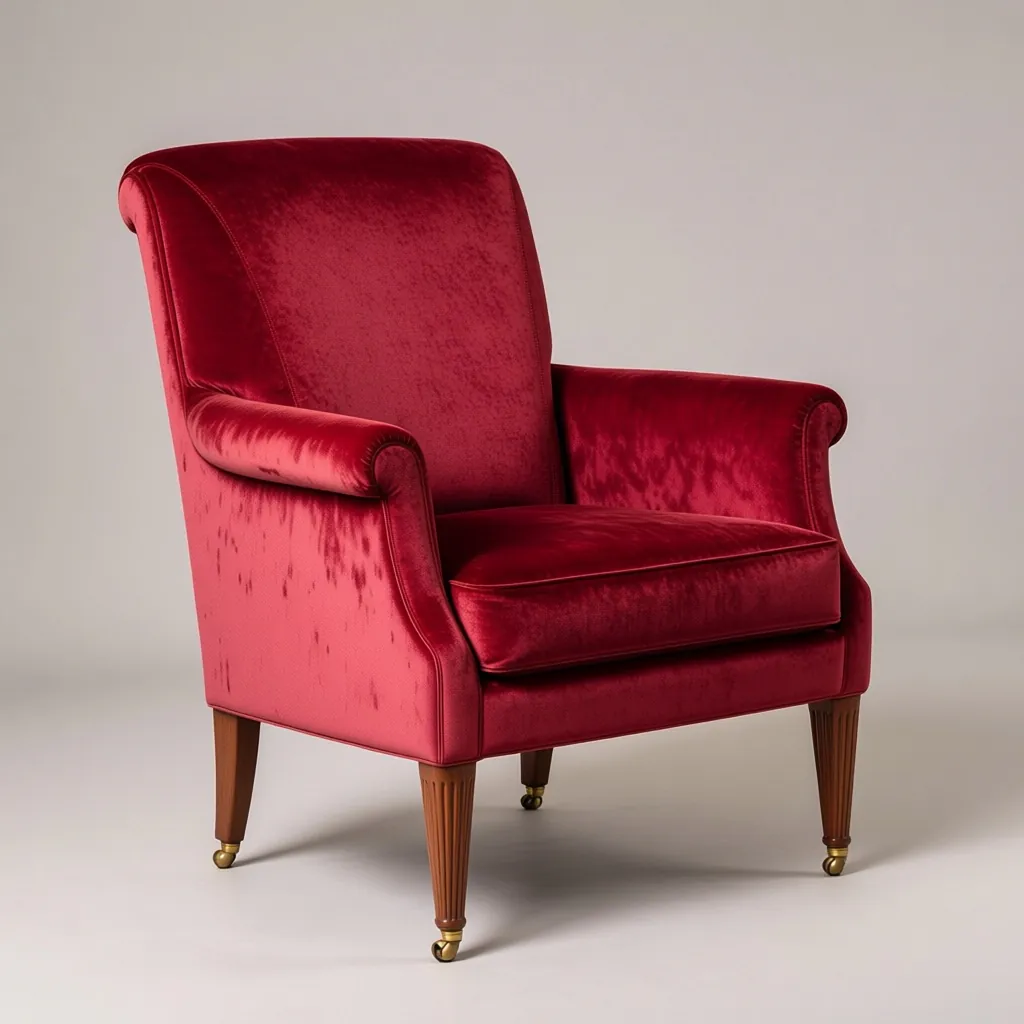
Passaggio 1: Aprire Cambia angolazione
Apri Cambia angolazione e trascina una foto oppure premi Prova questo per caricare l'esempio.
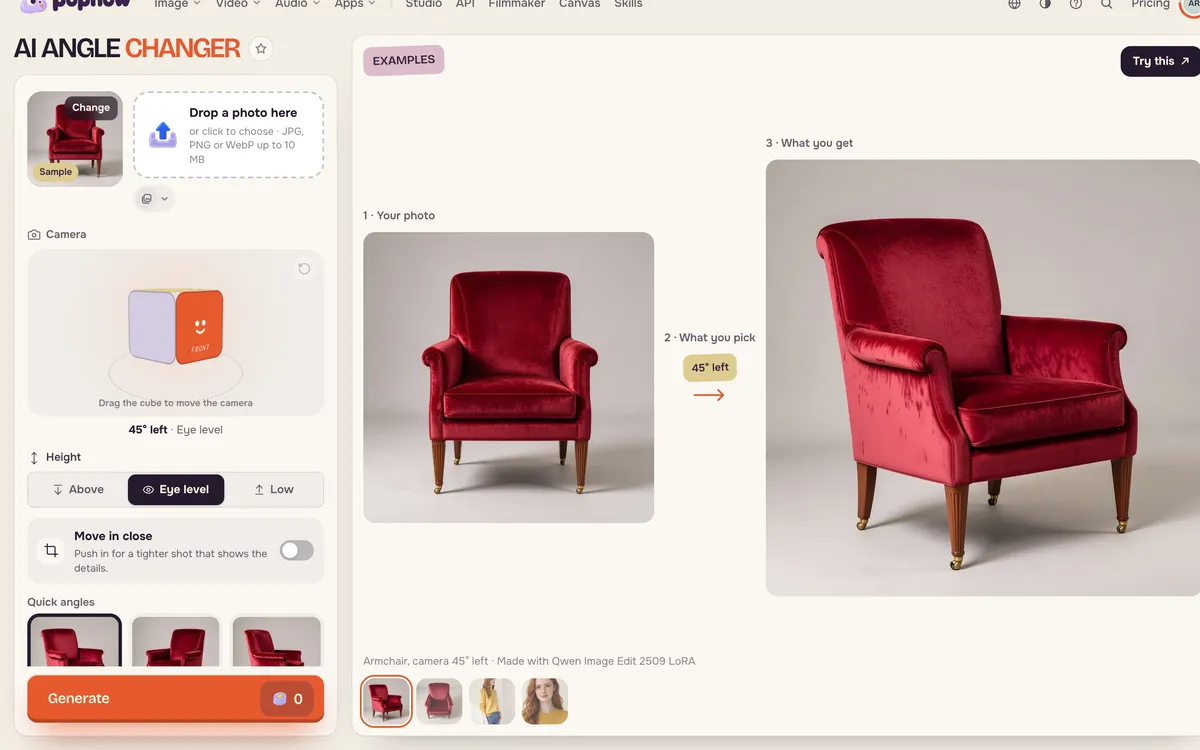
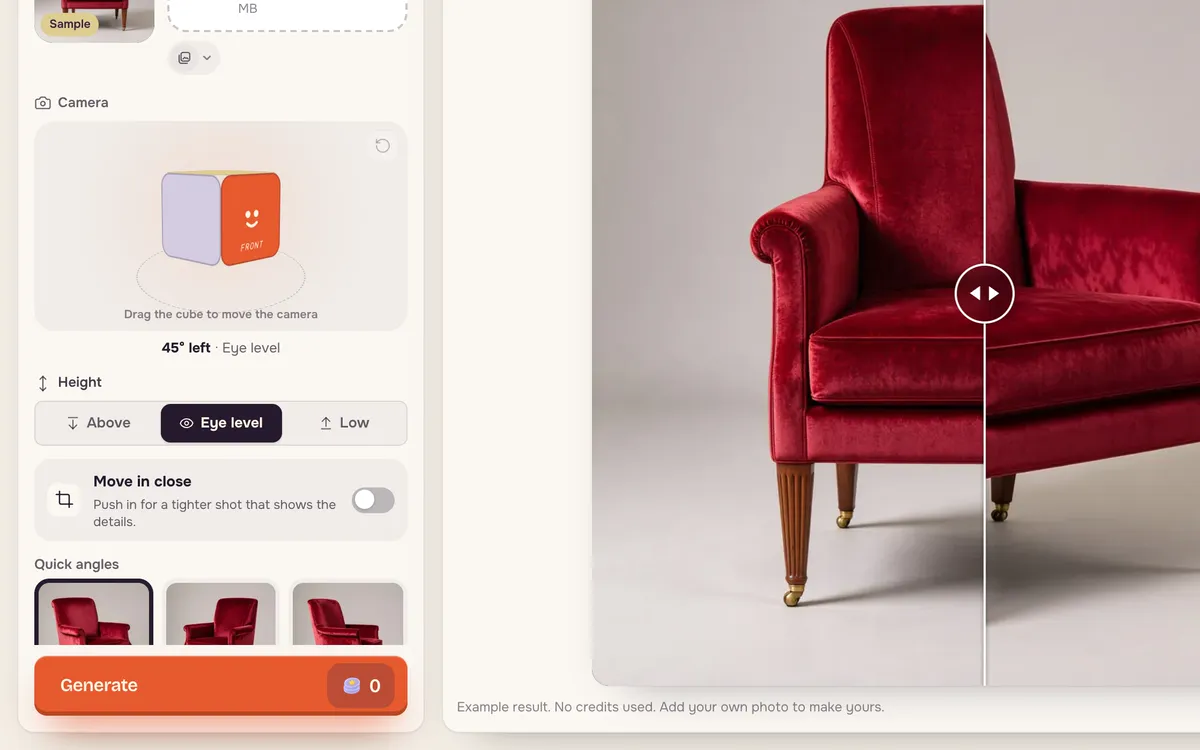
Passaggio 2: Scegliere un angolo
Trascina il cubo per spostare la camera o premi un angolo rapido: 45° a sinistra, 45° a destra, Laterale, Retro, Dall'alto o Primo piano. Imposta l'altezza — Dall'alto, Ad altezza occhi o Dal basso — e attiva Move in close per un'inquadratura più stretta.
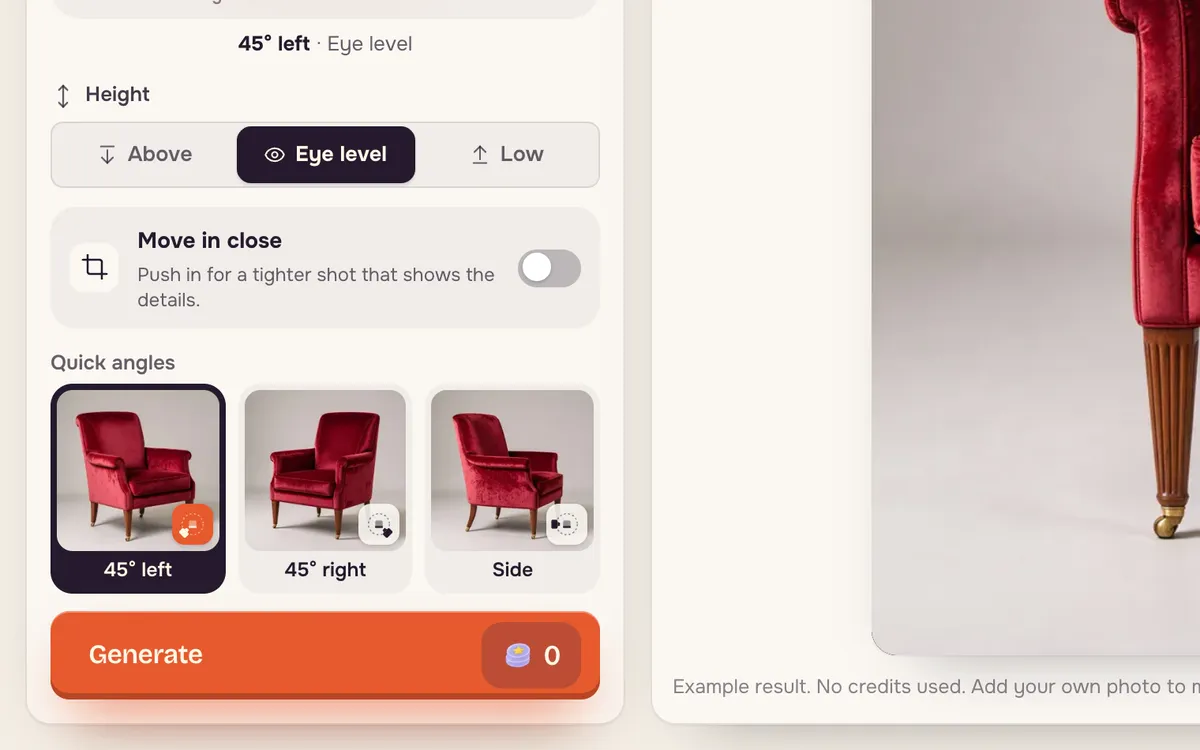
Passaggio 3: Generare
Premi Genera. Il prezzo è sul pulsante; visualizzare l'esempio integrato non consuma crediti.
Nove inquadrature in una volta
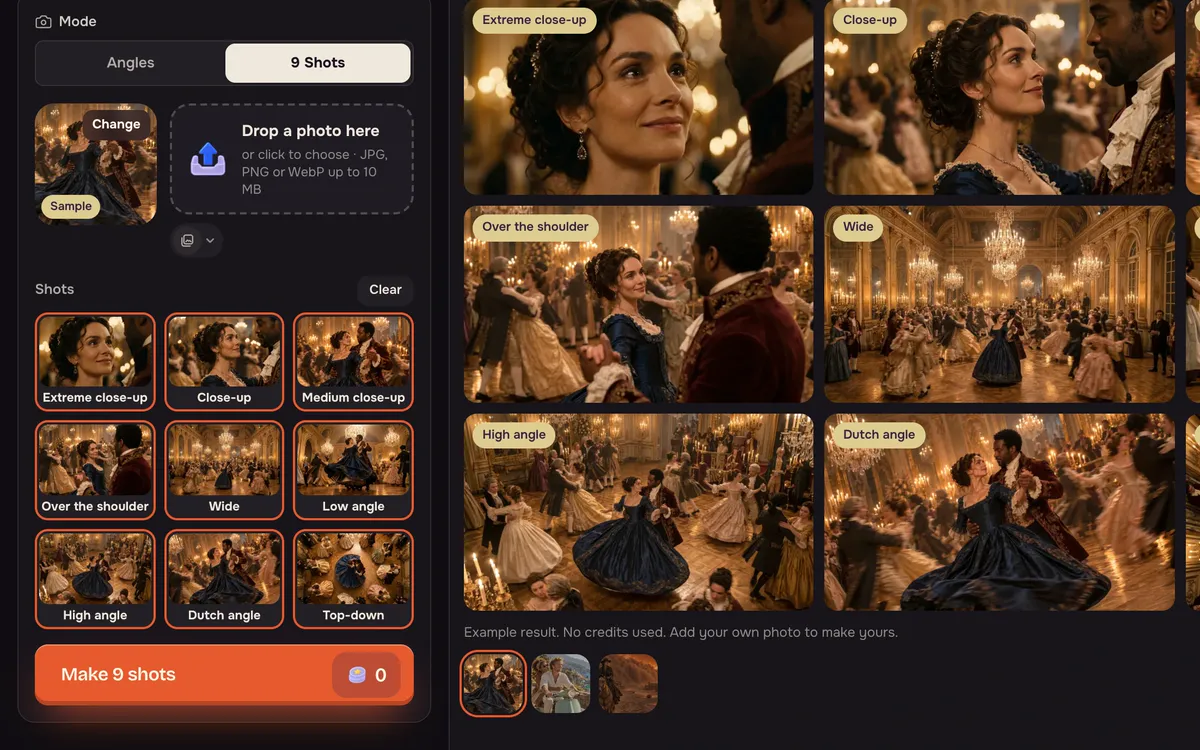
Passa alla modalità 9 inquadrature in alto per ottenere una copertura completa da una sola foto: dettaglio, primo piano, mezzo primo piano, oltre la spalla, campo lungo, dal basso, dall'alto, angolo olandese e vista zenitale. È un modo rapido per creare uno storyboard o dare più opzioni a chi monta il video.
Consigli per risultati migliori
- Parti da un soggetto nitido e non tagliato, così il modello ne vede tutta la forma.
- Le piccole rotazioni sono più naturali. 45° conserva più dettagli originali rispetto a una vista completamente laterale o posteriore.
- I lati nascosti vengono immaginati. Per il retro di un prodotto, controlla i dettagli prima di pubblicare.
Domande frequenti
Mantiene i dettagli del mio prodotto?
Mantiene forma, materiali e colori visibili. I lati nascosti nell'originale vengono ricostruiti dal modello, quindi controlla loghi ed etichette.
Posso ottenere più angolazioni insieme?
Sì. Genera un angolo alla volta oppure usa l'opzione per creare più angolazioni insieme, quando è disponibile per la tua foto.
Funziona sulle persone?
Sì, per adulti che hanno acconsentito a essere fotografati. Gli esempi includono una persona vista di fronte, di lato e da dietro.



