Crea immagine trasforma una descrizione scritta in un'immagine. Scrivi come un regista descriverebbe un'inquadratura — soggetto, ambiente, luce, obiettivo — per ottenere immagini finite o primi fotogrammi per un video.
Passaggio 1: Aprire Crea immagine
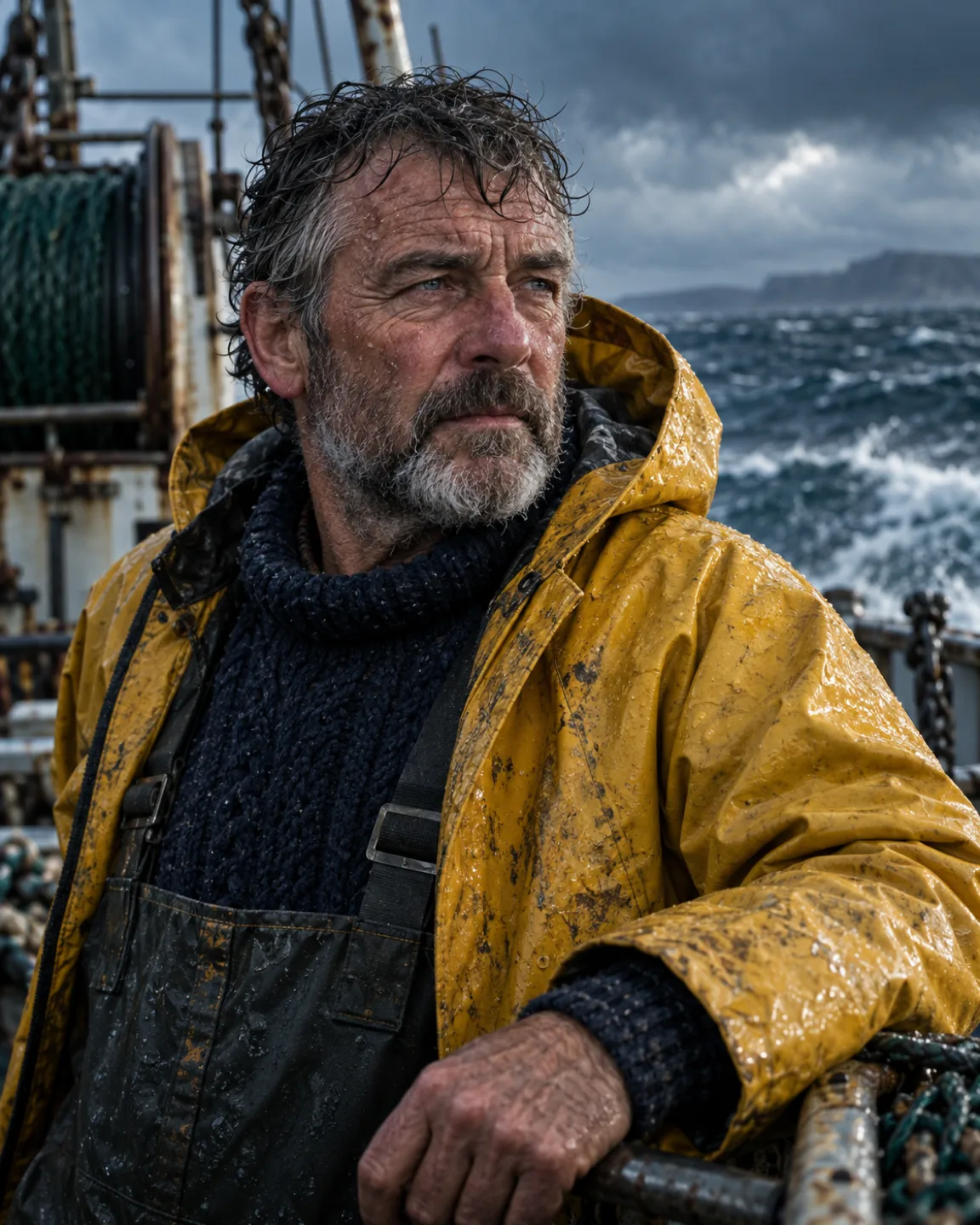
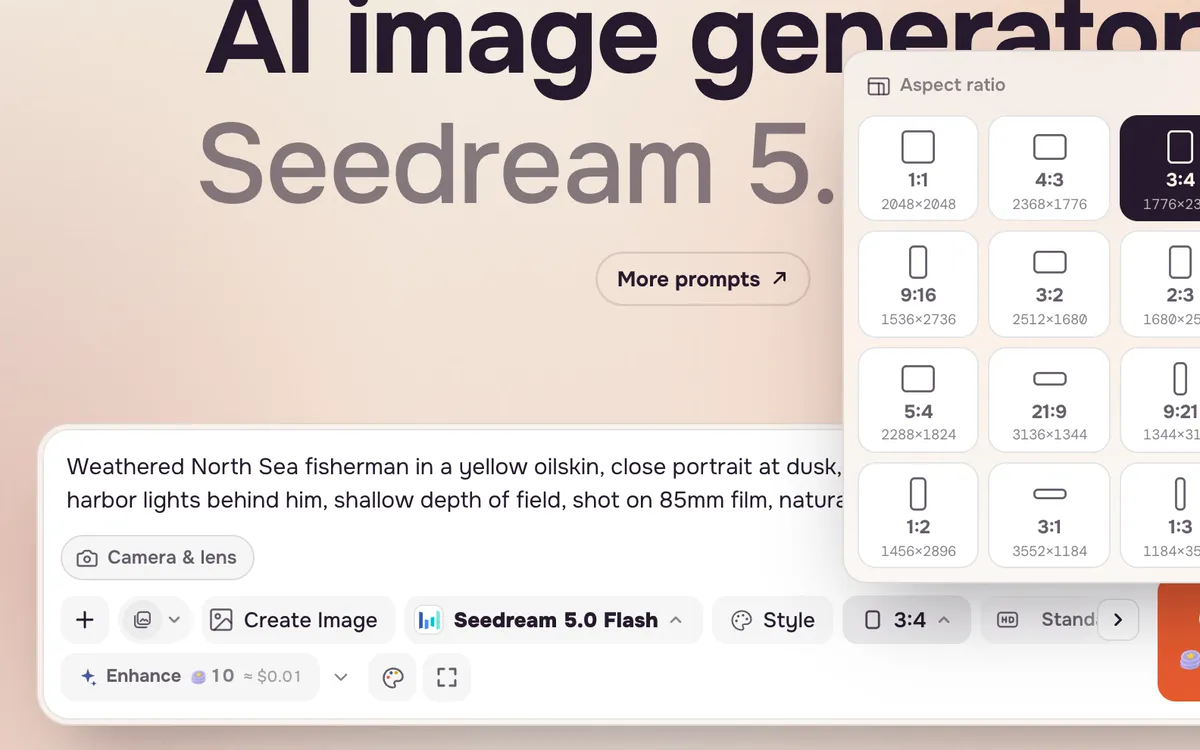
Apri Crea immagine. La barra del prompt è in basso, con accanto modello, stile, formato e numero di immagini.
Passaggio 2: Descrivere l'inquadratura
Inizia dal soggetto, poi ambiente, luce e camera. I dettagli concreti funzionano meglio degli aggettivi: "luci al sodio del porto" dice più di "suggestivo".
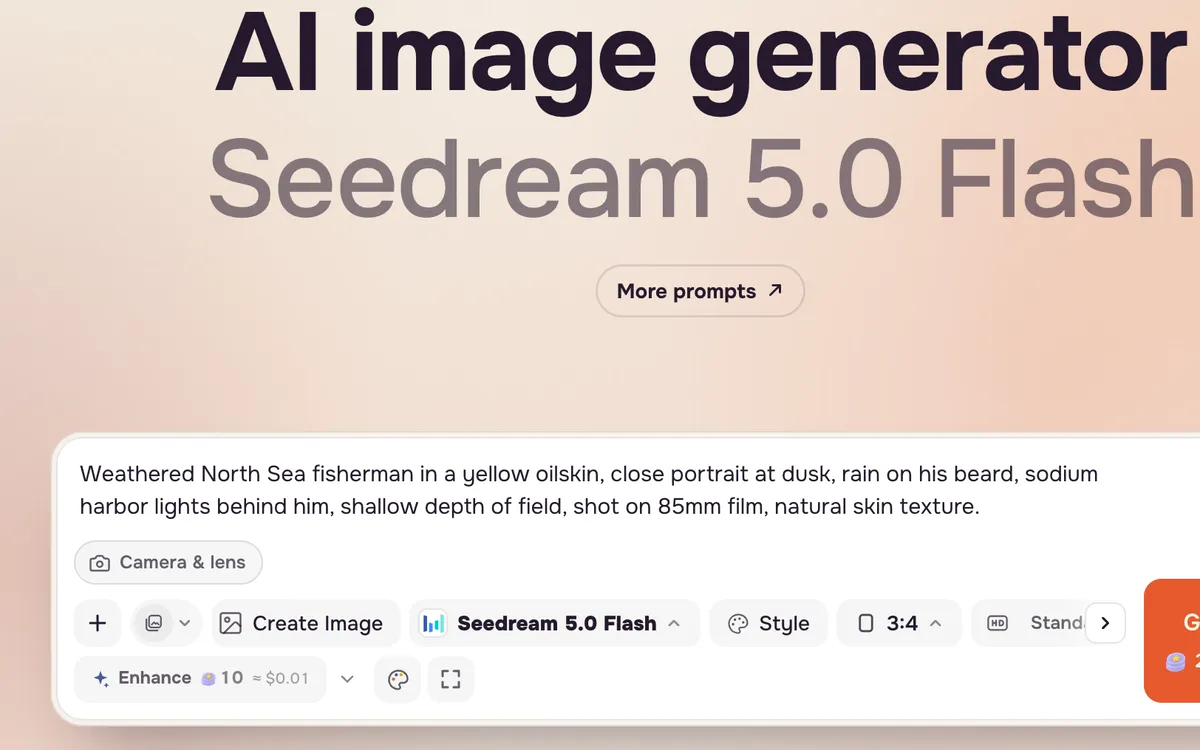
Weathered North Sea fisherman in a yellow oilskin, close portrait at dusk, rain on his beard, sodium harbor lights behind him, shallow depth of field, shot on 85mm film, natural skin texture.
Passaggio 3: Scegliere formato e dimensioni
Scegli le proporzioni in base alla destinazione: 3:4 o 4:5 per ritratti e feed, 16:9 per banner e primi fotogrammi video, 9:16 per le storie. Scegli una dimensione; Standard basta per valutare l'idea.
Passaggio 4: Scegliere quante immagini e generare
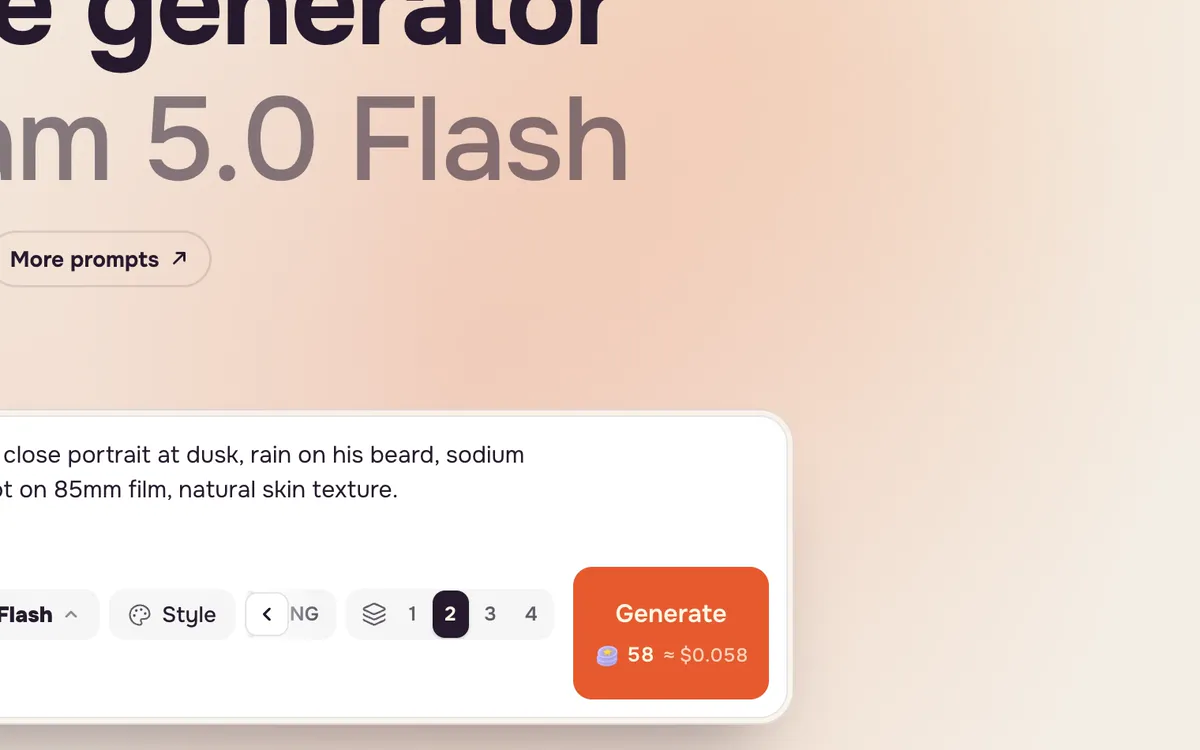
Genera fino a quattro immagini insieme per confrontare le alternative. Ogni immagine viene addebitata e il pulsante Genera mostra il totale. Con il modello predefinito Seedream 5.0 Flash, un'immagine costa 29 crediti.
Consigli per risultati migliori
- Usa Scrivilo per me per trasformare un'idea abbozzata in un prompt dettagliato (costa alcuni crediti).
- Aggiungi un'immagine di riferimento per mantenere un volto, un prodotto o uno stile preciso.
- Evita testo nell'immagine a meno che il modello non sia noto per questa capacità; aggiungilo dopo in uno strumento di grafica.
- Passaggio successivo: invia un'immagine a Crea video per animarla.
Domande frequenti
Qual è il miglior modello per immagini?
Dipende dal lavoro. Seedream 5.0 Flash è rapido ed economico per le bozze; Nano Banana e GPT Image seguono bene istruzioni dettagliate e modifiche. Confrontali nella pagina dei modelli.
Posso modificare un'immagine che ho già?
Sì. Passa alla modalità Modifica immagine, aggiungi la foto e descrivi la modifica.
Posso usare le immagini per scopi commerciali?
Puoi usare ciò che crei per i tuoi progetti, nel rispetto dei termini. Non caricare foto di persone senza il loro consenso.