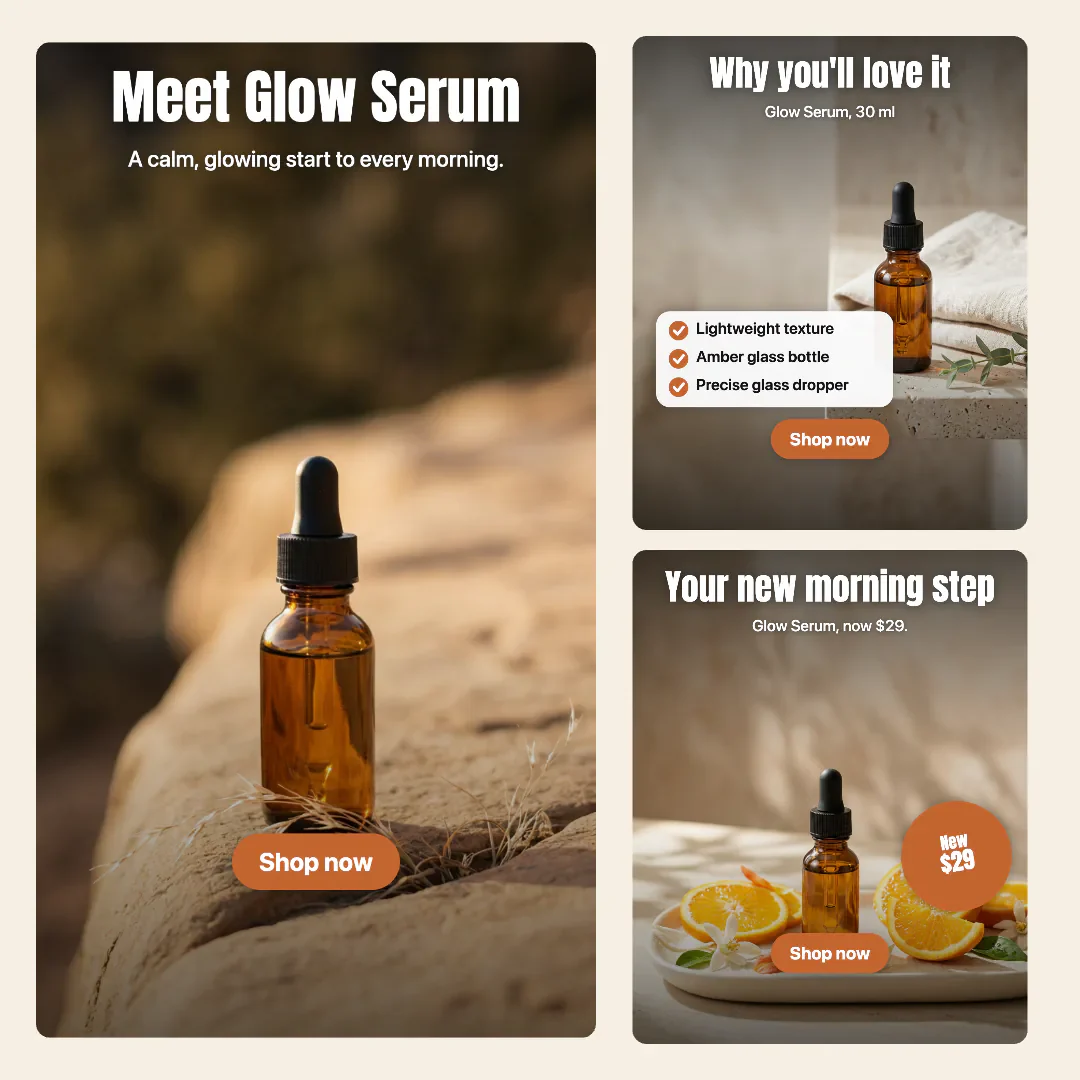
Annunci trasforma una foto di prodotto in annunci pronti da pubblicare. Aggiungi la foto e alcune informazioni — nome, punti di forza, un'offerta — poi scegli il tipo di annuncio. Gli annunci immagine vengono creati in tutti i formati per i feed insieme, senza dover ridimensionare nulla.
Passaggio 1: Aprire Annunci
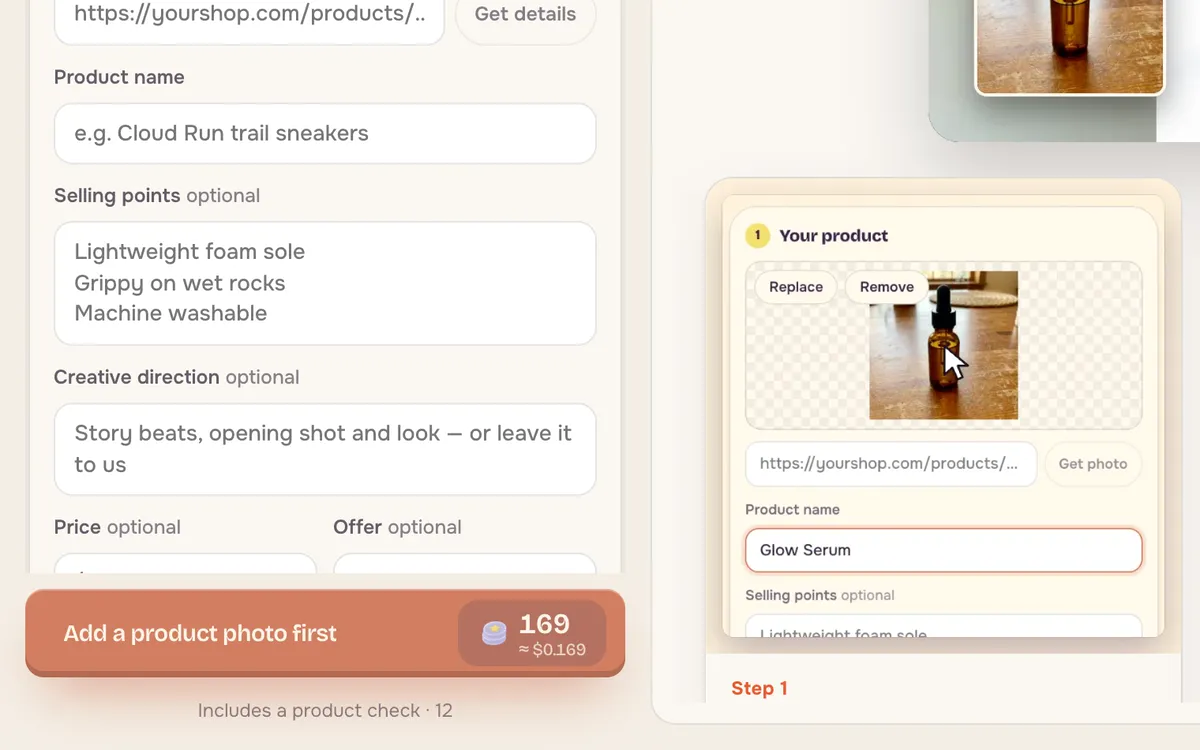
Apri Annunci. Il modulo a sinistra richiede le informazioni sul prodotto; a destra trovi un esempio e la spiegazione del funzionamento.
Passaggio 2: Aggiungere una foto prodotto
Trascina una foto chiara del prodotto oppure incolla il link del prodotto e premi Get details per compilare il modulo dalla pagina del tuo negozio.
Passaggio 3: Scrivere il nome e i punti di forza
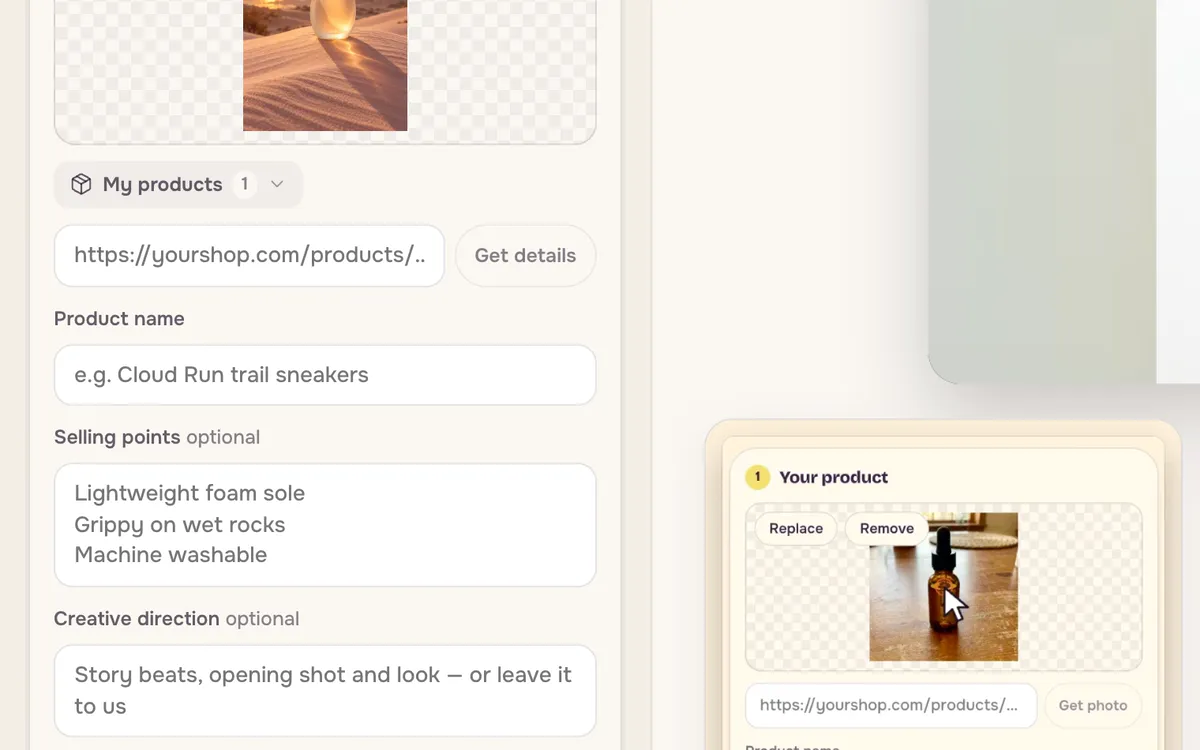
Scrivi il nome del prodotto e due o tre punti di forza, uno per riga. Aggiungi un prezzo o un'offerta se vuoi mostrarli negli annunci. Creative direction è facoltativo: lascia il campo vuoto e il tipo di annuncio definirà lo stile.
Passaggio 4: Scegliere il tipo e creare gli annunci
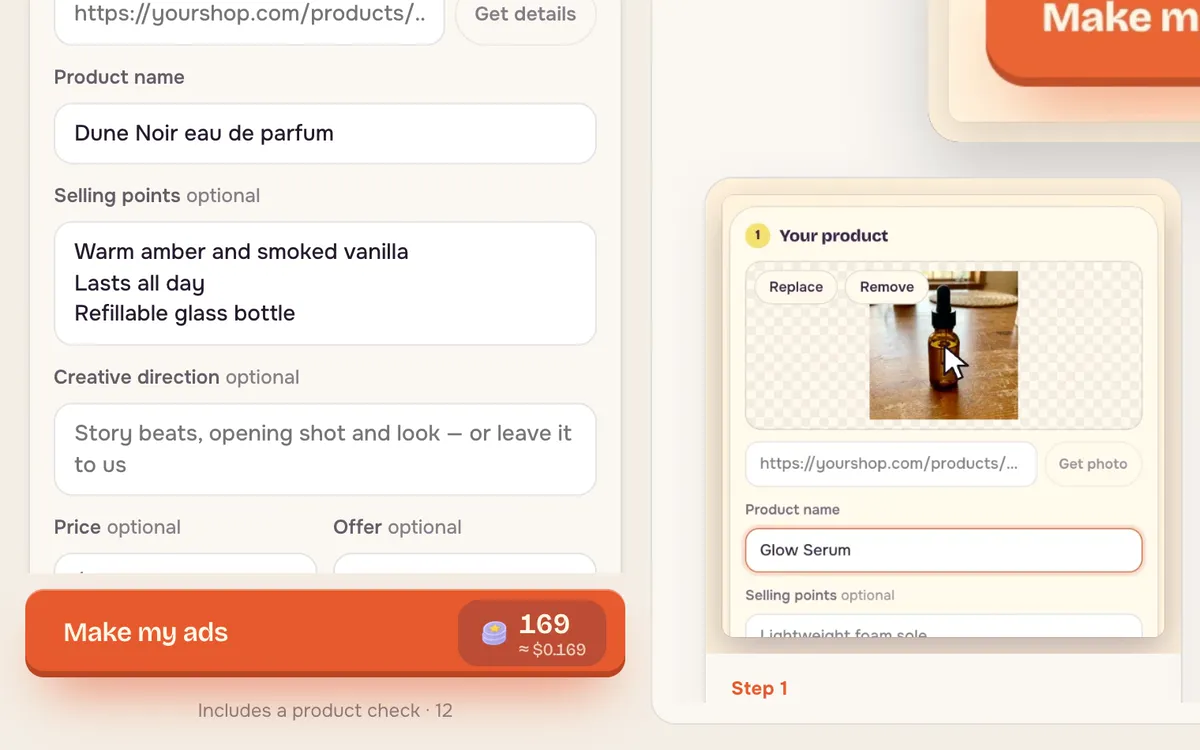
Scegli Static Ad Set per annunci immagine in tutti i formati per i feed, Cinematic Reveal per un breve film di prodotto o UGC Creator Ad per un video in stile creator. Il pulsante principale mostra il totale prima di iniziare.
Consigli per risultati migliori
- Usa una vera foto del prodotto. Gli annunci mantengono il prodotto com'è; una foto migliore produce annunci migliori.
- Scrivi vantaggi, non specifiche. "Dura tutto il giorno" vende più di "50 ml".
- Crea prima il set di immagini. È il modo più economico per provare titolo e offerta.
Domande frequenti
Il prodotto sarà identico al mio?
La foto è la fonte, quindi il prodotto mantiene forma, etichetta e colore. Controlla i testi sulle etichette prima di pubblicare.
In quali formati vengono creati gli annunci immagine?
Static Ad Set include formati quadrati, verticali e per storie destinati ai principali feed social.
Posso creare anche un annuncio video?
Sì. Scegli Cinematic Reveal o UGC Creator Ad al posto del set di immagini.