Taglia otto secondi, confronta formato orizzontale e verticale, esamina un vero esempio Proteus e misura le esportazioni.
Consegna lo stesso estratto di otto secondi in 16:9 e 9:16, insieme a una scheda di controllo qualità compilata. Parti dal luogo in cui verrà guardato il video. Un fotogramma codificato più grande non dimostra che i dettagli siano migliorati.
La fonte è Poppie — un cortometraggio PopNow, versione 7, senza sottotitoli impressi nell'immagine. Gli strumenti pubblici Montaggio video, Ridimensiona video e Migliora video sono stati registrati il 7 novembre 2026. L'esempio di miglioramento separato, già esistente, usa topaz-video-ai → Topaz Proteus. La voce della lezione usa Gemini 3.8 Flash TTS, Puck, vocal_smile.
File della lezione e ricetta
Scarica la ricetta · Scarica il film originale
Il pacchetto locale della lezione contiene wide.mp4, vertical.mp4, qc.json, il film originale, soft-reject.mp4, drawing-reject.mp4, drawing-selected.mp4, portrait-before.mp4, portrait-proteus.mp4 e la ricetta. Questi link sono percorsi riservati alla pubblicazione. La lezione non è ancora stata caricata o pubblicata.
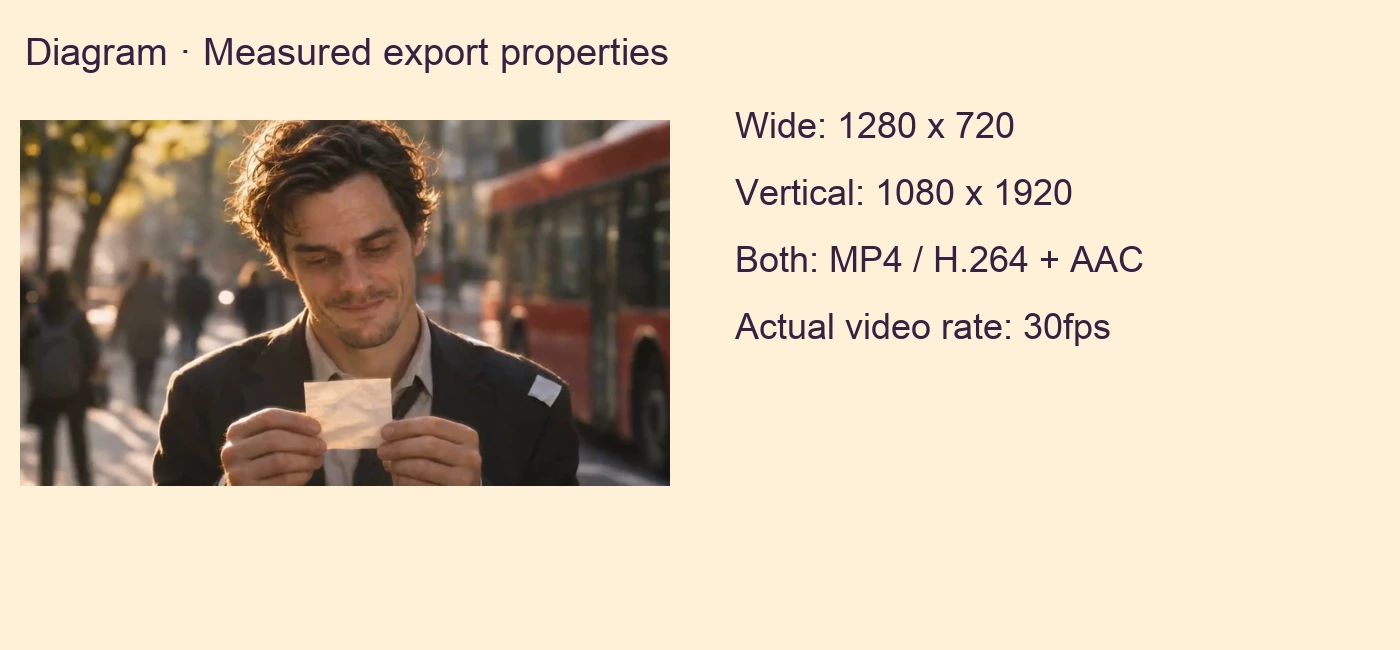
I file orizzontale e verticale sono vere esportazioni degli strumenti pubblici nel browser, salvate e riaperte. Le proprietà misurate sono riportate sotto. Non è stato inviato alcun miglioramento a pagamento per questa lezione.
L'esercizio di taglio e ridimensionamento fornito non richiede prompt generativi. La coppia di ritratti prima e dopo il miglioramento esiste già. Per confrontarli non devi acquistare un altro passaggio.
1. Scarta i difetti prima di ingrandire
Riproduci soft-reject.mp4 a velocità normale. L'inquadratura si avvicina, ma i dettagli della superficie restano morbidi. Controlla l'immagine nelle dimensioni di destinazione prima di approvarla.
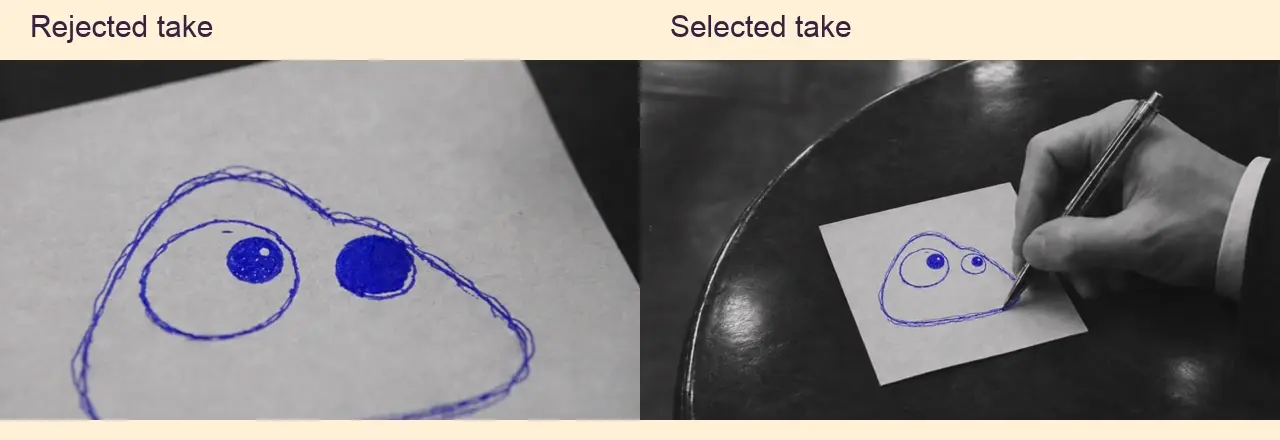
Confronta drawing-reject.mp4 e drawing-selected.mp4 nello stesso istante della fonte, a 3.5 secondi. La ripresa scartata si avvicina troppo al foglio e trasforma l'occhio piccolo in una macchia piena molto più grande. La ripresa scelta mantiene una vista più ampia e un occhio più piccolo. Sostituisci un'inquadratura difettosa prima di scegliere l'ingrandimento.
2. Taglia il vero film finale
Apri Montaggio video. In Media, scegli Scegli file da questo dispositivo e aggiungi film-v7.mp4. Se compare il progetto di esempio, rimuovi prima clip, testo e adesivo. Il montaggio locale e il download funzionano senza account.
Seleziona la clip del film. Porta le maniglie di taglio su 3:19.00–3:27.00, cioè l'intervallo della fonte [199, 207). Il progetto deve contenere esattamente una clip di otto secondi a 1×, con volume originale al 100%.
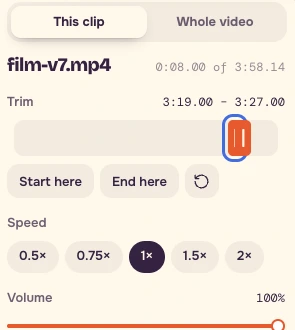
La fonte completa dura 238.144 secondi, in 1280 × 720, H.264 a 24fps con audio AAC. Ridimensiona video accetta fino a tre minuti, mentre il miglioramento tratta al massimo sessanta secondi alla volta. Per questo esercizio usa l'estratto di otto secondi.
3. Esporta la versione orizzontale
Scegli Effetti → Nessuno e Filtri → Nessuno. Con una sola clip di origine non c'è una transizione di montaggio da aggiungere. In Intero video, scegli queste impostazioni.
| Impostazione | Valore |
|---|---|
| Proporzioni | 16:9 |
| Adattamento | Mostra tutto |
| Risoluzione | 720p |
| Dissolvenza in entrata / uscita | Disattivata |
| Audio della clip | Attivato |
| Velocità della clip | 1× |
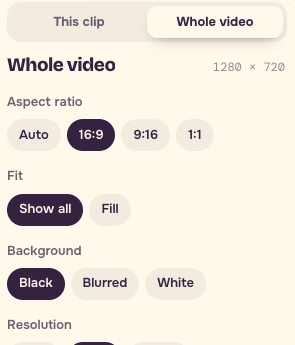
Scegli Esporta video → Avvia esportazione → Scarica MP4. Riapri il file scaricato e annota dimensioni, durata, formato, codec e audio effettivi. Usa wide.mp4 come ingresso del passaggio successivo solo dopo aver verificato i dati reali del file. Se il browser produce WebM, mantieni la sua vera estensione.
4. Scegli l'inquadratura verticale su fotogrammi reali
Apri Ridimensiona video, aggiungi il file orizzontale di otto secondi verificato e scegli TikTok · Reels · Shorts. Confronta Ritaglia per riempire e Sfondo sfocato.
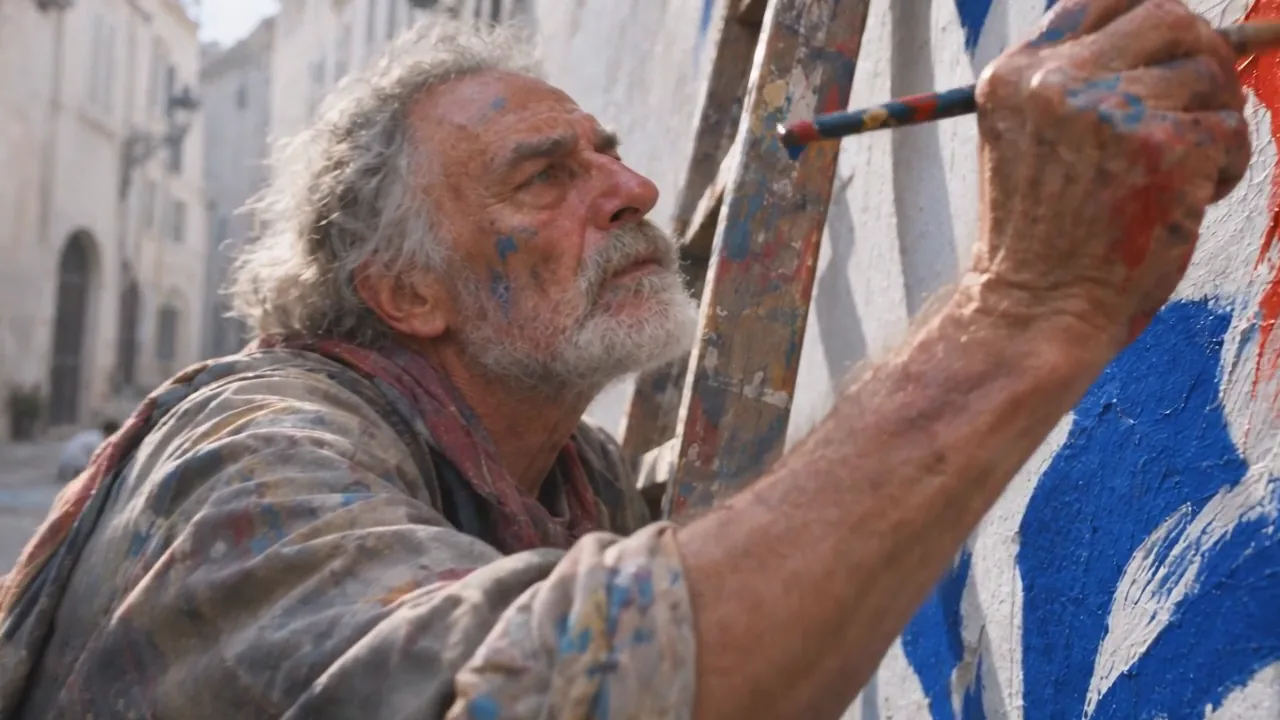
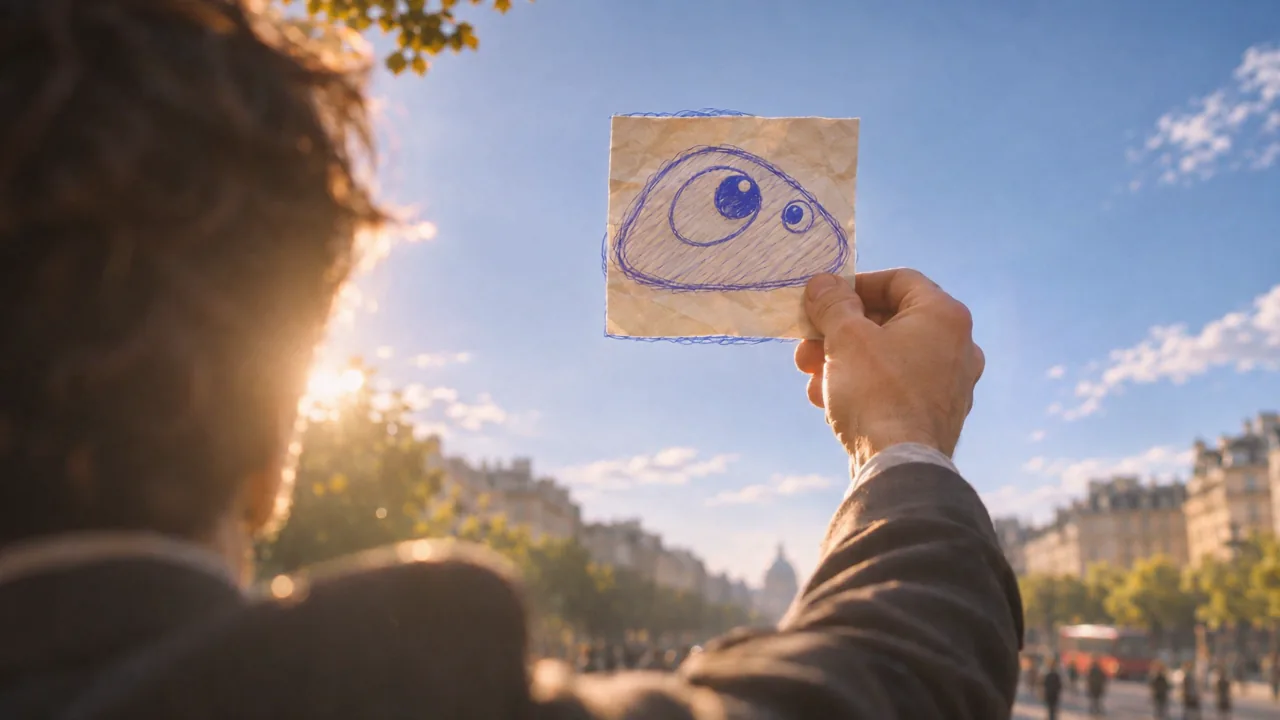
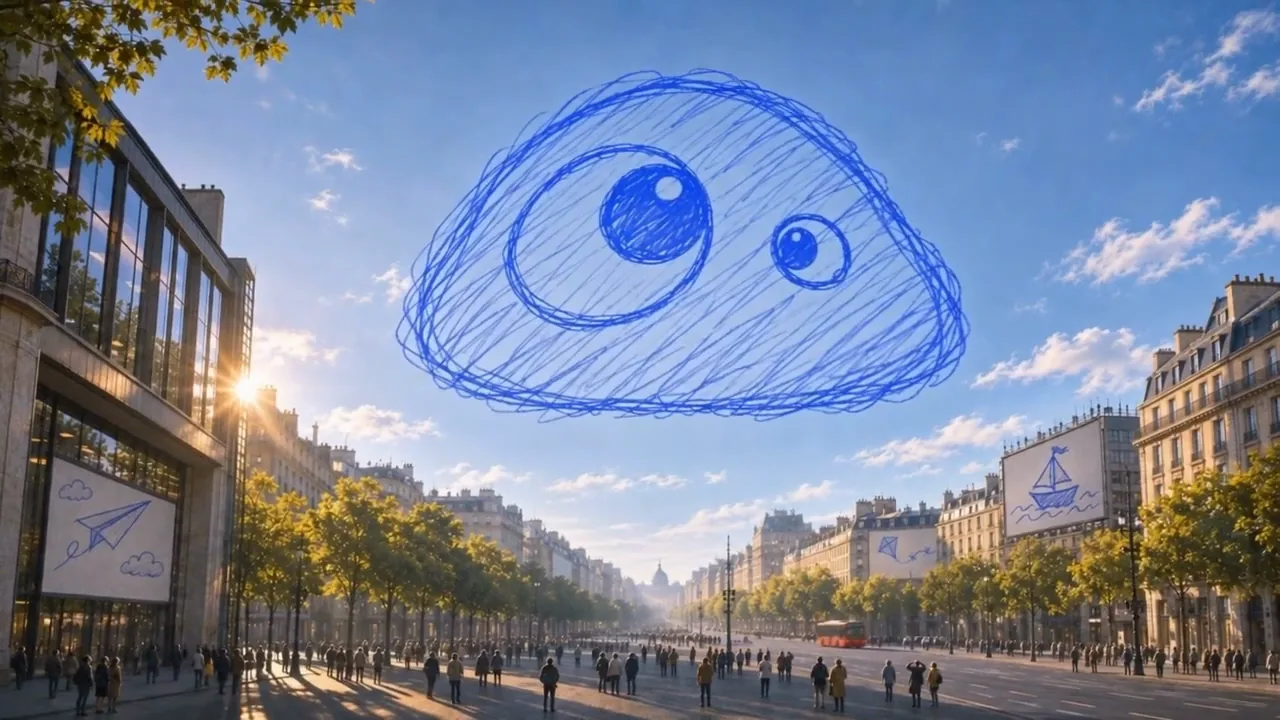
A 0 secondi dell'estratto / 199 secondi del film originale, il volto dell'uomo resta interamente nella finestra 9:16 centrata. A 4 secondi / 203 secondi, lo stesso ritaglio elimina entrambi i lati del grande disegno nel cielo. È questo piano del cielo a giustificare il mantenimento dell'intera larghezza originale.
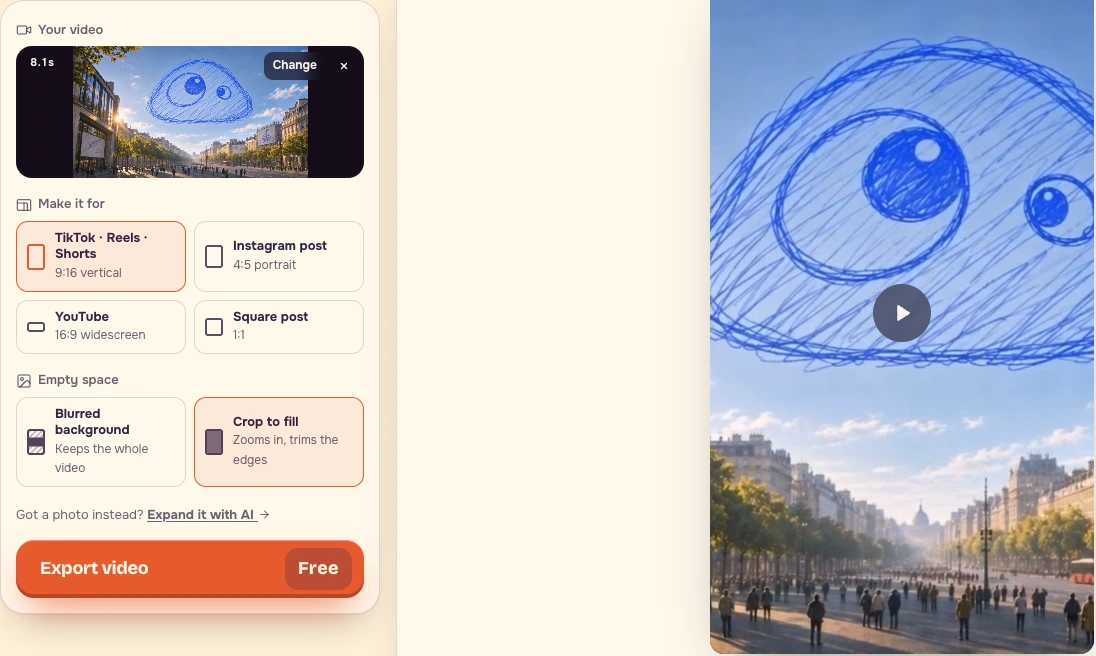
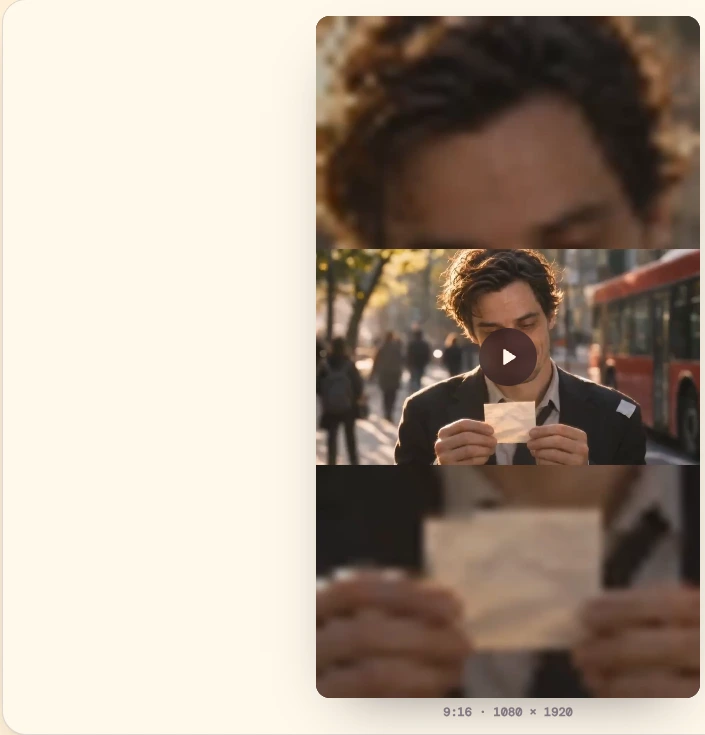
Scegli Sfondo sfocato → Esporta video → Scarica. Riapri il vero file verticale scaricato. L'intera immagine originale deve restare visibile, con l'immagine sfocata che riempie il quadro verticale. Questo riduce anche l'immagine principale. Verifica la leggibilità su un telefono. Misura le dimensioni esportate senza presumere 1080 × 1920 su ogni dispositivo.
5. Confronta un vero esempio di ingrandimento separato
Apri portrait-before.mp4 e portrait-proteus.mp4 agli stessi istanti della fonte e con uguali dimensioni di visualizzazione. Entrambi durano tre secondi. L'ingresso è 540 × 720 e l'uscita Proteus è 1080 × 1440. Esamina capelli, pelle e trama della giacca, quindi riproduci entrambi a velocità normale per valutare la stabilità.
In Migliora video, scegli l'esempio Ingrandimento ritratto, Usa → Ingrandisci, Dimensioni di uscita → 1080p e Altre opzioni → Modello → Topaz Proteus. Standard usa un altro modello, Video Upscaler. Indica l'opzione che confronti davvero.
Prima di acquistare un passaggio, leggi il prezzo del pulsante di azione con i campi compilati e annota la data. Il 7 novembre 2026, Topaz Proteus mostrava 120 crediti per questo esempio di tre secondi a 1080p. Non è stata inviata alcuna attività di miglioramento. La coppia di ritratti fornita è un esempio storico separato, non un miglioramento dell'estratto del film.
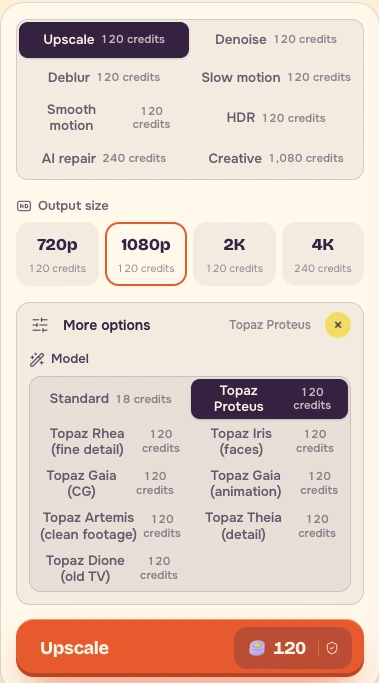
Per una fonte 720p pulita richiesta a 1080p, confronta i dettagli utili e la loro stabilità temporale con una semplice esportazione ridimensionata prima di pagare per un miglioramento IA.
6. Compila la scheda di controllo qualità
Riproduci per intero entrambi i download reali. Controlla stacchi, carta, disegno nel cielo e mix originale. Annota i difetti con i relativi timecode. Conserva insieme film, esportazioni, ricetta e scheda compilata.
| Controllo | Orizzontale | Verticale |
|---|---|---|
| Intervallo della fonte | film-v7 [199, 207) | File orizzontale di otto secondi verificato |
| Obiettivo | 16:9, mix originale | 9:16, immagine a tutta larghezza su sfondo sfocato |
| Dimensioni reali | 1280 × 720 | 1080 × 1920 |
| Formato / codec reali | MP4 / H.264 + AAC | MP4 / H.264 + AAC |
| Durata reale | Video 8.000s, contenitore 8.064s | Video 8.0667s, contenitore 8.128s |
| Audio previsto / verificato | Mix originale, segnale decodificato corrispondente alla fonte | Mix originale, segnale decodificato corrispondente alla fonte |
| Primo / ultimo fotogramma | Esamina entrambi | Esamina entrambi |
| Stacchi | Guarda per intero | Guarda per intero |
| Difetto di ritaglio | Nessuna reinquadratura prevista | Scarta il ritaglio centrato a 00:04 che perde il disegno |
| Altri timecode dei difetti | Compila dopo la visione | Compila dopo la visione |
| Mantieni / Rivedi | Mantieni per l'esercizio, verifica le specifiche rigorose | Mantieni lo sfondo sfocato, verifica le specifiche rigorose |
- Verifica che ogni file da consegnare si apra e venga riprodotto per intero una volta a 1×.
- Conferma l'intervallo previsto di otto secondi e ogni stacco.
- Controlla la carta, gli occhi, il disegno nel cielo e i bordi del quadro.
- Ascolta il mix originale previsto all'inizio, agli stacchi e alla fine.
- Annota formato, dimensioni, frequenza fotogrammi e durata effettivi.
- Segna qualsiasi differenza tra i download orizzontale e verticale.
- Esegui reinquadratura e miglioramento come operazioni separate.
- Per specifiche rigorose del cliente o della trasmissione, usa uno strumento di finalizzazione che mostri le misure di codec, frequenza fotogrammi e loudness.
Entrambi i file sono stati decodificati e l'audio confrontato con la fonte. Dopo un allineamento temporale approssimativo, la correlazione era 0.9994 per l'orizzontale e 0.9989 per il verticale. Questo conferma la conservazione del segnale originale, ma non sostituisce l'ascolto e la verifica del loudness. L'esportazione verticale ha due fotogrammi video in più. Riporta queste differenze misurate nella scheda senza presumere la stessa durata dai nomi dei file.
Salva la scheda compilata insieme ai file. Il controllo della risoluzione di uscita dell'editor non sostituisce queste misurazioni.
Domande frequenti
Devo pagare un nuovo ingrandimento per completare la lezione?
No. Usa il film fornito per taglio e ridimensionamento e confronta separatamente i file esistenti portrait-before.mp4 e portrait-proteus.mp4. Il confronto non richiede un nuovo passaggio di miglioramento. Se decidi di acquistarne uno, leggi prima il prezzo del pulsante con i campi compilati e annota la data.
L'esportazione è sbagliata se dimensioni o durata differiscono dalla tabella?
Non necessariamente. Le dimensioni verticali possono dipendere dal dispositivo, e i download orizzontale e verticale registrati hanno già durate diverse. Riapri i file reali, misura le proprietà e annota le differenze nella scheda. Verifica intervallo della fonte, inquadratura, stacchi e audio. Per specifiche rigorose, usa uno strumento di finalizzazione che mostri codec, frequenza fotogrammi e loudness.
Perché usare lo sfondo sfocato se il ritaglio centrato mantiene visibile il volto?
Il volto rientra all'inizio dell'estratto, ma lo stesso ritaglio elimina entrambi i lati del grande disegno nel cielo a 00:04. Lo sfondo sfocato conserva tutta la larghezza originale. Riduce anche l'immagine principale, quindi controlla la leggibilità su un telefono prima di mantenere la versione verticale.