


Metti in fila da due a otto modelli, esegui un prompt su tutti, tieni il vincitore e salva la selezione come set. Poi adatta il prompt al modello scelto.
Leggere di modelli serve fino a un certo punto; il modo più rapido per trovare quello giusto per un'idea è dare a più modelli le stesse parole e guardare. Confronta modelli esegue un prompt su fino a otto modelli insieme e mostra i risultati uno accanto all'altro.
Passaggio 1: Scegli cosa creare e i modelli
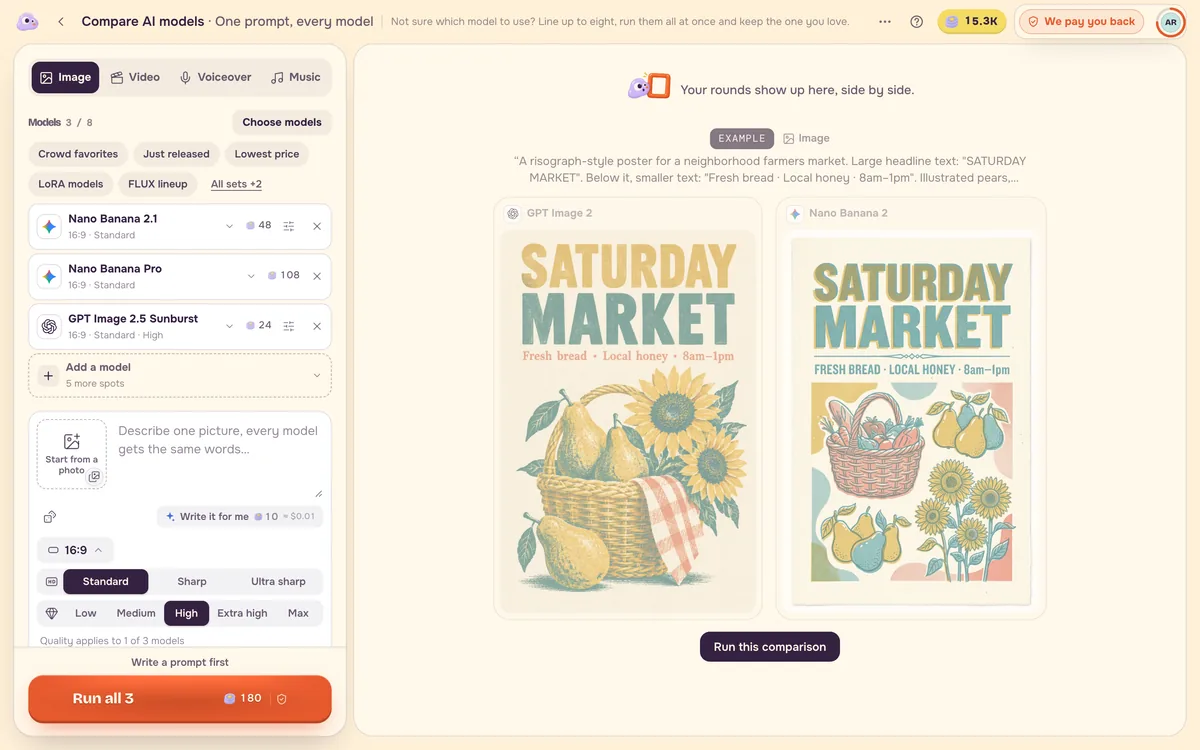
Apri Confronta modelli, scegli Immagine, Video, Voce fuori campo o Musica, poi premi Scegli i modelli. Inizia con due o tre: il modello consigliato per quella modalità, una versione a costo più basso e una versione più nitida. Una selezione rapida come Preferiti della community o Prezzo più basso riempie gli slot al posto tuo.
Passaggio 2: Scrivi un prompt e leggi il totale
Ogni modello riceve esattamente le stesse parole, quindi scrivi un prompt semplice che non dipenda dalla sintassi speciale di un solo modello. Il pulsante di esecuzione mostra il prezzo complessivo prima che parta qualcosa. Un modello che non può svolgere il compito (ad esempio uno che non accetta foto, quando ne hai aggiunta una) viene contrassegnato; sostituiscilo prima di eseguire.
Passaggio 3: Tieni il vincitore
I risultati arrivano affiancati. Apri il visualizzatore per mettere due risultati uno accanto all'altro oppure per confrontarli con il cursore, poi premi Tieni questo. Apri nel generatore porta il modello vincente e il tuo prompt alla sua pagina; Continua sul canvas porta il risultato in un progetto.
Passaggio 4: Salva la selezione come set
Se confronti spesso gli stessi pochi modelli, selezionali e scegli Salva come set, poi dagli un nome. La volta successiva scegli il set ed esegui.
Adatta il prompt al modello scelto
I modelli leggono i prompt in modo diverso. Quando sai quale userai, apri la sua pagina. Struttura del prompt mostra lo scheletro che quel modello segue meglio, con un esempio e un pulsante Usa questa struttura che lo inserisce nel generatore; Problemi comuni e soluzioni elenca ciò che di solito va storto con quel modello e come correggerlo. Per i video, Video in prompt trasforma una clip di riferimento in un prompt nello stile di ciascun modello: lo stile MiniMax usa i tre campi con etichetta che legge MiniMax H3, e lo stile Veo può essere inviato direttamente a Veo.
Domande frequenti
Quanti modelli posso confrontare insieme?
Fino a otto. Due o tre di solito bastano per vedere un vincitore chiaro e tengono basso il costo.
Mi viene addebitato un modello che non riesce ad avviarsi?
No. I modelli che non partono non vengono addebitati, e la pagina ti dice quali sono stati eseguiti.
Posso confrontare partendo dalla mia foto?
Sì. Aggiungi una foto e scegli come usarla: come una sola foto da modificare o animare, come primo e ultimo fotogramma, oppure come riferimenti. I modelli che richiedono una foto, o non possono riceverla, sono contrassegnati nell'elenco.


